Ремонт принтеров и МФУ HP
Отображение 85–96 из 179
-

Ремонт принтера HP DesignJet Z6100
Ремонт принтера HP DesignJet Z6100
HP DesignJet Z6100 — профессиональный плоттер, требующий квалифицированного обслуживания. Ниже представлены основные проблемы, их причины и решения, разделённые по категориям.
Важно! Перед работой отключите устройство от сети. Неправильные действия могут привести к поломке или потере гарантии.
I. Проблемы с питанием
-
Плоттер не включается
Причина: Неисправный блок питания, повреждённый кабель, поломка платы.
Решение: Проверьте подключение кабеля и розетки, осмотрите блок питания на повреждения. При необходимости замените его. Если проблема осталась — требуется диагностика специалиста. -
Включается, но не реагирует
Причина: Сбой загрузки, повреждение BIOS/UEFI.
Решение: Выполните полную перезагрузку (отключение на 5–10 мин). Проверьте журнал событий. В редких случаях требуется перепрошивка — сложная операция.
II. Подключение к компьютеру
-
Не видит устройство
Причина: Устаревшие драйверы, неисправный кабель, проблемы с портом.
Решение: Установите последние драйверы с сайта HP. Попробуйте другой экранированный кабель и USB-порт. Для сетевого подключения проверьте IP-адрес и настройки сети. Разрешите доступ в брандмауэре. -
Периодически отключается
Причина: Нестабильное соединение, нехватка питания, конфликт драйверов.
Решение: Используйте качественный кабель, подключайте напрямую к розетке. Переустановите ПО и драйверы.
III. Проблемы с печатью
-
Пустые или белые листы
Причина: Засор головок, отсутствие чернил, повреждённые картриджи.
Решение: Проведите очистку через ПО, проверьте наличие чернил и установку картриджей. Убедитесь в чистоте пути подачи. -
Полосы на печати
Причина: Засор головок, неисправные картриджи.
Решение: Повторите очистку, замените картриджи, выполните калибровку. При сбое — замена головки (требует сервиса). -
Тусклая печать
Причина: Низкий уровень чернил, неправильные настройки цветопередачи.
Решение: Проверьте уровень чернил, убедитесь в корректных параметрах печати и выполните очистку головок. -
Двоит текст или изображение
Причина: Смещение головки, неисправные ролики.
Решение: Выполните калибровку, проверьте состояние роликов. При необходимости замена компонентов. -
Пятна на бумаге
Причина: Загрязнённые головки или ролики.
Решение: Очистите головки и протрите ролики сухой тканью.
IV. Цветовые проблемы
-
Неправильный цвет
Причина: Неверные настройки, повреждённые картриджи.
Решение: Проверьте и скорректируйте цвета в ПО, замените неисправные картриджи, выполните калибровку. -
Не печатает один цвет
Причина: Засор сопла, отсутствие чернил.
Решение: Очистите головку нужного цвета, проверьте установку картриджа и уровень чернил.
V. Подача бумаги
-
Заминает или застревает
Причина: Неподходящая бумага, влажность, повреждённые ролики.
Решение: Используйте рекомендованную бумагу, убедитесь в её сухости. Очистите и проверьте ролики. -
Сигнал «нет бумаги» при наличии
Причина: Неисправные датчики, неверный тип бумаги в настройках.
Решение: Проверьте чистоту датчиков и соответствие типа бумаги в программе.
VI. Другие неполадки
-
Шум или треск при печати
Причина: Износ роликов, подшипников.
Решение: Замените изношенные детали. При постоянном шуме — вызов специалиста. -
Медленная печать
Причина: Высокое качество, перегрузка ПК, слабое соединение.
Решение: Снизьте качество печати, закройте лишние программы, используйте качественный кабель и прямое подключение.
Советы по обслуживанию:
— Регулярно очищайте головки, ролики и внутренние поверхности.
— Используйте только оригинальные картриджи HP DesignJet Z6100.
— Обновляйте прошивку через официальное ПО.Важно! Если сомневаетесь — обратитесь в сервисный центр «Системник». Самостоятельный ремонт может привести к потере гарантии и ухудшению работоспособности устройства.
-
-
Ремонт принтера HP DesignJet Z6200
Ремонт принтера HP DesignJet Z6200
HP DesignJet Z6200 — профессиональный плоттер, требующий квалифицированного обслуживания. В материале рассмотрены типичные неисправности, их причины и способы устранения, структурированные для удобной диагностики.
Важно! Перед ремонтом отключите принтер от сети, соблюдайте электробезопасность. При сомнениях — обратитесь в СЦ «Системник». Самостоятельный ремонт может повредить оборудование и аннулировать гарантию.
Проблемы с питанием и подключением
-
Не включается
Причины: Блок питания, кабель, материнская плата.
Решения: Проверьте кабель; замените его; диагностируйте блок питания мультиметром (при навыках); при неисправностях — сервис. -
Включается, но не видит компьютер
Причины: Драйверы, порт, настройки сети.
Решения: Установите официальные драйверы; попробуйте другой кабель и USB-порт; проверьте IP-адреса, маску подсети; задайте статический IP; временно отключите брандмауэр.
Проблемы с печатью
-
Тусклая печать
Причины: Низкий уровень чернил, засор головок, настройки качества.
Решения: Замените картриджи; очистите головки; повысьте качество в настройках. -
Двоит текст/изображение
Причины: Грязь на ролике, неисправность головок, дефект каретки.
Решения: Очистите ролик; пройдите диагностику головок; при проблемах — сервис. -
Полосы на листе
Причины: Засор головок, поврежденные картриджи, сбои в электронике.
Решения: Повторите очистку; замените картриджи; диагностика — только в СЦ. -
Пачкает бумагу
Причины: Избыток чернил, неподходящая бумага, загрязнение ролика.
Решения: Выберите правильный тип бумаги; очистите ролик; выполните чистку головок. -
Неправильные цвета
Причины: Низкий уровень чернил, засор головок, некалиброванная система.
Решения: Замените картриджи; очистите головки; выполните калибровку. -
Грязная печать
Причины: Грязь на ролике, засор головок, поврежденные картриджи.
Решения: Очистите ролик и головки; замените компоненты. -
Печатает не тем цветом
Причины: Некалиброванная система, сбой датчиков, повреждённые картриджи.
Решения: Повторите калибровку; диагностика датчиков — в СЦ. -
Нет цвета / Бесцветная печать
Причины: Низкий уровень чернил, засор головок.
Решения: Проверьте и замените картриджи; очистите головки. -
Печатает один цвет
Причины: Засор головки одного цвета, неисправный картридж.
Решения: Очистите головку; замените картридж.
Проблемы с подачей бумаги
-
Заминает/зажевывает
Причины: Неподходящая бумага, влажность, грязь на ролике.
Решения: Используйте подходящую бумагу; очистите ролик; извлеките замятый лист; обратитесь в СЦ. -
Печатает половину листа
Причины: Неисправные датчики, проблемы с кареткой.
Решения: Проверьте настройки размеров; диагностика — в СЦ. -
Сообщение «Нет бумаги»
Причины: Пустой лоток, неправильная установка, неисправный датчик.
Решения: Заполните лоток; проверьте расположение; диагностика датчика — в СЦ.
Ошибки картриджей
-
«Замените картридж»
Причины: Низкий уровень чернил, неисправный чип.
Решения: Замените пустые картриджи; используйте оригинальные. -
«Неоригинальный тонер»
Причины: Использование неоригинальных картриджей.
Решения: Устанавливайте только оригинальные HP. -
Картридж не определяется
Причины: Неправильная установка, повреждённый чип.
Решения: Переставьте картридж; замените; диагностика — в СЦ.
Другие проблемы
-
Шум при печати
Причины: Износ подшипников, загрязнение механизмов.
Решения: Диагностика и ремонт — в СЦ. -
Медленная печать
Причины: Высокое качество, перегрузка ПК, устаревшие драйверы.
Решения: Снизьте разрешение; закройте программы; обновите драйвера. -
Трещит при печати
Причины: Проблемы с кареткой, износ подшипников.
Решения: Диагностика и ремонт — в СЦ. -
Пустые листы/белый лист
Причины: Низкий уровень чернил, засор головки.
Решения: Проверьте чернила; очистите головки; замените картриджи.
Техническое обслуживание
Регулярное обслуживание продлевает срок службы:
- Очищайте головки по инструкции.
- Чистите ролик подачи от пыли и чернил.
- Проверяйте датчики бумаги.
- Обновляйте драйвера.
- Используйте только оригинальные картриджи HP.
- Проводите профилактическую чистку раз в год — лучше у специалистов.
Важно! Отключайте принтер от сети перед работой, соблюдайте электробезопасность. При неуверенности — обращайтесь к профессионалам СЦ «Системник». Самостоятельный ремонт может привести к повреждению и потере гарантии.
-
-
Ремонт принтера HP DesignJet Z6610
Ремонт принтера HP DesignJet Z6610
Если вы не уверены в своих навыках, лучше доверить ремонт профессионалам. Самостоятельное вмешательство может привести к утрате гарантии и дополнительным повреждениям устройства.
Полный список проблем и решений для ремонта HP DesignJet Z6610
Справочник охватывает все типичные неисправности плоттера — от базовых до сложных. Проблемы систематизированы по категориям для удобного поиска. В конце — рекомендации по профилактике и техническому обслуживанию.
Важно! Перед работой выключите плоттер и отсоедините от сети. При отсутствии опыта обращайтесь к специалисту.
I. Проблемы с подключением и коммуникацией:
- Плоттер не определяется компьютером:
- Кабель: Проверьте соединение, попробуйте другой USB- или сетевой кабель.
- Драйверы: Удалите старые драйверы через «Устройства и принтеры», установите актуальную версию с сайта HP (https://support.hp.com/).
- Сетевые параметры: Проверьте IP-адрес плоттера, отсутствие конфликтов, настройки брандмауэра.
- Порты компьютера: Убедитесь, что USB/LPT порт активен в диспетчере устройств.
- HP DesignJet Utility: Используйте приложение для диагностики подключения.
II. Проблемы с качеством печати:
- Тусклая или бледная печать:
- Проверьте уровень чернил, замените пустые картриджи.
- Увеличьте качество в драйвере («Стандартное»/«Высокое»).
- Выберите правильный ICC-профиль для типа бумаги и чернил.
- Запустите очистку печатающих головок через меню или HP Utility.
- Убедитесь, что в настройках выбран верный тип бумаги.
- Двоение текста/изображения:
- Очистите печатающие головки, проверьте их работоспособность.
- Убедитесь, что ролик подачи чист и равномерно тянет бумагу.
- Выполните выравнивание головок через меню или HP Utility.
- Полосы или пропуски на печати:
- Засорение головок — выполните очистку.
- Проверьте наличие чернил и целостность картриджей.
- Убедитесь, что ролик равномерно подает бумагу.
- Размазывание или пачкает бумагу:
- Очистите загрязненные ролики (мягкая ткань, дистиллированная вода).
- При засорении головок — запустите очистку.
- Неправильные цвета или оттенки:
- Убедитесь, что картриджи установлены в правильные слоты, проверьте срок годности и уровень чернил.
- Используйте подходящий ICC-профиль.
- Выполните очистку головок и выравнивание.
- Не печатает цвета (только черный):
- Проверьте уровень чернил в цветных картриджах, замените пустые.
- Очистите головки для цветов.
- Не печатает один из цветов:
- Проверьте уровень чернил в соответствующем картридже, замените при необходимости.
- Очистите головку цвета.
V. Техническое обслуживание:
- Очищайте печатающие головки раз в месяц или при проблемах с качеством.
- Чистите ролики подачи бумаги (мягкая ткань, дистиллированная вода) — не реже 1 раза в месяц.
- Очищайте датчики бумаги аккуратно, без повреждений.
- Регулярно обновляйте прошивку с сайта HP.
- Удаляйте пыль с корпуса мягкой тканью.
Где искать помощь:
- HP Support: https://support.hp.com/
- Официальное руководство: На сайте HP для вашей модели.
- Форумы пользователей: Общайтесь с другими владельцами, делитесь опытом.
Важно! При неуверенности в своих силах — обращайтесь к профессионалам. Самостоятельный ремонт без опыта может усугубить поломку и привести к потере гарантии.
Если не уверены в своих силах — обращайтесь к профессионалам СЦ «Системник»
- Плоттер не определяется компьютером:
-
Ремонт принтера HP DeskJet Ink Advantage 2135 MFP
Ремонт принтера HP DeskJet Ink Advantage 2135 MFP
Ремонт и техническое обслуживание HP DeskJet Ink Advantage 2135 MFP: Подробное руководство
Этот список охватывает большинство проблем при использовании HP DeskJet Ink Advantage 2135 MFP. Диагностику рекомендуется проводить в указанном порядке, учитывая возможную взаимосвязь проблем.
Важные предостережения: Отключите принтер от сети перед манипуляциями. Будьте аккуратны с картриджами и механическими частями, не применяйте силу. Убедитесь, что у вас есть необходимые инструменты (отвертки, пинцет, салфетки без ворса).
I. Принтер не включается: Проверьте питание (шнур, розетка), кнопку включения. Возможно, проблема в блоке питания или материнской плате – требуется профессиональный ремонт.
II. Принтер не видит компьютер / Проблемы с подключением: Проверьте USB-кабель или Wi-Fi соединение (совпадение сети). Переустановите драйвера с сайта HP: https://support.hp.com/ru-ru (выберите модель принтера). Проверьте настройки брандмауэра, добавьте принтер в исключения.
III. Проблемы с подачей бумаги / Замятие бумаги: Используйте бумагу, соответствующую спецификациям HP DeskJet Ink Advantage 2135 MFP (обычная офисная A4). Правильно загрузите бумагу в лоток, аккуратно удалите замятую. Очистите ролики подачи влажной салфеткой без ворса. Проверьте датчики бумаги сухой салфеткой.
IV. Проблемы с качеством печати: Проверьте уровень чернил. Очистите печатающие головки через ПО принтера (повторите при необходимости). Проверьте/замените картриджи. Выровняйте печатающие головки в ПО принтера. Используйте качественную бумагу для струйной печати.
V. Проблемы с цветом: Убедитесь, что все картриджи установлены правильно и не повреждены. Очистите/выровняйте печатающие головки. Проверьте настройки цвета в драйвере принтера (например, «Авто» или «Цветная печать»). Замените картриджи при необходимости.
VI. Ошибки картриджа: Проверьте уровень чернил. Переустановите картриджи. Сбросьте счетчик картриджей (сложный случай) через ПО принтера или утилиту. Используйте оригинальные картриджи.
VII. Другие проблемы: Шум при печати, медленная печать, треск – могут потребовать профессионального ремонта. Медленная печать: проверьте настройки качества в драйвере, очистите головки.
VIII. Техническое обслуживание: Регулярно очищайте принтер от пыли, очищайте печатающие головки, проверяйте кабели, обновляйте драйвера.
Если проблема не решается, обратитесь в сервисный центр HP или к квалифицированному специалисту. Попытки самостоятельного ремонта сложных проблем могут привести к аннулированию гарантии.
Если не уверены в своих силах обращайтесь к специалистам СЦ Системник
редакция статьи 2
-
Ремонт принтера HP GT 5810
-
Ремонт принтера HP LaserJet 1010
Ремонт принтера HP LaserJet 1010
Ремонт и техническое обслуживание HP LaserJet 1010: Подробное руководство
HP LaserJet 1010 – надежный монохромный лазерный принтер, но со временем требует профилактики. В этом руководстве рассмотрены основные неисправности, их причины и способы устранения. Перед работой отключите принтер от сети и будьте осторожны с горячими элементами, включая термоблок.
1. Принтер не включается
- Проверьте кабель питания: подключение к розетке и устройству должно быть плотным. Попробуйте другую розетку или удлинитель.
- Осмотрите предохранитель на задней панели (обычно рядом с разъемом питания). При перегорании замените его аналогичным по номиналу.
- Если питание и предохранитель в порядке, но принтер не запускается – возможны поломки блока питания или материнской платы. Такие случаи требуют обращения в сервисный центр.
2. Принтер не видит компьютер / Не печатает
- Убедитесь, что кабель (USB/параллельный) надежно подключен к обоим устройствам. Попробуйте другой кабель.
- Обновите драйверы: удалите старые через «Панель управления» → «Устройства и принтеры», затем скачайте актуальные с официального сайта HP: https://support.hp.com/ru-ru/drivers/selfservice/hp-laserjet-1010-printer-series/3784692. Установка проводится при выключенном принтере.
- Проверьте, выбран ли правильный порт (LPT1 или USB) в настройках системы.
- Убедитесь, что HP LaserJet 1010 установлен как принтер по умолчанию.
- Активируйте службу «Диспетчер печати» через Панель управления → Администрирование, если она остановлена.
3. Захватывает несколько листов / Заминает бумагу
- Используйте сухую бумагу плотностью 80–90 г/м², соответствующую рекомендациям HP.
- Не перегружайте лоток. Убедитесь, что бумага ровно уложена без посторонних предметов (скрепки, обрывки).
- Протрите ролики подачи влажной тканью с изопропиловым спиртом (не мокрой!). При необходимости подтяните пружины прижима.
- Очистите датчики бумаги сухой мягкой тканью.
- Если бумага застревает в конкретном месте – требуется разборка для осмотра внутренних элементов. Рекомендуем доверить это специалистам.
4. Тускло печатает / Бледно печатает
- Тонер в картридже почти закончился – замените или заправьте его (если допустимо).
- В драйвере увеличьте значение «Плотность» или «Темнота».
- При износе термоблока качество печати ухудшается. Ремонт требует специальных инструментов – лучше обратиться в сервис.
5. Двоит текст / Изображение
- Очистите ролик переноса сухой мягкой тканью.
- Попробуйте другой картридж – возможно, проблема в нем.
- В драйвере установите разрешение 600 DPI для улучшения качества печати.
6. Печатает полосами / Грязно / Оставляет точки
- Повреждённый картридж или неравномерное распределение тонера – замените картридж.
- При использовании совместимых картриджей проблема может быть в фотобарабане. Замена на оригинальный элемент часто решает вопрос.
- Нарушение нагрева термоблока вызывает пятна и полосы – признак износа или неисправности.
7. Путает цвета / Не печатает цветом
- HP LaserJet 1010 — монохромный принтер! Он печатает только в черно-белом режиме. Проблемы с цветами связаны с настройками драйвера или ПО.
- Убедитесь, что установлен черный картридж, совместимый с моделью.
8. Черные листы / Часть листа пустая / Белые листы
- Проверьте установку и состояние картриджа.
- Убедитесь, что выбран правильный формат бумаги и ориентация страницы в драйвере.
- Очистите датчики бумаги сухой тканью.
9. Ошибки «замените картридж», «неоригинальный тонер»
- Убедитесь, что картридж правильно установлен и совместим.
- Повреждённый чип может вызывать ошибку – попробуйте другой картридж.
- В некоторых случаях можно вручную сбросить счетчик тонера (инструкции доступны онлайн).
10. Шумит / Медленно печатает / Трещит
- Шум и треск указывают на износ шестерёнок, роликов или подшипников. Для ремонта требуется разборка.
- Засорение механизмов бумагой или тонером вызывает сбои – очистите внутренние части принтера.
Регулярное техническое обслуживание:
- Очищайте корпус и внутренние поверхности сухой мягкой тканью.
- Чистка роликов подачи – каждые 6–12 месяцев, особенно при интенсивной работе.
- Используйте только оригинальные или проверенные совместимые картриджи.
- Следите за обновлениями драйверов и прошивки – это повышает стабильность работы.
Важно! Если вы не уверены в своих силах, обратитесь к специалистам. Самостоятельный ремонт может повредить устройство и аннулировать гарантию.
Надеемся, это руководство поможет решить проблемы с HP LaserJet 1010! Удачи в ремонте!
Если не уверены – обращайтесь к специалистам СЦ «Системник»
Редакция статьи: 2
-
Ремонт принтера HP LaserJet 1020
Ремонт принтера HP LaserJet 1020
Если сомневаетесь в своих знаниях, лучше обратиться к профессионалам — самостоятельный ремонт может нарушить гарантию. Сервисный центр «Системник» предоставляет надёжное обслуживание и ремонт принтеров любой сложности. Наши специалисты проводят диагностику, профилактические работы (чистка механизмов, смазка подвижных частей) и замену компонентов с гарантией.
Полный список услуг для HP LaserJet 1020:
- Диагностика неисправностей
- Профилактика (очистка блоков, смазка узлов)
- Замена ролика захвата бумаги из лотка
- Замена тормозной площадки в сборе
- Полная замена узла термозакрепления
- Замена термоэлемента узла термозакрепления
- Замена вала прижимного резинового
- Замена термопленки
- Замена подшипника прижимного вала (бушинга)
- Замена вала переноса (коротроны)
- Замена главной платы (платы форматирования)
- Замена платы питания
- Замена блока лазера
- Замена узла захвата бумаги (без площадки отделения)
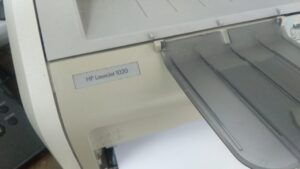
HP LaserJet 1020
-
Ремонт принтера HP LaserJet 1100
Ремонт принтера HP LaserJet 1100
Ремонт и техническое обслуживание HP LaserJet 1100: Подробное руководство
HP LaserJet 1100 — надежный, но устаревший лазерный принтер. С течением времени его работоспособность может снижаться из-за естественного износа или некачественных расходных материалов. В руководстве рассмотрены основные неисправности, причины и способы устранения, структурированные по категориям для удобной диагностики.
Важно! Перед работой отключите принтер от сети!
1. Принтер не включается
- Кабель питания: Проверьте подключение, попробуйте другую розетку.
- Предохранитель: При перегорании замените на аналогичный по номиналу. Не используйте перемычки!
- Блок питания: Чаще всего причина в блоке. Диагностику и замену рекомендуется доверить специалисту.
- Кнопка включения: Редко — механическое повреждение. Проверьте работоспособность, при необходимости обратитесь к профессионалу.
2. Принтер не распознаётся компьютером
- Кабель: Осмотрите на повреждения, используйте другой кабель и порт.
- Драйверы: Установите актуальные драйверы с сайта HP. Удалите старые версии перед установкой.
- Порт компьютера: Подключитесь к другому USB- или параллельному порту.
- Совместимость ОС: Используйте режим совместимости при установке драйвера.
- Настройки системы: Убедитесь, что принтер определён как устройство по умолчанию и отображается в списке.
3. Проблемы с подачей бумаги
- Захватывает несколько листов:
- Ролик подачи: Очистите изопропиловым спиртом.
- Сепаратор: Проверьте чистоту, при необходимости замените.
- Загрузка лотка: Не перегружайте, используйте рекомендованную бумагу и объём.
- Заминает или зажевывает бумагу:
- Ролик захвата: Очистите от загрязнений.
- Датчики подачи: Протрите мягкой тканью или щёточкой.
- Посторонние предметы: Убедитесь, что в тракте нет осколков, пыли.
- Сообщение «нет бумаги» при наличии листов:
- Датчик бумаги: Очистите аккуратно.
- Лоток: Проверьте правильность установки и наличие бумаги.
4. Проблемы с качеством печати
- Тусклая или бледная печать:
- Картридж: Замените на оригинальный или проверенный совместимый.
- Настройки плотности: Увеличьте в меню принтера.
- Фотобарабан: При износе — замена (интегрирован в картридж).
- Двоит текст или изображение:
- Фотобарабан: Замените картридж.
- Ролик переноса: Очистите или замените.
- Полосы на листах:
- Картридж, фотобарабан, ролик переноса: Замена или очистка.
- Пачкает бумагу (масляные пятна):
- Фиксатор (печка): Требует диагностики и замены специалистом.
- Ролик переноса: Очистите от остатков тонера.
- Печатает чёрные листы или пустые страницы:
- Картридж, фотобарабан: Замена решит проблему.
5. Ошибки и другие неисправности
- Ошибка «Замените картридж»:
- Картридж: Замена на новый.
- Чип: Некоторые модели не распознают неоригинальные чипы. Используйте совместимые.
- Ошибка «Неоригинальный тонер»: Только оригинальные или проверенные совместимые картриджи.
- Принтер не видит картридж:
- Контакты: Очистите спиртом.
- Картридж: При неисправности замените.
- Шум или треск при печати: Износ механики — диагностика и ремонт у специалиста.
- Медленная печать:
- Драйверы: Установите последние версии с сайта HP.
- Производительность компьютера: Проверьте загрузку процессора.
- Память принтера: При возможности — увеличение объёма улучшает скорость.
Техническое обслуживание HP LaserJet 1100
- Очистка: Каждые 6–12 месяцев — ролики, сепаратор, датчики.
- Замена расходников: Только оригинальные или проверенные совместимые картриджи. Своевременно заменяйте изношенные элементы.
- Фиксатор: Регулярный осмотр на загрязнения и повреждения. При необходимости — сервисный центр.
Важно! HP LaserJet 1100 — устаревшая модель, оригинальные запчасти сложно найти. Если сомневаетесь в своих навыках — обратитесь к специалистам. В некоторых случаях ремонт дороже нового принтера.
Если не уверены в своих силах, обращайтесь к специалистам СЦ Системник
-
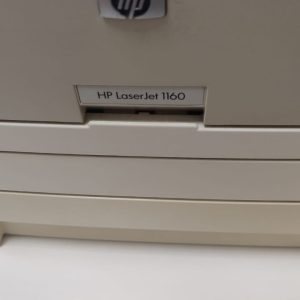
Ремонт принтера HP LaserJet 1160
-
Ремонт принтера HP LaserJet 1200
Ремонт принтера HP LaserJet 1200
Ремонт и техническое обслуживание HP LaserJet 1200: Подробное руководство
HP LaserJet 1200 — надежный, но устаревший принтер, часто сталкивающийся с поломками из-за износа деталей или некачественных расходников. В этом руководстве рассмотрены основные неисправности и способы их устранения по категориям.
Важно! Перед работой отключите принтер от сети 220 В. Будьте осторожны с нагретыми элементами — печкой, термопленкой, другими частями, сохраняющими тепло после выключения.
I. Принтер не включается / Отсутствие питания
- Кабель питания: Проверьте подключение к розетке и принтеру. Используйте другой кабель или розетку.
- Предохранитель: При перегорании (стеклянный) замените на аналогичный по параметрам.
- Блок питания: Чаще всего причина отсутствия питания. Диагностика мультиметром, в большинстве случаев — замена. Работа с высоким напряжением требует осторожности и опыта.
- Кнопка включения: Редко ломается. Проверьте после разборки.
II. Принтер включается, но не подключается к компьютеру / Проблемы с соединением
- Кабель (USB/параллельный): Осмотрите на повреждения. Используйте другой кабель.
- Порт компьютера: Подключите к другому USB-порту или параллельному разъёму.
- Драйверы: Установите актуальные с сайта HP. При отсутствии — используйте PCL6-драйвер. Удалите старые версии через «Устройства и принтеры».
- Настройки ОС: Убедитесь, что выбран правильный порт и принтер установлен как основное устройство.
- Параллельный порт: Проверьте активацию в BIOS.
III. Проблемы с подачей бумаги / Замятие бумаги
- Лоток для бумаги: Не переполнен, правильно установлен.
- Тип бумаги: Используйте 80 г/м². Избегайте тонкой или слишком плотной.
- Ролики подачи: Очистите влажной безворсовой тканью с изопропиловым спиртом. При износе — замена.
- Датчики бумаги: Очистите мягкой кисточкой или сухой тряпкой от пыли и мусора.
- Механизм подачи: Проверьте на посторонние предметы, повреждения. Требует аккуратной разборки.
IV. Проблемы с качеством печати
- Тусклая печать:
- Картридж: Проверьте уровень тонера, замените при необходимости.
- Настройки плотности: Увеличьте значение в настройках принтера.
- Фотобарабан: При износе — замена (входит в состав картриджа).
- Коротрон: Очистите мягкой кисточкой; при необходимости — замена.
- Двоение текста/изображения:
- Фотобарабан: Частая причина. Замена обязательна.
- Коротрон: Проверьте, очистите или замените.
- Высоковольтный блок питания (ВБП): Диагностика мультиметром перед заменой.
- Полосы на листах:
- Картридж: Проверьте на утечки, повреждения. Замена при сомнении.
- Фотобарабан: Царапины, загрязнение — требует замены.
- Термопленка (печка): Повреждённая поверхность вызывает дефекты. Осмотрите и при необходимости замените.
- Нагревательный элемент: Неравномерный нагрев — диагностика мультиметром.
- Пачкает бумагу / Грязная печать:
- Картридж: Утечка тонера — основная причина. Замена решит проблему.
- Фотобарабан: Повреждён или загрязнён — замените.
- Ролики переноса: Очистите влажной тканью с изопропиловым спиртом.
- Ошибка цветопередачи (Color):
- Картриджи: Проверьте установку, замените при необходимости.
- Драйверы: Убедитесь, что установлены для цветной модели.
V. Ошибки и сообщения на экране
- «Замените картридж»: Проверьте уровень тонера. При пустом — замена. Если не пуст — сброс счетчика или замена датчика.
- «Неоригинальный тонер / Несовместимый картридж»: Принтер блокирует неофициальные расходники. Используйте оригиналы или найдите способ сброса.
- «Нет бумаги»: Проверьте лоток, датчики и положение бумаги.
- Черные/пустые/половинчатые листы: Проблема в картридже, фотобарабане, коротроне или ВБП. Требуется пошаговая диагностика.
VI. Другие неисправности
- Сильный шум / Трещины при печати:
- Механические компоненты: Проверьте шестерни, подшипники. При износе — замена. Смажьте специальной смазкой.
- Вентилятор охлаждения: Очистите или замените при загрязнении.
- Медленная печать: Обновите драйверы, проверьте настройки, не заедают ли механические части. Убедитесь, что принтер не перегрелся.
Рекомендации по техническому обслуживанию HP LaserJet 1200
- Чистка: Регулярно удаляйте пыль, остатки тонера и бумагу. Используйте мягкую щётку или компрессор с низким давлением.
- Замена расходников: Своевременно меняйте картриджи, фотобарабаны, коротроны по рекомендациям производителя.
- Смазка узлов: Периодически смазывайте шестерни и подвижные части специальной синтетической смазкой для офисной техники.
Важно! Если вы не уверены в своих силах — обратитесь к профессионалам. Самостоятельный ремонт может усугубить поломку или привести к травмам.
Если не уверены в своих силах, обращайтесь к специалистам СЦ «Системник» — мы поможем быстро и качественно восстановить работоспособность вашего HP LaserJet 1200.
Редакция статьи 2
-
Ремонт принтера HP LaserJet 1300
Ремонт принтера HP LaserJet 1300
Ремонт и техническое обслуживание HP LaserJet 1300: Подробное руководство
HP LaserJet 1300 — надежный монохромный лазерный принтер, который в процессе эксплуатации может столкнуться с типичными неисправностями. В этом руководстве рассмотрены основные проблемы, их причины и способы устранения. Все неисправности разделены на категории для удобства диагностики.
Важно! Перед работой отключите принтер от сети — это исключит риск поражения током и повреждения оборудования.
I. Проблемы включения и общие неисправности
- Не включается:
- Проверьте подключение шнура питания к розетке и принтеру. Используйте другую розетку.
- Осмотрите предохранитель (250V, 5A) на задней панели — при обгорании замените аналогичным.
- Блок питания — частая причина неработоспособности. Диагностику и ремонт проводите только специалистам из-за высокого напряжения.
- Материнская плата — редкая неисправность, требует профессиональной диагностики в сервисном центре.
II. Проблемы с печатью (качество и отсутствие вывода)
1. Принтер не видит компьютер / Не печатает:
- Проверьте кабель USB/Ethernet — попробуйте другой.
- Установите актуальные драйверы с официального сайта HP: https://support.hp.com/.
- В Windows проверьте настройки порта в «Принтеры и факсы» — он должен быть активен.
- Запустите службу «Print Spooler» через services.msc.
- Для сетевых моделей выполните команду ping [IP], чтобы проверить связь.
2. Тускло печатает / Бледно печатает:
- Проверьте уровень тонера и замените картридж при необходимости.
- Увеличьте плотность печати в настройках драйвера.
- Фотобарабан изнашивается — его нужно заменить (в составе картриджа или отдельно).
- Коротронер может быть загрязнён — очистите или замените.
3. Двоит текст / изображение:
- Основная причина — повреждённый фотобарабан (замените в 90% случаев).
- Повреждён или грязный коротронер.
- Направляющие и ролики подачи бумаги — очистите от царапин и загрязнений.
4. Печатает полосами:
- Картридж с неравномерным распределением тонера — замените.
- Износ фотобарабана или коротронера.
- Повреждённый нагревательный элемент (печка) — проверьте и замените при необходимости.
5. Пачкает бумагу / Грязно печатает:
- Замена картриджа или фотобарабана из-за износа.
- Ролики подачи бумаги загрязнены — очистите изопропиловым спиртом.
- На печке остатки тонера или нагара — удалите их аккуратно.
6. Печатает не тем цветом / Нет цвета:
- (Примечание: принтер монохромный, поэтому цветные ошибки маловероятны.)
- Используйте только оригинальные или сертифицированные картриджи.
- Сбой электроники — требуется диагностика в сервисном центре.
7. Печатает черные листы / половину листа / пустые:
- Неисправность картриджа или фотобарабана.
- Отказ нагревательного элемента — тонер не фиксируется на бумаге.
- Плата управления печкой может требовать замены.
III. Ошибки принтера
- «Замените картридж» / «Неоригинальный тонер»:
- Используйте только оригинальные картриджи HP.
- Очистите контакты чипа спиртом и мягкой тканью.
- Обновите прошивку с сайта HP для улучшения совместимости.
IV. Механические неисправности
- Заминает бумагу / Зажевал:
- Очистите ролики подачи спиртом.
- Проверьте направляющие на повреждения и посторонние предметы.
- Убедитесь, что датчики бумаги работают без заеданий.
- Используйте рекомендованную бумагу (60–105 г/м²).
V. Другие проблемы
- Шумит или трещит при печати:
- Проверьте шестерни, валы и направляющие — смажьте специальной смазкой для принтеров.
- Убедитесь, что вентилятор свободно вращается и не засорён.
VI. Рекомендации по обслуживанию
- Чистите внутренние элементы от пыли и тонера раз в 6–12 месяцев.
- Следите за уровнем тонера — заменяйте картриджи и фотобарабан при износе.
- Очищайте ролики подачи бумаги каждые 2–3 месяца при интенсивном использовании.
Важно! Если не уверены в своих силах — обратитесь к профессионалам СЦ «Системник». Самостоятельный ремонт может повредить оборудование и аннулировать гарантию. Наши специалисты быстро диагностируют и устранят любую поломку, обеспечивая надёжную работу вашего принтера.
- Не включается:
-
Ремонт принтера HP LaserJet 1320
Ремонт принтера HP LaserJet 1320
Если сомневаетесь в своих возможностях, лучше обратиться к специалистам. Самостоятельный ремонт может привести к потере гарантии и усугубить поломку. Обратитесь в авторизованный сервисный центр Системник для надёжного и качественного восстановления устройства.
Работы по ремонту принтера HP LaserJet 1320:
— Замена узла термозакрепления (печь в сборе RM1-1461)
— Замена ролика захвата бумаги из кассеты (RL1-0540-000CN)
— Замена площадки отделения бумаги из кассеты, в сборе (RM1-1298-000CN)
— Замена муфты дуплекса обратного вращения в сборе (RM1-1304-000CN)
— Профилактические работы с полной разборкой и сборкой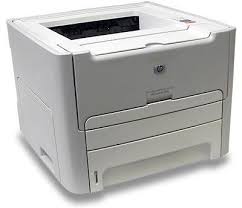 Принтер HP LaserJet 1320