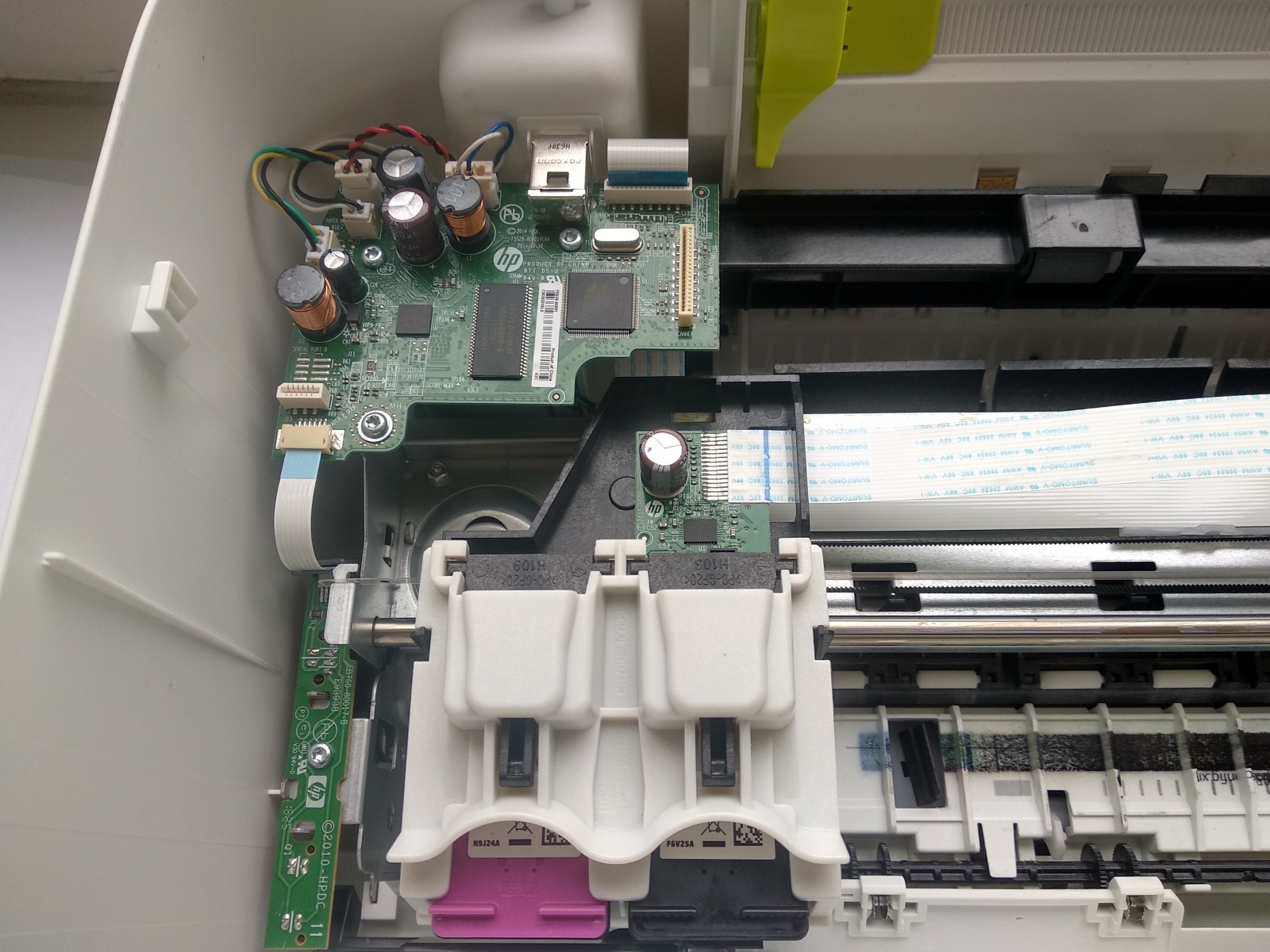
Описание
Ремонт и техническое обслуживание HP DeskJet Ink Advantage 2135 MFP: Подробное руководство
Этот список охватывает большинство проблем, с которыми вы можете столкнуться при использовании HP DeskJet Ink Advantage 2135 MFP. Для удобства диагностики и ремонта проблемы разделены на категории. Важно помнить, что некоторые из них могут быть взаимосвязаны, поэтому рекомендуется выполнять диагностику в порядке, указанном ниже.
Важные предостережения:
- Отключите принтер от сети перед любыми манипуляциями.
- Будьте осторожны при работе с картриджами и механическими частями принтера.
- Не применяйте силу! Если что-то не поддается, лучше обратиться к специалисту.
- Перед ремонтом убедитесь, что у вас есть необходимые инструменты (отвертки, пинцет, салфетки без ворса).
I. Принтер не включается
- Проверьте питание: Убедитесь, что шнур питания надежно подключен к принтеру и розетке. Попробуйте другую розетку.
- Проверьте кнопку включения: Убедитесь, что кнопка включения не застряла.
- Внутренние повреждения: Если ничего не помогает, возможно, проблема в блоке питания или материнской плате принтера. В этом случае требуется профессиональный ремонт.
II. Принтер не видит компьютер / Проблемы с подключением
- Проверьте кабель USB: Убедитесь, что кабель USB надежно подключен к принтеру и компьютеру. Попробуйте другой кабель USB.
- Проверьте Wi-Fi (если используется): Убедитесь, что принтер подключен к той же сети Wi-Fi, что и компьютер. Перезагрузите роутер и принтер.
- Переустановите драйвера: Удалите старые драйвера принтера с компьютера и установите последние версии с официального сайта HP: https://support.hp.com/ru-ru (Выберите модель вашего принтера).
- Проверьте настройки брандмауэра: Брандмауэр может блокировать связь между компьютером и принтером. Добавьте принтер в исключения брандмауэра.
III. Проблемы с подачей бумаги / Замятие бумаги
- Убедитесь, что бумага подходит: Используйте бумагу, соответствующую спецификациям HP DeskJet Ink Advantage 2135 MFP (обычная офисная бумага A4).
- Проверьте лоток для бумаги: Убедитесь, что бумага правильно загружена в лоток и не переполнена. Аккуратно удалите замятую бумагу, следуя инструкциям в руководстве пользователя.
- Очистите ролики подачи бумаги: Ролики могут быть загрязнены пылью или остатками бумаги. Протрите их влажной (но не мокрой!) салфеткой без ворса. Инструкции по очистке обычно есть в руководстве пользователя.
- Проверьте датчики бумаги: Датчики могут быть заблокированы бумагой или пылью. Осторожно протрите их сухой салфеткой без ворса.
IV. Проблемы с качеством печати (тусклая печать, полосы, разводы, точки)
- Проверьте уровень чернил: Убедитесь, что в картриджах достаточно чернил.
- Очистите печатающие головки: Это самая распространенная причина проблем с качеством печати. Запустите процедуру очистки головок через программное обеспечение принтера (обычно находится в настройках обслуживания). Повторите несколько раз, если необходимо.
- Проверьте картриджи: Убедитесь, что картриджи правильно установлены и не повреждены. Попробуйте заменить их на новые.
- Выровняйте печатающие головки: Запустите процедуру выравнивания головок через программное обеспечение принтера.
- Проверьте качество бумаги: Используйте бумагу хорошего качества, подходящую для струйной печати.
V. Проблемы с цветом (двоение, путаница цветов, грязь, отсутствие цвета)
- Проверьте картриджи: Убедитесь, что все картриджи установлены правильно и не повреждены.
- Очистите печатающие головки: Запустите процедуру очистки головок через программное обеспечение принтера.
- Выровняйте печатающие головки: Запустите процедуру выравнивания головок через программное обеспечение принтера.
- Проверьте настройки цвета в драйвере принтера: Убедитесь, что выбраны правильные настройки цвета (например, «Авто» или «Цветная печать»).
- Замените картриджи: Если проблема не исчезает, попробуйте заменить картриджи на новые.
VI. Ошибки картриджа («заменить картридж», «неоригинальный тонер картридж»)
- Проверьте уровень чернил: Убедитесь, что в картриджах достаточно чернил.
- Переустановите картриджи: Извлеките и снова установите картриджи, убедившись, что они защелкнулись на месте.
- Сбросьте счетчик картриджей (сложный случай): В некоторых случаях может потребоваться сбросить счетчик картриджей через программное обеспечение принтера или специальную утилиту. Поиск в интернете по запросу «сброс счетчика картриджей HP DeskJet Ink Advantage 2135 MFP» может помочь, но будьте осторожны при использовании сторонних программ.
- Используйте оригинальные картриджи: Принтер может не распознавать неоригинальные картриджи.
VII. Другие проблемы (шум, медленная печать, треск)
- Шум при печати: Может быть вызван износом механических частей принтера. В этом случае требуется профессиональный ремонт.
- Медленная печать: Проверьте настройки качества печати в драйвере принтера (более высокое качество = более медленная печать). Очистите печатающие головки.
- Треск при печати: Может быть вызван проблемами с механикой подачи бумаги или износом шестеренок. В этом случае требуется профессиональный ремонт.
VIII. Техническое обслуживание
- Регулярная очистка: Очищайте принтер от пыли и грязи.
- Очистка печатающих головок: Запускайте процедуру очистки головок регулярно (раз в месяц или чаще, если вы часто печатаете).
- Проверка кабелей: Проверяйте состояние кабелей подключения.
- Обновление драйверов: Регулярно обновляйте драйвера принтера с официального сайта HP.
Если ни один из этих советов не помог решить проблему, рекомендуется обратиться в сервисный центр HP или к квалифицированному специалисту по ремонту оргтехники. Попытки самостоятельного ремонта сложных проблем могут привести к повреждению принтера и аннулированию гарантии.
Если не уверены в своих силах обращайтесь к специалистам СЦ Системник
редакция статьи 2


























