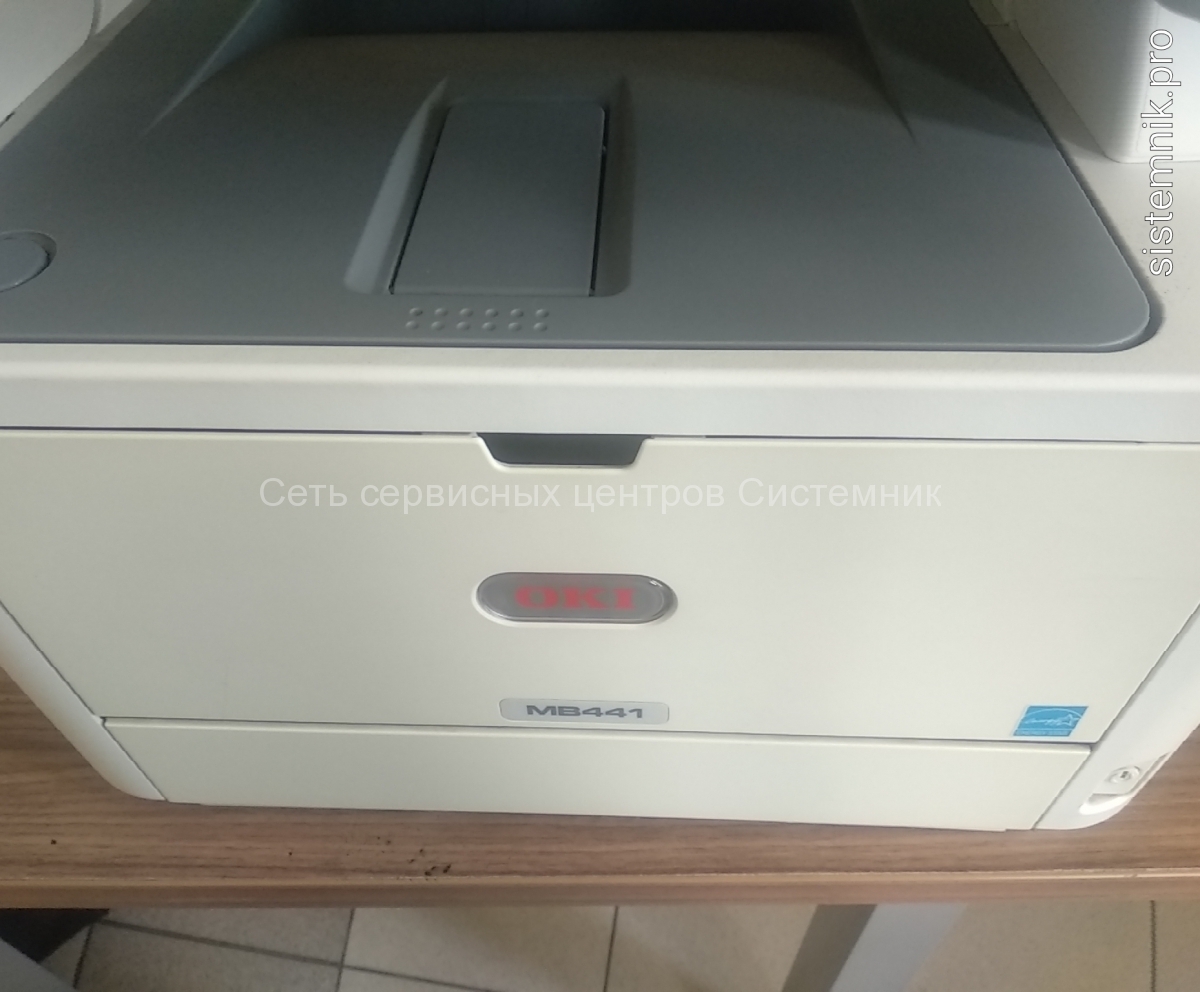
Ремонт принтеров и МФУ OKI
Отображение 1–12 из 74
-

oki mc780 замена электронное панели
-
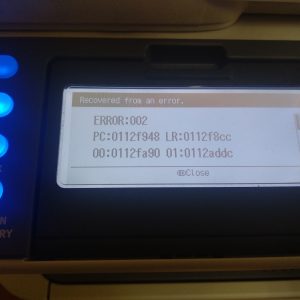
Ремонт принтера OKI MB471w
Ремонт принтера OKI MB471w
Ошибка «002» на МФУ OKI MB471W часто указывает на проблему с тонером/картриджем.
1. Проверка тонера: Убедитесь, что в картридже достаточно тонера. При необходимости замените его. Проверьте правильность установки – выньте и установите обратно, убедившись в надежной фиксации.
2. Проверка картриджа: Осмотрите картридж на предмет повреждений и правильности установки. Если используется долго, возможно, ресурс исчерпан – замените новым.
3. Очистка контактов: Загрязнение контактов тонера/картриджа может вызывать ошибку. Аккуратно очистите их резиновой/пластиковой лопаточкой от пыли и остатков тонера.
4. Проверка датчика тонера: Убедитесь, что датчик не заблокирован и загрязнен. При необходимости очистите его.
5. Перезагрузка устройства: Выключите МФУ из сети на несколько минут и включите снова.
6. Обновление прошивки: Проверьте наличие обновлений прошивки на сайте OKI.
Если ошибка «002» сохраняется, обратитесь в сервисный центр OKI или к технику для диагностики и ремонта.
-

Ремонт лазерного принтера OKI B2200
Ремонт лазерного принтера OKI B2200
Ремонт и техническое обслуживание принтеров OKI B2200/B2400: Полное руководство по устранению неисправностей
Данный материал охватывает распространённые поломки принтеров OKI B2200 и B2400. Рассмотрены причины неисправностей и пошаговые решения для диагностики и устранения проблем. Важно: некоторые дефекты требуют профессионального вмешательства, особенно связанные с электроникой или внутренними механизмами.
Критически важные рекомендации перед работой:
- Безопасность: Отключите принтер от сети и разъедините кабели.
- Защита от статики: Используйте антистатический браслет при работе с внутренними компонентами.
- Аккуратность: Не применять силу при разборке, избегать повреждений корпуса и механизмов.
- Документация: Используйте официальное сервисное руководство для точной инструкции по ремонту.
I. Проблемы с включением и питанием:
- Принтер не включается:
- Проверьте подключение кабеля и розетки, попробуйте другой источник питания.
- Осмотрите предохранитель на задней панели — замените при необходимости.
- Если всё в порядке — возможна поломка блока питания (PSU). Требует квалифицированного специалиста.
- Редко: неисправность кнопки включения. Признаки — отсутствие реакции при нажатии.
II. Проблемы подключения к компьютеру (устройство не определяется):
- Проверьте целостность USB/Ethernet-кабеля, попробуйте альтернативный.
- Установите свежие драйверы с сайта OKI. Удалите старые через «Программы и компоненты».
- Подключите к другому USB-порту или сетевому разъёму.
- Для LAN: убедитесь, что принтер получил IP-адрес, проверьте доступность через пинг. Настройте через веб-интерфейс.
- Временно отключите брандмауэр и антивирус — они могут блокировать подключение.
III. Проблемы с подачей бумаги (несколько листов, замины, застревание):
- Используйте рекомендованную бумагу — избегайте тонкой, влажной или повреждённой.
- Храните бумагу в герметичных упаковках. Избегайте высокой влажности.
- Очистите ролик подачи спиртом или специальным средством. При износе — замена (доступ через заднюю крышку).
- Проверьте сепаратор: очистите резиновые ролики, убедитесь в отсутствии износа.
- Правильно установите лоток, не перегружайте его. Установите ограничители по размеру бумаги.
- Неисправность датчиков может вызывать ошибки подачи. Диагностика — с помощью специального оборудования.
IV. Проблемы с качеством печати (тусклые изображения, полосы, размывание, искажение цветов):
- Тонер-картридж:
- Проверьте уровень тонера через драйвер или меню. Замените при низком уровне.
- Протестируйте с другим картриджем — возможно, неисправность в текущем.
- Убедитесь, что чип совместим. Неоригинальные картриджи могут вызывать ошибки.
- Фотобарабан: При появлении полос или пятен — замена обязательна даже при наличии тонера.
- Комплекты обслуживания (Drum Unit): В моделях OKI B2200/B2400 интегрирован. Заменяйте по графику или при неисправности.
- Термопленка: Проверьте на повреждения, трещины и износ — отвечает за фиксацию тонера.
- Корона-зарядное устройство (Corona): Очистите кисточкой или ветошью. Нельзя использовать жидкости!
- Выравнивание печати: Запустите через меню принтера или драйвер.
- Настройки драйвера: Выберите правильный тип бумаги и режим (экономичная, высокое качество).
V. Проблемы с цветом (отсутствует один или несколько цветов):
- Проверьте установку и уровень всех цветных тонеров.
- Осмотрите фотобарабан для проблемного цвета — возможно, нужна замена.
- В драйвере убедитесь, что выбран режим цветной печати. Проверьте отсутствие активации «Черно-белой» или «Мониторинга».
VI. Другие неисправности:
- Черные листы: Засор фотобарабана или повреждение термоузла.
- Точки на бумаге: Очистите фотобарабан, сепаратор и ролики от пыли и тонера.
- Печатает только половину страницы: Повреждение датчика или термопленки — диагностика у специалиста.
- Ошибка «Замените картридж» / «Неоригинальный тонер»: Проверьте совместимость чипа. Иногда помогает перепрошивка (только профессионал).
- Принтер не видит карtridge: Очистите контакты на картридже и в гнезде.
- Шум/треск при печати: Износ роликов, термопленки или механизмов подачи — диагностика требуется.
- Медленная печать: Проверьте настройки качества. Возможно загрязнение внутренних частей — очистите принтер.
Регулярное ТО OKI B2200/B2400:
- Ежемесячно: Очищайте ролики, фотобарабан, сепаратор от пыли и остатков тонера.
- Замена Drum Unit: Следуйте рекомендациям производителя — продлит срок службы и сохранит качество.
- Проверка термопленки: Регулярно осматривайте на повреждения или износ.
- Обновление прошивки: Периодически проверяйте сайт OKI и устанавливайте обновления для стабильной работы.
Важное напоминание: При отсутствии опыта — обращайтесь к сертифицированным специалистам. Неправильная разборка может привести к дорогостоящему повреждению.
Если вы не уверены в своих силах, обращайтесь за помощью в сервисный центр Системник
редакция статьи 2
-
Ремонт лазерного принтера OKI B2500
Ремонт лазерного принтера OKI B2500
Ремонт и техническое обслуживание Oki B2500-MFP: Полное руководство по диагностике и устранению неисправностей
Oki B2500-MFP — надежный многозадачный принтер для офисного использования. Несмотря на высокое качество, со временем возможны поломки или необходимость обслуживания. В этом руководстве рассмотрены основные неисправности, их причины и решения. Информация структурирована по категориям для удобной диагностики.
Важно! Перед работой отключите принтер от сети 220 В! Работа с электроникой под напряжением опасна. При отсутствии опыта — обратитесь к специалистам.
I. Принтер не включается:
- Проверьте подключение шнура питания и работоспособность розетки (тест другим устройством).
- Ищите перегоревший предохранитель в блоке питания — при необходимости замените.
- Неисправность источника питания — наиболее частая причина. Требует диагностики мультиметром и замены.
- Материнская плата: редкая поломка, проявляется вздутием конденсаторов или следами перегрева. Диагностируется только специалистом.
II. Принтер не определяется компьютером / проблемы подключения:
- Используйте другой USB-кабель и порт; проверьте работоспособность порта другим устройством.
- Установите последние драйверы с официального сайта Oki: https://www.oki.com/ru_RU/support/. Удалите старые драйверы через «Панель управления».
- Для сетевого подключения убедитесь, что IP принтера в той же подсети. Проверьте настройки брандмауэра и используйте функцию «Поиск принтера».
III. Проблемы с подачей бумаги и замятия:
- Используйте бумагу плотностью 60–120 г/м², без заломов и влаги. Не перегружайте лоток.
- Ролики подачи — главная причина замятий. Очистите спиртом (изопропиловым) с ватного диска; при износе — замените на оригинальные.
- Датчики бумаги могут давать ложные сигналы из-за пыли — очистите мягкой салфеткой без волокон.
- Повреждение шестерён, пружин или направляющих требует профессионального ремонта.
IV. Качество печати — общие проблемы:
- Картридж: установите правильно (щелчок), встряхните перед использованием, используйте только оригинальные.
- Фотобарабан изнашивается после определённого количества страниц. Заменяйте при размытых или тусклых копиях.
- Блок проявки отвечает за перенос тонера. Повреждение или загрязнение вызывает полосы, пятна — требует очистки или замены.
V. Конкретные ошибки печати:
- Тусклая печать: повысьте плотность в настройках, проверьте тонер, очистите блок проявки.
- Двойная печать: повреждён фотобарабан — замените; проверьте блок переноса.
- Полосы: загрязнение или неисправность блока проявки, термоузла (ролика нагрева).
- Пачкает бумагу: уменьшите плотность печати; очистите блок переноса.
- Цветовые помехи: используйте оригинальные картриджи, проверьте настройки CMYK, очистите блоки подачи и переноса.
- Отсутствие цветов: проверьте тонер в картридже, очистите контакты, возможна поломка блока подачи/переноса — диагностирует специалист.
- Чёрные листы или половина страницы: неисправность блока проявки или термоузла — требует замены.
VI. Ошибки принтера и их расшифровка:
- «Замените картридж» / «Неоригинальный тонер»: установите оригинальный картридж, очистите контакты, сбросьте счётчик (только при использовании оригинала).
- «Не видит картридж»: очистите контакты, проверьте датчик — возможна замена.
VII. Шум, треск и медленная печать:
- Шум при работе: износ роликов, шестерён — требуется разборка и замена.
- Медленная печать: уменьшите разрешение в настройках; обновите драйверы.
- Треск во время печати: неисправность термоузла или блока переноса — диагностика специалиста.
Регулярное техническое обслуживание:
- Ежемесячная очистка от пыли и тонера мягкой щёткой или компрессором.
- Промывка роликов подачи бумаги.
- Своевременная замена расходников (картридж, фотобарабан).
- Проверка датчиков, шестерён и направляющих раз в 6–12 месяцев.
Рекомендации:
- Используйте только оригинальные расходники Oki — это обеспечивает качество, стабильность и долговечность.
- Не ремонтируйте сложные узлы без опыта: риск повреждения устройства.
- Проводите плановое обслуживание каждые 6–12 месяцев для предотвращения сбоев.
Руководство поможет эффективно решать большинство проблем с Oki B2500-MFP. При неуверенности — обратитесь в сервисный центр Системник.
-
Ремонт лазерного принтера OKI B2520
Ремонт лазерного принтера OKI B2520
Ремонт и техническое обслуживание принтеров OKI B2520/B2540 MFP: Полное руководство по диагностике и устранению неисправностей
Данное руководство охватывает основные проблемы эксплуатации принтеров серии OKI B2520/B2540 MFP. Проблемы сгруппированы для удобства диагностики. Учитывайте, что многие неисправности имеют несколько причин — проверку проводите последовательно.
Критически важные меры безопасности:
- Всегда отключайте принтер от сети перед работой.
- Избегайте контакта с высоковольтными элементами — блоком питания, лазерным модулем и др.
- Не прикасайтесь к поверхности барабана фоторецептора: он чувствителен к свету, пыли и механике.
- Используйте только оригинальные или сертифицированные расходники — дешевые комплектующие вызывают дополнительные поломки.
I. Проблемы включения и электропитания:
- Принтер не запускается:
- Проверьте кабель питания — целый, надежно подключён, попробуйте другую розетку.
- Блок питания (PSU) — основная причина. Измерьте напряжение мультиметром. При отсутствии сигнала или расхождении с нормой замените PSU.
- Предохранитель на плате источника питания — проверьте целостность, при необходимости замените аналогичным по номиналу.
- Материнская плата — редкая неисправность. Требует профессиональной диагностики.
II. Проблемы подключения к компьютеру и сети:
- Принтер не обнаруживается:
- Кабель USB/Ethernet — проверьте целостность, попробуйте другой провод или порт.
- Драйверы — установите последнюю версию с сайта OKI. Удалите старые через «Управление устройствами» перед переустановкой.
- Порты компьютера и принтера — подключитесь к другому USB-порту или сетевому интерфейсу.
- Сетевые настройки (Ethernet) — проверьте IP, маску, шлюз. Проверьте связь командой ping.
- Материнская плата — неисправность контроллера USB/сети требует замены платы или её участка.
III. Проблемы печати и качества изображения:
A. Общие дефекты (тусклость, полосы, пятна):
- Тонер-картридж:
- Проверьте уровень тонера через панель управления или меню. При низком — замените.
- Используйте только проверенный, подходящий по типу тонер. Дешёвый часто вызывает дефекты.
- Протрите металлические контакты сухой мягкой тканью без волокон.
- Проверьте барабан фоторецептора на царапины, загрязнения. При повреждении замените.
- Лазерный блок (LSU):
- Очистите оптику лазерного модуля специальными средствами, ватной палочкой и сухой тканью.
- Проверьте напряжение на выводах высоковольтного блока (мультиметр). Недостаток приводит к неполному заряду барабана.
- Осмотрите коротрон — при загрязнении или износе очистите или замените.
- Фьюзер:
- Удалите остатки тонера и бумаги с термопленки чистящей пленкой или ватным тампоном.
- При полосах, размытии или плохой фиксации — замените весь термоблок.
B. Проблемы с цветопередачей:
- Пропуски цветов, одноцветные листы:
- Убедитесь, что все картриджи установлены правильно и тонер не иссяк.
- Протрите контакты всех картриджей сухой мягкой тканью.
- Проверьте цилиндры (драмы) внутри — повреждение нарушает формирование изображения.
- Материнская плата — возможна неисправность контроллера цвета, требует замены.
C. Проблемы с текстом и изображением:
- Двоение или размытие: Причина — повреждённый или загрязнённый барабан. Очистите или замените.
- Черные листы при печати: Часто из-за неисправности коротрона или загрязнения лазера. Проверьте и очистите эти элементы.
IV. Механические неисправности:
- Захват нескольких листов, замины:
- Очистите ролики подачи от пыли и смазки специальными средствами. При износе — замените.
- Датчики бумаги — очистите мягким фланелевым материалом, убедитесь в корректной работе.
- Лоток подачи — не перегружайте, используйте бумагу до 120 г/м². Проверьте правильность установки.
- Механизм разделения — убедитесь в свободном ходе, очистите от пыли и мусора.
- Шум, скрежет: Проверьте зубчатые колёса и подшипники. При износе смажьте силиконовой смазкой (не машинным маслом!)
V. Ошибки на дисплее:
- «Замените картридж», «Неоригинальный тонер»:
- Протрите контакты картриджей сухой мягкой тканью.
- Проверьте целостность чипа. При повреждении или окислении возможна ошибка распознавания.
- Обновите прошивку через официальный сайт OKI — часто решает совместимость.
- Материнская плата — неисправность контроллера картриджей требует замены платы.
VI. Рекомендации по техобслуживанию:
- Регулярная очистка: Очищайте внутренние компоненты (лазерный блок, фьюзер, ролики) не реже 1 раза в месяц. Только рекомендованными средствами.
- Смазка механизмов: Регулярно проверяйте и смазывайте подшипники и шестерни силиконовой смазкой для оргтехники.
- Замена расходников: Своевременно заменяйте тонер, барабаны и фьюзер по рекомендациям производителя или при снижении качества печати.
Важно! Если у вас нет опыта ремонта офисной техники — не пытайтесь самостоятельно устранять сложные неисправности. Неправильная диагностика или работа с высоковольтными элементами может повредить устройство и аннулировать гарантию.
Для качественного ремонта обращайтесь в авторизованные сервисные центры, например, СЦ «Системник».
-
Ремонт лазерного принтера OKI B401
-
Ремонт лазерного принтера OKI B410
Ремонт лазерного принтера OKI B410
Ремонт и техническое обслуживание принтеров OKI B410, B430, B440: Полное руководство по устранению неисправностей
Настоящий гайд охватывает типичные проблемы лазерных принтеров OKI B410, B430 и B440. Многие симптомы могут иметь общую причину, проявляясь в зависимости от условий эксплуатации.
Перед началом работ:
- Безопасность: Отключайте принтер от сети. Это исключит риск поражения током и повреждения компонентов.
- Диагностика: Зафиксируйте симптомы: когда появляется ошибка, при каких условиях (например, на определённой бумаге), коды ошибок на дисплее.
- Документация: Используйте официальную инструкцию для диагностики, сброса ошибок и обслуживания.
- Внешний осмотр: Проверьте корпус, наличие посторонних предметов в лотках и трактах подачи бумаги.
I. Принтер не включается или не реагирует
- Неисправность блока питания: Часто после перепадов напряжения. Проверьте кабель и розетку, измерьте выходное напряжение мультиметром. При необходимости замена БП.
- Повреждение внутренних компонентов: После удара, попадания жидкости или ЭСР. Не рекомендуется самостоятельный ремонт — обратитесь в сервис.
- Сбой материнской платы: Только профессиональная диагностика и замена в авторизованном центре.
II. Принтер не определяется компьютером / Не устанавливается драйвер
- Повреждённый USB-кабель: Используйте оригинальный или сертифицированный кабель, проверьте другой порт.
- Проблемы с драйверами: Удалите старые через «Устройства и принтеры», скачайте актуальные с сайта OKI для точной модели.
- Неисправность USB-порта ПК: Подключите к другому компьютеру для проверки.
- Неправильные сетевые настройки (для сетевых моделей): Настройте IP, маску и шлюз через веб-интерфейс или меню устройства.
III. Проблемы с подачей бумаги и засоры
- Некачественная бумага: Используйте только рекомендованную OKI (60–120 г/м²), избегайте влажной, старой или склеенной.
- Засорение тракта: Откройте крышки, аккуратно удалите бумагу, протрите ролики сухой тканью, продуйте сжатым воздухом.
- Износ роликов захвата: Замените на оригинальные или совместимые детали. Процедура простая, но требует аккуратности.
- Неисправность датчиков бумаги: Требуется диагностика и замена в сервисе — самостоятельная проверка возможна только при опыте.
IV. Низкое качество печати (полосы, тусклость, пятна, двоение)
- Пустой картридж: Замените его. При необходимости — заправка (если не нарушает гарантию).
- Некомплектные картриджи: Установите оригинальный или проверенный совместимый.
- Загрязнённый барабан: При возможности — аккуратно протрите сухой микрофиброй. В противном случае замените картридж (барабан входит в него).
- Износ барабана: Замена картриджа — единственный безопасный способ.
- Проблемы с термоблоком: Диагностика и замена в сервисе. Не чистите самостоятельно — риск поломки.
- Повреждён лазерный сканер: Только профессиональная замена в авторизованном центре.
V. Проблемы с цветом (искажение, отсутствие, неправильные оттенки)
- Недостаток тонера: Замените соответствующий картридж, проверьте уровень в меню.
- Некомплектные картриджи: Убедитесь, что все совместимы с моделями B410/B430/B440 и одобрены OKI.
- Загрязнение цветовых барабанов: Очистка только по рекомендациям производителя. Иначе — замена картриджа.
- Неисправность электроники управления цветом: Диагностика и замена компонентов в сервисе.
VII. Ошибки, связанные с картриджами («замените», «неоригинальный тонер», «не видит»)
- Неправильная установка: Достаньте, очистите контакты и заново вставьте до щелчка.
- Повреждённый чип: Замените картридж. Не используйте несертифицированные компоненты.
- Программный сбой: Перезагрузите принтер, проверьте обновления прошивки на сайте OKI и установите при наличии.
VII. Шум, треск, медленная печать
- Износ механических частей: Диагностика и замена в сервисе — не рекомендуется самостоятельный ремонт.
- Засор тракта подачи: Очистите, как описано в разделе III.
- Неисправность термоблока: Требуется профессиональная диагностика и замена.
Плановое техническое обслуживание OKI B410/B430/B440
- Регулярно удаляйте пыль и остатки тонера мягкой кистью или пылесосом без щётки.
- Аккуратно протирайте барабан сухой тканью при доступе. Следите за состоянием поверхности.
- Заменяйте картриджи до полного опустошения — это сохраняет качество и предотвращает повреждение механизмов.
- Осмотрите термоблок на наличие нагара, деформации или износа.
- Следите за обновлениями прошивки на сайте OKI. Они улучшают стабильность и исправляют ошибки.
Важно! При отсутствии опыта не пытайтесь выполнять сложные работы. Неправильная сборка или использование неподходящих деталей могут привести к поломке и аннулированию гарантии.
При сомнениях — обращайтесь в профессиональный сервисный центр СЦ «Системник» для комплексной диагностики и качественного ремонта.
-
Ремонт лазерного принтера OKI B4100
Ремонт лазерного принтера OKI B4100
Ремонт и техническое обслуживание принтера OKI B4100: Полное руководство по устранению неполадок
Принтер OKI B4100 — надежное устройство для высокопроизводительной цветной и черно-белой печати. Однако даже качественные принтеры требуют регулярного обслуживания. Настоящее руководство охватывает основные неисправности, их причины и способы решения — от простых проверок до сложных процедур.
Важно! Перед работой с устройством обязательно отключите его от сети 220 В для обеспечения безопасности и защиты компонентов.
I. Принтер не включается (отсутствие питания)
- Проверьте подключение: Убедитесь, что шнур плотно подключен к розетке и принтеру. Используйте другую розетку для тестирования.
- Предохранитель: На задней панели проверьте целостность предохранителя визуально или тестером. При перегорании замените на аналогичный по параметрам (ток, напряжение). Неподходящий предохранитель может повредить устройство.
- Блок питания: Один из частых источников сбоев. Не рекомендуется заменять самостоятельно — требуется специалист.
- Кнопка питания: Редко выходит из строя. При подозрении на поломку обратитесь в сервисный центр.
II. Принтер включается, но не определяется компьютером (проблемы с подключением)
- Кабель USB/Ethernet: Проверьте целостность кабеля. Используйте резервный для теста.
- Порт компьютера: Подключите принтер к другому USB-порту.
- Драйверы: Удалите старые драйверы через «Устройства и принтеры» в Windows. Скачайте актуальную версию с официального сайта OKI.
- Сетевые настройки (Ethernet): Убедитесь, что принтер имеет корректный IP-адрес и находится в той же подсети. Проверьте брандмауэр.
- Принтер по умолчанию: В Windows установите OKI B4100 как основной через «Панель управления → Устройства и принтеры».
III. Проблемы с качеством печати: цвет, четкость, резкость
- Тусклая или бледная печать:
- Уровень тонера: Проверьте через меню принтера или драйвера. При низком уровне замените картридж.
- Режим экономии тонера: Отключите в настройках драйвера.
- Плотность печати: Увеличьте значение («Высокая» вместо «Стандартная»).
- Фотобарабан: При износе замените после достижения ресурса.
- Загрязнение барабана: Очистите мягкой безворсовой тканью, двигаясь от центра к периферии (без нажима).
- Двоение текста или изображения:
- Фотобарабан: Повреждение, царапины — причина. Требует замены.
- Выравнивание печати: Запустите процедуру в драйвере через «Сервисные функции» или «Ремонтные тесты».
- Загрязнение барабана: Очистите, как указано выше.
- Полосы на листе:
- Фотобарабан: Износ или повреждение — причина. Замените компонент.
- Nагревательный элемент (fuser): Неравномерное нагревание вызывает полосы. Диагностика и замена только специалистом.
- Загрязнение барабана: Очистите поверхность.
- Грязная печать / Пачкает бумагу:
- Картридж: Утечка тонера — повреждение корпуса или уплотнений. Замените.
- Фотобарабан: Неравномерное распределение тонера при повреждении. Требуется замена.
- Ролик переноса: Загрязнение — очистите спиртом на мягкой салфетке.
- Качество бумаги: Используйте только рекомендованную OKI B4100 бумагу — избегайте влажной, жесткой или низкокачественной.
- Неправильные цвета / Печатает не тем цветом:
- Расположение картриджей: Убедитесь, что каждый установлен в свой слот (CMYK).
- Цветовая модель: Выберите подходящую в настройках драйвера (CMYK, RGB, SRGB).
- Контакты картриджей: Очистите спиртом и сухой тканью — загрязнения мешают передаче сигнала.
IV. Другие типичные проблемы печати
- Не печатает / Печатает без цвета / Отсутствует один цвет:
- Тонер-картридж: Проверьте уровень, замените при необходимости.
- Фотобарабан: Оцените состояние — возможна поломка или износ.
- Nагревательный элемент (fuser): Отказ нагревателя приводит к отсутствию фиксации тонера. Диагностика специалистом.
- Загрязнение барабана: Очистите перед повторной печатью.
- Печатает черные листы: Причина — повреждение фотобарабана или утечка тонера. Требуется замена компонентов.
- Точки на бумаге: Следствие загрязнения барабана, ролика переноса или других элементов печатающего тракта. Очистите соответствующие части.
- Печатает половину листа / Пустые/белые листы: Проверьте настройки размера бумаги в драйвере. Возможна проблема с датчиком подачи — диагностика специалистом.
V. Ошибки принтера и их расшифровка
- «Замените картридж»:
- Уровень тонера: Проверьте через меню или программное обеспечение.
- Чип картриджа: Неоригинальные или перезаправленные могут не распознаваться. Используйте оригинальный или обновите прошивку с сайта OKI.
- «Неоригинальный тонер-картридж»: Принтер отвергает несертифицированные картриджи. Используйте только оригинальные OKI. Перепрошивка возможна, но рискует гарантией и стабильностью.
- «Не видит картридж»: Убедитесь в правильной установке. Очистите контакты на картридже и в слоте спиртом, затем повторно вставьте.
VII. Рекомендуемое техническое обслуживание OKI B4100
Своевременный уход увеличивает ресурс и надежность:
- Регулярная очистка: Раз в 1–2 месяца удаляйте пыль, остатки тонера из роликов, барабана, канала подачи.
- Замена расходников: Следите за уровнем тонера и ресурсом фотобарабана. Заменяйте по рекомендациям производителя.
- Проверка роликов: Оценивайте состояние роликов подачи — при износе очищайте или заменяйте.
- Обновление прошивки: Периодически проверяйте сайт OKI на наличие обновлений для стабильности и исправления ошибок.
Важно! При сомнениях в своих навыках или сложных неисправностях — обратитесь к профессионалам. Самостоятельный ремонт может повредить устройство, потерять гарантию и увеличить стоимость ремонта.
Если вы не уверены — обращайтесь в сервисный центр СЦ Системник для диагностики и ремонта.
-
Ремонт лазерного принтера OKI B4200
Ремонт лазерного принтера OKI B4200
Ремонт и техническое обслуживание принтеров OKI B4200/B4250: Полное руководство по диагностике и устранению неисправностей
Данный материал охватывает основные проблемы пользователей моделей OKI B4200 и B4250. Информация структурирована для удобной диагностики. Многие неисправности имеют несколько причин, поэтому проверку проводите последовательно.
Критически важные меры предосторожности:
- Перед работой отключайте принтер от сети!
- Не прикасайтесь к нагревательным элементам сразу после выключения — они остаются горячими.
- При работе с электроникой используйте антистатический браслет.
- Если у вас нет опыта, обращайтесь к профессионалам!
I. Проблемы включения и питания:
- Принтер не включается:
- Проверьте подключение шнура, попробуйте другую розетку.
- Найдите предохранитель на задней панели, проверьте его. При необходимости замените.
- Блок питания — частая причина. Требует диагностики и замены (сложная процедура).
- Материнская плата — редкая поломка, возможна из-за скачков напряжения или неисправного БП.
II. Подключение к компьютеру:
- Принтер не определяется:
- Проверьте кабель USB/Ethernet, попробуйте другой.
- Удалите старые драйверы через «Устройства и принтеры», установите последнюю версию с сайта OKI (https://www.oki.com/).
- Подключитесь к другому USB-порту или сетевому интерфейсу.
- Для Ethernet: проверьте IP-адрес, отсутствие конфликтов, доступность сети.
- Временно отключите антивирус и брандмауэр для теста.
III. Подача бумаги:
- Захватывает несколько листов:
- Очистите ролик захвата спиртом, при износе замените.
- Проверьте сепаратор на деформации, очистите или замените.
- Не перегружайте лоток, используйте рекомендованную бумагу.
- Заминает или зажевывает:
- Удалите бумагу по инструкции — не тяните силой.
- Очистите ролики подачи и приёма, проверьте на износ.
- Проверьте датчики бумаги: очистите от пыли.
- Механизм может потребовать профессионального ремонта.
IV. Качество печати:
- Печать тусклая, бледная:
- Проверьте уровень тонера, замените при необходимости.
- Увеличьте плотность в настройках драйвера.
- Фотобарабан — признак износа, меняется вместе с картриджем.
- Коротронный барабан: очистите от загрязнений.
- Двоится текст/изображение:
- Очистите ролик переноса спиртом.
- Фотобарабан повреждён — замена.
- Сбито положение механизма регистрации — настройка или ремонт.
- Полосы на листах:
- Попробуйте другой картридж.
- Фотобарабан повреждён — замените.
- Термоузел: очистите или замените при дефектах.
- Пятна и пачкает:
- Очистите ролик переноса спиртом.
- Фотобарабан или термоузел повреждены — замена.
V. Проблемы с цветом:
- Цвета перепутаны, оттенки не те:
- Проверьте правильность установки картриджей.
- Настройте цветовую гамму в драйвере.
- Обновите драйверы с сайта OKI.
- Нет одного или всех цветов:
- Проверьте уровень тонера, замените при необходимости.
- Фотобарабан канала повреждён — требуется замена.
V. Другие неисправности:
- Чёрные листы: Повреждён фотобарабан или механизм переноса.
- Точки на бумаге: Неисправность фотобарабана или ролика переноса.
- Половина листа, пустые страницы: Проблемы с датчиками или подачей.
- «Нет тонера» / «некорректный картридж»: Используйте только оригинальные или сертифицированные картриджи. Сбросьте счётчик через меню принтера.
- Не видит картридж: Очистите контакты на нём и в слоте.
- Шум/треск при печати: Износ роликов или механических узлов.
VII. Рекомендации по обслуживанию:
- Регулярно очищайте внутренние компоненты от пыли и тонера.
- Следите за состоянием расходников — заменяйте вовремя.
- При смазке используйте только специальную смазку для принтерных роликов. Не применяйте масла!
Источники:
- Официальное руководство OKI B4200/B4250.
- Сайт производителя: https://www.oki.com/ — драйверы, документация.
- Пользовательские форумы — полезные советы от экспертов.
Важно! При сомнениях — обращайтесь к профессионалам. Неправильный ремонт может усугубить повреждение.
Если вы сомневаетесь в своих силах, обращайтесь за помощью в сервисный центр Системник
редакция статьи 2
-
Ремонт лазерного принтера OKI B4300
Ремонт лазерного принтера OKI B4300
Ремонт и техническое обслуживание принтеров OKI B4300/B4350: Полное руководство по устранению неисправностей
Настоящее руководство охватывает основные проблемы лазерных принтеров OKI B4300 и B4350. Проблемы систематизированы по категориям — одна симптоматика может иметь несколько причин, поэтому диагностика должна быть последовательной.
Критически важные меры безопасности:
— Всегда отключайте принтер от сети перед работой.
— Не касайтесь высоковольтных элементов (блок питания, термозакрепление).
— Используйте антистатический браслет при работе с электроникой.
— Избегайте чрезмерных усилий при сборке/разборке.I. Проблемы включения и подключения:
— Не включается: Проверьте кабель питания, розетку, блок питания (измерение напряжения мультиметром), предохранитель (заменить при перегорании), кнопку включения.
— Не определяется компьютером/сетью: Проверьте USB/Ethernet-кабель, драйверы (установите с сайта OKI, удалите старые), IP-настройки (убедитесь в совместимости подсетей), настройки параллельного порта.II. Проблемы с качеством печати:
— Бледная печать: Низкий уровень тонера, неправильные настройки плотности, неисправный фузер (ТЭН или термоэлемент), износ фотобарабана (после 40–50 тыс. страниц).
— Двойная печать: Повреждение ролика фузера, загрязнение или износ ремня переноса, поврежденный фотобарабан.
— Полосы на листе: Неравномерное распределение тонера, повреждения фотобарабана, неисправность ТЭНа фузера, загрязнение ремня.
— Пятна и пачкает бумагу: Утечка тонера из картриджа, поврежденный фотобарабан, накопление тонера на ремне переноса, загрязнение фузера.III. Проблемы цветопередачи:
— Неверные оттенки/смещение: Неправильная установка картриджей, несовместимые или поддельные компоненты, неисправный фузер.
— Нет цвета / белая печать: Пустой или неустановленный картридж, неисправный фотобарабан одного из цветов, обрыв в нагревательной цепи.
— Не печатает один цвет: Пустой/неисправный картридж нужного цвета, поврежденный фотобарабан.IV. Другие неисправности:
— Черные листы: Повреждение фотобарабана, загрязненный ремень переноса, повышенный нагрев фузера.
— Точки, пятна на бумаге: Микроповреждения фотобарабана, загрязнение ремня.
— Печатает половину листа / пустые страницы: Неисправность фузера или ремня переноса (износ, трещины).
— Ошибка «Нет бумаги» при наличии: Засоренный датчик, неправильная установка лотка, загрязненные подающие ролики.
— Шум/треск: Износ подшипников фузера, износ механики (шестерни, валы).
— Медленная печать: Устаревшие драйверы, нехватка памяти, перегрев фузера.
— Зажевывает бумагу / заминает: Загрязненные или изношенные ролики подачи, сбой датчика, неровность листа.V. Ошибки на экране:
— «Замените картридж» / «Неоригинальный тонер»: Пустой/неисправный картридж, неисправный чип, устаревшая прошивка (обновить с сайта OKI).
— «Не видит картридж»: Неправильная установка, загрязненные контакты (очистить сухой тряпкой).Регулярное ТО для долгого срока службы:
— Раз в 6–12 месяцев очищайте внутренние компоненты от пыли и тонера.
— Своевременно заменяйте картриджи, фотобарабаны, ремни переноса.
— При необходимости (раз в год) смазывайте механику силиконовой смазкой.
— Контролируйте состояние фузера: при дефектах — замена.Важно:
— Отключайте принтер от сети перед работой.
— Осторожно с нагревательными элементами (длительное тепло после выключения).
— При неуверенности в навыках — обратитесь к специалистам СЦ «Системник».Этот гайд поможет устранить большинство проблем OKI B4300/B4350. Удачи в ремонте!
-
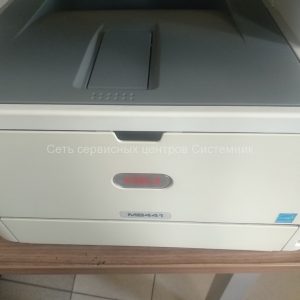
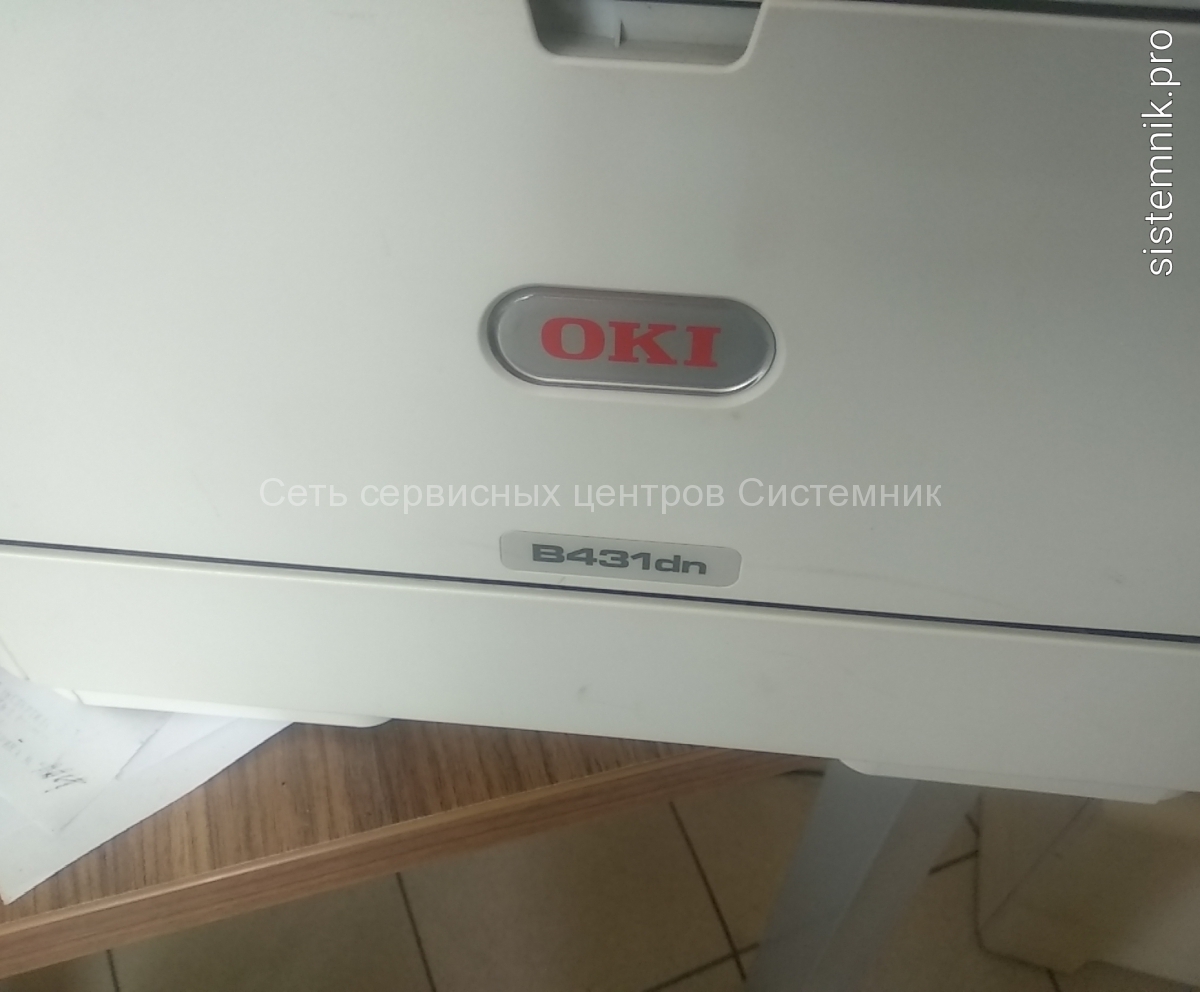
Ремонт принтера OKI B431dn ошибка блока проявки, бледная печать
-
Ремонт лазерного принтера OKI B4400
Ремонт лазерного принтера OKI B4400
Ремонт и техническое обслуживание принтера OKI B4400: Полное руководство по устранению неисправностей
Принтер OKI B4400 — высокопроизводительная модель для интенсивного использования. Несмотря на надежность, может возникать ряд неисправностей. В данном руководстве рассмотрены основные проблемы, их причины и способы решения.
Важно! Перед работой отключите принтер от сети. При сложных поломках обращайтесь к специалистам.
1. Принтер не включается
- Проверьте подключение шнура питания и работоспособность розетки.
- Осмотрите предохранитель на задней панели, при повреждении — замените аналогичным.
- Неисправность блока питания требует диагностики специалистом.
- Редкая причина — выход из строя материнской платы. Ремонт только профессионалами.
2. Принтер не определяется компьютером / проблемы подключения
- Проверьте надежность USB/Ethernet-кабеля, замените на исправный.
- Установите последние драйверы с официального сайта OKI: https://www.oki.com/ru_RU/
- Попробуйте другой USB-порт на ПК.
- Для сетевых подключений проверьте IP, маску и шлюз принтера.
- Временно отключите фаерволл и антивирус для тестирования.
3. Проблемы с подачей бумаги / заторы
- Убедитесь, что лоток правильно установлен, не перегружен и центрирован.
- Используйте бумагу от 60 до 256 г/м².
- Осторожно извлеките застрявшую бумагу через доступные люки. Проверьте ролики на загрязнения и повреждения.
- Очистите ролики влажной безворсовой тканью, при необходимости замените.
- Протрите датчик бумаги сухой мягкой щеткой.
4. Проблемы с качеством печати: тусклость, полосы, точки, размытость
- Тонер-картридж:
- Проверьте уровень тонера через панель управления или драйвер. Замените при низком уровне.
- Протестируйте с другим картриджем для выявления неисправности.
- Используйте только оригинальные картриджи — сторонние могут вызывать ошибки и снижать качество.
- Фотобарабан: При появлении полос, пятен или размытости замените элемент. Ресурс зависит от объема печати.
- Запустите встроенную функцию очистки принтера через меню управления.
- Протрите ролики и контакты сухой безворсовой тканью.
- Проверьте настройки драйвера: качество, плотность тонера, режим печати.
- Выполните выравнивание головки печати при наличии функции в меню.
5. Проблемы с цветом: отсутствие цвета, искажения, пятна
- Картриджи:
- Проверьте уровень каждого цвета (черный, пурпурный, голубой, желтый). При низком — замените.
- Убедитесь, что все картриджи плотно вставлены. Попробуйте временно заменить подозрительный.
- Очистите контакты картриджей и гнезд сухой тканью.
- Фотобарабан: При цветовых дефектах — возможна его замена из-за износа или повреждения.
- Убедитесь, что в драйвере выбран режим CMYK, корректен профиль и отсутствуют фильтры.
6. Другие неисправности
- Шумы / скрипы: Признак износа роликов, шестерен или подшипников — требуется диагностика.
- Медленная печать: Проверьте качество (высокое разрешение замедляет работу), очистите от пыли, обновите драйвер и закройте фоновые процессы.
- Ошибки «Заменить картридж» / «Неоригинальный тонер»:
- Проверьте чип на картридже — может быть поврежден или не распознан. Попробуйте другой.
- Убедитесь, что установлены совместимые модели.
- Обновите прошивку принтера с сайта OKI.
Рекомендации по обслуживанию
- Очищайте внутренние элементы (ролики, контакты) не реже 1 раза в месяц.
- Своевременно заменяйте тонер и фотобарабан до полного износа.
- Регулярно проверяйте кабели на повреждения.
- Обновляйте прошивку — это улучшает стабильность работы.
Где получить помощь?
- Официальный сайт OKI — драйверы, документация, поддержка.
- Авторизованные сервисные центры: Обращайтесь только в проверенные СЦ для сохранения гарантии и качественного ремонта.
Это руководство поможет устранить типовые неисправности. Если проблема не решена — обращайтесь к профессионалам. При сомнении в своих навыках или необходимости оперативного решения, обратитесь в сервисный центр СЦ Системник для быстрого и качественного ремонта.