Ремонт принтеров и МФУ HP Color LaserJet (CLJ)
Отображение 1–12 из 35
-
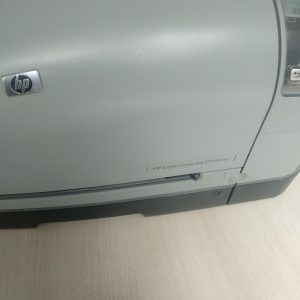
Ремон HP Color LaserJet CP1515n
-

Ремонт принтера HP Color LaserJet 1500
Ремонт принтера HP Color LaserJet 1500
Ремонт и техническое обслуживание принтеров HP Color LaserJet 1500, 2500, 2550: Подробное руководство
Настоящее руководство охватывает основные неисправности принтеров серии HP Color LaserJet 1500/2500/2550. Проблемы систематизированы по категориям с рекомендациями по устранению. Обращаем внимание: некоторые поломки требуют специализированных навыков и инструментов, самостоятельный ремонт может повредить устройство или аннулировать гарантию.
Важно: Перед работой отключите принтер от сети. Осторожно обращайтесь с нагревательными элементами — они могут вызвать ожоги.
I. Проблемы включения и подключения
- Принтер не включается:
- Проверьте кабель питания, попробуйте другую розетку.
- Осмотрите предохранитель (если доступен).
- Неисправность блока питания — диагностика и замена у специалиста.
- В редких случаях требуется замена материнской платы.
- Принтер не определяется компьютером:
- Проверьте подключение (USB/Ethernet), используйте другой кабель.
- Установите актуальные драйверы с сайта HP: https://support.hp.com/
- Подключитесь к другому USB-порту.
- Для сетевых моделей проверьте IP-настройки и соответствие локальной сети.
- Временно отключите брандмауэр или антивирус.
II. Проблемы печати (качество изображения)
- Изображение тусклое:
- Проверьте уровень тонера, правильность установки картриджа.
- Увеличьте плотность печати в настройках драйвера.
- Неисправность печки — диагностика у специалиста.
- Двойная печать:
- Осмотрите и замените ремень переноса при загрязнении или повреждении.
- Проверьте ролики — очистка или замена.
- Убедитесь в правильной установке роликов в тракте подачи.
- Полосы на листах:
- Проверьте картридж, попробуйте заменить.
- Фотобарабан может быть повреждён — требуется замена комплекта.
- Очистите или замените ролики переноса.
- Пачкает бумагу:
- Фотобарабан повреждён — замена картриджа.
- Очистите ролики захвата спиртом.
- Неисправность печки — профессиональная диагностика.
- Неверный цвет:
- Проверьте установку и уровень тонера в картах. Попробуйте заменить проблемный цвет.
- Запустите очистку печатающего блока через драйвер.
- Осмотрите ремень переноса — при загрязнении или повреждении замените.
III. Другие проблемы печати
- Черные листы: Неисправность фотобарабана или ремня переноса.
- Точки на бумаге: Загрязнение фотобарабана или ролика.
- Печатает половину листа / пустой лист: Проверьте настройки драйвера, возможна поломка датчиков подачи.
IV. Проблемы с подачей бумаги
- Ошибка «Нет бумаги»:
- Убедитесь, что в лотке есть бумага и он установлен правильно.
- Проверьте датчик — требуется диагностика.
- Очистите ролики захвата спиртом.
- Заминает или зажевывает бумагу:
- Аккуратно удалите замятую бумагу по инструкции.
- Очистите или замените ролики захвата.
- Проверьте датчики — возможна неисправность.
V. Сообщения об ошибках
- «Замените картридж»: Проверьте уровень тонера, перезагрузите принтер.
- «Неоригинальный тонер-картридж»: Принтер может блокировать неофициальные картриджи. Используйте оригиналы HP или сбросьте чип (при возможности).
VI. Шум, скорость и другие нюансы
- Шум / трещит: Повреждены шестерни или подшипники — ремонт у специалиста.
- Медленная печать: Уменьшите качество печати в настройках, проверьте компьютер и сеть.
Техническое обслуживание для продления срока службы
- Регулярная очистка: Раз в 6–12 месяцев удаляйте пыль изнутри принтера.
- Замена расходников: Меняйте картриджи, фотобарабан (если отдельный), ремень и ролики при износе или дефектах печати.
- Проверка механики: Регулярно осматривайте шестерни, подшипники, приводы на износ.
Рекомендации по ремонту
Если сомневаетесь в своих силах — обратитесь к профессионалам. Самостоятельный ремонт может повредить устройство и аннулировать гарантию. Специалисты СЦ «Системник» быстро диагностируют и устранят неисправность вашего принтера HP Color LaserJet 1500/2500/2550.
Надеемся, это руководство поможет сохранить работоспособность устройства надолго!
- Принтер не включается:
-
Ремонт принтера HP Color LaserJet 1600
Ремонт принтера HP Color LaserJet 1600
HP Color LaserJet 1600 — надежное устройство, но требует профилактики и обслуживания. В этом руководстве рассмотрены основные неисправности, их причины и способы устранения. Перед работой отключите принтер от сети!
1. Принтер не включается:
Проверьте кабель питания, попробуйте другую розетку. При наличии предохранителя — замените его. Если слышен странный шум — проблема в блоке питания (только специалист). Материнская плата — диагностируется в СЦ.2. Принтер не видит компьютер:
Проверьте кабель USB/Ethernet, попробуйте другой. Убедитесь, что порты работают. Удалите старые драйверы через «Программы и компоненты», загрузите актуальные с сайта HP: https://support.hp.com/ru-ru (модель: HP Color LaserJet 1600). Установите полный пакет. При подключении по Ethernet проверьте IP, отсутствие конфликтов и настройки брандмауэра. Включите нужный протокол (TCP/IP).3. Проблемы с подачей бумаги:
Убедитесь, что лоток правильно установлен, не переполнен и не поврежден. Используйте только рекомендованную бумагу. Ролики захвата часто загрязняются: откройте доступ, протрите влажной безворсовой тканью (дистиллят или изопропиловый спирт), поверните руками. Датчик бумаги может быть грязным — проверка и замена в СЦ. Механизм подачи: редкая неисправность, требует профессиональной диагностики.4. Проблемы с качеством печати (тусклая, полосы, точки):
Проверьте правильную установку картриджей, уровень тонера через меню или ПО HP. Замените пустые — используйте только оригинальные HP. Фотобарабан изнашивается каждые 20–30 тыс. страниц, вызывая размытость и пятна. Блок переноса (Transfer Belt) отвечает за передачу тонера: загрязнение или износ — замена только в СЦ. Высоковольтный блок питания: недостаточное напряжение → слабая фиксация тонера — ремонт специалистами.5. Проблемы с цветом (перепутаны оттенки, грязь, один цвет не печатается):
Убедитесь, что картриджи установлены в правильные слоты (Cyan, Magenta, Yellow, Black). Проверьте состояние фотобарабанов. Загрязнение или повреждение Transfer Belt — смешение цветов. Драйвер: выберите правильный режим печати. Выполните калибровку цвета через меню принтера или HP Software.6. Другие неисправности:
Шум при печати — износ роликов, шестерёнок (диагностика). Медленная печать — проверьте настройки драйвера, свободное место и ОЗУ. Треск — связан с высоковольтными элементами (ремонт в СЦ). Ошибка «замените картридж» или «неоригинальный тонер» — неисправность датчика или низкое качество запчастей. Используйте только оригинальные картриджи HP. Печать пустых листов — уровень тонера или состояние барабана.Регулярное обслуживание:
— Очистка роликов: каждые 500–1000 страниц.
— Замена картриджей — по мере необходимости.
— Фотобарабан: каждые 20–30 тыс. страниц.
— Чистка Transfer Belt: раз в 50–100 тыс. страниц (СЦ).
— Глубокая профилактика: ежегодно в сервисном центре.Важно: Многие работы требуют специальных знаний и инструментов. Самостоятельный ремонт может повредить устройство и аннулировать гарантию. Обращайтесь к профессионалам — СЦ «Системник» обеспечит надёжный сервис, опытных мастеров и оригинальные запчасти для долгой службы принтера.
-
Ремонт принтера HP Color LaserJet 2605
Ремонт принтера HP Color LaserJet 2605
Ремонт и техническое обслуживание HP Color LaserJet 2605: Подробное руководство
HP Color LaserJet 2605 — надежный цветной лазерный принтер, обеспечивающий качественную печать на протяжении многих лет. Однако со временем даже такие устройства требуют ухода. В этом руководстве рассмотрены наиболее распространённые неисправности этой модели, их причины и способы устранения. Проблемы разбиты на категории для удобной диагностики.
Важно! Перед началом работ отключите принтер от сети! Будьте осторожны с нагретыми компонентами — печкой, термопленкой и др., которые могут сохранять тепло после выключения.
1. Принтер не включается
- Питание: Проверьте подключение сетевого кабеля к розетке и принтеру. Убедитесь, что розетка работает.
- Блок питания: При выходе из строя его можно заменить или диагностировать мультиметром (требуются навыки).
- Предохранитель: На задней панели — замените перегоревший предохранитель на аналогичный по номиналу.
- Материнская плата: В редких случаях требуется профессиональный ремонт в сервисном центре.
2. Принтер не видит компьютер или проблемы с подключением
- Кабель USB/Ethernet: Проверьте целостность кабеля, попробуйте другой.
- Порт USB: Подключите принтер к другому порту на компьютере.
- Драйверы: Установите последние официальные драйверы с сайта HP: https://support.hp.com/ru-ru. Перед установкой удалите старые версии через «Устройства и принтеры» (Windows) или «Системные настройки — Принтеры и сканеры» (macOS).
- Сетевые параметры: Убедитесь, что принтер получил корректный IP-адрес. Проверьте брандмауэр.
- Принтер не отображается: Добавьте его вручную через системные настройки.
3. Проблемы с подачей бумаги или замятие листа
- Лоток для бумаги: Убедитесь, что он правильно установлен и не перегружен. Используйте подходящую бумагу.
- Ролики подачи: Очистите влажной безворсовой тканью — загрязнение снижает сцепление.
- Датчики бумаги: Проверьте на пыль или повреждения — даже мелкое загрязнение вызывает ошибку.
- Замятие бумаги: Аккуратно извлеките застрявшую бумагу через доступные крышки. Убедитесь, что все обрывки удалены.
- Механизм подачи: В редких случаях требуется замена — требует квалифицированного подхода.
4. Проблемы с качеством печати (тусклая печать, полосы, пятна)
- Тонер-картриджи:
- Уровень тонера: Проверьте через панель управления или программное обеспечение. При низком уровне — замена.
- Неисправный картридж: Пробуйте новый оригинальный, чтобы исключить его как причину.
- Чип на картридже: Убедитесь, что чип не повреждён и распознаётся принтером. Неоригинальные или перезаправленные могут вызывать сбои.
- Фотобарабан: Заменяется после определённого числа циклов печати. Проверьте на царапины и загрязнения.
- Термопленка/Печка: Очистите от остатков тонера и бумаги. Недостаточное нагревание вызывает плохое закрепление изображения.
- Очистка принтера: Запустите процедуру очистки через меню обслуживания в ПО.
- Выравнивание картриджей: Выполните калибровку цветопередачи и выравнивание через программное обеспечение.
5. Проблемы с цветом (неправильные оттенки, отсутствие одного из цветов)
- Тонер-картриджи:
- Уровень тонера: Проверьте заполненность каждого картриджа. Разница в уровне может влиять на цвет.
- Неисправный или неправильно установленный картридж: Убедитесь, что элемент плотно закреплён. Замените проблемный на новый оригинальный.
- Фотобарабан: Осмотрите на загрязнения или повреждения — они влияют на цветопередачу.
- Выравнивание цветов: Запустите калибровку цвета в меню обслуживания принтера.
- Электроника управления цветом: В редких случаях требуется диагностика и ремонт в сервисном центре.
6. Другие типичные неисправности
- Шум или треск при печати: Может указывать на износ механических частей — рекомендуется профессиональная диагностика.
- Медленная печать: Проверьте настройки скорости. Очистите принтер от пыли и загрязнений.
- Печатает половину листа / белый лист / пустые страницы: Причина — подача бумаги, картриджи или термопленка. Проверьте компоненты по очереди.
7. Распространённые сообщения об ошибках и их решение
- «Замените картридж»: Убедитесь, что он установлен правильно и имеет достаточный объём тонера. При необходимости — замена.
- «Неоригинальный тонер-картридж»: Принтер может блокировать несертифицированные комплектующие. Используйте только оригинальные или обновите прошивку (с осторожностью).
Рекомендуемое техническое обслуживание HP Color LaserJet 2605
- Регулярная очистка: Очищайте внутренние части от пыли не реже раза в месяц.
- Своевременная замена расходников: Следите за сроками службы тонер-картриджей, фотобарабанов и других элементов.
- Проверка роликов подачи: Регулярно осматривайте и очищайте — это предотвращает проблемы с бумагой.
- Обновление прошивки: Следите за новыми версиями на сайте HP. Обновление устраняет ошибки и повышает стабильность.
Важно! Если не уверены в своих силах — обратитесь к профессиональным специалистам. Неправильная разборка или ремонт могут усугубить поломку, потерять гарантию или вызвать травмы.
Если не уверены в своих силах — обращайтесь к специалистам СЦ «Системник»
-
Ремонт принтера HP Color LaserJet 2820
Ремонт принтера HP Color LaserJet 2820
HP Color LaserJet 2820 — надёжный принтер, но со временем может столкнуться с поломками. В этом руководстве рассмотрим основные неисправности, причины и способы устранения. Перед диагностикой: отключите устройство от сети, проверьте кабели (питание, USB, Ethernet), перезагрузите принтер и компьютер, обновите драйверы с официального сайта HP.
1. Принтер не включается
Причина: поломка блока питания, повреждение шлейфа или сгоревший предохранитель. Не рекомендуется самостоятельный ремонт — обратитесь в сервис.2. Принтер включается, но не видит компьютер
Возможные причины: плохое подключение кабеля, неисправный USB-порт, устаревшие драйверы, ошибка выбора порта или поломка интерфейсного контроллера. Проверьте кабели, удалите старые драйверы через «Диспетчер устройств», установите актуальные с сайта HP. При неудаче — сервис.3. Замятие бумаги или ошибки подачи
Причина: засорение лотка/роликов, износ роликов, неисправный датчик бумаги, использование неподходящей бумаги. Очистите лоток и ролики влажной тряпкой без ворса, используйте рекомендованную бумагу. При повторении — диагностика специалистом.4. Низкое качество печати: полосы, пятна, тусклые цвета
Причина: низкий уровень тонера, загрязнённый фотобарабан, повреждение фьюзера или неисправность высоковольтных цепей. Замените картриджи, аккуратно очистите барабан. Если результат не улучшится — обратитесь в сервис.5. Проблемы с цветом: смешивание, отсутствие одного из цветов
Возможные причины: низкий тонер, загрязнение барабана конкретного цвета, ошибки настроек профиля или неисправность лазерного сканера/цепи. Проверьте уровень тонера, замените картриджи, очистите барабаны, настройте профиль в драйвере. При повторении — диагностика у специалиста.6. Ошибки «Замените картридж» или «Неоригинальный тонер»
Причина: неисправность чипа, неправильная установка, сбой датчика или отсутствие сброса счётчика. Убедитесь в правильной фиксации картриджа. Для заправленных — используйте совместимые чипы или выполните ручной сброс (если поддерживается). При повторении — сервис.7. Шум, скрип, медленная печать
Причина: износ роликов, подшипников, засорение фьюзера, неисправность двигателя. Регулярно очищайте и смазывайте подвижные части (по инструкции). Если шум остаётся — требуется профессиональная диагностика.Советы по обслуживанию:
— Очищайте принтер от пыли, особенно вентиляционные отверстия.
— Используйте только оригинальные картриджи и бумагу.
— Каждые 6–12 месяцев очищайте ролики захвата.
— Следите за уровнем тонера и своевременно заменяйте расходники.Важно: Самостоятельный ремонт сложных узлов может повредить устройство, лишить гарантию. Если сомневаетесь — обращайтесь к профессионалам.
Специализированный сервис СЦ «Системник» обеспечит качественный ремонт HP Color LaserJet 2820 с соблюдением стандартов. Укажите модель и опишите неисправность для быстрой диагностики. -
Ремонт принтера HP Color LaserJet 3000
Ремонт принтера HP Color LaserJet 3000
Ремонт HP Color LaserJet 3000: Подробное руководство по распространённым неисправностям
HP Color LaserJet 3000 — надёжный, но сложный в обслуживании лазерный принтер. В этом руководстве рассмотрим частые поломки и пути их устранения. Обратите внимание: некоторые неисправности требуют квалифицированного вмешательства. Соблюдайте безопасность — особенно при работе с высокими температурами и напряжением!
Перед началом ремонта:
- Отключите принтер от сети.
- Проведите визуальный осмотр — проверьте наличие повреждений, застрявшей бумаги или посторонних предметов.
- Используйте только оригинальные картриджи и расходники.
- Ведите журнал действий — это поможет избежать ошибок.
Классификация неисправностей:
1. Принтер не включается или не определяется компьютером
- Не включается:
- Проверьте сетевой кабель и розетку.
- Найдите предохранитель на задней панели — проверьте целостность, при необходимости замените.
- Если всё в порядке — проблема в блоке питания или материнской плате. Требуется профессиональный ремонт.
- Не определяется:
- Проверьте кабель, попробуйте другой USB-порт или сетевой провод.
- Скачайте актуальные драйверы с сайта HP: https://support.hp.com/
- Проверьте IP-адрес принтера и его доступность через ping. Убедитесь, что нет конфликтов в сети.
2. Проблемы с подачей бумаги / Замятие
- Заминает/зажевывает:
- Откройте крышки, осмотрите тракты на наличие обрывков.
- Извлекайте бумагу аккуратно — не дергайте резко. Используйте пинцет или тонкий инструмент.
- Очистите ролики подачи влажной безворсовой салфеткой. При износе замените.
- Очистите датчики бумаги мягкой тканью или кисточкой.
- Используйте бумагу, соответствующую рекомендациям HP.
3. Проблемы с качеством печати
- Тусклая печать:
- Проверьте уровень тонера, увеличьте плотность в настройках, отключите экономию.
- Испытайте другой оригинальный картридж.
- Полосы:
- Замените картридж. Возможна неисправность фотобарабана — замена комплекта решит проблему.
- Запустите очистку через меню «Обслуживание».
- Двоит текст:
- Очистите ролики переноса, замените картридж при необходимости.
- Грязные листы:
- Проверьте целостность картриджа, очистите ролики переноса.
- Фиксатор может быть загрязнён — ремонт требует специалиста.
4. Проблемы с цветом
- Цвета перепутаны:
- Проверьте установку картриджей (CMYK), замените проблемный цвет.
- Настройте цветовую модель в драйвере, запустите калибровку через меню «Настройки».
- Нет цвета / только чёрное:
- Проверьте тонер во всех картриджах. Убедитесь, что не выбран режим черно-белой печати.
- Не печатает один цвет:
- Замените картридж проблемного цвета. Повреждённый фотобарабан — тоже причина.
5. Ошибки принтера
- «Замените картридж»:
- Проверьте уровень тонера, попробуйте другой оригинальный картридж.
- «Неоригинальный тонер»:
- Принтер не поддерживает восстановленные или непроизводительные картриджи. Используйте только оригиналы.
- «Не видит картридж»:
- Убедитесь, что картридж установлен правильно. Очистите контакты сухой тканью.
6. Другие проблемы
- Шумит/трещит:
- Износ деталей или неисправный фиксатор — требуется профессиональная диагностика.
- Печатает половину листа / пустые листы:
- Проверьте настройки формата бумаги. Механические неисправности — только специалист.
Регулярное обслуживание:
- Через меню «Обслуживание» проводите очистку каждые несколько месяцев.
- Очищайте ролики подачи раз в 1–2 месяца.
- Заменяйте картриджи только оригинальными.
- Регулярно осматривайте тракт на пыль и обрывки бумаги.
Когда обращаться к специалистам:
- Если не уверены в своих силах — самостоятельный ремонт может повредить устройство.
- Для замены блока питания, фиксатора и других сложных узлов.
- При наличии гарантии любые действия могут её аннулировать.
Надеюсь, это руководство поможет эффективно справиться с неисправностями. Удачи в ремонте!
Если не уверены — обратитесь к профессионалам СЦ «Системник».
-
Ремонт принтера HP Color LaserJet 3500
Ремонт принтера HP Color LaserJet 3500
Ремонт HP Color LaserJet 3500: Подробное руководство по распространённым неисправностям
HP Color LaserJet 3500 — надёжный цветной лазерный принтер, но его сложная конструкция требует квалифицированного подхода при ремонте. В этом руководстве рассмотрены типичные поломки и способы их устранения.
Обязательные меры безопасности:
- Отключайте принтер от сети перед работой.
- Не прикасайтесь к нагревательным элементам — они остаются горячими долго.
- Используйте антистатический браслет при работе с электроникой.
- Заменяйте детали только оригинальными или сертифицированными.
1. Принтер не включается
- Проверьте подключение кабеля и розетки, попробуйте другой кабель.
- Проверьте предохранитель (на задней панели) — при перегорании замените.
- Если не помогло — возможна поломка блока питания или материнской платы. Требуется диагностика специалиста.
2. Не подключается к компьютеру
- Убедитесь, что USB/Ethernet-кабель целый и плотно вставлен.
- Перезагрузите принтер и ПК.
- Обновите драйверы с сайта HP: https://support.hp.com/
- Для Ethernet проверьте IP-адрес, исключите конфликты.
- Попробуйте другой кабель или порт. Возможна поломка сетевой карты или USB-порта.
3. Проблемы с подачей бумаги
- Загружайте бумагу ровно, не перегружайте лоток. Не используйте влажную или повреждённую.
- Очистите ролики подачи безворсовой тканью с дистиллированной водой.
- Проверьте и очистите датчики бумаги — они могут быть засорены.
- Если не помогло — требуется замена механизма подачи (только специалист).
4. Проблемы с качеством печати
- Проверьте уровень тонера — при низком уровне замените картридж.
- Очистите фотобарабан специальным роликом.
- Если барабан повреждён (царапины), его нужно заменить.
- Чистка зеркала переноса тонера устранит полосы и пятна.
- Фьюзер отвечает за фиксацию изображения. При неисправности — тусклость, прилипание бумаги. Замена только профессионалом.
- Высоковольтный блок питания (HVPS) может вызывать ошибки печати.
5. Проблемы с цветопередачей
- Убедитесь, что все картриджи заполнены. Недостаток одного цвета искажает изображение.
- Очистите контакты картриджей спиртом на безворсовой ткани.
- Проверьте датчики цвета — очистите от пыли или загрязнений.
- Выполните калибровку через меню принтера.
- Если не помогло — возможна поломка платы управления цветом. Требует замены.
6. Ошибки с картриджами
- Используйте только оригинальные HP-картриджи. Неоригиналы могут быть отклонены.
- Перезагрузите принтер — часто сбрасывает временные ошибки.
- Очистите чип на картридже.
- Обновите прошивку через сайт HP.
- Сбросьте счётчик тонера (если поддерживается моделью).
7. Другие неисправности
- Шум: Может указывать на износ подшипников или механики — диагностика и ремонт только у специалиста.
- Медленная печать: Проверьте настройки качества, очистите от пыли, которая замедляет работу.
- Треск: Часто вызван неисправностью фьюзера или нагревательных элементов — требуется замена.
Регулярное ТО продлевает срок службы:
- Чистка от пыли и мелких частиц.
- Своевременная замена расходников (картриджи, фьюзер).
- Смазка механизмов подачи по инструкции HP.
- Очистка роликов.
- Регулярная калибровка печати.
Важно: Ремонт HP Color LaserJet 3500 — сложный процесс. При неуверенности в своих силах обратитесь к профессионалам. Самостоятельные действия могут усугубить поломку, лишить гарантию и увеличить расходы.
Если нужна качественная диагностика и ремонт — обращайтесь в СЦ «Системник». Мы соблюдаем все технические стандарты при восстановлении вашего устройства.
Редакция статьи 2
-
Ремонт принтера HP Color LaserJet 4500
Ремонт принтера HP Color LaserJet 4500
HP Color LaserJet 4500 — мощный, надежный принтер, служащий долгие годы при правильной эксплуатации. Однако его сложная конструкция делает ремонт задачей не для каждого. В этом руководстве рассмотрим типичные неисправности, их причины и способы устранения с акцентом на безопасность.
Перед ремонтом:
— Отключите принтер от сети.
— Проведите визуальный осмотр — проверьте повреждения, посторонние предметы, следы тонера.
— Используйте только оригинальные картриджи и комплектующие: неоригиналы могут вызвать поломки и снять гарантию.
— Ведите журнал действий при разборке.
— Будьте осторожны с электроникой — избегайте чрезмерных усилий.
1. Принтер не включается
— Проверьте подключение питания, работоспособность розетки.
— Диагностируйте предохранители блока питания мультиметром (только при навыках).
— При исправных предохранителях проблема может быть в блоке питания или материнской плате — замена сложная, лучше доверить профессионалам.2. Принтер не видит компьютер / проблемы с подключением
— Проверьте кабель USB/Ethernet, попробуйте другой порт и кабель.
— Установите актуальные драйверы с сайта HP: https://support.hp.com/
— Для сетевых моделей проверьте IP-настройки, выполните сброс до заводских.
— Временно отключите брандмауэр или антивирус.3. Проблемы с подачей бумаги
— Используйте рекомендованную бумагу HP.
— Убедитесь, что лоток не перегружен, направляющие на месте.
— Очистите ролики изопропиловым спиртом и мягкой тканью; при износе — замена.
— Протрите датчики бумаги сухой тряпочкой без ворса.
— При серьёзных повреждениях — обратитесь к специалистам.4. Низкое качество печати (тусклый текст, полосы)
— Проверьте уровень тонера; при низком — замените картридж.
— Барабан износится вместе с картриджем — меняйте комплектно.
— Термопленка отвечает за фиксацию тонера: её повреждение вызывает размытость или полосы — замена сложна, требует специалиста.
— Фьюзер (нагревательный узел) может быть неисправен — диагностика и замена необходимы.5. Неправильные/отсутствующие цвета
— Убедитесь, что все картриджи установлены правильно и полны тонера.
— Очистите или замените барабан (в комплекте с картриджем).
— Ремень переноса может быть загрязнён или изношен — его очистка/замена требует аккуратности.
— Проверьте настройки цветовой модели в меню принтера (CMYK).6. Другие частые ошибки
— Шум при печати: определите источник (ролики, вентиляторы, фиксатор).
— Медленная печать: проверьте режим печати, очистите устройство.
— Треск: часто связан с неисправностью фьюзера или термопленки.
— Ошибка «замените картридж»: проверьте уровень тонера и контакты.
— Ошибка «неоригинальный тонер»: принтер блокирует сторонние картриджи — используйте только оригиналы.
— Не видит картридж: очистите контакты, перезагрузите принтер.
— Печатает половину листа или пустые страницы: возможна поломка ремня переноса, фьюзера или термопленки.
— Сообщение «нет бумаги» при наличии: проверьте работу датчиков и состояние лотка.
Рекомендации по обслуживанию:
— Очищайте принтер через меню HP раз в месяц.
— Заменяйте картриджи до полного расхода тонера.
— Чистите ролики подачи каждые 3 месяца изопропиловым спиртом.
— Регулярно осматривайте кабели и разъёмы.Когда обращаться за помощью:
— При необходимости разборки устройства, замене блока питания, материнской платы, фьюзера или ремня переноса.
— Если вы уже пробовали все способы, но проблема осталась.
— Не рискуйте: неправильный ремонт может усугубить поломку и аннулировать гарантию.Если сомневаетесь — доверьте работу специалистам СЦ «Системник». Мы быстро и качественно восстановим ваш принтер.
-
Ремонт принтера HP Color LaserJet 4600
Ремонт принтера HP Color LaserJet 4600
Ремонт и техническое обслуживание принтеров HP Color LaserJet 4600, 4650, 4610: Подробное руководство
Данный материал охватывает типичные неисправности моделей HP Color LaserJet 4600, 4650 и 4610. Многие проблемы имеют схожие причины, требуют последовательной диагностики и внимательного подхода. Информация структурирована по категориям для удобства анализа.
I. Проблемы включения и подключения к компьютеру:
- Не включается:
- Проверьте питание: убедитесь, что шнур плотно подключен к принтеру и розетке. Попробуйте другую сеть.
- Блок питания: частая неисправность — его замена требуется профессионалам.
- Внутренние повреждения: выход из строя материнской платы или компонентов — диагностика и ремонт в сервисе.
- Не видит компьютер:
- Кабель: проверьте целостность USB/Ethernet-кабеля, используйте другой для теста.
- Драйверы: установите актуальные версии с официального сайта HP после удаления старых.
- Порты: протестируйте USB/сетевой порт на компьютере подключением другого устройства.
- Сетевые настройки: убедитесь, что принтер имеет правильный IP-адрес и доступен через ping.
- Брандмауэр/антивирус: временно отключите для проверки влияния на подключение.
II. Проблемы печати (качество изображения):
- Тускло / бледно:
- Уровень тонера: замените при низком уровне.
- Настройки плотности: увеличьте в драйвере.
- Фотобарабан: износ — замена (встроенный или отдельный).
- Коротронер: загрязнение или износ — очистка/замена.
- Двоит текст / изображение:
- Фотобарабан: повреждение поверхности — замена.
- Коротронер: проверьте состояние.
- Ролик переноса: смещение или повреждение — диагностика и ремонт.
- Печатает полосами:
- Тонер-картридж: неравномерное распределение — замена.
- Фотобарабан: повреждение поверхности — замена.
- Ролик переноса: загрязнение/износ — очистка или замена.
- Термопленка/фьюзер: неисправность компонентов закрепления тонера — ремонт в сервисе.
- Пачкает бумагу / грязно:
- Ролик подачи: загрязнение — очистите спиртом.
- Коротронер: загрязнение — очистка или замена.
- Тонер-картридж: утечка — замена.
- Путает цвета / печатает не тем цветом:
- Картриджи: неправильная установка или повреждение — проверьте монтаж.
- Драйверы: настройки цветопередачи — коррекция.
- Цветовые датчики/управление: поломка — диагностика и ремонт.
III. Проблемы печати (отсутствие изображения):
- Не печатает / бесцветно / нет цвета / один цвет не выводится:
- Тонер-картридж: проверьте наличие тонера, замените при необходимости.
- Фотобарабан: повреждение — замена.
- Коротронер: загрязнение/износ — диагностика.
- Внутренние узлы: проблемы с лазерным сканером или платой управления — сервисная проверка.
- Черные листы:
- Фотобарабан: повреждение от статики — замена.
- Пустые / белые листы:
- Тонер-картридж: пустой или нарушение подачи тонера — замена.
- Фотобарабан: повреждение — замена.
- Лазерный сканер: неформирование изображения — диагностика и ремонт.
IV. Проблемы подачи бумаги:
- Заминает / зажевал / пишет «нет бумаги»:
- Ролик подачи: загрязнение/износ — очистка или замена.
- Лоток: правильная установка, отсутствие перегруза, целостность направляющих.
- Датчик бумаги: поломка — ремонт в сервисе.
- Бумага: используйте рекомендованную принтером.
V. Другие проблемы:
- Точки на бумаге:
- Фотобарабан: повреждение — замена.
- Коротронер: загрязнение — очистка/замена.
- Печатает половину листа:
- Подача бумаги или плата управления: неисправность — диагностика и ремонт.
VI. Сообщения об ошибках:
- «Замените картридж»:
- Уровень тонера или установка — проверьте.
- Чип: повреждение — попробуйте другой картридж.
- «Неоригинальный тонер»:
- Используйте оригинальные или проверенные совместимые картриджи. Обновление прошивки может помочь.
VII. Техническое обслуживание:
- Регулярная очистка: удаляйте пыль с роликов, лотков и доступных частей.
- Замена расходников: вовремя менять тонер-картриджи, фотобарабан, коротронер по рекомендациям HP.
- Проверка кабелей: надежные соединения и отсутствие повреждений.
- Обновление прошивки: регулярно проверяйте на сайте HP для улучшения стабильности.
Важно! Перед ремонтом отключите принтер от сети. Самостоятельный ремонт может повредить оборудование и аннулировать гарантию. Обращайтесь в сервисный центр Системник при сомнениях.
- Не включается:
-
Ремонт принтера HP Color LaserJet 4700
Ремонт принтера HP Color LaserJet 4700
Диагностика и ремонт принтеров HP Color LaserJet 4700, 4730, CM4730, CP4005: Подробное руководство
Вы предоставили подробный список неисправностей для серии принтеров HP Color LaserJet 4700/4730/CM4730/CP4005. Эти модели отличаются надежностью и производительностью, но со временем могут требовать технического вмешательства. Настоящее руководство поможет понять возможные причины поломок и предложить пошаговые действия для их устранения — от простых проверок до сложных ремонтов.
Важно! Перед началом работ отключите принтер от сети. Работайте аккуратно, избегая поражения током или повреждений компонентов. При неуверенности — обратитесь к специалисту. Самостоятельный ремонт может усугубить поломку и лишить гарантии.
I. Проблемы с питанием и включением
- Принтер не включается:
- Проверьте подключение питания, попробуйте другую розетку.
- Осмотрите предохранитель на задней панели — при необходимости замените.
- Частая причина — выход блока питания. Замена требует опыта и инструментов.
- В редких случаях повреждение материнской платы требует диагностики.
II. Принтер не определяется на ПК
- Убедитесь в надёжном подключении кабеля. Попробуйте другой USB-порт или замените кабель.
- Скачайте актуальные драйверы с https://support.hp.com/.
- Для сетевых моделей проверьте IP-адрес и доступность принтера через ping.
- Удалите старые драйверы перед установкой новых.
III. Проблемы с подачей бумаги (захват нескольких листов, заминает)
- Лоток:
- Загружайте бумагу правильно — по типу и количеству.
- Очистите ролики влажной безворсовой тканью. При износе замените.
- Проверьте датчики на пыль, мусор, повреждения.
- Убедитесь, что нет посторонних предметов в механизме захвата.
- Замятие: Следуйте инструкциям из руководства. Не повреждайте внутренние узлы при извлечении.
IV. Проблемы с качеством печати (тусклый цвет, полосы, размытость)
- Картриджи:
- Проверьте уровень тонера. При необходимости замените.
- Используйте только оригинальные или сертифицированные совместимые картриджи.
- Очистите контакты мягкой влажной тканью. Убедитесь, что картридж щёлкнул при установке.
- Драм-юниты: Встроены в картридж. Если качество упало после замены — проблема в драме. Замените весь комплект.
- Ремни переноса изображения: Проверьте на царапины, трещины, загрязнения. При повреждении вызывают полосы и размытость.
- Фьюзер (печка): Отвечает за фиксацию тонера. При неисправности изображение тусклое, неровное или не держится. Работа с фьюзером — осторожно: высокая температура!
- Высоковольтный блок: Может вызывать полосы и размытие.
V. Проблемы с цветом (отсутствует один или несколько цветов)
- Проверьте уровень тонера и правильность установки всех картриджей.
- Если проблема остаётся — замените весь картридж (включая драм-юнит).
- Осмотрите ремни переноса — загрязнение или повреждение искажают цвет.
- В редких случаях требуется диагностика платы управления цветом.
VI. Другие неисправности
- Точки на листе: Загрязнение драм-юнита или ремня переноса.
- Печатает половину листа: Неисправность датчиков или механики подачи.
- Шум при печати: Проверьте шестерни, подшипники, посторонние предметы.
- Медленная печать: Перегрузка процессора, недостаток памяти или устаревшие драйверы.
- Трещит при печати: Часто неисправность фьюзера.
VII. Сообщения об ошибках
- «Замените картридж»: Проверьте установку и уровень тонера.
- «Неоригинальный тонер — картридж»: Принтер блокирует совместимые. Используйте оригиналы или обновите прошивку.
- «Не видит картридж»: Очистите контакты, проверьте датчики установки.
Регулярное ТО — залог долгой службы:
- Чистка от пыли каждые 6–12 месяцев.
- Своевременная замена картриджей, драм-юнитов, роликов подачи.
- Смазка движущихся частей (шестерни, оси) специальным маслом для офисной техники.
Рекомендации:
- Используйте официальное руководство по модели — там подробные схемы и инструкции.
- Обращайтесь к проверенным источникам: форумы, блоги, поддержка HP.
- Если не уверены — обратитесь в СЦ «Системник».
Важно! Перед работой отключите принтер. Осторожность при контакте с нагретыми деталями (фьюзер, печка).
- Принтер не включается:
-
Ремонт принтера HP Color LaserJet 5500
Ремонт принтера HP Color LaserJet 5500
HP Color LaserJet 5500 и 5550 – высокопроизводительные лазерные принтеры, сложные в обслуживании. В руководстве собраны типичные неисправности с рекомендациями по устранению. Информация полезна как для самостоятельного ремонта (при навыках), так и для определения необходимости обращения к специалисту.
Важно! Отключите принтер от сети, работайте в хорошо освещённом месте, используйте антистатический браслет. Избегайте контакта с горячими элементами.
I. Проблемы с питанием
- Принтер не включается
Проверьте подключение шнура, попробуйте другую розетку. Убедитесь, что предохранитель (на задней панели) цел. При перегорании замените строго по номиналу. Основная неисправность — блок питания. Диагностика требует мультиметра, ремонт — только у специалиста.
II. Подключение к компьютеру
- Не обнаруживается в системе
Проверьте кабель (USB/сетевой), попробуйте другой порт и кабель. Установите актуальные драйверы с hp.com/support. Для сетевых моделей проверьте IP-адрес, доступность через ping. Перед установкой удалите старые драйверы.
III. Подача бумаги
-
Захватывает несколько листов
Очистите ролик подачи безворсовой тканью с дистиллированной водой. Проверьте разделитель листов на износ или загрязнение. Не перегружайте лоток, соблюдайте тип и вес бумаги. -
Заминается / застревает
Аккуратно вытяните бумагу по инструкции. Очистите все ролики тракта. Проверьте датчики на загрязнение или повреждение.
IV. Качество печати
-
Тусклая, бледная печать
Проверьте уровень тонера. При необходимости замените картридж. Увеличьте плотность в настройках драйвера. Фотобарабан может быть изношен. -
Двойная печать / размытые копии
Износ фотобарабана — замена картриджа. Очистите ролики переноса (частичная разборка). -
Полосы на листе
Повреждён или загрязнён фотобарабан — замена картриджа. Очистите ролики переноса и корону. -
Грязные отпечатки / пачкание бумаги
Повреждение фотобарабана или утечка тонера — замена картриджа. Очистите ролики переноса, проверьте корону. -
Неправильный цвет / нет одного цвета
Проверьте уровень тонера в каждом картридже. Убедитесь, что настройки цветопередачи верны. При подозрении — проверьте кабели между платой управления и модулями (требуется разборка).
V. Другие неисправности
-
Черные листы
Повреждён фотобарабан или проблема с короной — замена картриджа, очистка короны. -
Точки на бумаге
Загрязнение или повреждение фотобарабана — замена. Очистите ролики переноса. -
Печатает половину листа / пустые / белые листы
Проверьте настройки размера и ориентации. Очистите ролики переноса. Возможна неисправность платы управления — диагностика у специалиста. -
Сигнал «Нет бумаги»
Проверьте датчик, убедитесь в наличии бумаги и её правильном расположении.
VI. Ошибки картриджей
- «Замените картридж», «неоригинальный тонер» или не распознаётся
Проверьте чип на картридже, попробуйте другой (желательно оригинальный). Очистите контакты в принтере и на картридже. Обновите прошивку с сайта HP.
VII. Шум, скорость печати
-
Шум/треск при работе
Проверьте шестерёнки, подшипники. При необходимости смажьте подходящей смазкой. Очистите вентиляторы от пыли. -
Медленная печать
Установите актуальные драйверы. При возможности увеличьте объём оперативной памяти принтера.
Техобслуживание
Регулярно очищайте внутренние части от пыли, смазывайте механические узлы (шестерни, подшипники), вовремя заменяйте тонеры и фотобарабаны.
Когда к специалисту
Если сомневаетесь — не рискуйте. Самостоятельный ремонт сложных узлов может повредить технику, нарушить гарантию. Не проводите разборку без опыта. Обращайтесь в сервисный центр «Системник».
- Принтер не включается
-
Ремонт принтера HP Color LaserJet 8500
Ремонт принтера HP Color LaserJet 8500
Ремонт и техническое обслуживание HP Color LaserJet 8500/8550: Подробное руководство по распространенным неисправностям
HP Color LaserJet 8500 и 8550 — мощные лазерные принтеры, требующие аккуратного подхода к обслуживанию. Этот гайд поможет диагностировать и устранить типичные поломки. Перед работой отключите принтер от сети!
I. Проблемы включения и подключения:
- Не включается:
- Проверьте шнур питания, розетку, попробуйте другой кабель или источник питания.
- Найдите предохранитель на блоке питания. При перегорании замените его аналогом с тем же номиналом. Внимание: работа с электричеством опасна. Если не уверены — вызовите специалиста.
- Блок питания часто выходит из строя. Требует диагностики или замены.
- Материнская плата редко повреждается, но при этом нужна квалифицированная помощь.
- Не видит компьютер:
- Проверьте USB/Ethernet-кабель. Используйте другой порт или провод.
- Установите последние драйверы с сайта HP. Удалите старые версии через «Устройства и принтеры».
- Проверьте работоспособность порта на компьютере. Подключитесь к другому устройству.
- Для Ethernet: убедитесь, что IP-адрес принтера в той же подсети. Назначьте статический IP при необходимости.
- При использовании LPT: проверьте настройки порта и совместимость кабеля.
II. Проблемы печати (качество, цвет):
- Захватывает несколько листов:
- Очистите ролик захвата спиртом или средством для принтеров. При износе замените.
- Проверьте сепаратор на загрязнения и повреждения, при необходимости очистите или замените.
- Не перегружайте лоток подачи. Убедитесь в правильной укладке бумаги.
- Тускло печатает / Бледно:
- Увеличьте плотность печати в настройках драйвера.
- Проверьте уровень тонера, замените или заправьте картридж.
- Износ фотобарабана — частая причина. Замените.
- Очистите коротронер от загрязнений и повреждений.
- Двоит текст / изображение:
- Повреждение фотобарабана — основная причина. Замените.
- Осмотрите ролик переноса на загрязнения и дефекты, очистите или замените.
- Печатает полосами:
- Износ или повреждение фотобарабана — требует замены.
- Загрязнение или износ ролика переноса. Очистите или замените.
- Проверьте и очистите коротронер.
- Пачкает бумагу / Грязно печатает:
- Ролик переноса — загрязнение. Очистите спиртом или средством для принтеров.
- Коротронер — наличие следов. Проведите очистку.
- Используйте качественный тонер, избегайте подделок.
- Путает цвета / Печатает не тем цветом:
- Убедитесь в правильной установке и совместимости картриджей. При необходимости замените.
- Ремень переноса — очистите от загрязнений.
- Проверьте цветовые настройки драйвера, особенно калибровку передачи цветов.
- Нет цвета / Печатает бесцветно:
- Все цветные картриджи должны быть установлены и иметь тонер.
- Очистите ремень переноса изображения от загрязнений.
- Не печатает один цвет:
- Проверьте установку и уровень тонера в соответствующем картридже. При необходимости замените.
- Убедитесь, что в настройках драйвера не отключен соответствующий цвет.
- Печатает черные листы: Основная причина — повреждённый фотобарабан или загрязнённый коротронер. Замените детали.
- Оставляет точки на бумаге: Повреждение фотобарабана или загрязнение ролика переноса — требуется замена или очистка.
- Печатает половину листа / пустые листы: Износ фотобарабана или повреждённый ремень переноса. Замена компонентов решит проблему.
- Ошибка «нет бумаги»: Очистите датчик бумаги от пыли, убедитесь в правильной загрузке листов.
- Шум или треск при печати: Износ шестерён или подшипников — требует профессионального ремонта.
- Зажевал бумагу: Очистите ролик захвата, проверьте сепаратор и аккуратно извлеките зажатый лист.
- Ошибка «замените картридж» / «неоригинальный тонер»: Убедитесь в правильной установке, используйте оригинальные или проверенные совместимые картриджи. При необходимости замените чип.
- Не видит картридж: Очистите контактные площадки на картридже и в принтере, переустановите драйверы.
III. Другие проблемы:
**Рекомендации по обслуживанию:**
— Регулярно очищайте внутренние части: ролик захвата, сепаратор, ремень переноса.
— Своевременно заменяйте расходники в соответствии с рекомендациями HP.
— Используйте только специализированные смазки для механических узлов.**Важно:** При сомнениях или сложных поломках — не пытайтесь ремонтировать самостоятельно. Неправильные действия могут повредить компоненты, усугубить неисправность и привести к потере гарантии. Обращайтесь в сервисный центр Системник — наши специалисты обеспечат быструю диагностику, качественный ремонт и продлят срок службы вашего принтера.
- Не включается: