Ремонт принтеров и МФУ Brother MFC
Отображение 1–12 из 32
-
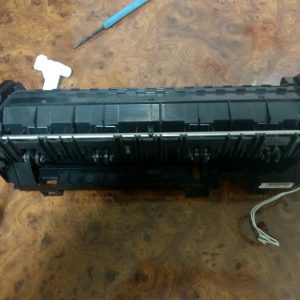
вертикальные складки на brother MFC-8520DN
-

Замена термопленки BROTHER MFC-L5750DW
-
Ремонт принтера Brother DCP-120C
Ремонт принтера Brother DCP-120C
Brother DCP-120C: руководство по распространенным проблемам.
Перед ремонтом отключите принтер, проверьте документацию и запишите код ошибки.
1. Принтер не включается:
* Проверьте шнур питания/розетку.
* Возможен перегоревший предохранитель (требуется разборка).
* Неисправность блока питания (лучше доверить специалисту).2. Проблемы с подключением:
* Проверьте USB-кабель.
* Установите/обновите драйвера (https://support.brother.com/).
* Настройки принтера в ОС (устройство по умолчанию).
* Подключите к другому компьютеру для диагностики.
* Проверьте сетевые настройки (IP-адрес).3. Замятие бумаги:
* Аккуратно удалите застрявшую бумагу.
* Проверьте лоток: тип/плотность бумаги, не перегружайте.
* Очистите ролики подачи мягкой тканью.
* Проверьте датчик бумаги (возможно, требуется специалист).4. Качество печати:
- Тусклая печать: Проверьте уровень тонера, очистите барабан, увеличьте плотность печати.
- Двоит текст/изображение: Очистите/замените барабан, проверьте настройки принтера.
- Печать полосами: Очистите барабан, проверьте картридж/термоузел.
- Пачкает бумагу: Очистите барабан, проверьте картридж/термоузел.
- Путает цвета: Проверьте уровень тонера во всех картриджах, очистите барабаны, откалибруйте цвет в драйвере.
5. Проблемы с картриджем:
- «Замените картридж»: Замените/переустановите картридж, сбросьте счетчик тонера, проверьте чип.
- «Неоригинальный тонер»: Используйте оригинальные картриджи, обновите прошивку принтера.
- Принтер не видит картридж: Очистите контакты, переустановите картридж.
6. Другие проблемы:
- Шум при печати: Проверьте шестерни (возможно, смазка).
- Пустые/белые листы: Проверьте уровень тонера, состояние барабана.
- Пишет нет бумаги: Убедитесь, что бумага в лотке, проверьте датчик.
Техническое обслуживание: Очищайте от пыли, проверяйте ролики, заменяйте картриджи вовремя, обновляйте прошивку.
Если не уверены – обратитесь к специалисту.
-
Ремонт принтера Brother DCP-4020C
Ремонт принтера Brother DCP-4020C
Brother DCP-4020C – популярное цветное лазерное МФУ. Рассмотрим основные проблемы, причины и решения, разделенные для удобства диагностики. Перед любыми манипуляциями отключите принтер от сети! Будьте осторожны с нагревательными элементами (печкой).
1. Принтер не включается:
* Причины: Неисправен блок питания, проблемы с кабелем/розеткой, сломана кнопка включения, поломка материнской платы.
* Решение: Проверьте кабель и розетку. Осмотрите блок питания на вздутые конденсаторы (требуется опыт). Проверьте напряжение мультиметром. Обратитесь в сервисный центр для диагностики материнской платы/блока питания.2. Принтер не видит компьютер / проблемы с подключением:
* Причины: Неправильные драйверы, проблемы с USB-кабелем/портом, конфликт драйверов, поврежден USB-порт, проблема с сетью (если используется).
* Решение: Переустановите драйверы (скачайте последние с https://support.brother.com/ru, удалите старые через «Панель управления» –> «Устройства и принтеры»). Попробуйте другой USB-кабель/порт. Проверьте сетевые настройки, убедитесь в правильности IP-адреса. Временно отключите антивирус/брандмауэр. Обратитесь в СЦ для диагностики USB-порта.3. Проблемы с подачей бумаги:
* Причины: Загрязнение роликов подачи, изношенные ролики, неправильная настройка лотка, неподходящая бумага, посторонние предметы.
* Решение: Очистите ролики изопропиловым спиртом. Проверьте состояние роликов (замените при необходимости). Убедитесь в правильной настройке лотка. Используйте рекомендованную бумагу. Аккуратно извлеките замятую бумагу, не оставляя обрывков.4. Проблемы с качеством печати:
* Причины: Низкий уровень тонера, загрязнение барабана/фотовала, изношенный барабан, проблемы с термоблоком, неправильные настройки печати, неоригинальный картридж.
* Решение: Проверьте уровень тонера. Очистите барабан/фотовал (требуется разборка). Замените картридж при поврежденном барабане. Проверьте термоблок и очистите его. Проверьте настройки печати в драйвере. Используйте оригинальные или качественные совместимые картриджи.5. Проблемы с цветом:
* Причины: Низкий уровень тонера, загрязнение/повреждение картриджа, неправильная установка картриджа, проблемы с цветовыми барабанами.
* Решение: Проверьте уровень тонера во всех картриджах. Извлеките и установите картриджи заново. Попробуйте заменить проблемный картридж.6. Другие проблемы:
* Причины: Проблемы с барабаном, загрязнение термоблока, изношенные детали, неисправность двигателя.
* Решение: Замените картридж (если проблема в барабане). Проверьте и очистите термоблок. Обратитесь в СЦ для диагностики механизма/двигателя.7. Ошибки (замените картридж, неоригинальный тонер):
* Причины: Неоригинальные картриджи, неправильная установка, проблемы с чипом.
* Решение: Используйте оригинальные картриджи. Убедитесь в правильной установке. Переустановите драйверы.Техническое обслуживание: Регулярно очищайте ролики и внутренние части от пыли. Вовремя заменяйте картриджи. Периодически проверяйте термоблок. Используйте оригинальные расходные материалы.
Если не уверены, обратитесь в сервисный центр. Самостоятельный ремонт может привести к потере гарантии.
Обращайтесь к специалистам СЦ Системник. -
Ремонт принтера Brother MFC-210C
Ремонт принтера Brother MFC-210C
Brother MFC-210C – популярное цветное МФУ, подверженное поломкам. Рассмотрим распространенные проблемы, причины и решения. Перед началом работ отключите принтер от сети!
1. Принтер не включается:
* Причины: Неисправный блок питания, проблема с сетевым шнуром/розеткой, выход из строя материнской платы, редкий сбой ПО.
* Решение: Проверьте шнур и розетку, осмотрите блок питания на вздутые конденсаторы, проверьте предохранитель (если есть). При проблемах с матплатой – профессиональный ремонт.2. Принтер не определяется компьютером:
* Причины: Неправильные драйверы, проблемы с USB-кабелем/портом, отключен в настройках ОС, конфликт драйверов, редкое повреждение USB-порта принтера.
* Решение: Переустановите драйверы (скачайте с https://support.brother.com/ru), проверьте USB-кабель и порт, убедитесь, что принтер включен в настройках ОС, проверьте диспетчер устройств на конфликты.3. Проблемы с подачей бумаги:
* Причины: Загрязнение роликов подачи, неподходящая бумага (слишком плотная/тонкая/влажная), повреждение механизма подачи, износ ролика захвата.
* Решение: Очистите ролики подачи мягкой тканью, слегка смоченной водой/спиртом. Проверьте тип бумаги (рекомендуется 80 г/м²). Осмотрите механизм подачи на предмет застрявшей бумаги и посторонних предметов. Замените ролик захвата при износе.4. Проблемы с качеством печати:
* Причины: Низкий уровень тонера, загрязнение дюс печатающей головки, некачественный тонер/картриджи, повреждение барабана.
* Решение: Замените картриджи при низком уровне тонера. Очистите дюсы (через меню принтера или ПО Brother). Используйте оригинальные картриджи. Замените барабан при повреждении.5. Проблемы с цветом:
* Причины: Низкий уровень тонера в картриджах, загрязнение дюс печатающей головки, неправильные настройки цветопередачи, повреждение картриджей.
* Решение: Замените пустые картриджи. Очистите дюсы. Проверьте настройки цветопередачи в драйвере принтера. Замените поврежденные картриджи.6. Другие проблемы:
* «Замените картридж»: Даже если тонер есть, попробуйте перезагрузить принтер или сбросить счетчик картриджа (через меню принтера).
* Оставляет точки/полосы: Проверьте барабан и очистите дюсы.
* Печатает половину листа: Проблема может быть в роликах подачи или механизме захвата бумаги.
* Шум при печати/медленная печать: Может указывать на износ деталей, требующих смазки или замены. -
Ремонт принтера Brother MFC-3220C
Ремонт принтера Brother MFC-3220C
Brother MFC-3220C – популярная модель, со временем могут возникать неисправности. Ниже разбор проблем, причин и решений по категориям.
Важно! Перед манипуляциями отключите принтер от сети.
I. Принтер не включается
- Причины: Неисправен блок питания, проблемы с сетевым шнуром/розеткой, вышла из строя материнская плата.
- Решение: Проверьте шнур и розетку. Осмотрите блок питания (для опытных) на предмет вздутия конденсаторов. При неисправности материнской платы – в сервисный центр.
II. Принтер не видит компьютер
- Причины: USB-кабель/порт, драйверы, конфликт устройств, порт USB принтера.
- Решение: Проверьте USB-кабель и порты. Переустановите драйверы (через «Панель управления» –> «Устройства и принтеры», скачайте с https://support.brother.com/ru/). Проверьте сетевое подключение (если используется). Попробуйте другой компьютер.
III. Проблемы с подачей бумаги
- Причины: Загрязнение/износ роликов, неправильная настройка лотка, неподходящая бумага, посторонние предметы.
- Решение: Очистите ролики подачи (мягкой тканью, смоченной изопропиловым спиртом). Проверьте настройки лотка. Используйте качественную бумагу (80 г/м²). Удалите застрявшую бумагу и обрывки.
IV. Качество печати
- Причины: Низкий уровень тонера, загрязнение драм-барабана, неисправность лазерного сканера, неоригинальные картриджи.
- Решение: Проверьте/замените картридж. Очистите драм-барабан (аккуратно!). Замените картридж на новый (желательно оригинальный). Выполните калибровку печати в настройках принтера.
V. Другие проблемы
- Черные листы: проблема с драм-барабаном/лазерным сканером.
- Точки на бумаге: загрязнение драм-барабана/роликов.
- Печатает половину листа: проблемы с электроникой, требуется диагностика.
- Ошибка «замените картридж»/«неоригинальный тонер»: попробуйте оригинальный картридж или сбросьте счетчик.
- Не видит картридж: проверьте контакты и установку.
- Шумит при печати: проблемы с механикой, требуется диагностика.
- Медленно печатает: проверьте настройки качества печати, очистите принтер.
Техническое обслуживание
- Регулярная чистка от пыли и крошек.
- Очистка роликов подачи бумаги.
- Своевременная замена картриджей.
- Использование оригинальных расходных материалов.
Если не уверены, обратитесь в сервисный центр. Самостоятельный ремонт может усугубить проблему.
-
Ремонт принтера Brother MFC-3420C
Ремонт принтера Brother MFC-3420C
Brother MFC-3420C: руководство по распространенным неисправностям. Важно: отключите принтер от сети перед манипуляциями, не применяйте силу при извлечении бумаги/картриджей, осторожно используйте тонер.
I. Принтер не включается:
1. Питание: проверьте шнур и розетку.
2. Блок питания: возможна диагностика специалистом.
3. Внутренние повреждения (редко).II. Принтер не видит компьютер:
1. USB-кабель: попробуйте другой кабель/порт, проверьте работоспособность порта.
2. Драйверы: переустановите драйверы с сайта Brother (https://support.brother.com/), убедитесь в совместимости с ОС.
3. Сеть (для сетевых принтеров): проверьте IP-адрес, настройки сети, перезагрузите роутер.III. Проблемы с подачей бумаги:
1. Несколько листов: разрыхлите стопку, очистите лоток, отрегулируйте направляющие, прочистите ролик подачи.
2. Замятие бумаги: аккуратно извлеките бумагу (следуя инструкции), проверьте на обрывки.
3. «Нет бумаги»: убедитесь, что бумага в лотке, проверьте датчик наличия бумаги.IV. Проблемы с качеством печати:
1. Тускло: проверьте уровень тонера, настройки качества печати, отключите режим экономии тонера.
2. Двоит: проверьте барабан, очистите его.
3. Полосы: очистите печатающую головку.
2. Пачкает бумагу: очистите ролик переноса тонера.
4. Грязно/Не тем цвет: очистите печатающие головки, проверьте картриджи, откалибруйте цвета.V. Проблемы с цветом:
1. Нет цвета: проверьте уровень тонера во всех картриджах, настройки принтера, очистите печатающие головки.
2. Не печатает один цвет: проверьте/очистите картридж и печатающую головку этого цвета.VI. Другие проблемы:
1. Черные листы: проблема с барабаном.
2. Точки на бумаге: очистите печатающие головки.
3. Половина листа/Пустые листы: проверьте настройки принтера, механизм подачи бумаги или термоблок.VII. Ошибки на дисплее:
1. «Замените картридж»: установите новый оригинальный картридж, сбросьте счетчик (с осторожностью).
2. «Не видит картридж»: проверьте установку и контакты картриджа.VIII. Шум/Медленная печать: Возможен износ механических компонентов – требуется диагностика.
Техническое обслуживание: Регулярно очищайте принтер, проверяйте уровень тонера, заменяйте изношенные детали, используйте оригинальные расходные материалы Brother. При сложных проблемах обратитесь в сервисный центр.
-
Ремонт принтера Brother MFC-5100C
Ремонт принтера Brother MFC-5100C
Brother MFC-5100C – распространенная модель, поэтому проблемы встречаются часто. Вот список неисправностей и решений, разделенных на категории. Перед ремонтом отключите принтер от сети!
I. Включение и электропитание:
- Не включается: Проверьте шнур питания и розетку. Замените предохранитель (если есть). Неисправный блок питания – частая причина, лучше доверить специалисту. Редкая причина — материнская плата, требует диагностики/замены.
II. Подключение к компьютеру:
- Не видит компьютер: Проверьте USB-кабель и порт. Переустановите драйвера (https://support.brother.com/). Убедитесь в сетевом подключении (Wi-Fi/Ethernet), проверьте IP-адрес. Временно отключите брандмауэр/антивирус.
III. Подача бумаги и замятия:
- Захватывает несколько листов: Очистите ролик подачи бумаги спиртом. Проверьте сепаратор (замена при повреждении) и пружину подачи (ослаблена/сломана).
- Заминает бумагу: Аккуратно извлеките замятую бумагу, не тяните сильно. Проверьте датчики бумаги, очистите ролики подачи/приема спиртом. Уберите посторонние предметы из тракта подачи.
IV. Качество печати:
- Тускло печатает: Проверьте уровень тонера, увеличьте плотность печати в настройках, переустановите драйвера. Замените/заправьте картридж или фотобарабан.
- Двоит текст/изображение: Проверьте ролик переноса изображения (очистите/замените) и фотобарабан (замена).
- Печатает полосами: Замените фотобарабан, попробуйте другой тонерный картридж, очистите/замените ролик переноса.
- Пачкает бумагу: Очистите/замените ролик переноса изображения или фотобарабан.
- Путает цвета / Грязно печатает: Замените тонерные картриджи, проверьте фотобарабан и настройки цветовой схемы в принтере.
V. Другие проблемы:
- Не печатает / Нет цвета / Бесцветно: Проверьте уровень тонера, удалите защитную пленку с новых картриджей, переустановите драйвера.
-
Ремонт принтера Brother MFC-5460CN
Ремонт принтера Brother MFC-5460CN
Brother MFC-5460CN: Руководство по распространенным неисправностям
Brother MFC-5460CN – популярный цветной МФУ. Ниже разбор частых проблем и способы их решения, разделенные для удобства диагностики. Перед началом работ отключите принтер от сети! Будьте аккуратны с механическими частями.
1. Принтер не включается:
* Питание: Проверьте шнур и розетку.
* Блок питания: Проверьте мультиметром (при навыках). Замена – сложный ремонт.
* Предохранитель: Проверьте на задней панели, замените при необходимости.
* Материнская плата: Редкая проблема, требует замены платы.2. Принтер не видит компьютер:
* Кабель USB/Ethernet: Проверьте или замените кабель.
* Порты USB/Ethernet: Попробуйте другие порты.
* Драйвера: Установите последние с сайта Brother (https://support.brother.com/ru). Удалите старые драйвера перед установкой новых.
* Сетевые настройки (Ethernet): Проверьте IP-адрес, маску подсети и шлюз. «Пингуйте» принтер с компьютера.
* Брандмауэр/Антивирус: Временно отключите для проверки.3. Проблемы с подачей бумаги:
* Качество бумаги: Используйте качественную бумагу, соответствующую спецификациям.
* Влажность бумаги: Бумага должна быть сухой.
* Лоток для бумаги: Правильно установите лоток, не перегружайте бумагой. Регулируйте направляющие.
* Ролики захвата бумаги: Очистите спиртом (изопропиловым).
* Датчики бумаги: Проверьте на наличие препятствий.
* Механизм подачи бумаги: В редких случаях требует разборки и очистки/замены.4. Качество печати:
* Тонер-картриджи:
* Уровень тонера: Проверьте в меню принтера, замените при низком уровне.
* Совместимость картриджей: Используйте оригинальные или совместимые картриджи Brother.
* Установка картриджей: Убедитесь, что картриджи правильно установлены.
* Чистка головки печати (если есть): Запустите функцию через меню принтера.
* Фотобарабан: Имеет ограниченный срок службы. При тусклой печати или полосах – замените.
* Очистка принтера: Протрите внутренние части сухой мягкой тканью.5. Проблемы с цветом:
* Тонер-картриджи: Проверьте уровень тонера в каждом картридже.
* Калибровка цвета: Запустите через меню принтера.
* Очистка дюз (если есть): Запустите функцию через меню принтера.
* Фотобарабан: Поврежденный фотобарабан может приводить к неправильной цветопередаче.
* Электроника: В редких случаях проблема в электронике управления цветом.6. Другие проблемы:
* Шум: Определите источник шума (механизм подачи, вентилятор).
* Медленная печать: Проверьте настройки принтера (качество, режим печати).
* Ошибка «замените картридж»/«неоригинальный тонер»: Используйте совместимые картриджи. Сбросьте счетчик через меню принтера.
* Не видит картридж: Проверьте контакты картриджа и слота, очистите спиртом.
* Печатает половину листа/пустые листы: Проверьте настройки (размер бумаги, режим печати).Техническое обслуживание:
* Регулярная очистка: От пыли и тонера раз в месяц.
* Замена расходных материалов: Тонер-картриджи и фотобарабан.
* Проверка ролей захвата бумаги: Регулярно проверяйте и очищайте.
* Обновление прошивки: Установите последнюю версию с сайта Brother.Дополнительная информация:
* Официальный сайт Brother: https://support.brother.com/ru
* Форумы по ремонту оргтехники.
* Видеоинструкции на YouTube. -
Ремонт принтера Brother MFC-580
Ремонт принтера Brother MFC-580
Brother MFC-580 – распространенная модель, поэтому многие проблемы встречаются довольно часто. Перед любыми манипуляциями с принтером отключите его от сети электропитания.
1. Принтер не включается: Проверьте шнур питания и розетку. Убедитесь в исправности предохранителя (если есть). Возможные причины: блок питания, материнская плата.
2. Принтер не видит компьютер: Проверьте USB-кабель/сетевое подключение. Переустановите драйвера с сайта Brother (https://support.brother.com/). Убедитесь, что принтер выбран как устройство по умолчанию и не в состоянии «офлайн».
3. Проблемы с подачей бумаги:
* Несколько листов: Очистите ролик подачи и сепаратор бумаги. Используйте подходящую бумагу.
* Заминает бумагу: Аккуратно извлеките замятую бумагу, проверьте тракт на наличие обрывков. Очистите ролики и датчики.4. Проблемы с качеством печати:
* Тускло/Бледно: Увеличьте плотность печати в настройках драйвера или замените тонер-картридж.
* Двоит: Очистите ролик переноса изображения или замените картридж.
* Полосы: Попробуйте другой картридж, проверьте фотобарабан и каретку (смажьте направляющие).
* Пачкает/Грязно: Замените картридж, очистите ролик переноса изображения.
* Путает цвета/Нет цвета: Проверьте уровень тонера в каждом цвете, настройки цвета в драйвере, сопла печатающей головки (если есть).5. Ошибки:
* «Замените картридж»: Проверьте уровень тонера. Возможно, принтер не распознает неоригинальный картридж из-за чипа – попробуйте оригинальный или сбросьте счетчик.
* «Неоригинальный тонер картридж»: Используйте оригинальные картриджи или сбросьте счетчик чипа.6. Другие проблемы: Проверьте все вышеперечисленные пункты, особенно связанные с тонер-картриджем и роликами подачи бумаги. Шум при печати может указывать на изношенные детали механизма. Медленная печать – проверьте настройки качества печати.
Техническое обслуживание: Регулярно очищайте принтер от пыли и тонера, очищайте ролик подачи бумаги, вовремя заменяйте картридж, проверяйте и смазывайте каретку.
-
Ремонт принтера Brother MFC-590
Ремонт принтера Brother MFC-590
Brother MFC-590 – распространенная модель, часто возникают проблемы. Вот разбор неисправностей и способов их устранения:
Важно! Перед началом работ отключите принтер от сети.
1. Принтер не включается:
- Питание: Проверьте шнур питания и розетку.
- Предохранитель: Проверьте целостность (замените аналогичным).
- Блок питания: Требует диагностики/замены специалистом.
- Материнская плата: Редкий случай, лучше в сервисный центр.
2. Принтер не видит компьютер:
- USB-кабель: Проверьте на повреждения, попробуйте другой.
- Порт USB: Попробуйте другой порт компьютера.
- Драйвера: Удалите старые через «Панель управления» –> «Программы и компоненты». Скачайте последние с https://support.brother.com/ru (выберите MFC-590). Установите, не подключая принтер; подключите после установки.
- Сетевые настройки: Проверьте IP-адрес, маску подсети и шлюз (для Ethernet/Wi-Fi), убедитесь, что принтер в той же сети, что и компьютер.
- Брандмауэр/Антивирус: Добавьте драйвера принтера в исключения.
3. Проблемы с подачей бумаги:
- Качество бумаги: Используйте качественную бумагу, не мятую и не влажную.
- Лоток для бумаги: Правильно установите лоток, не перегружайте бумагой, разровняйте края.
- Ролики подачи бумаги: Протрите влажной тканью или специальным раствором.
- Датчик бумаги: Возможно загрязнение/неисправность, требует диагностики.
- Механизм подачи бумаги: В редких случаях – замена.
4. Проблемы с качеством печати:
- Картриджи:
- Уровень тонера: Замените пустой картридж.
- Совместимость: Используйте оригинальные или совместимые картриджи высокого качества.
- Загрязнение: Протрите контакты сухой тканью.
- Чистка головки: Запустите через меню принтера («Обслуживание» / «Настройка»).
- Драм-блок (монохромный): Проверьте состояние, замените при износе.
- Фотобарабан (цветной): Проверьте состояние, замените при износе/повреждении.
- Ремни: Проверьте состояние ремней подачи тонера.
5. Проблемы с цветом:
- Картриджи: Уровень тонера, совместимость, загрязнение.
- Чистка головки: Запустите процедуру чистки (особенно для цветных моделей).
- Фотобарабан: Проверьте состояние фотобарабана каждого цвета.
6. Другие проблемы:
- Ошибка «замените картридж» / «неоригинальный тонер»: Установите оригинальный или сбросьте счетчик через меню принтера.
- Не видит картридж: Проверьте контакты картриджа и слота.
- Шум при печати: Возможно, проблема в механических компонентах, требует диагностики.
- Медленно печатает: Уменьшите качество печати, очистите принтер от пыли.
- Печатает пустые листы: Проверьте уровень тонера, драм-блок/фотобарабан, чистку головки.
Техническое обслуживание:
- Регулярная чистка: Очищайте от пыли не реже одного раза в месяц.
- Ролики подачи бумаги: Регулярно проверяйте и протирайте.
- Картриджи: Заменяйте вовремя.
- Чистка головки: Запускайте каждые 2-3 месяца.
- Драм-блок/Фотобарабан: Проверяйте состояние и заменяйте при необходимости.
Дополнительная информация: https://support.brother.com/ru, YouTube («Brother MFC-590 ремонт»), форумы по ремонту оргтехники.
-
Ремонт принтера Brother MFC-6490CW
Ремонт принтера Brother MFC-6490CW
Ремонт и техническое обслуживание Brother MFC-6490CW: Подробное руководство по распространённым неисправностям
Brother MFC-6490CW — надёжная цветная многофункциональная печатающая система, востребованная как в офисах, так и дома. В данном руководстве рассмотрены наиболее частые поломки, их причины и способы устранения. Информация структурирована по категориям для удобной диагностики.
Важно! Перед ремонтом отключите принтер от сети! Самостоятельный ремонт может повредить устройство и лишить гарантии. При сомнениях — обратитесь в сервисный центр.
I. Принтер не включается
- Причины: поломка блока питания, неработающий кабель или розетка, повреждение платы (редко).
- Решение:
- Проверьте сетевой кабель и розетку — подключите другое устройство.
- Используйте другой шнур, убедитесь в наличии питания.
- Если проблема не решена — вызовите специалиста. Повреждение платы требует профессионального ремонта.
II. Принтер не определяется компьютером
- Причины: повреждённый USB-кабель, устаревшие драйверы, неправильные настройки подключения, конфликт устройств.
- Решение:
- Попробуйте другой кабель и порт USB.
- Скачайте актуальные драйверы с сайта Brother: https://support.brother.com/ru. Удалите старые версии перед установкой.
- Проверьте настройки сети (IP-адрес, Wi-Fi). Попробуйте подключить к другому ПК.
III. Проблемы с подачей бумаги
- Причины: засор тракта, износ роликов, неправильная настройка лотка, некачественная бумага.
- Решение:
- Очистите внутренние элементы мягкой щёткой или сухой тканью от пыли и обрезков.
- Проверьте ролики — при износе замените их.
- Настройте направляющие лотка под формат бумаги.
- Используйте бумагу плотностью 60–120 г/м², не влажную и без складок.
IV. Проблемы с качеством печати
- Причины: низкий уровень тонера, засор или повреждение головки, неисправный картридж, ошибка калибровки.
- Решение:
- Проверьте уровень тонера в меню принтера. Замените пустые картриджи.
- Запустите очистку печатающей головки через настройки «Обслуживание» (2–3 раза).
- Убедитесь, что картриджи правильно установлены. При сомнении — замените оригинал.
- Выполните калибровку цветопередачи в драйвере принтера.
- Если проблема осталась — обратитесь в СЦ (возможна замена фотовала).
V. Ошибки «Замените картридж», «Неоригинальный тонер»
- Причины: пустой или повреждённый картридж, использование неофициальных запчастей, плохой контакт.
- Решение:
- Извлеките и вставьте картридж заново. Попробуйте другой.
- Очистите контакты сухой тканью или спиртом (осторожно).
- Перезагрузите принтер на 30 секунд.
- Если ошибка повторяется — нужна диагностика датчика в СЦ.
VII. Другие неисправности: шум, медленная печать, пустые листы
- Причины: износ механизмов, сбои в ПО, неправильные настройки.
- Решение:
- Определите источник шума — слушайте принтер во время работы.
- Проверьте параметры печати: качество, скорость, тип бумаги.
- Обратитесь в сервисный центр для профессионального ремонта.
Регулярное ТО:
- Чистка тракта каждые 2–3 месяца.
- Использование подходящей бумаги.
- Не оставлять без использования более 2–3 недель, особенно в сырых помещениях.
- Очистка головки раз в месяц при активном использовании.
- Замена картриджей при уровне тонера ниже 15%.
Важно! Самостоятельный ремонт может привести к потере гарантии. Для безопасного и качественного восстановления обращайтесь в СЦ Системник — мы обеспечим быстрый и надёжный ремонт без риска для вашего устройства.