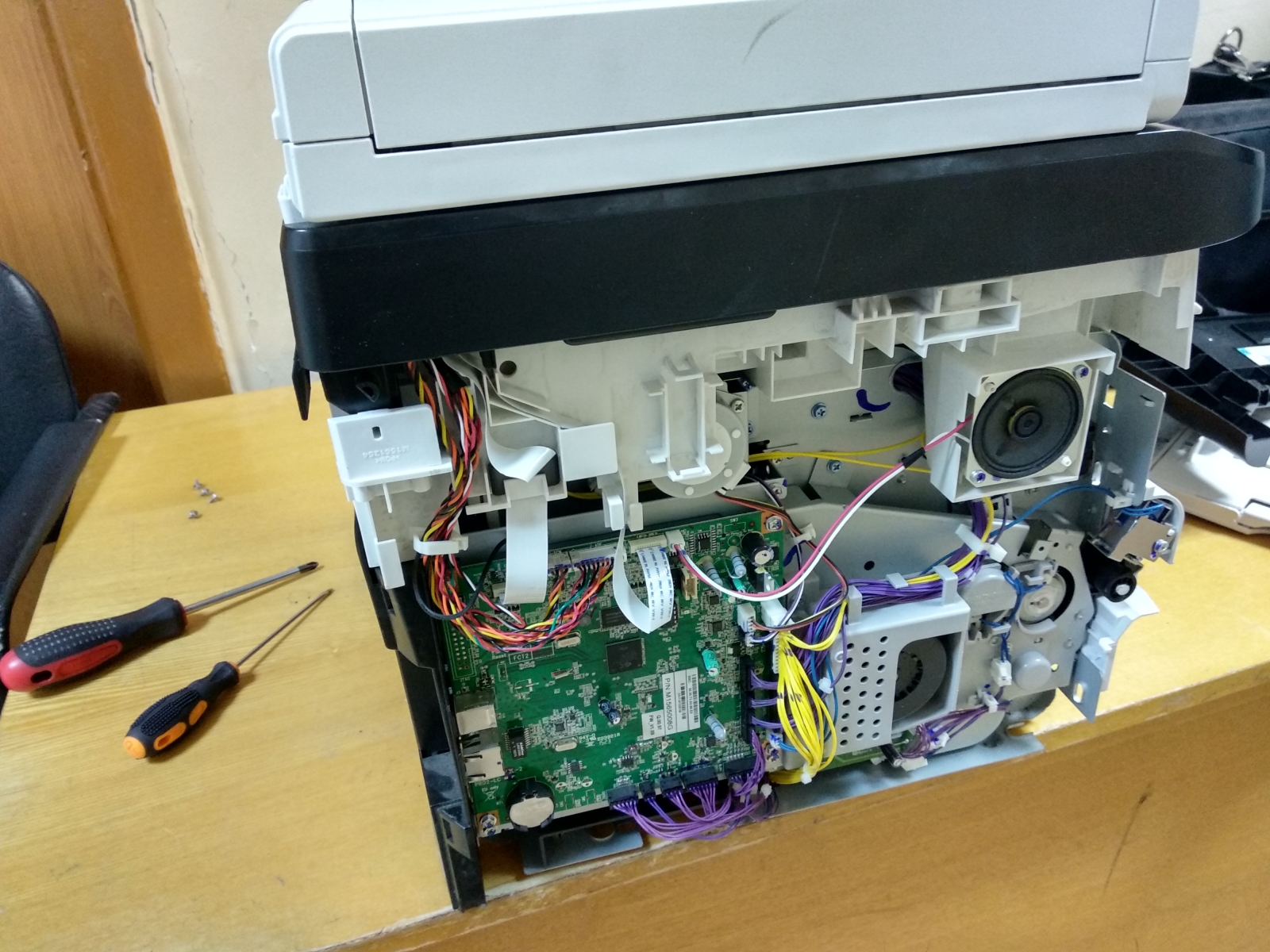
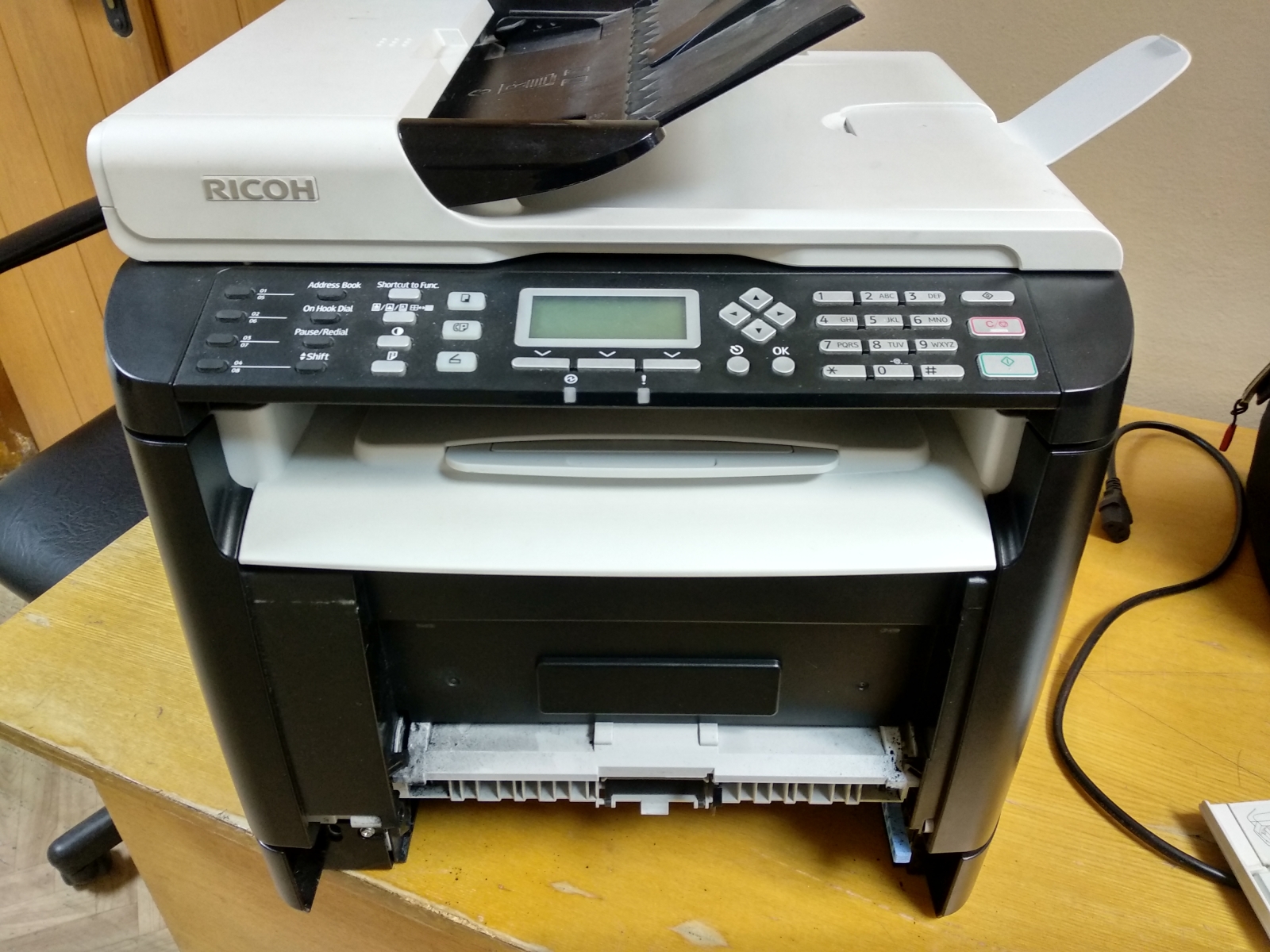
Ремонт принтеров и МФУ Ricoh
Отображение 1–12 из 157
-

Ремонт лазерного принтера Ricoh Aficio AP 600N
Ремонт лазерного принтера Ricoh Aficio AP 600N
Для эффективной диагностики МФУ Ricoh Aficio AP 600N рекомендуется последовательно выполнить шаги. Соблюдайте технику безопасности — ремонт требует знаний электроники, понимания схем и точных навыков. При отсутствии опыта обращайтесь к специалисту.
1. Первичная диагностика
Проверьте подключение к сети и наличие питания на панели управления. Зафиксируйте коды ошибок на экране — они ключевые для выявления неисправности. Распространённые: 1221 (ошибка зарядной системы), 1222 (неисправность цепи заряда), 1380 (лазерный модуль), 1400 (сканирование), 1550 (печатающий блок), 1601 (подача бумаги), 1801 (термопленка), 2000 (системная ошибка).2. Перезагрузка устройства
Отключите МФУ от сети на 30–60 секунд, затем включите снова. Проверьте, исчез ли код ошибки и повторяется ли проблема.3. Диагностика зарядной системы
Откройте панель, войдите в сервисный режим (см. руководство). Перейдите в «Диагностику» → «Проверка зарядной схемы». Проверьте подключение проводов и разъёмов, убедитесь в отсутствии повреждений.4. Работа со шаровым сенсором
Найдите датчик рядом с барабаном или в зоне подачи бумаги. Аккуратно извлеките его и поверните на 180°, чтобы устранить заедание или загрязнение. Верните на место и перезагрузите устройство.5. Проверка платы последовательности запуска (sequence board)
Определите расположение платы, отвечающей за этапы включения. Проверьте все разъёмы — надёжность подключения, наличие окисления или повреждений. При загрязнении очистите контакты изолированным спиртом и кисточкой.6. Диагностика памяти устройства
Через сервисное меню: «Диагностика» → «Проверка памяти». Запустите тест. Ошибка — признак неисправности ROM или RAM.7. Полномасштабная проверка соединений (broadcast test)
Войдите в режим разработчика через сервисный интерфейс. Запустите широковещательный тест для одновременной проверки всех модулей. При неработающих функциях — проблема в одном из блоков или соединениях.После диагностики, если ошибка сохраняется, рекомендуется профессиональная проверка. Самостоятельный ремонт может повредить устройство и нарушить гарантию.
Важно: Рекомендации предназначены для технически подготовленных пользователей. Для точной информации обращайтесь к официальной документации, сервисным инструкциям или спецификациям производителя.
-
ricoh mp2000 замятие в области печки
-
Ремонт лазерного принтера ricoh sp311 snf ошибка sc542
Ремонт лазерного принтера ricoh sp311 snf ошибка sc542
Влияние цифровизации на образование – это многогранный процесс, затрагивающий все уровни и формы обучения. Современные технологии предлагают новые возможности для повышения эффективности образовательного процесса, расширения доступа к знаниям и развития ключевых компетенций учащихся.
Ключевые направления цифровизации образования включают:
- Внедрение электронных учебников и онлайн-курсов: Они обеспечивают гибкость обучения, позволяют учащимся учиться в удобном темпе и получать доступ к актуальной информации.
- Использование интерактивных досок и мультимедийных презентаций: Визуализация материала делает обучение более наглядным и увлекательным.
- Применение систем управления обучением (LMS): LMS позволяют организовать учебный процесс, отслеживать успеваемость учащихся и обеспечивать взаимодействие между преподавателями и студентами.
- Использование облачных технологий: Облачные сервисы предоставляют доступ к образовательным ресурсам из любой точки мира и облегчают совместную работу над проектами.
- Развитие дистанционного обучения: Дистанционное обучение позволяет учащимся получать образование, не выходя из дома или офиса, что особенно актуально для людей с ограниченными возможностями или живущих в отдаленных регионах.
- Использование игровых технологий (геймификация): Геймификация делает процесс обучения более интересным и мотивирующим, повышая вовлеченность учащихся.
- Применение аналитики данных: Анализ данных об успеваемости учащихся позволяет выявить их сильные и слабые стороны и адаптировать учебный процесс под индивидуальные потребности.
Цифровизация образования несет в себе ряд преимуществ:
- Повышение доступности образования: Цифровые технологии позволяют расширить доступ к образованию для людей, живущих в отдаленных регионах или имеющих ограниченные возможности.
- Индивидуализация обучения: Цифровые инструменты позволяют адаптировать учебный процесс под индивидуальные потребности каждого учащегося.
- Повышение мотивации учащихся: Интерактивные и увлекательные цифровые ресурсы делают обучение более интересным и мотивирующим.
- Развитие ключевых компетенций: Цифровизация образования способствует развитию у учащихся таких важных компетенций, как критическое мышление, креативность, коммуникация и сотрудничество.
Однако, наряду с преимуществами, цифровизация образования несет в себе и определенные вызовы:
- Необходимость обеспечения доступа к интернету и цифровым устройствам: Не все учащиеся имеют равный доступ к интернету и современным цифровым устройствам.
- Необходимость повышения квалификации преподавателей: Преподавателям необходимо освоить новые цифровые инструменты и методики обучения.
- Риск цифрового неравенства: Цифровизация может усугубить существующее социальное неравенство, если не будут приняты меры по обеспечению равного доступа к образованию для всех учащихся.
- Необходимость защиты персональных данных учащихся: При использовании цифровых технологий необходимо обеспечить защиту персональных данных учащихся от несанкционированного доступа.
В целом, цифровизация образования – это важный и перспективный процесс, который может значительно повысить эффективность обучения и подготовить учащихся к жизни в современном мире. Для успешной реализации этого процесса необходимо учитывать все его аспекты и решать возникающие вызовы.
-
Ремонт лазерного принтера Ricoh Aficio 180
Ремонт лазерного принтера Ricoh Aficio 180
Ремонт и техническое обслуживание Konica Minolta Aficio 180: Полномасштабное руководство по устранению неисправностей
Konica Minolta Aficio 180 — популярная модель лазерного МФУ, применяемая в офисах и малых предприятиях. Несмотря на надежность, со временем могут возникать неисправности, требующие своевременного устранения. В руководстве представлены основные проблемы, их причины и пошаговые методы диагностики — сгруппированные по категориям.
Важно! Перед работой отключите устройство от электросети! Внутренние компоненты нагреваются, в цепях присутствует опасное напряжение. Работа с лазерной техникой требует соблюдения безопасности. Без опыта — обратитесь к профессионалам.
I. Проблемы включения и подключения:
- МФУ не включается: Проверьте шнур, розетку и предохранитель (на задней панели, 2 А или 3,15 А). При перегорании замените. Блок питания и материнская плата — требуют диагностики специалистом.
- Не определяется компьютером: Проверьте USB-кабель (прямое подключение), драйверы (установите с официального сайта https://www.konicaminolta.ru/support/), порт, IP-адрес при сетевом соединении. Переустановите пакет Konica Minolta Imaging Software.
II. Проблемы печати и качество изображения:
- Печать бледная: Проверьте уровень тонера, настройки плотности, фотобарабан (часто встроен в картридж), коронный разряд (очистите кисточкой).
- Двойная печать: Причина — поврежденный или загрязненный фотобарабан. Выполните калибровку изображения.
- Полосы на листе: Фотобарабан, картридж (недостаток тонера), нагревательный элемент — требует диагностики.
- Пачкает бумагу, пятна: Загрязнен фотобарабан, коронный разряд или ролик переноса. Очистите сухой тряпкой без спирта.
- Неверные цвета: Проверьте уровень тонера в каждом картридже, правильность установки фотобарабанов (для цветных моделей), режим печати (цветной/черно-белый).
- Черные листы: Поврежден фотобарабан или коронный разряд — замена и очистка.
III. Другие неисправности печати:
- Точки на листе: Повреждение фотобарабана или ролика переноса — замена или очистка.
- Половина страницы пустая: Проблемы с фотобарабаном или коронным разрядом — замена/очистка.
IV. Подача бумаги:
- Сигнал «Нет бумаги», заклинивание: Проверьте лоток (не переполнен, направляющие плотны), ролики подачи (протрите спиртом 70%), датчик (очистите сухой тканью). Используйте бумагу 60–90 г/м².
V. Сообщения об ошибках:
- «Замените картридж»: Низкий уровень тонера или поврежденный чип — замена картриджа.
- «Неоригинальный тонер-картридж»: Устройство не принимает неоригинал. Прошивка возможна, но аннулирует гарантию.
- «Не видит картридж»: Неправильная установка или загрязненные контакты — извлеките и заново вставьте, очистите.
VI. Шум, медленная печать:
- Сильный шум: Засорение вентиляторов (очистка сжатым воздухом), износ механики — диагностика специалистом.
- Медленная печать: Обновите драйвер, проверьте производительность ПК, установите режим «Быстрая» или «Стандартная».
- Трещит при печати: Проблема с нагревательным элементом — замена специалистом.
Регулярное ТО Aficio 180:
- Чистка от пыли раз в 3–6 месяцев (вентиляторы, лотки).
- Промывка роликов подачи спиртом каждые полгода.
- Замена расходников по графику — после 10–15 тыс. страниц.
Поддержка:
- Официальный сайт: https://www.konicaminolta.ru/support/ (драйверы, руководства).
- Скачайте PDF-руководство пользователя.
- Обратитесь на форумы («Ремонт оргтехники», «TechForum»).
Заключение:
Настоящее руководство охватывает основные неисправности Aficio 180 и предлагает практические решения. Безопасность — приоритет. Не вмешивайтесь в сложные компоненты, связанные с напряжением или нагревом. Для диагностики и ремонта обращайтесь в авторизованный сервис.
Если не уверены в своих силах — доверьте ремонт квалифицированным специалистам СЦ «Системник»
редакция статьи 2
-
Ремонт лазерного принтера Ricoh Aficio AP 1400
Ремонт лазерного принтера Ricoh Aficio AP 1400
Ремонт и техническое обслуживание копировальных аппаратов Aficio AP-1400/1600/2000/2100: Полное руководство по диагностике и устранению неисправностей
Настоящее руководство охватывает типичные проблемы пользователей моделей Aficio AP-1400, 1600, 2000 и 2100. Многие неисправности имеют схожие причины, поэтому системный подход ускорит восстановление работоспособности устройства.
Перед началом работ:
- Безопасность: Отключите устройство от сети. Это исключит риск поражения током и повреждения компонентов.
- Осторожность: Избегайте прямого контакта с оптико-электронными элементами — даже мелкие загрязнения нарушают качество печати.
- Документация: Ориентируйтесь на официальную инструкцию по вашей модели. Она содержит информацию о расположении компонентов, замене и обслуживании.
- Инструменты: Подготовьте отвертки, пинцет, микрофибровые салфетки, пылесос с тонкой щеткой, качественный тонер-картридж или порошок.
Проблемы разделены на категории:
1. Аппарат не включается
- Питание: Проверьте подключение к розетке и целостность кабеля. Используйте другой шнур.
- Предохранитель: На задней панели — при перегорании замените на аналогичный по номиналу.
- Блок управления (Main Board): Один из частых узлов. Диагностика требует мультиметра, замена — сложная, рекомендована специалистам.
- Датчики безопасности: Визуально осмотрите датчики крышки, лотка и блокировки. Очистите от пыли при необходимости.
2. Аппарат не определяется компьютером (проблемы подключения)
- Кабель: Проверьте USB/Ethernet, замените на заведомо исправный.
- Порты: Подключите к другому порту или проверьте на другом компьютере.
- Драйверы: Удалите текущие драйверы через «Устройства и принтеры», установите последние с сайта Konica Minolta. Используйте совместимые OEM-драйверы при необходимости.
- Сетевые настройки (Ethernet): Убедитесь в корректности IP, маски подсети и шлюза. Проверьте доступность через
ping [IP_аппарата]. - Блок интерфейса: В редких случаях неисправен модуль передачи данных — требуется ремонт специалистом.
3. Проблемы с подачей и захватом бумаги
- Лоток: Расположите листы правильно, без перекосов. Используйте бумагу 60–120 г/м².
- Ролики подачи: Очистите тряпкой с изопропиловым спиртом. Изношенные ролики — частая причина сбоев, требуют замены.
- Датчики бумаги: Убедитесь в отсутствии пыли и посторонних предметов. Очистите аккуратно.
- Механизм захвата: Проверьте шестерни и пружины на износ, люфт или повреждение — при необходимости замените узел.
- Забитие бумаги: Откройте доступные зоны, аккуратно извлеките лист. Проверьте наличие остатков внутри.
4. Проблемы качества печати (тусклая печать, полосы, двоение)
- Тонер-картридж:
- Уровень тонера: Проверьте через меню или драйвер. При низком уровне замените.
- Качество: Используйте только оригинальные или проверенные совместимые картриджи — некачественный вызывает пятна и размытость.
- Чип: При ошибке «неоригинальный тонер» проверьте целостность чипа. Замените или используйте обходной вариант.
- Фотобарабан (Drum Unit): Тусклая печать, полосы — признак износа. Требует замены.
- Блок переноса: Очистите от остатков тонера и пыли салфеткой. Загрязнение вызывает помехи на листе.
- Корона (Corona): Проверьте нить на иней, загрязнения или повреждение — при необходимости замените.
- Настройки печати: Убедитесь в правильном режиме и типе бумаги в драйвере.
5. Проблемы с цветом (искажения, отсутствие цвета, пятна)
- Цветные тонеры:
- Уровень: Проверьте каждый компонент. При недостатке замените картридж.
- Качество и совместимость: Все цвета должны быть оригинальными или качественными аналогами — низкое качество нарушает баланс.
- Смешивание: При неестественных оттенках проверьте комбинирование цветов. Возможно, нужна калибровка или замена компонента.
- Блок переноса (цветной): Очистите от тонера. Загрязнение вызывает смешивание и пятна.
- Калибровка цвета: Выполните через меню аппарата или драйвер. Устранит расхождения в воспроизведении.
6. Другие типичные неисправности
- Избыточный шум: Определите источник — двигатели, шестерни, ролики. При износе или недостаточной смазке замените детали.
- Медленная печать: Проверьте очередь задач, обновите драйверы и ПО, убедитесь в нормальной нагрузке компьютера.
- Точки или пятна: Очистите фотобарабан и блок переноса. Иногда проблема в дефекте тонера.
- Печатает половину страницы / пустые листы / белые страницы: Проверьте датчики, ролики подачи, состояние блока переноса.
- Ошибки «замените картридж» или «неоригинальный тонер»: Убедитесь в правильной установке, активации чипа и совместимости модели. При необходимости используйте обходные чипы.
Регулярное техническое обслуживание для продления срока службы
- Очистка внутренних компонентов: Раз в 6–12 месяцев. Используйте пылесос с щеткой.
- Смазка движущихся частей: Только специальная смазка для копировальных аппаратов. Избыток или неподходящий состав загрязняет тонер.
- Замена расходников: Следуйте рекомендациям производителя по срокам — тонер, фотобарабан и др. Превышение ресурса ухудшает качество печати.
- Проверка механики: Регулярно осматривайте ролики, шестерни, пружины на износ, деформацию или повреждение.
Важные замечания:
- Сложность ремонта: Работы с платой управления, лазерным узлом и другими компонентами требуют профессиональных навыков. Самостоятельное вмешательство может привести к необратимым повреждениям.
- Запчасти: Используйте только оригинальные или проверенные совместимые компоненты. Дешевые аналоги часто вызывают новые поломки и сокращают срок службы аппарата.
- Гарантия: Если устройство на гарантии — любое вмешательство без согласия сервисного центра приведет к потере покрытия. Не разбирайте аппарат самостоятельно.
Для точной диагностики укажите модель (например, Aficio AP-1600) и описание ошибки — включая сообщения на дисплее и характер проявления неисправности. Чем подробнее вы опишете проблему, тем точнее будут рекомендации.
Если сомневаетесь в своих силах — обратитесь к профессионалам СЦ «Системник» для безопасного и качественного ремонта.
-
Ремонт лазерного принтера Ricoh Aficio AP 2600
Ремонт лазерного принтера Ricoh Aficio AP 2600
Ремонт и техническое обслуживание Aficio AP-2600/AP-2600N: Полное руководство по устранению неисправностей
Aficio AP-2600/AP-2600N — надежные монохромные лазерные МФУ, часто используемые в офисах. Со временем могут возникать технические проблемы. Ниже — пошаговое руководство по диагностике и решению распространённых неисправностей.
Важно! Перед работой отключите принтер от сети! Внутри устройства есть горячие элементы и высоковольтные компоненты. При сомнениях — обращайтесь к специалистам.
I. Проблемы включения и подключения
- Не включается: Проверьте питание, розетку, шнур; осмотрите предохранитель (замена при перегорании); диагностика блока питания мультиметром или специалистом; редкая поломка материнской платы.
- Не обнаруживается компьютером: Проверьте кабель USB/Ethernet, попробуйте другой. Удалите старые драйверы через «Устройства и принтеры», установите актуальные с сайта Konica Minolta. Подключите к другому порту. Для AP-2600N проверьте IP-адрес (ping [IP]), отключите брандмауэр/антивирус.
II. Проблемы печати: качество и текст
- Тусклая печать: Проверьте уровень тонера, замените картридж при необходимости. Фотобарабан требует замены после 50–70 тыс. отпечатков. Увеличьте плотность в настройках драйвера. Очистите поверхность барабана мягкой тканью.
- Размытый, двоится текст: Причина — износ или повреждение фотобарабана. Проверьте ролик переноса заряда (загрязнён, деформирован). Убедитесь в настройке «Высокое» разрешение.
- Полосы: Часто вызваны повреждением фотобарабана или ролика переноса. Очистите или замените коронатор (Corona Wire), используйте только оригинальный тонер.
- Пятна на бумаге: Загрязнён ролик захвата — очистите спиртом до 70%. Повреждение фотобарабана или утечка тонера — замена компонентов.
- Неверный цвет (цветные модели): Убедитесь, что выбран режим «Черно-белая». Для монохромных устройств эффект невозможен.
III. Проблемы с картриджем и тонером
- Ошибка «Замените картридж»: Чип блокирует неоригинальные картриджи. Используйте оригинальные или выполните перепрошивку (требует опыта). Очистите контакты сухой тканью. Датчик может быть неисправен — диагностика специалистом.
- Ошибка «Неоригинальный тонер»: Принтер блокирует сторонние картриджи. Решение — оригинальные расходники или перепрошивка.
IV. Механические неисправности
- Шум/треск: Загрязнение, износ роликов — смажьте силиконовой смазкой (не машинным маслом!). Неисправен вентилятор охлаждения — замена.
- Зажевывание бумаги: Очистите ролик захвата. Проверьте регулировку сепаратора листов. Используйте бумагу 60–120 г/м². Удалите инородные предметы из тракта.
V. Другие распространённые проблемы
- Пустые листы: Тонер-картридж повреждён, не работает коронатор (загрязнён или сломан).
- Ошибка «Нет бумаги» при наличии: Неисправен датчик — диагностика и замена. Убедитесь в правильной установке лотка.
Регулярное ТО Aficio AP-2600/AP-2600N
- Чистите корпус и внутренние части мягкой безворсовой тканью. Не используйте воду или химикаты.
- Смазывайте механизмы подачи силиконовой смазкой раз в 6–12 месяцев.
- Заменяйте тонер-картридж, фотобарабан по графику производителя.
- Ежемесячно осматривайте ролик переноса заряда, очищайте при необходимости.
Где найти помощь?
- Официальный сайт Konica Minolta
- Скачайте руководство в PDF на сайте производителя
- Обратитесь за советами к пользователям на форумах по ремонту оргтехники
Важно! При неуверенности или сложной поломке — обращайтесь в профессиональный сервис. Неправильный ремонт может повредить устройство и аннулировать гарантию.
Если сомневаетесь — обратитесь в авторизованный сервисный центр Системник
редакция статьи 2
-
Ремонт лазерного принтера Ricoh Aficio AP 2700
Ремонт лазерного принтера Ricoh Aficio AP 2700
Ремонт и техническое обслуживание Aficio AP-2700/AP-3200: Подробное руководство по распространённым неисправностям
Aficio AP-2700 и AP-3200 — надёжные многозадачные устройства для интенсивной эксплуатации. Несмотря на высокую надёжность, со временем требуется техническое обслуживание и устранение неисправностей. В руководстве описаны основные проблемы, причины и способы решения. Работа с лазерными принтерами требует внимательности, знаний устройства и соблюдения мер безопасности. При отсутствии опыта рекомендуется обращаться к профессионалам.
Перед началом работ:
- Отключите принтер от сети, дождитесь разрядки конденсаторов (5–10 мин).
- Обеспечьте хорошее освещение рабочего места.
- Используйте антистатический браслет при работе с электроникой.
- Запишите текущие настройки: подключение, плотность печати, калибровка цвета.
I. Проблемы включения и подключения:
- Не включается:
- Причина: Неисправность блока питания, кабеля, кнопки включения, материнской платы.
- Решение: Проверьте кабель и розетку. Пробуйте другой источник питания. Диагностируйте кнопку мультиметром. Осмотрите плату на вздувшиеся конденсаторы или следы перегрева.
- Не видит компьютер:
- Причина: Проблемы с USB, драйверами, портом ОС, кабелем, контроллером.
- Решение: Используйте оригинальный USB-кабель. Подключите к другому порту или хабу с питанием. Удалите старые драйверы, установите актуальные с сайта Ricoh. Проверьте режим «оффлайн» и включение принтера.
II. Проблемы печати:
- Захватывает несколько листов:
- Причина: Износ или загрязнение роликов, неправильные настройки лотка.
- Решение: Очистите ролики изопропиловым спиртом. Проверьте тип, плотность и размер бумаги в меню принтера.
- Тускло печатает:
- Причина: Низкий тонер, неправильная плотность, загрязнение барабана или фотовала.
- Решение: Проверьте объём тонера. Увеличьте плотность печати в настройках. Очистите барабан и фотовал мягкой сухой тканью.
- Двоит текст/изображение:
- Причина: Износ барабана, царапины на фотовале, нестабильность сканера.
- Решение: Замените картридж. Очистите барабан и фотовал. Проверьте лазерный сканер — при необходимости обратитесь к специалисту.
- Печатает полосами:
- Причина: Загрязнение барабана, неисправность сканера, низкий тонер, проблемы с фузером.
- Решение: Замените картридж. Очистите компоненты. Проверьте лазерный сканер. Фузер требует профессиональной диагностики.
- Пачкает бумагу:
- Причина: Загрязнённые или изношенные ролики переноса, проблема с фузером, неподходящая бумага.
- Решение: Очистите ролики спиртом. Проверьте фузер на липкий тонер — при необходимости замена. Используйте бумагу 70–90 г/м².
- Путает цвета / Грязно печатает:
- Причина: Загрязнение барабанов, сбой подачи тонера, неправильные настройки профиля.
- Решение: Замените картриджи по отдельности. Очистите барабаны специальной салфеткой. Проверьте дозаторы. Выполните калибровку цветов через меню «Сервис».
- Не печатает / Нет цвета:
- Причина: Пустой картридж, неправильная установка, сбой подачи тонера, неисправность сканера.
- Решение: Установите новый картридж правильно. Проверьте блокировку (физический предохранитель). Убедитесь в работе системы подачи. При проблемах — проверьте лазерный сканер.
- Не печатает один цвет:
- Причина: Пустой или повреждённый картридж, блокировка подачи тонера.
- Решение: Замените картридж нужного цвета. Убедитесь в отсутствии препятствий. Выполните тестовую печать и проверьте статус канала в сервисном меню.
- Печатает чёрные листы:
- Причина: Повреждённый барабан, сбой переноса тонера, ошибки настроек.
- Решение: Замените картридж. Если ошибка повторяется — проверьте систему переноса (ролики и лента). Сбросьте настройки до заводских.
- Оставляет точки:
- Причина: Загрязнение барабана, повреждение фотовала, низкокачественная бумага.
- Решение: Очистите компоненты специальными средствами. Используйте бумагу от проверенных производителей.
- Печатает половину листа / Белый лист:
- Причина: Неисправность фузера, повреждённый барабан, проблемы с датчиками.
- Решение: Диагностируйте фузер — требуется специалист. Замените картридж, так как повреждённый барабан может мешать передаче изображения.
III. Ошибки и другие проблемы:
- Ошибка «замените картридж» при наличии тонера:
- Причина: Сбой датчика, повреждённый чип.
- Решение: Перезагрузите принтер. Откройте/закройте крышку. Проверьте состояние чипа — при повреждении замените его.
- Ошибка «неоригинальный тонер»:
- Причина: Неофициальный картридж, сбой проверки чипа.
- Решение: Используйте только оригинальные картриджи Ricoh. Попробуйте другой неоригинальный с исправным чипом.
- Не видит картридж:
- Причина: Неправильная установка, загрязнённые контакты.
- Решение: Извлеките и заново вставьте картридж. Очистите контакты сухой тканью.
- Шумит / Трещит при печати:
- Причина: Износ роликов, недостаточная смазка, повреждённый фузер.
- Решение: Смажьте ролики специальной принтерной смазкой. Проверьте фузер — при необходимости замена.
- Медленно печатает:
- Причина: Загрязнение, устаревшие драйверы, перегрузка системы.
- Решение: Очистите внутренние компоненты. Обновите драйверы с сайта Ricoh.
- Заминает бумагу / Зажевал:
- Причина: Влажная, деформированная или толстая бумага, износ роликов.
- Решение: Используйте сухую бумагу 70–90 г/м². Очистите и проверьте ролики. Не перегружайте лоток (до 150 листов).
- Плохо печатает / Бледно:
- Причина: Низкий тонер, загрязнение барабана, неправильные настройки.
- Решение: Замените картридж. Очистите барабан и фотовал.
Техническое обслуживание:
- Чистка внутренних компонентов раз в 6–12 месяцев.
- Смазка движущихся частей специальной смазкой.
- Проверка и замена фузера по мере износа.
- Замена роликов и деталей при необходимости.
- Ежегодная калибровка цветов (для цветных моделей).
Важно! Ремонт лазерных принтеров требует навыков. Неправильные действия могут повредить устройство или вызвать травму. При сомнениях — обращайтесь к профессионалам.
Если не уверены в своих силах, обращайтесь к специалистам сервисного центра Системник
-
Ремонт лазерного принтера Ricoh Aficio AP 3800c
Ремонт лазерного принтера Ricoh Aficio AP 3800c
Ремонт и техническое обслуживание Aficio AP-3800C: Подробное руководство по распространённым неисправностям
Aficio AP-3800C — высокопроизводительный аппарат для интенсивной эксплуатации. При длительном использовании возможны различные поломки, требующие своевременной диагностики и устранения. В данном руководстве рассмотрены основные неисправности, их причины и способы решения.
Перед работой:
- Отключите устройство от сети, дождитесь полного остывания.
- Используйте официальную документацию Konica Minolta.
1. Проблемы с подключением и запуском
- Не включается: Проверьте сетевой кабель, розетку, измерьте напряжение БП мультиметром. При неисправности — замена блока питания или диагностика платы.
- Нет подключения по USB/сети: Замените кабель, попробуйте другой порт. Обновите драйверы, проверьте IP и настройки сети.
2. Проблемы печати: основные симптомы
- Не печатает / белый лист: Проверьте тонер, замените картридж. Очистите бункеры подачи и пути. При повторе — проверьте фотобарабан и лазерный блок.
- Бледная печать: Замените картридж, настройте плотность в драйвере, очистите барабан сухой тканью. При необходимости — замена фотобарабана.
- Полосы / размытые линии: Очистите фотобарабан, проверьте бункеры и подачу тонера. Если не помогает — диагностика лазерного узла или замена барабана.
3. Проблемы с цветом печати
- Неверный цвет: Очистите все фотобарабаны, выполните калибровку через меню «Настройка → Калибровка цвета». Замените неисправный картридж или проверьте блок проявки.
- Отсутствует один цвет: Проверьте уровень тонера, замените пустой картридж. Очистите каналы подачи. При сохранении проблемы — диагностика лазерного модуля.
4. Дополнительные симптомы качества печати
- Двоение изображения: Очистите фотобарабан, при повторе — замените его. Проверьте лазерный блок.
- Пятна / точки на листах: Очистите барабан, проверьте ролики и бункеры. При необходимости — замена фотобарабана.
- Печатает половину листа: Убедитесь в правильном формате бумаги в драйвере, проверьте датчики и механизм подачи.
5. Проблемы с картриджами
- Ошибка «Заменить» при наличии тонера: Проверьте чип (особенно на неоригинальных), замените картридж или диагностируйте датчик.
- Не видит установленный картридж: Переставьте, очистите контакты сухой тканью. При неисправности — проверка электроники устройства.
6. Механические и шумовые проблемы
- Шум во время печати: Проверьте ролики, замените изношенные детали (ролики, шестерни). Диагностика двигателя — профессиональная.
- Зажевывает бумагу: Используйте только рекомендованную бумагу. Очистите ролики мягкой тканью без спирта.
- Печатает пустые листы: Проверьте уровень тонера, замените картридж, очистите бункеры и каналы. При необходимости — диагностика лазерного узла.
7. Рекомендации по обслуживанию
- Чистка внутренних компонентов каждые 6–12 месяцев.
- Своевременная замена расходников по рекомендациям производителя.
- Годовая смазка механизмов подачи специализированными средствами. Никакие другие масла!
Важно:
- Использование неоригинальных картриджей может повредить аппарат и снизить качество печати.
- Разборка и сложный ремонт — только сертифицированным специалистам. Неквалифицированное вмешательство приводит к потере гарантии и дополнительным повреждениям.
Это руководство поможет определить причину неисправности. При сомнениях — обращайтесь в сервисный центр Системник для профессионального ремонта.
Если не уверены в своих силах, обращайтесь к специалистам СЦ Системник
редакция статьи 2
-
Ремонт лазерного принтера Ricoh Aficio AP 400
Ремонт лазерного принтера Ricoh Aficio AP 400
Ремонт и техническое обслуживание Aficio AP-400/AP-400N/AP-410N: Полное руководство по устранению неисправностей
Данный материал охватывает наиболее распространённые проблемы при эксплуатации моделей Aficio AP-400, AP-400N и AP-410N. Предоставляется информация по каждой неисправности: возможные причины, шаги диагностики и способы устранения.
Важно! Перед работой с принтером отключите его от сети. Работа с внутренними компонентами требует соблюдения безопасности. При сомнении — обратитесь к специалисту.
Обязательные шаги перед диагностикой:
- Изучите руководство пользователя — там часто есть коды ошибок и решения типовых проблем.
- Перезагрузите устройство — отключение и включение решают множество временных сбоев.
- Обновите драйверы — скачайте актуальные версии с официального сайта Konica Minolta.
- Проверьте кабели — убедитесь, что сетевой, USB или Ethernet-кабель надёжно подключён. Попробуйте другие порты и кабели.
- Визуально осмотрите принтер — найдите посторонние предметы в тракте бумаги, повреждения корпуса или загрязнённые ролики.
Основные неисправности и решения:
1. Принтер не включается:
- Причины: Неисправность блока питания, перегоревший предохранитель, поломка кнопки включения, повреждение платы.
- Решение: Проверьте питание и розетку. Замените предохранитель при наличии навыков. Кнопку проверяйте тестером. Для диагностики платы — вызовите специалиста.
2. Принтер не обнаруживается компьютером:
- Причины: Устаревшие драйверы, повреждённый кабель или порт, конфликт сетевых настроек, отключён сетевой интерфейс у моделей N.
- Решение: Удалите старые драйверы и установите новые. Попробуйте другой кабель и порт. Настройте IP-адрес (DHCP или статический). В меню принтера проверьте активность сетевого интерфейса.
3. Принтер захватывает несколько листов:
- Причины: Износ или загрязнение роликов подачи, неправильная регулировка лотка, механические повреждения.
- Решение: Очистите ролики изопропиловым спиртом. Убедитесь, что лоток установлен на нужной высоте. При проблемах — вызовите специалиста.
4. Печатает тускло/слабо:
- Причины: Низкий уровень тонера, загрязнение фотобарабана, неправильные настройки плотности, износ картриджа.
- Решение: Замените картридж на оригинал. Очистите барабан по инструкции. В драйвере увеличьте плотность печати до 100% или выше.
5. Двойная печать текста/изображения:
- Причины: Загрязнение фотобарабана, поломка лазерного сканера, настройки выравнивания.
- Решение: Замените картридж с барабаном. Для диагностики сканера — обратитесь к специалисту.
6. Печатает полосами по горизонтали/вертикали:
- Причины: Загрязнение или повреждение фотобарабана, неисправность узла переноса, низкое качество тонера.
- Решение: Замените картридж целиком. Проверьте и при необходимости замените компоненты узла переноса.
7. Пачкает бумагу/оставляет следы:
- Причины: Износ роликов переноса, неисправность термоузла, некачественная бумага.
- Решение: Очистите ролики спиртом. Диагностика термоузла — только профессионально. Используйте бумагу 80–120 г/м².
8. Печатает с ошибками цветов / пачкает цвета:
- Причины: Загрязнение или износ драм-юнитов, неправильная калибровка, некачественные картриджи.
- Решение: Замените все драм-юниты на оригинальные. Выполните калибровку цвета через меню или драйвер.
9. Не печатает / отсутствует один или несколько цветов:
- Причины: Низкий уровень тонера, сбой настроек (цветной режим), засорение сопел.
- Решение: Проверьте уровень тонера. Замените картридж при необходимости. Запустите очистку сопел. Убедитесь, что выбран «Цветной» режим печати.
10. Печатает полностью чёрные листы:
- Причины: Сильное повреждение фотобарабана, неисправность переносящего узла, постоянный луч от сканера.
- Решение: Замените картридж целиком. Диагностика лазерной системы и узла переноса — только специалисту.
11. Оставляет точки/пятна на бумаге:
- Причины: Загрязнение барабана, износ роликов, посторонние частицы в тракте.
- Решение: Замените картридж. Очистите внутренние элементы по инструкции.
12. Печатает половину листа / пустые листы:
- Причины: Сбой узла переноса, неисправность термоузла, засорение тракта.
- Решение: Обратитесь к специалисту для полной диагностики.
13. Сообщает о том, что нет бумаги:
- Причины: Пустой лоток, смещённая бумага, замятие в тракте, неисправность датчика.
- Решение: Наполните лоток правильно. Устраните затор по инструкции (не рвите). Датчик диагностируется только сервисом.
Регулярное техническое обслуживание:
- Чистка компонентов: Каждые 6–12 месяцев — удаляйте пыль и остатки тонера из тракта, роликов.
- Замена расходников: Своевременно меняйте картриджи, фотобарабаны, драм-юниты по графику — это продлевает срок службы и сохраняет качество печати.
- Проверка механики: Регулярно осматривайте ролики, сенсоры, пружины. При износе — замена.
- Калибровка цвета: Не реже 1 раза в квартал для цветных моделей, особенно перед важными задачами.
Важно! Ремонт лазерных принтеров требует опыта и оборудования. Ошибки могут повредить дорогостоящие компоненты и увеличить стоимость ремонта. Если сомневаетесь — доверьте работу профессионалам.
Для квалифицированной помощи обращайтесь в сервисный центр Системник.
-
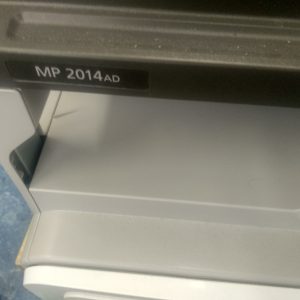
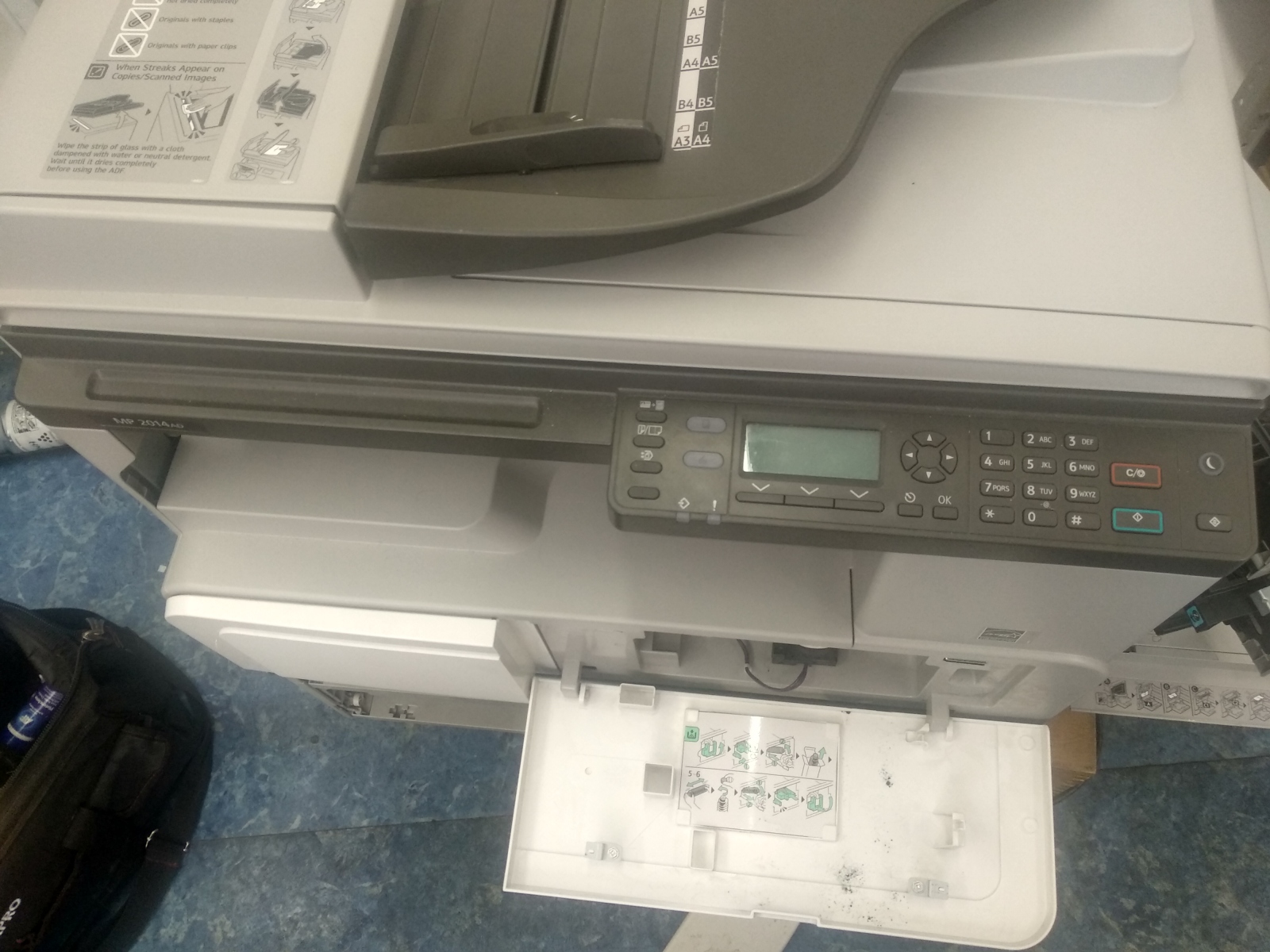
Ремонт лазерного принтера Ricoch Aficio MP 2014
Ремонт лазерного принтера Ricoch Aficio MP 2014
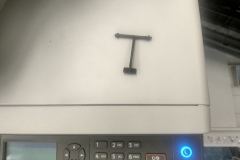
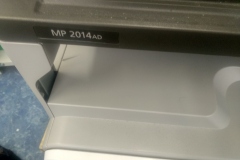
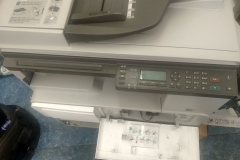
Компания Ricoh представляет современную многофункциональную цифровую копировально-множительную машину Ricoh Aficio MP 2014, предназначенную для высокой производительности, точной печати и надежной работы в условиях интенсивного использования. Для поддержания этих параметров требуется регулярное техническое обслуживание и своевременный ремонт.
Профилактическое обслуживание
- Чистка внутренних блоков: Удаление пыли, остатков тонера и мелких частиц предотвращает перегрев, износ деталей и сбои.
- Смазка механических узлов: Применение рекомендованных смазок обеспечивает плавность хода, снижает износ и увеличивает срок службы оборудования.
Замена компонентов
- Узел захвата бумаги из автоподатчика: Заменяется при износе роликов, сколах или сбоях подачи.
- Автоматический податчик документов (ADF): Критически важен для обработки документов; замена требуется при нестабильной работе.
- Ролик захвата из лотка: Износ вызывает провалы, заклинивание или двойную подачу листов.
- Тормозная площадка в сборе: Нарушение работы приводит к ошибкам при загрузке и печати.
- Редуктор планшетного сканера с линейкой сканирования: Неисправность вызывает размытые изображения или артефакты на сканированных документах.
- Электродвигатель: Заменяется при поломке, повышенном шуме или отсутствии вращения.
- Узел термозакрепления (печь): Повреждение приводит к размытым или смазанным изображениям.
- Панель управления: Требует замены при неисправности экрана, кнопок или дисплея.
- Вал прижимного резинового: Износ вызывает некачественную печать и сбои.
- Термопленка: Выход из строя приводит к пятнам или непечатающимся участкам.
- Подшипник прижимного вала (бушинг): Износ вызывает шум, вибрацию и нестабильность.
- Вал переноса (коронный вал): Повреждение приводит к заклиниванию или смещению бумаги.
- Шлейф планшетного сканера: Повреждение вызывает пропадание изображения при сканировании.
- Главная плата (плата форматирования): Основа управления; неисправность вызывает ошибки и зависания.
- Плата питания (DC Controller): Повреждение может привести к отсутствию запуска или сбоям в питании.
- Блок лазера: Отвечает за формирование изображения на фотобарабане; неисправность — размытые или пропущенные участки печати.
- Муфта вала захвата: Износ вызывает проскальзывание и сбои автоподатчика.
- Панель управления в сборе: Полная замена при серьезных повреждениях или обновлении интерфейса.
- Узел подачи документов: Заменяется при заклинивании, неправильной ориентации или отсутствии подачи.
Диагностика и ремонт
Перед ремонтом:
- Отключить устройство от сети и дождаться полной остановки всех механизмов.
- Использовать только оригинальные запчасти и расходники, соответствующие спецификациям Ricoh.
- При сложных неисправностях или отсутствии опыта — обращаться к сертифицированным специалистам с профессиональным оборудованием.
Регулярное обслуживание, своевременная замена изношенных деталей и грамотная диагностика обеспечивают стабильную работу устройства, продлевают его срок службы и снижают риски аварийных остановок. Это позволяет минимизировать затраты на крупные ремонты.
-
Ремонт лазерного принтера Ricoh Aficio 1013
Ремонт лазерного принтера Ricoh Aficio 1013
Ремонт и техническое обслуживание Ricoh Aficio 1013: Полное руководство по устранению распространённых неисправностей
Ricoh Aficio 1013 — надёжный офисный аппарат, но со временем может выходить из строя. В этом руководстве рассмотрены основные поломки, их причины и способы решения. Важно: некоторые неисправности требуют специалистов.
Ключевые меры безопасности:
- Отключите питание! Перед работой отсоедините принтер от сети — риск поражения током.
- Дайте остыть! Нагревающиеся узлы (включая термозакрепление) могут быть горячими. Дождитесь остывания перед ремонтом.
- Защитите электронику от статики! Используйте антистатический браслет или перчатки при работе с внутренними компонентами.
I. Проблемы с включением и питанием:
- Принтер не включается:
- Проверьте подключение к розетке, попробуйте другой источник питания.
- Найдите предохранитель сзади — при перегорании замените на аналогичный по номиналу.
- Неисправность блока питания — диагностика и замена только специалистом.
- Механическое повреждение кнопки включения — требует мастерской проверки.
II. Подключение к компьютеру и сети:
- Не обнаруживается в сети/компьютере:
- Проверьте целостность USB/Ethernet-кабеля, попробуйте другой провод.
- Скачайте актуальные драйверы с сайта Ricoh: https://www.ricoh-europe.com/support.
- Попробуйте другой USB-порт на ПК.
- Для Ethernet проверьте IP, маску и шлюз; используйте команду «ping» для тестирования доступности.
- Временно отключите брандмауэр/антивирус — возможно, они блокируют соединение.
III. Проблемы печати и качества изображения:
- Тусклая или бледная печать:
- Проверьте уровень тонера — при низком уровне замените картридж.
- Увеличьте плотность в настройках драйвера.
- Недостаточная температура термозакрепления указывает на износ — нужна диагностика и замена.
- Повреждённый или слабый фотобарабан снижает качество — рекомендуется замена при повторяющихся проблемах.
- Печать с двоением (размытые копии):
- Основная причина — повреждение фотобарабана. Требуется замена.
- Неравномерный нагрев термозакрепления из-за неисправного ролика — ремонт у специалиста.
- Полосы на страницах:
- Картридж: пробуйте другой, чтобы проверить источник проблемы.
- Фотобарабан: повреждение поверхности — замена обязательна.
- Термозакрепление: загрязнение или износ ролика — очистка или замена специалистом.
- Пачкает бумагу / оставляет пятна:
- Фотобарабан: аккуратно очистите мягкой тканью. При сильном загрязнении — замена.
- Ролик переноса: испачканный или повреждённый — нужна профессиональная очистка.
- Некачественный тонер вызывает следы — используйте только оригинальные или сертифицированные расходники.
- Неверный цвет / отсутствие одного из цветов:
- Проверьте уровень тонера в каждом цветовом блоке — при необходимости замените.
- Износ или повреждение фотобарабана (цветного) — причина сбоя передачи цвета.
- Загрязнённый ролик переноса — требуется очистка специалистом.
IV. Проблемы подачи бумаги:
- Захватывает несколько листов / заминает бумагу:
- Ролик подачи: загрязнён или изношен — очистите влажной тканью без ворса, замените при необходимости.
- Сепарационный колодок: испорчен или засорён — очистка или замена.
- Лоток для бумаги: перегрузка, использование некорректной бумаги (слишком тонкой/толстой, влажной). Проверьте параметры подачи.
- Датчики бумаги: неисправность — диагностика и замена только у мастера.
V. Другие типичные неисправности:
- Печатает половину листа / пустые страницы / белый лист:
- Основная причина — выход из строя узла переноса изображения. Требуется квалифицированный ремонт.
- Ошибка «Нет бумаги» при наличии в поддоне:
- Неисправный датчик — проверка и замена у специалиста.
- Листы установлены неправильно — проверьте их расположение в лотке.
- Ошибка «Замените картридж» / «Неоригинальный тонер» / не распознаёт:
- Повреждён чип на картридже — попробуйте другой.
- Очистите контактные площадки на принтере и в коробке тонера сухой, мягкой ветошью.
- Шум или треск при печати:
- Износ шестерёнок, подшипников или приводных элементов — требует диагностики и замены компонентов.
Регулярное техническое обслуживание:
- Очищайте внутренние части от пыли, остатков бумаги и тонера — лотки, ролики подачи, зоны термозакрепления.
- Следите за сроками замены расходников: картриджей, фотобарабанов. Не откладывайте замену после достижения предельного износа.
- Контролируйте состояние роликов, сепарационных колодок, датчиков — своевременная диагностика помогает избежать серьёзных поломок.
Важно! Если не уверены в своих навыках или требуется вскрытие устройства, обратитесь к специалистам. Самостоятельный ремонт может повредить технику и аннулировать гарантию.
Если не уверены в своих силах — обратитесь в сервисный центр Системник для профессионального ремонта и обслуживания.
Редакция статьи 2
-
Ремонт лазерного принтера Ricoh Aficio 1015
Ремонт лазерного принтера Ricoh Aficio 1015
Ремонт и техническое обслуживание Ricoh Aficio 1015: Полное руководство по диагностике и решению неисправностей
Ricoh Aficio 1015 — надежная модель МФУ, популярная в офисах. Как любое техническое устройство, может сталкиваться с поломками. В этом руководстве рассмотрены типичные проблемы, их причины и способы устранения по категориям.
Важно! Перед работой отключите МФУ от сети. Работа с высоковольтными элементами и внутренними механизмами требует осторожности. При неуверенности — обратитесь к специалисту.
I. Проблемы с питанием:
- МФУ не включается:
- Проверьте сетевой кабель и розетку, попробуйте другой провод.
- Перегоревший предохранитель (на задней панели) — замените на аналогичный.
- Блок питания — требует диагностики и профессиональной замены.
- Кнопка включения — редкая поломка, возможна замена.
II. Подключение к ПК и сети:
- Не определяется в сети или на ПК:
- Используйте исправный USB/Ethernet-кабель, проверьте подключения.
- Переустановите драйверы с официального сайта Ricoh для вашей ОС.
- Убедитесь, что IP-адреса в одной подсети. Перезагрузите роутер.
- Добавьте устройство в исключения брандмауэра/антивируса.
III. Подача и печать бумаги:
- Захват нескольких листов:
- Очистите ролик подачи, проверьте износ.
- Не перегружайте лоток. Используйте бумагу 60–120 г/м².
- Проверьте сепаратор — при повреждении замените.
- Зажевывание или заминация:
- Извлекайте бумагу по инструкции, не тяните с силой.
- Очистите все тракты от пыли и остатков тонера.
- Датчик может быть заблокирован — диагностика у специалиста.
IV. Качество печати:
- Тусклая, бледная или неравномерная печать:
- Проверьте уровень тонера — при необходимости замените.
- Увеличьте плотность в настройках драйвера.
- Фотобарабан изношен — замена картриджа.
- Блок проявки — неисправность требует диагностики.
- Двоение текста, размытость:
- Очистите или замените ролик переноса.
- Блок переноса — проверка специалистом.
- Полосы на листах:
- Фотобарабан поврежден — замена картриджа.
- Блок переноса неисправен — диагностика.
- Неправильные настройки драйвера — проверьте параметры качества.
- Пачкает бумагу, пятна:
- Очистите ролик переноса.
- Блок переноса — возможно, поврежден.
- Некорректные цвета:
- Проверьте уровень тонера в каждом цвете — замена при необходимости.
- Фотобарабан или блок проявки (цветной) неисправны — диагностика специалиста.
V. Проблемы с картриджами:
- Ошибка «Замените картридж», «Неоригинальный тонер»:
- Проверьте чип на целостность — возможна замена или перепрошивка.
- Убедитесь в совместимости картриджа с МФУ.
- Датчик картриджа загрязнен или неисправен — очистите или замените.
VI. Другие неисправности:
- Шумы, треск:
- Проверьте шестерни, ролики, подшипники — при износе смажьте или замените.
- Очистите вентиляторы от пыли, замените при необходимости.
- Медленная печать:
- Снизьте качество печати (например, «быстрая»).
- Проверьте объем памяти МФУ — возможна установка дополнительной.
- Процессор может быть неисправен — диагностика у специалиста.
- Печатает половину листа, пустые страницы:
- Блок переноса изношен или загрязнен — требуется профессиональная помощь.
Регулярное ТО Ricoh Aficio 1015:
- Чистка внутренних частей каждые 3–6 месяцев.
- Смазка механизмов — только специальной смазкой для оргтехники.
- Замена расходников вовремя продлевает срок службы.
- Обновляйте прошивку с сайта Ricoh для стабильности и безопасности.
Заключение: Руководство помогает решить ряд типичных проблем. Сложные неисправности (электроника, блоки проявки/переноса) требуют квалифицированного ремонта. Для безопасности и гарантии обращайтесь в авторизованный сервисный центр.
Если вы не уверены в своих силах, обратитесь за помощью к специалистам СЦ «Системник»
редакция статьи 2
- МФУ не включается: