Ремонт принтеров и МФУ Ricoh
Отображение 145–156 из 157
-

Ремонт цифрового дубликатора Ricoh PriPort JP-3000
Ремонт цифрового дубликатора Ricoh PriPort JP-3000
Ricoh PriPort JP 3000 — компактное многофункциональное устройство (МФУ) с функциями принтера, сканера и факса. Несмотря на надёжность конструкции, при интенсивной эксплуатации могут возникать неисправности, требующие диагностики и ремонта. Ниже — основные поломки, их причины и способы устранения.
1. Отсутствие изображения на листе
Причины: перегрев компонентов после длительной работы, неправильная подача бумаги (перекос, загрязнение), засорение печатающей головки или роликов, износ фотобарабана.
Решение: дайте устройству остыть, проверьте расположение бумаги в лотке, очистите ролики и головку сухой мягкой тканью или средствами для МФУ, при необходимости замените фотобарабан.2. Нестабильная работа или отсутствие реакции на команды
Причины: низкий уровень тонера, загрязнение датчиков подачи бумаги и чипа картриджа, сбои в электронике (блок питания, прошивка, плата управления).
Решение: проверьте уровень тонера через меню или ПО, замените картридж на оригинальный. Очистите контакты датчиков и чипа сухой кисточкой или спиртом. Перезагрузите устройство, убедитесь в исправности кабелей и блока питания.3. Проблемы подачи бумаги и лотков
Причины: износ роликов, шестерёнок, двигателей, заедание в направляющих, неправильная регулировка лотков.
Решение: осмотрите механические элементы на наличие износа или загрязнений. Замените повреждённые детали только оригинальными. Очистите направляющие от пыли и остатков бумаги.Коды ошибок
Устройство использует коды (например, E100, F203) для диагностики неисправностей. Они отображаются на экране или в журнале ПО. Точное значение зависит от версии прошивки — рекомендуется использовать официальную документацию Ricoh.Диагностика и обслуживание
Самостоятельная диагностика: анализ индикаторов на панели, запуск встроенной служебной программы (если доступна).
Регламентные меры: еженедельная очистка внутренних частей от пыли и тонера с помощью кисточки или компрессора; своевременная замена картриджей без полного истощения; обновление прошивки через официальные источники Ricoh.При сложных неисправностях, не поддающихся самостоятельному решению, рекомендуется обратиться в авторизованный сервисный центр Ricoh. Это сохранит гарантию и предотвратит усугубление повреждений.
-
Ремонт цифрового дубликатора Ricoh Priport HQ 7000
Ремонт цифрового дубликатора Ricoh Priport HQ 7000
Ремонт и техническое обслуживание Ricoh Priport HQ7000: Полное руководство по устранению распространённых неисправностей
Ricoh Priport HQ7000 — высокопроизводительный, но сложный в обслуживании аппарат. В этом руководстве рассмотрены типичные поломки, их причины и способы устранения. Работа с устройством требует аккуратности и определённых навыков. При сомнениях — обратитесь к профессионалу.
Важное предупреждение: Перед началом работ отключите принтер от электросети! Соблюдайте меры безопасности.
I. Проблемы включения и подключения
- Не включается: Проверьте питание, розетку, шнур. На задней панели — предохранитель (замените при необходимости). При неисправности блока питания или материнской платы нужна диагностика специалиста.
- Не определяется компьютером: Проверьте кабель, используйте другой. Установите актуальные драйверы с сайта Ricoh, предварительно удалив старые через «Устройства и принтеры» или «Диспетчер устройств». При работе по сети проверьте IP-адрес, настройки маршрутизатора, отсутствие конфликтов. Убедитесь, что брандмауэр и антивирус не блокируют подключение.
II. Проблемы печати (качество)
- Светлая/бледная печать: Увеличьте плотность в настройках, проверьте уровень тонера, режим печати. При износе фотобарабана (20–30 тыс. стр.) — замена.
- Размазывание, двоение: Основная причина — повреждённый или изношенный фотобарабан, загрязнённый ремень переноса (transfer belt) или неисправность роликов подачи бумаги.
- Полосы: Причина — неравномерное распределение тонера в картридже, загрязнён/повреждён фотобарабан, загрязнён ролик заряда. Очистите или замените компонент.
- Тонер пачкает бумагу: Загрязнение фотобарабана, ремня переноса или роликов подачи. Очистите мягкой безворсовой тканью (без спирта).
- Искажённые цвета: Неправильная установка картриджей, использование несовместимых, загрязнение фотобарабана. Проверьте совместимость, чистку и настройки цветопередачи (sRGB).
III. Проблемы с картриджами и тонером
- Ошибка «Замените картридж» или «Неоригинальный тонер»: Даже при наличии тонера может сработать датчик. Попробуйте заменить картридж. Ricoh требует оригинальные картриджи с совместимым чипом. Сброс счётчика возможен в меню «Сервисные функции».
- Не определяет картридж: Проверьте и очистите контакты спиртом (без ацетона). Возможна поломка датчика — диагностика специалистом.
IV. Механические неисправности
- Шум/треск: Проверьте механизм подачи (посторонние предметы, износ роликов), вентиляторы (пыль), редуктор (требует замены).
- Зажим бумаги, замины: Загрязнённые или изношенные ролики — основная причина. Проверьте механизм и датчик бумаги.
- Пустые страницы: Пустой/неправильно установленный картридж, износ фотобарабана или повреждён ремень переноса.
- Ошибка «Нет бумаги» при наличии в лотке: Бумага загружена неправильно (перекос), неисправен датчик — требуется проверка.
V. Регулярное техническое обслуживание
- Очищайте корпус и внутренние компоненты каждые 3–6 месяцев (мягкие щётки, пылесос для электроники).
- Чистите ролики подачи бумаги каждые 500–1000 страниц влажной безворсовой тканью. Избегайте спирта.
- Фотобарабан — замена каждые 20 000–30 000 страниц (в зависимости от интенсивности).
- Ремень переноса — ресурс до 50–100 тыс. страниц. Заменяйте при полосах или размытии.
- Используйте только оригинальные картриджи или проверенные совместимые модели.
Заключение: Ремонт Ricoh Priport HQ7000 — ответственное мероприятие. При сомнениях в своих силах лучше доверить диагностику и ремонт профессионалам. Регулярное ТО продлит срок службы устройства и предотвратит серьёзные поломки.
Если не уверены в своих силах — обращайтесь к специалистам СЦ «Системник»
редакция статьи 2
-
Ремонт цифрового дубликатора Ricoh Priport JP-1010
Ремонт цифрового дубликатора Ricoh Priport JP-1010
Ремонт и техническое обслуживание Ricoh Priport-JP-1010/1030/1045/1050/1055: Полное руководство по устранению неисправностей
Данный материал охватывает наиболее распространённые проблемы, возникающие при эксплуатации принтеров серии Ricoh Priport JP-1010, 1030, 1045, 1050 и 1055. Учитывая высокую степень совместимости этих моделей, решения для одной часто применимы к другим, что упрощает диагностику.
Перед началом работ:
- Безопасность: Отключайте принтер от сети перед доступом к внутренним компонентам. Работа с электрическими элементами требует осторожности.
- Точная диагностика: Зафиксируйте условия возникновения неисправности и коды ошибок на дисплее — они ключевые для анализа.
- Официальная документация: Используйте руководство пользователя или техническое описание модели. В нём содержатся сведения по обслуживанию, замене деталей и прошивке.
1. Проблемы с включением и питанием:
- Принтер не запускается:
- Проверьте подключение кабеля, попробуйте другую розетку.
- При наличии — проверьте целостность предохранителя. Замену проводите только с соблюдением техники безопасности и при использовании аналогичного элемента.
- Если нет реакции — возможна поломка блока питания (PSU) или материнской платы. Требуется замена специалистом.
2. Проблемы подключения к ПК и сети:
- Принтер не определяется компьютером:
- Проверьте физическое соединение, попробуйте другой кабель и порт.
- Установите актуальные драйверы с официального сайта Ricoh. Удалите старые версии перед установкой новых.
- Для сетевых моделей проверьте IP-настройки (DHCP/статический), убедитесь в отсутствии конфликтов.
- Временное отключение брандмауэра и антивируса поможет определить влияние ПО на подключение.
3. Ошибки подачи бумаги:
- Подхватывает несколько листов одновременно:
- Очистите ролик подачи влажной безворсовой тканью с небольшим количеством спирта. При износе замените.
- Проверьте сепаратор на износ, трещины или загрязнения. Используйте только рекомендованную плотность бумаги (70–90 г/м²).
- Убедитесь, что пачка не превышает максимальный уровень.
- Датчик подачи может быть загрязнён или некорректно настроен — требуется калибровка или очистка.
4. Проблемы с качеством печати:
- Размытый, бледный текст/изображение:
- Проверьте уровень и установку тонер-картриджа.
- Настройте плотность печати в драйвере («средняя» или «высокая»).
- Фотобарабан служит 50–70 тыс. страниц. При износе появляются размытые участки.
- Блок проявки может требовать замены при нестабильной подаче тонера.
- Двойная печать/размывание:
- Повреждённый фотобарабан — частая причина. Проверьте поверхность.
- Износ или загрязнение блока переноса (Transfer Roller) вызывает смазывание.
- Полосы на листе:
- Царапины на фотобарабане, износ ролика переноса или некачественный тонер — основные причины.
- Печатает с пятнами/остатками тонера:
- Нарушение работы термоблока (Fuser) или блока переноса. Очистите ролик мягкой салфеткой, без спирта.
5. Нарушения цветопередачи:
- Неверный цвет/отсутствие одного из цветов:
- Проверьте наличие и установку всех цветных картриджей.
- Один повреждённый фотобарабан может исказить всю гамму.
- Нарушение синхронности блока переноса приводит к размытию и смешению цветов.
- Убедитесь, что выбран режим «Цветная печать» и указан правильный тип бумаги.
6. Другие распространённые неисправности:
- Чёрные листы: Признак поломки термоблока или блока переноса.
- Точки/пятна на отпечатке: Очистите фотобарабан и ролики. Проблема часто связана с пылью или плохим тонером.
- Печатает только половину листа: Проверьте датчики бумаги, ролики подачи, возможно требуется калибровка.
- Ошибки «Замените картридж», «Неоригинальный тонер»:
- Повреждённый чип — попробуйте другой картридж.
- Очистите контактные площадки спиртом и ватным диском от окисления.
7. Шум и производительность:
- Шум/треск при печати: Может указывать на износ шестерён, подшипников или механических элементов — требует диагностики.
- Медленная скорость печати: Очистите внутренние узлы от пыли. Проверьте нагрузку процессора и возможность обновления прошивки для повышения производительности.
Регулярное техническое обслуживание:
- Очистка внутренних компонентов от пыли (раз в 6–12 месяцев).
- Проверка фотобарабана и блока переноса.
- Замена изношенных роликов, сепараторов, шестерён.
- Смазка механических частей только специализированными составами.
- Обновление прошивки через официальные инструменты Ricoh.
Важно:
- Отключайте принтер от сети перед работой. Опасные напряжения могут сохраняться даже при выключенном состоянии.
- При работе с тонером используйте перчатки, избегайте контакта с кожей, глазами и дыхательными путями — тонер химическое вещество.
- Если нет опыта ремонта — обратитесь к профессионалам. Неквалифицированный ремонт может усугубить поломку.
Для точной диагностики: укажите модель (например, Ricoh Priport JP1010), код ошибки и условия возникновения неисправности. Чем больше деталей — тем точнее будет рекомендация.
Если сомневаетесь в своих возможностях — обратитесь к сертифицированным специалистам СЦ «Системник» для качественного и безопасного ремонта.
-
Ремонт цифрового дубликатора Ricoh Priport JP-1210
Ремонт цифрового дубликатора Ricoh Priport JP-1210
Ремонт и техническое обслуживание Ricoh Priport JP-1210: Подробное руководство по распространённым неисправностям
Ricoh Priport JP-1210 — надёжный и производительный аппарат, но как и любая техника, может подвергаться поломкам. В этом руководстве рассмотрим типичные проблемы и способы их устранения. Важно: сложные неисправности лучше доверять специалистам! Самостоятельное вмешательство может повредить устройство и аннулировать гарантию.
Перед диагностикой:
- Отключите аппарат от сети.
- Проверьте корпус на повреждения, посторонние предметы в лотках.
- Убедитесь, что картриджи правильно установлены и не повреждены чипами.
- Выполните перезагрузку устройства — часто решает временные сбои.
1. Аппарат не включается:
- Проверьте сетевой кабель на надёжность подключения.
- Осмотрите предохранитель (на тыльной стороне) — замените при повреждении.
- Если проблема остаётся, возможен выход из строя блока питания — диагностика и замена только специалистом.
2. Не определяется компьютером:
- Проверьте кабель USB/Ethernet на целостность, подключение с обеих сторон.
- Установите актуальные драйверы Ricoh, удалите старые версии перед установкой.
- Используйте другой USB-порт или проверьте порт аппарата.
- При Ethernet — настройте IP-адрес, убедитесь в отсутствии конфликтов и проверьте брандмауэр/антивирус.
3. Захватывает несколько листов:
- Очистите ролик подачи бумаги влажной безворсовой тканью, при износе — замена.
- Проверьте загрузку бумаги: она должна быть ровной, не перегруженной, соответствовать типу и плотности.
- Осмотрите сепаратор на повреждения или засоры — очистите при необходимости.
4. Тусклая/бледная печать:
- В драйвере увеличьте качество печати (с «Экономичный» на «Стандартный» или «Высокое»).
- Проверьте уровень тонера, замените картридж при низком уровне.
- Фотобарабан может изнашиваться — требует замены после интенсивной печати.
5. Двоит текст/изображение:
- Осмотрите ремень переноса на загрязнения или повреждения, очистите.
- Фотобарабан может иметь дефекты — замена необходима.
- Блок лазера требует диагностики специалистом.
6. Полосы или пропуски в печати:
- Проверьте уровень тонера, правильность установки картриджа — замените при необходимости.
- Фотобарабан с дефектами поверхности требует замены.
- Блок лазера может быть неисправен — диагностика и ремонт только профессионалами.
7. Пачкает бумагу/оставляет следы тонера:
- Очистите ролик переноса влажной безворсовой тканью.
- Проверьте фиксатор (термопласт) на загрязнения или износ — при необходимости замена.
8. Цветовые искажения, грязный рисунок:
- Убедитесь, что картриджи установлены правильно, проверьте уровень тонера.
- Фотобарабан с дефектами — замена необходима.
- Блок лазера/проявки требует диагностики специалистом.
9. Не печатает один цвет (белые листы):
- Проверьте уровень тонера, установку картриджа — замените при необходимости.
- Фотобарабан может быть повреждён — требуется замена.
- Блок лазера/проявки — диагностика профессионалом.
10. Чёрные листы:
- Основная причина — повреждение фотобарабана — замена.
- Блок лазера может иметь неисправность в сканировании — диагностика специалистом.
11. Точки/пятна на бумаге:
- Проверьте картриджи на утечки тонера, замените при повреждении.
- Фотобарабан с дефектами поверхности — замена.
12. Печатает только половину листа / белые страницы:
- Проблема в блоке лазера (оптика, сканирующее устройство) — диагностика специалистом.
- Проверьте ремень переноса на повреждения или загрязнения.
13. Ошибка «Нет бумаги» при наличии:
- Очистите датчик от пыли, убедитесь в правильном положении.
- Проверьте загрузку бумаги — не перегружён ли лоток.
14. Бледная печать (аналогично пункту 4):
- См. пункт 4: настройки драйвера, уровень тонера, состояние фотобарабана.
15. Шум/треск при печати / медленная работа:
- Износ роликов, шестерён или подшипников — диагностика и ремонт специалистом.
- Проверьте фиксатор на повреждения или засоры.
16. Заминает бумагу/заедает:
- Очистите ролик подачи, проверьте износ.
- Убедитесь в правильной загрузке и плотности бумаги.
- Проверьте сепаратор на повреждения, очистите от мусора.
- Посмотрите между роликами фиксатора — нет ли застрявшей бумаги.
17. Ошибки «Замените картридж», «Неоригинальный тонер»:
- Используйте оригинальные или проверенные совместимые картриджи для JP-1210.
- Повреждённый чип — попробуйте другой картридж.
- Очистите контакты на устройстве и в картридже сухой безворсовой тканью.
Регулярное ТО:
- Чистка ролика подачи — раз в месяц.
- Чистка лотков и внутренних отсеков — при каждой замене бумаги или по мере загрязнения.
- Замена картриджей — по мере износа тонера.
- Диагностика фотобарабана и блока лазера — раз в 6–12 месяцев, лучше профессионалами.
- Смазка механических узлов — только по рекомендации сервиса.
Важно! Если сомневаетесь — обратитесь к специалистам. Неправильное обслуживание ведёт к повреждениям и потере гарантии.
Если нужна помощь — обращайтесь в сервисный центр Системник
редакция статьи 2
-
Ремонт цифрового дубликатора Ricoh Priport JP-4500
Ремонт цифрового дубликатора Ricoh Priport JP-4500
Ремонт и техническое обслуживание Ricoh Priport-jp-4500: Подробное руководство по распространенным неисправностям
Ricoh Priport-jp-4500 – надежная, но сложная в обслуживании модель. В этом руководстве рассмотрены частые проблемы и решения. Ремонт требует навыков. Если сомневаетесь – обращайтесь к специалисту.
Перед началом ремонта:
- Отключите принтер от сети и обесточьте полностью!
- Ознакомьтесь с официальной инструкцией по эксплуатации.
- Проведите визуальный осмотр: проверьте на повреждения, мусор, износ, загрязнение компонентов.
1. Проблемы с включением и подключением к компьютеру
- Принтер не включается:
- Проверьте розетку, шнур, напряжение.
- Убедитесь, что кнопка питания нажата до конца.
- Возможна поломка блока питания (PSU) – диагностика у специалиста.
- Не определяется ПК:
- Попробуйте другой кабель, порт USB/Ethernet.
- Установите/обновите драйверы с официального сайта.
- Перезагрузите ПК и принтер.
- Для Ethernet: проверьте IP-адрес, доступность в сети, отсутствие коллизий.
- Возможна неисправность интерфейсного контроллера – замена или диагностика.
2. Проблемы с подачей бумаги
- Подхватывает несколько листов:
- Не переполняйте лоток (до 90%).
- Используйте сухую, чистую бумагу.
- Очистите ролики спиртом или специальной салфеткой.
- Проверьте датчик – очистите от пыли и тонера.
- Заминает/зажевывает бумагу:
- Аккуратно извлеките застрявшую бумагу.
- Очистите и осмотрите ролики на износ.
- Используйте рекомендуемый тип бумаги (60–120 г/м²).
- Повреждение привода – замена, диагностика у специалиста.
- Сообщает «нет бумаги» при наличии:
- Убедитесь, что лоток плотно закрыт и установлен правильно.
- Очистите датчик мягкой кисточкой или сухим воздухом.
3. Проблемы с качеством печати
- Текст бледный:
- Проверьте настройки драйвера: режим, тип бумаги.
- Убедитесь в наличии тонера – замените или заправьте картридж.
- Очистите барабан от остатков тонера.
- Повысьте уровень плотности печати в настройках.
- Текст двоится:
- Очистите барабан и ролик переноса от пыли и тонера.
- Возможна деформация механики – диагностика у специалиста.
- Полосы на листе:
- Осмотрите барабан: царапины, пятна – износ.
- Очистите ролик переноса салфеткой.
- Возможна неисправность термоблока – замена.
- Пачкает бумагу:
- Проверьте барабан и ролик на загрязнение или износ.
- Используйте подходящий тип бумаги, особенно плотную.
- Очистите внутренние полости от тонера и пыли.
- Грязные цвета/ошибки в окраске:
- Проверьте картриджи, особенно совместимые – могут быть некачественно заправлены.
- Очистите контакты спиртовой салфеткой.
- Выполните калибровку цвета через меню или драйвер.
- Потенциальная неисправность блока формирования изображения – диагностика.
- Отсутствует один цвет/черно-белая печать:
- Проверьте уровень тонера в картридже.
- Убедитесь, что в настройках включен режим «Цветная печать».
- Очистите контакты, проверьте установку картриджа.
- Возможна поломка головки печати или блока изображения – диагностика.
4. Другие типовые неисправности
- Черные листы:
- Проверьте барабан и ролик переноса – наличие тонера или повреждений.
- Возможна поломка блока изображения – замена.
- Точки на листе:
- Очистите барабан от остатков тонера.
- Проверьте ролик переноса на дефекты поверхности.
- Печатает половину листа/пустые страницы:
- Проблема с позиционированием или блоком изображения.
- Диагностика электроники и механики необходима.
- Ошибка «Замените картридж» / «Неоригинальный тонер»:
- Убедитесь, что установлен совместимый картридж. Некоторые модели блокируют работу при несертифицированных расходниках.
- Перезагрузите принтер после установки.
- Сбросьте счетчик (если поддерживается).
- Неисправность датчика – замена, диагностика у специалиста.
- Не видит картридж:
- Очистите контакты спиртом и тканью.
- Убедитесь в правильной установке (щелчок фиксации).
- Повреждение датчика или контактов – ремонт у специалиста.
5. Шум, треск и медленная печать
- Шум/треск:
- Проверьте наличие посторонних предметов или остатков бумаги.
- Смажьте движущиеся части только при наличии указаний в инструкции.
- Возможна поломка подшипников, шестерен – диагностика.
- Медленная печать:
- Проверьте настройки: режим «Высокая скорость» или «Качество».
- Очистите внутренние узлы от пыли и тонера.
- Проверьте загрузку процессора ПК – может замедлять передачу данных.
Регулярное ТО Ricoh Priport-jp-4500:
- Чистка внутренних элементов от пыли и тонера 1 раз в месяц.
- Очистка роликов подачи бумаги – предотвращает застревание, улучшает печать.
- Замена картриджей, барабанов по мере износа.
- Смазка механики только при наличии в инструкции указаний.
- Ежеквартальная калибровка настроек после замены компонентов.
Важно: Соблюдайте технику безопасности. Не прикасайтесь к нагревательным и высоковольтным элементам. Используйте только сертифицированные расходники. Если не уверены – обращайтесь к профессионалам.
Если не уверены в своих силах, обращайтесь к специалистам СЦ «Системник»
редакция статьи 2
-
Ремонт цифрового дубликатора Ricoh Priport JP-5000
Ремонт цифрового дубликатора Ricoh Priport JP-5000
Ремонт и техническое обслуживание Ricoh Priport-jp-5000/5500: Полное руководство по устранению распространённых неисправностей
Ricoh Priport-jp-5000/5500 — высокопроизводительные устройства для интенсивного использования. Данный гид помогает решить типовые проблемы с минимальными рисками. Важно: самостоятельный ремонт без навыков может повредить технику и аннулировать гарантию. При сомнениях — обратитесь к сертифицированному специалисту.
Критически важные меры безопасности:
- Отключите питание! Отсоедините устройство от сети и убедитесь, что оно не может быть включено случайно.
- Защита от статики! Используйте антистатический браслет при работе с электронными компонентами.
- Осторожно с нагревом! Некоторые узлы (термоблок, печка) остаются горячими даже после выключения. Дождитесь остывания.
Структурированный подход к диагностике:
I. Проблемы с включением и подключением
-
Принтер не включается:
- Проверьте подключение шнура питания, попробуйте другую розетку.
- Найдите предохранитель (250V 3A), проверьте его целостность.
- Если питание есть — возможна поломка блока питания или платы. Требуется диагностика специалиста.
-
Не обнаруживается компьютером:
- Проверьте кабель (USB/сетевой), используйте рекомендованный.
- Установите актуальные драйверы с сайта Ricoh. Удалите старые через «Устройства и принтеры».
- Для сети: проверьте IP-настройки устройства, убедитесь в совместимости подсети (команда
ipconfig). - Попробуйте другой USB-порт. Временно отключите брандмауэр/антивирус.
II. Проблемы с бумагой
-
Захватывает несколько листов:
- Очистите ролик влажной тканью без ворса, проверьте на износ.
- Правильно установите лоток, отрегулируйте ограничители. Не перегружайте (до 300 листов).
- Проверьте пластину сепаратора — при загрязнении или износе очистите/замените.
-
Заминает бумагу:
- Аккуратно удалите остатки, не используйте острые предметы.
- Очистите все ролики мягкой влажной тканью. Избегайте растворителей.
- Протрите датчики сухой кисточкой или компрессором под низким давлением.
III. Проблемы с качеством печати
-
Печать бледная:
- Увеличьте плотность в драйвере.
- Проверьте уровень тонера, замените при необходимости.
- Фотобарабан изношен после 20–30 тыс. отпечатков — замена картриджа.
- Убедитесь, что выбран режим «Стандартный» или «Высокое качество».
-
Двоит текст:
- Очистите ролик переноса влажной тканью.
- Проверьте фотобарабан на царапины или пятна — при повреждении замена.
- Запустите процедуру выравнивания через драйвер принтера.
-
Полосы:
- Основная причина — износ фотобарабана. Замена решает 90% случаев.
- Очистите ролик переноса, проверьте термоблок на нагар и тонер.
-
Пачкает бумагу:
- Очистите все ролики, особенно выходные.
- Убедитесь, что печка чиста — излишки тонера переносятся на лист.
-
Путает цвета:
- Проверьте уровень тонера в каждом цветовом блоке, замените при необходимости.
- Осмотрите фотобарабаны на повреждения. Запустите калибровку цветов в драйвере.
-
Не печатает/нет одного цвета:
- Убедитесь, что картриджи установлены правильно и не повреждены.
- Проверьте состояние фотобарабана — при износе или загрязнении может отсутствовать печать.
- Очистите датчики тонера и контакты.
-
Черные листы/точки:
- Основная причина — повреждение фотобарабана. Замена картриджа устранит проблему.
- Проверьте термоблок на дефекты, нагар. Не рекомендуется самостоятельная очистка без оборудования.
IV. Ошибки и нестандартное поведение
-
«Замените картридж» / «Неоригинальный тонер»:
- Используйте оригинальные картриджи Ricoh. Некоторые блокируют работу с перезаправленными.
- Проверьте чип — очистите от загрязнений или повреждений.
-
Не видит картридж:
- Протрите контактные площадки на устройстве и картридже сухой тканью.
- Проверьте датчик — часто загрязнён пылью.
-
Шумит при печати:
- Износ шестерён, подшипников. Требуется замена деталей специалистом.
-
Печатает медленно:
- Обновите драйвер до последней версии.
- При возможности увеличьте оперативную память устройства.
- Проверьте механику на заклинивание — может потребоваться смазка.
-
Пустые листы:
- Убедитесь, что картридж не пуст и не повреждён. Проверьте уровень в меню.
- Фотобарабан может быть без заряда или повреждён — замена блока.
-
«Нет бумаги» при наличии:
- Правильно загрузите бумагу, не перегружайте лоток.
- Очистите оптические датчики. При поломке — замена.
Регулярное техническое обслуживание Ricoh Priport-jp-5000/5500
Своевременное ТО продлевает срок службы и предотвращает поломки. Рекомендации:
- Чистка: Раз в 3–6 месяцев — ролики, фотобарабан, термоблок. Только рекомендованные средства.
- Замена расходников: По индикатору износа или после установленного числа отпечатков.
- Смазка: При необходимости — только специальная смазка. Не используйте обычные масла.
- Проверка: Регулярный осмотр на износ, засоры, повреждения.
Важно! Ремонт Ricoh Priport-jp-5000/5500 требует высокой квалификации. Несоблюдение инструкций может привести к необратимым повреждениям, потере гарантии и увеличению стоимости ремонта.
При сомнениях — обращайтесь в сервисный центр «Системник».
Редакция статьи 2
-
Ремонт цифрового дубликатора Ricoh Priport JP-730
Ремонт цифрового дубликатора Ricoh Priport JP-730
Ремонт и техническое обслуживание Ricoh Priport-jp-730, 750, 780C: Полное руководство по диагностике и устранению неисправностей
Проблемы с принтерами Ricoh Priport-jp-730, 750 и 780C требуют системного подхода. Наличие разнообразных неисправностей указывает на необходимость детального анализа каждого случая. Ниже — структурированное руководство с описанием причин и решений для данных моделей.
Важно: Перед работой отключите принтер от сети! Осторожно обращайтесь с компонентами. При работе с лазерными блоками соблюдайте меры предосторожности — высокое напряжение.
I. Проблемы включения и подключения к компьютеру
-
Принтер не включается:
- Питание: Проверьте розетку, целостность кабеля. Используйте другой источник питания.
- Блок питания (PSU): Неисправен — диагностика и замена только специалистом.
- Главная плата: Выход из строя — требуется замена.
- Термопредохранители: Сработали при перегреве. Требуется квалифицированная проверка.
-
Принтер не определяется компьютером:
- Кабель: Проверьте USB- или сетевой кабель. Используйте другой.
- Драйверы: Установите актуальные с официального сайта Ricoh, удалив старые версии.
- Порт: Проверьте работоспособность USB-порта или сетевого адаптера. Подключитесь к другому порту.
- Сетевые параметры: Убедитесь в корректности IP, маски, шлюза. Проверьте доступность принтера через ping.
- Интерфейсный модуль: Неисправность контроллера USB/сети — замена специалистом.
II. Проблемы печати: качество изображения и цвета
-
Тусклая или бледная печать:
- Картридж с тонером: Низкий уровень — замена на оригинальный.
- Фотобарабан (при наличии): Износ — необходима замена.
- Ролик заряда / коронирующий элемент: Загрязнение или износ — очистка/замена.
- Настройки плотности печати: Проверьте параметры в драйвере.
-
Дублирование текста или изображения:
- Фотобарабан: Дефект поверхности — замена.
- Ролик переноса: Загрязнение/износ — очистка или замена.
- Выравнивание: Проверьте и откорректируйте в драйвере.
-
Полосы на листах:
- Фотобарабан: Повреждение — замена.
- Ролик заряда / коронирующий элемент: Загрязнение/износ — очистка/замена.
- Тонер-картридж: Неравномерное распределение тонера — замена.
- Нагревательный блок: Проблемы с термодатчиками или тефлоновым покрытием — диагностика специалистом.
-
Пачкает бумагу, загрязняет листы:
- Ролик подачи бумаги: Загрязнение — очистите изопропиловым спиртом.
- Фотобарабан: Повреждение/загрязнение — замена.
- Тонер-картридж: Утечка тонера или низкое качество материала — замена.
-
Неправильные цвета или их отсутствие:
- Картриджи: Неверная установка — проверьте фиксацию и порядок.
- Фотобарабан (цветовой канал): Повреждение — замена.
- Ролик заряда (цветовой канал): Загрязнение/износ — очистка или замена.
-
Монотонная печать, отсутствие цвета:
- Цветные картриджи: Низкий уровень или неисправность — замена.
- Фотобарабан (один канал): Повреждение — замена.
-
Не печатает один из цветов:
- Картридж соответствующего цвета: Недостаток тонера или поломка — замена.
- Фотобарабан (цветовой канал): Повреждение — замена.
III. Проблемы с подачей бумаги и механикой устройства
-
Зажевывает или заминает бумагу:
- Ролик подачи: Загрязнение/износ — очистка или замена.
- Сепаратор бумаги: Повреждение/загрязнение — очистите или замените.
- Датчики бумаги: Неисправность — диагностика и замена специалистом.
-
Печатает половину листа, пустые страницы:
- Фотобарабан: Повреждение или нарушение вращения — замена.
- Ролик заряда / коронирующий элемент: Проблемы с зарядкой — очистка/замена.
- Нагревательный блок: Неравномерный нагрев, повреждение покрытия — диагностика специалистом.
-
Сообщает «нет бумаги», хотя она есть:
- Датчик бумаги: Неисправность — проверьте и при необходимости замените.
- Лоток для бумаги: Убедитесь в правильной установке и наличии носителей.
IV. Другие неисправности
-
Точки на листе:
- Фотобарабан: Повреждение/загрязнение — замена.
- Ролик заряда / коронирующий элемент: Загрязнение — очистка или замена.
-
Шум, треск при печати:
- Механические компоненты: Износ шестерен, подшипников — диагностика и замена специалистом.
-
Медленная печать:
- Драйверы: Установите последнюю версию с официального сайта Ricoh.
- Память принтера: Недостаток ОЗУ — возможна модернизация (специалист).
- Механика: Износ — диагностика и замена деталей.
Регулярное ТО Ricoh Priport-jp-730, 750, 780C
- Чистка: От пыли и мусора.
- Замена расходников: Тонер-картриджи, фотобарабаны (при наличии).
- Смазка механизма: Для плавной работы шестерен и подшипников.
- Проверка датчиков: Регулярная диагностика сенсоров бумаги.
Ключевые рекомендации:
- Отключайте принтер от сети перед обслуживанием.
- Если не уверены — обращайтесь к специалистам.
- Используйте только оригинальные или проверенные аналоги Ricoh.
Для точной диагностики укажите модель (730, 750 или 780C) и опишите неисправность: когда возникла, предшествующие действия, ошибки на дисплее.
Если сомневаетесь в своих силах — обращайтесь к специалистам СЦ «Системник»
Редакция статьи 2
-
-
Ремонт цифрового дубликатора Ricoh Priport JP-8000
Ремонт цифрового дубликатора Ricoh Priport JP-8000
Ремонт и техническое обслуживание Ricoh Priport-jp-8000-8500: Полное руководство по устранению распространённых неисправностей
Ricoh Priport-jp-8000-8500 — профессиональный высокопроизводительный принтер, рассчитанный на интенсивную эксплуатацию. Его сложная конструкция требует аккуратного и квалифицированного подхода при обслуживании. В руководстве рассмотрены типичные проблемы и пошаговые способы их устранения. Важно: ремонт должен выполняться только при наличии опыта. При сомнениях — обратитесь к сертифицированному специалисту.
Перед работой:
- Отключите принтер от сети.
- Ознакомьтесь с инструкцией, подготовьте инструменты: отвёртки, пинцет, антистатический браслет, чистящие средства.
- Избегайте прямого контакта с барабаном, лазерным сканером и платами.
Категории неисправностей:
1. Проблемы включения и подключения
- Принтер не включается: Проверьте кабель, розетку, кнопку питания. Диагностика блока питания — только специалистам.
- Компьютер не видит принтер: Замените USB/Ethernet-кабель, проверьте драйверы, настройки IP (DHCP/статика), перезагрузите устройство.
2. Проблемы печати
Качество изображения:
- Тусклая печать: Уровень тонера, очистка барабана, снижение плотности, замена картриджа.
- Двойная печать, размазывание: Проверьте барабан на повреждения, очистите ролик переноса. Неисправность сканера — требует диагностики.
- Полосы: Дефекты барабана или ролика переноса, загрязнён коронный блок, возможна поломка лазерного модуля.
- Пачкает бумагу: Очистите подающие и прижимные ролики, используйте подходящую бумагу, проверьте термоблок и переносный блок.
Цветопередача:
- Искажённые цвета: Проверка уровня тонера (CMYK), очистка элементов, калибровка через меню или ПО.
- Нет цвета / Бесцветная печать: Убедитесь, что все картриджи установлены и не пустые. Проверьте режим печати и работу сканера/переносного блока.
- Не печатает один цвет (C/M/Y/K): Проверка тонера, замена картриджа, диагностика лазерного модуля для конкретного канала.
- Чёрные листы: Проверьте режим «чёрно-белая», очистите барабан и ролик переноса. Возможна ошибка в сканировании чёрного цвета.
Другие особенности:
- Печать только на половине листа: Проверьте настройки печати, состояние блока переноса и термоблока.
- Точки/пятна: Очистка барабана, ролика переноса, термоблока. Проверка коронного разрядного элемента.
3. Проблемы с картриджами
- Ошибка «Замените» / «Неисправный»: Убедитесь в правильной установке, проверьте уровень тонера. При необходимости — сброс счётчика.
- «Неоригинальный тонер»: Используйте оригинальные или проверенные аналоги. Обновите прошивку принтера.
- Не видит картридж: Проверьте фиксацию, очистите контакты на картридже и в устройстве.
4. Механические неисправности
- Шум: Определите источник, смажьте детали специальной технической смазкой. При износе — замена роликов.
- Медленная печать: Проверьте настройки скорости, очистите подающие ролики. Возможно, неисправен термоблок или блок переноса.
- Трещит при печати: Проблема с термоблоком — требуется замена.
- Зажевывание бумаги: Аккуратно извлеките остатки, очистите ролики. Убедитесь в правильном выборе типа и плотности бумаги.
5. Подача бумаги
- Пустые листы: Проверьте тонер, очистите барабан и ролик переноса. Возможна неисправность сканирования или термоблока.
- Ошибка «Нет бумаги»: Убедитесь в наличии листов, проверьте датчик — очистите от пыли.
Регулярное техническое обслуживание
- Чистка: Регулярная очистка роликов, барабана, блока переноса и корпуса.
- Смазка: Только рекомендованная производителем смазка для оргтехники.
- Замена картриджей: Не ждите полного истощения — это может повредить барабан.
- Калибровка: Периодическая проверка параметров печати и цветопередачи.
Важно! Неправильный ремонт может усугубить неисправность. Если сомневаетесь — обратитесь в сервисный центр.
Для качественного обслуживания обращайтесь в СЦ «Системник»
редакция статьи 2
-
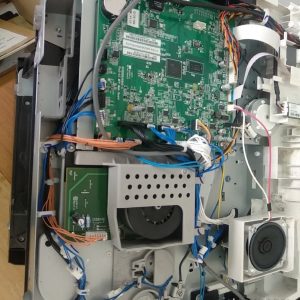
Ремонт принтера Ricoh sp 325snf
-
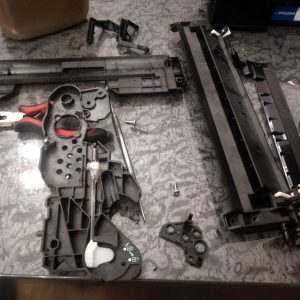
Ремонт лазерного принтера Ricoh Aficio SP 3600SF
Ремонт лазерного принтера Ricoh Aficio SP 3600SF
Замена фотовала на принтере RICOH SP 3600SF для устранения проблем с грязной печатью
Принтеры RICOH SP 3600SF, несмотря на высокую надёжность и качество печати, иногда сталкиваются с проблемой загрязнённой бумаги. Основная причина — износ или повреждение фотовала (фотоцилиндра), который отвечает за перенос тонера на бумагу. Признаки неисправности включают размытые изображения, тёмные полосы, пятна и частичную потерю чёткости.
Фотовал RICOH SP 3600SF — это критически важный компонент системы печати. Со временем его поверхность изнашивается под воздействием механических нагрузок, химических реагентов тонера и электростатики. Когда на нём появляются царапины, выцветания или остатки тонера, это напрямую сказывается на качестве печати.
Для решения проблемы необходимо заменить фотовал. Процедура несложная и может быть выполнена без помощи специалиста при соблюдении инструкции:
- Отключите принтер от сети питания.
- Откройте переднюю панель и снимите тонер-картридж.
- Найдите фотовал — он расположен в центральной части печатающей единицы, обычно обозначен красной или жёлтой ручкой.
- Аккуратно выньте старый фотовал, избегая контакта с его поверхностью руками (остатки масла с кожи могут повредить материал).
- Установите новый фотовал в обратном порядке — убедитесь, что он правильно защёлкнулся.
- Повторно установите тонер-картридж и закройте панель.
- Включите принтер и выполните тестовую печать.
После замены фотовала качество изображений должно вернуться на уровень, соответствующий заводским стандартам. Рекомендуется заменять фотовал каждые 60–80 тысяч страниц в зависимости от интенсивности использования и условий эксплуатации.
Использование оригинальных деталей RICOH гарантирует совместимость, долговечность и стабильную работу устройства. Поддельные или низкокачественные аналоги могут привести к дополнительным повреждениям, ухудшению качества печати или сбою в работе других компонентов.
Также важно регулярно очищать внутренние части принтера от пыли и остатков тонера. Это продлевает срок службы фотовала и других элементов, предотвращая преждевременный износ.
Для обеспечения надёжной работы RICOH SP 3600SF не стоит игнорировать первые признаки проблем с печатью. Ранняя замена фотовала позволяет избежать более серьёзных поломок и лишних затрат на ремонт.
![Замена фотовала в SP 4500 / SP4500 [407324] ФОТОБАРАБАН ДЛЯ RICOH SP3600DN/ SF/ 3610SF/ 4510DN/SF](https://sistemnik.pro/wp-content/gallery/ricoh-sp-3600sf/thumbs/thumbs_IMG_20190924_153304.jpg?t=1569407073 "Замена фотовала в SP 4500 / SP4500 [407324] ФОТОБАРАБАН ДЛЯ RICOH SP3600DN/ SF/ 3610SF/ 4510DN/SF")
![Замена фотовала в SP 4500 / SP4500 [407324] ФОТОБАРАБАН ДЛЯ RICOH SP3600DN/ SF/ 3610SF/ 4510DN/SF](https://sistemnik.pro/wp-content/gallery/ricoh-sp-3600sf/thumbs/thumbs_IMG_20190924_153252.jpg?t=1569407073 "Замена фотовала в SP 4500 / SP4500 [407324] ФОТОБАРАБАН ДЛЯ RICOH SP3600DN/ SF/ 3610SF/ 4510DN/SF")
![Замена фотовала в SP 4500 / SP4500 [407324] ФОТОБАРАБАН ДЛЯ RICOH SP3600DN/ SF/ 3610SF/ 4510DN/SF](https://sistemnik.pro/wp-content/gallery/ricoh-sp-3600sf/thumbs/thumbs_IMG_20190924_153246.jpg?t=1569407073 "Замена фотовала в SP 4500 / SP4500 [407324] ФОТОБАРАБАН ДЛЯ RICOH SP3600DN/ SF/ 3610SF/ 4510DN/SF")
![Замена фотовала в SP 4500 / SP4500 [407324] ФОТОБАРАБАН ДЛЯ RICOH SP3600DN/ SF/ 3610SF/ 4510DN/SF](https://sistemnik.pro/wp-content/gallery/ricoh-sp-3600sf/thumbs/thumbs_IMG_20190920_132210.jpg?t=1569407073 "Замена фотовала в SP 4500 / SP4500 [407324] ФОТОБАРАБАН ДЛЯ RICOH SP3600DN/ SF/ 3610SF/ 4510DN/SF")
![Замена фотовала в SP 4500 / SP4500 [407324] ФОТОБАРАБАН ДЛЯ RICOH SP3600DN/ SF/ 3610SF/ 4510DN/SF](https://sistemnik.pro/wp-content/gallery/ricoh-sp-3600sf/thumbs/thumbs_IMG_20190920_131923.jpg?t=1569407073 "Замена фотовала в SP 4500 / SP4500 [407324] ФОТОБАРАБАН ДЛЯ RICOH SP3600DN/ SF/ 3610SF/ 4510DN/SF")
![Замена фотовала в SP 4500 / SP4500 [407324] ФОТОБАРАБАН ДЛЯ RICOH SP3600DN/ SF/ 3610SF/ 4510DN/SF](https://sistemnik.pro/wp-content/gallery/ricoh-sp-3600sf/thumbs/thumbs_IMG_20190920_130822.jpg?t=1569407073 "Замена фотовала в SP 4500 / SP4500 [407324] ФОТОБАРАБАН ДЛЯ RICOH SP3600DN/ SF/ 3610SF/ 4510DN/SF")
-
Ремонт лазерного принтера Ricoh Aficio SP 3600dn
Ремонт лазерного принтера Ricoh Aficio SP 3600dn
Ремонт и техническое обслуживание принтера SP-3600DN: Полное руководство по диагностике и устранению неисправностей
Принтер SP-3600DN — надежное решение для офисной печати, однако даже такая техника может столкнуться с поломками или требовать регулярного обслуживания. В данном руководстве представлены наиболее распространённые проблемы и пошаговые решения для их устранения. Для удобства все неисправности разделены на категории, что позволяет быстро определить причину и выбрать соответствующий метод исправления.
Важно! Перед началом любого ремонта или обслуживания обязательно отключите принтер от сети 220 В и снимите все источники питания!
I. Проблемы включения и подачи электропитания:
- Принтер не включается:
- Проверка кабеля питания: Убедитесь, что шнур плотно подключен как к принтеру, так и к розетке. Попробуйте использовать другой источник питания или удлинитель.
- Неисправность блока питания (БП): Наиболее частая причина — выход из строя внутреннего блока питания. Ремонт требует профессионального подхода, специального оборудования и знаний электроники. Не пытайтесь ремонтировать БП самостоятельно без соответствующей подготовки.
- Проблемы на уровне платы управления: В редких случаях повреждение элементов на материнской плате может препятствовать включению. Требуется диагностика с помощью тестового оборудования и замена компонентов при необходимости.
II. Проблемы подключения к компьютеру и сети:
- Принтер не определяется системой или отсутствует в списке устройств:
- Кабель USB/Ethernet: Проверьте целостность кабеля, попробуйте заменить его на заведомо исправный. Избегайте длинных проводов и перекрученных соединений.
- Драйверы принтера: Убедитесь, что установлены актуальные версии драйверов для вашей ОС. Скачайте их с официального сайта Ricoh или авторизованного партнера. Перед установкой выполните полное удаление старых драйверов через «Устройства и принтеры».
- Порт на компьютере: Попробуйте подключить к другому USB-порту или сетевому интерфейсу. Убедитесь, что в системных настройках порт не отключен.
- Настройки сети (для Ethernet): Если принтер подключён через сеть, проверьте его IP-адрес: он должен быть корректным и не конфликтовать с другими устройствами. Используйте функцию «Поиск принтера» в системе или утилиту Ricoh Device Manager.
- Брандмауэр и антивирус: Иногда защитные программы блокируют сетевое взаимодействие. Временно отключите их для тестирования, но не оставляйте без защиты надолго.
- Протокол печати: Убедитесь, что выбран правильный протокол (например, RAW или LPR) в настройках принтера и драйвера. Некорректные параметры могут привести к ошибкам передачи данных.
III. Проблемы с подачей и захватом бумаги:
- Принтер захватывает несколько листов одновременно:
- Ролик подачи бумаги: Загрязнён или изношен. Очистите его влажной безворсовой тканью, пропитанной спиртом (не более 70%). Если ролик деформирован — замените.
- Сепаратор бумаги: Регулирует подачу листов. Проверьте его положение и при необходимости отрегулируйте в соответствии с инструкцией производителя.
- Нагрузка на лоток: Не перегружайте лоток — рекомендуется не более 250 страниц, а бумага должна быть одной плотности и формата. Используйте только рекомендованные типы бумаги.
- Принтер заминает или «зажевывает» бумагу:
- Удаление замятых листов: Следуйте инструкциям в руководстве пользователя. Не тяните бумагу с усилием — это может повредить ролики и механизмы.
- Ролики подачи и приёма: Проверьте их на наличие пыли, остатков бумаги или следов износа. Очистите мягкой тканью без ворса.
- Датчики бумаги: Могут быть забиты пылью или повреждены. При необходимости очистите их с помощью компрессированного воздуха или чистой кисточки.
IV. Проблемы с качеством печати:
- Печать слишком бледная или тусклая:
- Уровень тонера: Проверьте уровень тонера через меню принтера. Если он низкий — замените картридж.
- Неисправный картридж: Даже при наличии тонера могут быть проблемы с фотобарабаном или другими компонентами внутри.
- Настройки плотности печати: Увеличьте значение в настройках принтера (например, «Плотность» — от 1 до 5).
- Текст или изображение двоится / размазывается:
- Фотобарабан: Один из основных виновников. При повреждении фотобарабана возникает дублирование изображения на листе.
- Ролики переноса: Загрязнены или изношены — требуют очистки или замены.
- Полосы на печатных листах:
- Фотобарабан: Повреждён, имеет царапины или дефекты поверхности. Требуется замена картриджа.
- Комплект переноса изображения (КТП): Изношен или загрязнён — может вызывать неравномерную подачу тонера.
- Высоковольтный блок: Неисправность приводит к неправильному распределению заряда на фотобарабане, что проявляется как полосы.
- Печать пачкает бумагу / оставляет пятна:
- Фотобарабан: Загрязнён или повреждён — требует замены.
- Комплект переноса изображения (КТП): Изношен, загрязнён или имеет дефекты. Очистка может помочь, но в большинстве случаев требуется замена.
- Ролики переноса: Забиты пылью или остатками тонера — очистите их мягкой салфеткой и спиртом.
- Ошибка цветопередачи / смешанные оттенки (для цветных моделей):
- Тонер-картриджи: Неправильно установлены, повреждены или не соответствуют стандартам. Убедитесь, что все картриджи плотно вставлены и зафиксированы.
- Настройки цветовой модели: Проверьте в драйверах принтера: выбран ли правильный профиль (CMYK, RGB) и режим печати.
- Электроника управления цветом: В редких случаях может потребоваться диагностика платы управления или обновление прошивки.
V. Проблемы с картриджем и его определением:
- Ошибки «Замените картридж» или «Неоригинальный тонер»:
- Чип на картридже: Принтер не распознаёт чип из-за повреждения, загрязнения или использования неподдерживаемых картриджей. Попробуйте заменить картридж на оригинальный.
- Сброс счётчика тонера: Некоторые пользователи используют методы сброса, но это может повредить внутреннюю систему и привести к ошибкам. Не рекомендуется без опыта.
- Устаревшая прошивка: Старая версия ПО не поддерживает новые картриджи. Обновите прошивку с официального сайта Ricoh.
- Принтер не определяет установленный картридж:
- Контактные площадки: Очистите их на самом картридже и в отсеке принтера сухой безворсовой тканью.
- Датчик наличия картриджа: Может быть выведен из строя. Требуется диагностика и замена детали, что возможно только у специалистов.
VI. Другие характерные неисправности:
- Шум или треск во время печати:
- Износ механических компонентов: Подшипники, шестерни, ремни — могут изнашиваться со временем. Требуется диагностика и замена деталей.
- Вентилятор охлаждения: Загрязнён пылью или неисправен — чистите его с помощью компрессированного воздуха, при необходимости меняйте.
- Медленная скорость печати:
- Драйверы и настройки: Установите последние драйверы. Снизьте разрешение печати (например, с 1200 dpi до 600 dpi).
- Ресурсы принтера: При обработке сложных документов (с графикой или большим объёмом текста) принтер может замедляться. Оптимизируйте документы перед отправкой.
- Печать пустых листов / белые страницы:
- Картридж с нулевым уровнем тонера: Замените картридж, даже если индикатор показывает остаток.
- Повреждён фотобарабан: Один из признаков — отсутствие изображения на бумаге. Требуется замена картриджа.
Рекомендации по техническому обслуживанию SP-3600DN:
- Ежемесячная очистка: Удаляйте пыль, остатки бумаги и тонера с помощью компрессированного воздуха и мягкой тканью. Обращайте внимание на внутренние поверхности подачи.
- Своевременная замена расходников: Не ждите полного износа — заменяйте картриджи по графику, даже если они ещё работают, чтобы предотвратить повреждение компонентов.
- Проверка роликов подачи: Очищайте их каждые 3–6 месяцев или при появлении проблем с бумагой. Избегайте использования агрессивных чистящих средств.
- Обновление прошивки: Регулярно проверяйте наличие обновлений на сайте Ricoh и устанавливайте их — это повышает стабильность, безопасность и совместимость с новыми устройствами.
Внимание! Многие неисправности требуют специального инструмента, знаний в области электроники и механики. Самостоятельное вскрытие или ремонт может привести к поломке принтера, утрате гарантии и создать опасность для пользователя. Если вы не уверены в своих силах — обратитесь к профессиональным сервисным центрам.
Если не уверены в своих силах — обращайтесь к специалистам СЦ «Системник»
редакция статьи 2
- Принтер не включается:
-
Ремонт лазерного принтера Ricoh Aficio SP 3610sf
Ремонт лазерного принтера Ricoh Aficio SP 3610sf
Ремонт и техническое обслуживание принтера Samsung SP-3610SF: Полное руководство по устранению неисправностей
Ваш принтер Samsung SP-3610SF стал испытывать сбои. Мы систематизировали проблемы и предоставили рекомендации для диагностики и ремонта.
I. Проблемы с питанием и подключением:
- Принтер не включается: Проверьте кабель питания — подключите к другой розетке. Внутренний предохранитель (под крышкой) можно проверить только при наличии навыков, так как работа с электрическими компонентами опасна. При неисправности блока питания требуется замена специалистом.
- Принтер не определяется компьютером: Проверьте USB-кабель, попробуйте другой. Установите драйверы с официального сайта Samsung. Подключите к другому порту. При сетевом подключении проверьте IP и настройки через меню устройства.
II. Проблемы с подачей бумаги:
- Принтер захватывает несколько листов: Очистите ролик подачи влажной безворсовой тканью, замените при износе. Не перегружайте лоток — соблюдайте рекомендации по типу бумаги. Проверьте сепаратор на повреждения.
- Бумага застревает или заминается: Удаляйте аккуратно, следуя инструкции. Не рвите. Очистите датчики от пыли. Проверьте ролик захвата на загрязнение и износ.
III. Проблемы с качеством печати:
- Печать тусклая или бледная: Увеличьте плотность в настройках. Проверьте уровень тонера, замените при необходимости. Фотобарабан изнашивается — требует замены.
- Текст двойной (размытый): Очистите ролик переноса. Изношенный или повреждённый фотобарабан — причина, нуждается в замене.
- Полосы, пятна, неравномерность: Проблема может быть в картридже (замените), фотобарабане или загрязнении. Запустите функцию очистки через меню настроек.
- Бумага пачкается: Очистите ролик переноса. Фиксатор (печка) при повреждении требует обращения к специалисту — сложная деталь.
IV. Проблемы с цветом:
- Неверные или отсутствующие цвета: Убедитесь, что все картриджи установлены и полны тонера. Обновите драйверы. Проверьте настройки цветопередачи в приложении и принтере. Фотобарабан может влиять на воспроизведение цветов.
V. Ошибки и дополнительные неисправности:
- «Замените картридж» / «Неоригинальный тонер»: Проверьте реальный уровень тонера, возможно, ошибка в определении. Чип на картридже может блокировать работу неоригинальных элементов. Сброс счетчика возможен через настройки (инструкции по модели).
- Принтер не видит картридж: Очистите контакты сухой тканью, убедитесь в правильной установке.
- Шум или треск при печати: Признак износа шестерен, подшипников — требует профессиональной диагностики.
- Медленная печать: Убедитесь в актуальном драйвере. Переключите качество на «Нормальное» вместо «Высокое». Проверьте загрузку компьютера во время печати.
VI. Профилактика и техническое обслуживание:
- Регулярно очищайте ролики, датчики, тонер-отсеки — используйте подходящие средства.
- Заменяйте расходники своевременно: не допускайте полного износа тонера и фотобарабана.
- Проверяйте механику: осматривайте шестерни, валы, подшипники на повреждения.
Важные рекомендации:
- Следуйте официальной инструкции для точных шагов.
- Перед работой отключайте принтер от сети. Будьте аккуратны при разборке — мелкие детали легко повредить.
- Если сомневаетесь в навыках, обратитесь к сертифицированному сервису.
Источники:
- Официальный сайт Samsung
- YouTube: пошаговые видео по ремонту SP-3610SF
- Форумы технической поддержки — обмен опытом
Надеемся, это руководство поможет восстановить работоспособность принтера. Удачи в ремонте!
Если сомневаетесь в своих силах — доверьтесь профессионалам СЦ «Системник»
редакция статьи 2
![Замена фотовала в SP 4500 / SP4500 [407324] ФОТОБАРАБАН ДЛЯ RICOH SP3600DN/ SF/ 3610SF/ 4510DN/SF](https://sistemnik.pro/wp-content/gallery/ricoh-sp-3600sf/IMG_20190924_153304.jpg "Замена фотовала в SP 4500 / SP4500 [407324] ФОТОБАРАБАН ДЛЯ RICOH SP3600DN/ SF/ 3610SF/ 4510DN/SF")
![Замена фотовала в SP 4500 / SP4500 [407324] ФОТОБАРАБАН ДЛЯ RICOH SP3600DN/ SF/ 3610SF/ 4510DN/SF](https://sistemnik.pro/wp-content/gallery/ricoh-sp-3600sf/IMG_20190924_153252.jpg "Замена фотовала в SP 4500 / SP4500 [407324] ФОТОБАРАБАН ДЛЯ RICOH SP3600DN/ SF/ 3610SF/ 4510DN/SF")
![Замена фотовала в SP 4500 / SP4500 [407324] ФОТОБАРАБАН ДЛЯ RICOH SP3600DN/ SF/ 3610SF/ 4510DN/SF](https://sistemnik.pro/wp-content/gallery/ricoh-sp-3600sf/IMG_20190924_153246.jpg "Замена фотовала в SP 4500 / SP4500 [407324] ФОТОБАРАБАН ДЛЯ RICOH SP3600DN/ SF/ 3610SF/ 4510DN/SF")
![Замена фотовала в SP 4500 / SP4500 [407324] ФОТОБАРАБАН ДЛЯ RICOH SP3600DN/ SF/ 3610SF/ 4510DN/SF](https://sistemnik.pro/wp-content/gallery/ricoh-sp-3600sf/IMG_20190920_132210.jpg "Замена фотовала в SP 4500 / SP4500 [407324] ФОТОБАРАБАН ДЛЯ RICOH SP3600DN/ SF/ 3610SF/ 4510DN/SF")
![Замена фотовала в SP 4500 / SP4500 [407324] ФОТОБАРАБАН ДЛЯ RICOH SP3600DN/ SF/ 3610SF/ 4510DN/SF](https://sistemnik.pro/wp-content/gallery/ricoh-sp-3600sf/IMG_20190920_131923.jpg "Замена фотовала в SP 4500 / SP4500 [407324] ФОТОБАРАБАН ДЛЯ RICOH SP3600DN/ SF/ 3610SF/ 4510DN/SF")
![Замена фотовала в SP 4500 / SP4500 [407324] ФОТОБАРАБАН ДЛЯ RICOH SP3600DN/ SF/ 3610SF/ 4510DN/SF](https://sistemnik.pro/wp-content/gallery/ricoh-sp-3600sf/IMG_20190920_130822.jpg "Замена фотовала в SP 4500 / SP4500 [407324] ФОТОБАРАБАН ДЛЯ RICOH SP3600DN/ SF/ 3610SF/ 4510DN/SF")