Ремонт принтеров и МФУ Epson
Отображение 1–12 из 769
-

Ремонт принтера Epson L18050
-
Ремонт принтера струйного Epson L3250
-
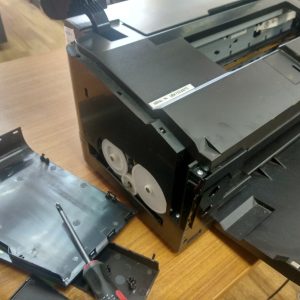
Epson l1800 не захватывает бумагу. Белые листы.
-
Ремонт струйного принтера Epson Stylus Photo 950
Ремонт струйного принтера Epson Stylus Photo 950
Возможные проблемы принтера Epson Stylus Photo 950 и способы их устранения:
1. Ошибка «Перегрев» (Error: Overheated):
- Диагностика: Возникает при невозможности остыть во время/после печати, из-за заблокированных вентиляторов или длительной печати в высоком разрешении.
- Решение: Проверьте вентиляторы на пыль, перезагрузите принтер, используйте режим «Фото».
2. Ошибка «Перфоративный лоток полон» (Error: Full Right Perforated Tray):
- Диагностика: Заполненный перфоративный лоток для отходов.
- Решение: Удалите отходы из лотка, проверьте работу протектора цилиндра.
3. Ошибка «Низкий уровень тонера» (Error: Toner Low Level):
- Диагностика: Низкий уровень тонера в картридже.
- Решение: Проверьте запас тонера, перезапустите принтер.
4. Ошибка «Неполный цикл вращения» (Error: Incomplete Rotation):
- Диагностика: Проблемы с шаговым двигателем или вращающимися элементами.
- Решение: Убедитесь, что шаговый двигатель и колеса поворота не заблокированы, элементы не повреждены, контакты свободно перемещаются.
5. Ошибка «Некорректная подача бумаги» (Error: Paper Feed Error):
- Диагностика: Принтер не может захватить/вытянуть бумагу.
- Решение: Убедитесь, что пачка бумаги установлена правильно, бумага ровная, не помятая и загружена в лоток полностью по ширине.
Если проблема сохраняется, обратитесь к руководству пользователя или в сервисный центр Epson.
-
Ремонт струйного принтера Epson Stylus Photo TX650
Ремонт струйного принтера Epson Stylus Photo TX650
Компьютерная техника иногда выходит из строя, особенно при интенсивном использовании. Если у вас МФУ Epson Stylus Photo TX650 и вы столкнулись с проблемами, это руководство поможет вам диагностировать и решить наиболее распространенные ошибки.
Коды ошибок EPSON Stylus Photo TX650:
- E01: Общая ошибка принтера/сканера.
- E02: Нет бумаги в лотке.
- E03: Перегрев устройства.
- E04: Проблема с запечатыванием.
- E05: Ошибка сенсора подачи бумаги.
- E07: Нет подключения к Wi-Fi.
- E10: Перегрев печатающей головки.
- E12: Проблемы с периферийным оборудованием.
- E13: Ошибка в настройках принтера/драйверах.
Пошаговое устранение неисправностей:
1. Перезагрузка устройства
Выключите МФУ, отсоедините от сети и извлеките картридж с чернилами. Подождите несколько минут, затем включите и подключите к сети.
2. Проверка наличия бумаги
Откройте лоток для бумаги, убедитесь в достаточном количестве листов и правильности укладки.
3. Устранение перегрева
Дайте устройству остыть после начала печати/сканирования. Убедитесь, что вентиляционные отверстия свободны от пыли.
4. Проверка соединения Wi-Fi
Проверьте настройки роутера и МФУ (одна сеть). Перезагрузите роутер или повторно подключите МФУ к Wi-Fi.
5. Проверка запечатывания
Убедитесь, что вал запечатывания вращается свободно и не застревает. Проверьте механизм на предмет повреждений/блокировок.
6. Очистка сенсора подачи бумаги (E05)
Проверьте правильность укладки бумаги. Осмотрите сенсор на наличие загрязнений, очистите мягкой тканью со спиртом или чистящим средством для оптики.
7. Обновление драйверов и ПО
Скачайте последнюю версию драйвера с официального сайта Epson, подходящую для вашей ОС.
8. Вызов специалиста
Если проблема сложная, обратитесь к профессиональному мастеру.
Это базовые шаги для диагностики и устранения наиболее распространенных неисправностей Epson Stylus Photo TX650. Если проблема сохраняется, обратитесь за помощью в сервисный центр.
-
Ремонт матричного принтера Epson AcuLaser C1000
Ремонт матричного принтера Epson AcuLaser C1000
Ремонт и техническое обслуживание принтера Epson AcuLaser C1000: Полное руководство по диагностике и устранению неисправностей
Данный гайд охватывает типовые проблемы лазерного принтера Epson AcuLaser C1000. Проблемы разделены на категории с пошаговыми рекомендациями. Учитывая сложную конструкцию, поломки часто взаимосвязаны — диагностику проводите системно.
Критически важные меры безопасности:
- Всегда отключайте принтер от сети перед работой.
- Осторожность с нагретыми элементами — термоблок достигает высоких температур.
- Не прикасайтесь к фотобарабану: он чувствителен к свету и механике.
- При сомнениях в навыках — обратитесь к специалисту.
I. Проблемы запуска и питания:
- Принтер не включается:
- Питание: Проверьте подключение к розетке, попробуйте другой удлинитель или порт.
- Предохранитель PSU: Осмотрите на перегорание; при необходимости замените аналогичным.
- Блок питания: Неисправность требует специалиста.
- Кнопка включения: Проверьте механику и контакт — редко, но может выходить из строя.
II. Подключение к компьютеру и сети:
- Не определяется системой:
- Кабель/порт: Проверьте целостность, замените кабель или подключитесь к другому порту.
- Драйверы: Удалите старые, установите актуальные с epson.com/support.
- Сеть (Ethernet): Сверьте IP-адрес принтера с сетью; настройте статический при необходимости.
- Брандмауэр/антивирус: Временно отключите для проверки связи.
III. Подача бумаги и печать:
- Захват нескольких листов:
- Ролик захвата: Очистите изопропиловым спиртом; при износе — замените.
- Сепаратор: Проверьте на трещины, деформации, загрязнения.
- Лоток: Убедитесь в правильной загрузке бумаги, используйте рекомендованный тип и толщину.
- Зажевывает или заминает бумагу:
- Тракт: Аккуратно удалите застрявшую бумагу, проверьте наличие посторонних предметов.
- Ролики подачи/приёма: Очистите спиртом для устранения скольжения.
- Датчики: Проверьте на загрязнение, смещение; очистите контакты.
- Пустые листы / белый лист:
- Картридж: Проверьте установку, замените на исправный.
- Фотобарабан: Износ или повреждение — основная причина. Требуется замена.
- Переносной блок: Загрязнён или не работает.
IV. Качество печати:
- Тусклая печать:
- Картридж: Проверьте уровень тонера, установку; протестируйте с другим.
- Настройки драйвера: Выберите «Высокая» или «Нормальная» плотность.
- Фотобарабан: Загрязнение/износ снижает качество переноса.
- Дублирование текста:
- Ролик переноса: Очистите спиртом от пыли и жира.
- Фотобарабан: Повреждён или изношен — замена необходима.
- Блок переноса: Проблемы с электрическим полем или механикой.
- Полосы на листах:
- Картридж: Проверьте распределение тонера, целостность.
- Фотобарабан: Дефектная поверхность — причина полос. Требуется замена.
- Переносной блок: Загрязнение или плохой контакт.
- Тонер рассыпается (пачкает):
- Ролик переноса: Очистите от остатков тонера.
- Печка (термоблок): Проверьте термопленку и нагреватель — при необходимости замена.
- Следы/пятна на бумаге:
- Фотобарабан: Повреждённая поверхность вызывает загрязнения. Требуется замена.
- Картридж: Используйте только оригинальные или высококачественные совместимые.
- Неверный цвет / отсутствие одного из цветов:
- Картриджи C, M, Y, K: Проверьте установку и наличие тонера; замените подозрительный.
- Фотобарабан: Может влиять на цветопередачу при повреждении.
- Переносной блок: Неисправность электроники или механики.
- Черные листы:
- Фотобарабан: Повреждён — переносит максимальный уровень тонера.
- Чёрный картридж: Убедитесь в правильной установке и заполнении.
V. Другие неисправности:
- Печатает половину листа:
- Датчики бумаги: Очистите, проверьте на смещение.
- Настройки драйвера: Убедитесь в выбранном формате (A4, Letter и т.д.).
- Ошибка «Заменить картридж», «Неоригинальный»:
- Установка: Проверьте фиксацию, щелчок.
- Чип: Некоторые модели требуют оригинальных чипов; неоригинальные вызывают ошибку.
- Сильный шум/скрип:
- Механика: Проверьте ролики, шестерни, подшипники — смажьте или замените при износе.
- Термоблок: Внутри могут быть посторонние предметы или повреждения.
Регулярное ТО:
- Чистка корпуса и внутренних деталей: Используйте мягкие ткани и изопропиловый спирт.
- Ролики подачи: Очищайте каждые 500–1000 страниц.
- Замена расходников: Своевременно меняйте картриджи, фотобарабан по графику.
- Проверка механики: Осматривайте шестерни, оси — смазывайте специальной пастой при необходимости.
Поддержка:
- https://epson.com/support
- Специализированные форумы — видеоинструкции и обсуждения.
- Официальные сервисные центры Epson — для сложных поломок и гарантии.
Важно! Руководство подходит для базовой диагностики. Точный ремонт требует схем, измерений напряжения, инструментов. Если не уверены — доверьтесь профессионалам.
-
Ремонт матричного принтера Epson AcuLaser C1100
Ремонт матричного принтера Epson AcuLaser C1100
Ремонт и техническое обслуживание принтера Epson AcuLaser C1100: Полное руководство по устранению неисправностей
Документ содержит подробную информацию о самых распространённых поломках Epson AcuLaser C1100, методах диагностики и исправления. Информация структурирована для удобства поиска решений. Некоторые операции требуют навыков и оборудования — в таких случаях рекомендуется обратиться к специалистам.
Критически важные меры безопасности:
- Отключите принтер от сети, дождитесь остывания компонентов.
- Используйте только оригинальные расходники — несертифицированные могут повредить механизм.
- Сохраните данные перед ремонтом.
- Работайте в сухой, проветриваемой среде, используйте перчатки при контакте с тонером.
1. Принтер не включается:
- Проверьте подключение питания и попробуйте другую розетку.
- Осмотрите предохранитель блока питания — при повреждении замените строго по номиналу.
- Неисправность PSU или материнской платы требует профессиональной диагностики.
2. Принтер не определяется компьютером:
- Убедитесь в надёжном соединении USB/Ethernet-кабеля, попробуйте другой провод.
- Обновите драйверы с официального сайта Epson: https://epson.com/support
- Подключите к другому USB-порту.
- Проверьте настройки IP, маски и шлюза при использовании сети.
- Временно отключите антивирус или брандмауэр для теста.
3. Проблемы с подачей бумаги:
- Захват нескольких листов:
- Очистите ролик влажной безворсовой тканью, проверьте на деформацию.
- Не перегружайте лоток, соблюдайте тип бумаги из инструкции.
- Проверьте и при необходимости замените сепаратор.
- Замятие бумаги:
- Аккуратно откройте крышки, выньте бумагу без рывков.
- Осмотрите путь движения на наличие мусора — удалите его.
- Повторно очистите ролик подачи.
- Убедитесь, что тип и вес бумаги соответствуют спецификациям.
- Не определяет наличие бумаги:
- Проверьте уровень в лотке.
- Очистите датчик мягкой кисточкой или сухой тканью.
4. Проблемы с качеством печати:
- Тусклая печать:
- Проверьте уровень тонера, замените или перезаправьте.
- Увеличьте плотность в настройках принтера.
- Отключите режим экономии тонера.
- Двойное изображение / полосы:
- Ролик переноса может быть изношен или загрязнён — замена требуется специалисту.
- Проверьте настройки драйвера (масштабирование, фильтры).
- Полосы на листах:
- Замените картридж или проверьте фотобарабан.
- Нагревательный элемент может быть неисправен — диагностика и замена только мастеру.
- Пачкает бумагу / остатки тонера:
- Замените картридж с тонером, проверьте ролик переноса.
- Очистите ролик спиртом на безворсовой тряпке.
- Запустите встроенную функцию чистки через меню.
5. Проблемы с цветом:
- Нет одного или всех цветов:
- Проверьте уровень тонера во всех картриджах, замените при необходимости.
- Датчики могут быть загрязнены — требуется диагностика специалиста.
- Убедитесь, что выбран цветной режим печати.
- Печатает не тем цветом:
- Проверьте установку картриджей, замените неправильно установленный или повреждённый.
6. Другие частые неисправности:
- Ошибка «Замените картридж» / «Неоригинальный тонер»:
- Установите оригинальный картридж Epson.
- Проверьте целостность чипа на картридже.
- Сбросьте счётчик через меню — только после замены.
- Принтер не видит установленный картридж:
- Убедитесь, что он вставлен до упора и защёлкнут.
- Очистите контакты на детали и внутри принтера сухой тканью.
- Шумы, треск, скрипы:
- Износ шестерён, роликов или подшипников — требует замены специалистом.
- Печатает половину листа / пустые страницы:
- Замените картридж с тонером, проверьте фотобарабан.
- Неисправность нагревательного элемента — только профессиональный ремонт.
7. Рекомендуемое ТО:
- Регулярная очистка через меню — не реже 1 раза в месяц.
- Чистка роликов подачи каждые 1–2 месяца.
- Своевременная замена расходников по уровню тонера и износу фотобарабана.
- Очистка от пыли раз в 3–6 месяцев, особенно после простоя или работы в загрязнённой среде.
Важно! При отсутствии навыков не проводите ремонт самостоятельно — это может повредить устройство и аннулировать гарантию. Для сложных поломок обращайтесь в сервисный центр «Системник».
-
Ремонт матричного принтера Epson AcuLaser C1600
Ремонт матричного принтера Epson AcuLaser C1600
Ремонт и техническое обслуживание принтера Epson AcuLaser C1600: Полное руководство по диагностике и устранению неисправностей
Данный гид охватывает основные проблемы, с которыми пользователи могут столкнуться при эксплуатации лазерного принтера Epson AcuLaser C1600. Проблемы систематизированы по категориям для упрощения диагностики и эффективного ремонта. Учитывайте, что некоторые неисправности могут быть взаимосвязаны — рекомендуется проверять несколько возможных причин последовательно.
Критически важные меры безопасности:
- Всегда отключайте принтер от электросети перед началом работ.
- Будьте осторожны с внутренними компонентами, нагревающимися во время печати — дайте устройству остыть.
- Избегайте прямого контакта с барабаном и лазерным блоком: они крайне чувствительны к свету и механическим повреждениям.
- Используйте только оригинальные или сертифицированные совместимые расходные материалы, рекомендованные производителем.
I. Проблемы с включением и питанием:
- Принтер не включается:
- Проверка кабеля питания: Убедитесь, что шнур плотно подключен к принтеру и розетке. Попробуйте использовать другую электроточку.
- Предохранитель (если установлен): Найдите предохранитель на задней панели, проверьте его целостность. При обнаружении повреждения замените на аналогичный по параметрам.
- Блок питания: Если кабель и предохранитель исправны, наиболее вероятная причина — выход из строя блока питания. Замена требует профессионального подхода.
II. Проблемы подключения к компьютеру и сети:
- Принтер не определяется в системе:
- Кабель USB/Ethernet: Проверьте состояние кабеля, убедитесь в надежном соединении. Используйте альтернативный провод для тестирования.
- Драйверы принтера: Удалите текущие драйверы через «Устройства и принтеры» или «Добавление устройств», затем установите свежую версию с официального сайта Epson (https://epson.ru/support).
- Порт USB: Подключите принтер к другому порту на компьютере, чтобы исключить неисправность разъема.
- Сетевые параметры (для Ethernet): Убедитесь, что IP-адрес принтера находится в той же подсети, что и компьютер. Проверьте настройки DHCP или задайте статический адрес.
- Брандмауэр/Антивирус: Временно отключите программное обеспечение для проверки, не блокирует ли оно сетевое соединение с принтером.
III. Проблемы с подачей и движением бумаги:
- Подхватывает несколько листов одновременно:
- Ролик подачи бумаги: Очистите его изопропиловым спиртом, аккуратно протирая поверхность салфеткой. Загрязнение пылью или тонером снижает трение.
- Лоток для бумаги: Убедитесь, что бумага не перегружена и соответствует рекомендованным параметрам (вес 60–120 г/м², размер A4).
- Сепаратор бумаги: Проверьте целостность резиновой ленты или пластика — повреждение вызывает двойной захват.
- Замятие бумаги / Зажевывание:
- Извлечение зажатой бумаги: Откройте все доступные крышки, аккуратно вытяните лист в направлении движения. Не резко тяните — это может сломать механизмы.
- Датчики подачи: Проверьте датчики на наличие пыли или механического повреждения, очистите мягкой кисточкой или сухой салфеткой.
- Ролик захвата: Очистите спиртом для улучшения сцепления с бумагой.
- Ошибка «нет бумаги» / Лоток пуст:
- Установка лотка: Убедитесь, что лоток правильно вставлен и зафиксирован.
- Датчик наличия бумаги: Проверьте его состояние — он может быть загрязнен или поврежден физически.
IV. Проблемы с качеством печати:
- Тусклая, бледная печать:
- Уровень тонера: Проверьте индикатор уровня на панели или через драйвер. При низком уровне — замена картриджа.
- Настройки плотности: Увеличьте параметр «Плотность печати» в свойствах принтера.
- Состояние барабана: Изношенный или загрязненный барабан снижает качество. Замена производится вместе с тонер-картриджем, так как они объединены в одном блоке.
- Двойное изображение (размазывание):
- Барабан: Основная причина — повреждение или загрязнение фотобарабана. Необходима замена картриджа.
- Ролик переноса: Очистите его спиртом, чтобы устранить следы тонера и грязи.
- Полосы на листе:
- Тонер-картридж: Неравномерное распределение тонера в картридже — признак износа или повреждения.
- Барабан: Поврежденная поверхность вызывает полосы. Требуется замена комплектующего.
- Ролик переноса: Очистите его спиртом для устранения дефектов печати.
- Загрязненная бумага / Пятна на листе:
- Тонер-картридж: Утечка тонера из поврежденного картриджа — основная причина. Замена обязательна.
- Ролик переноса: Очистите его от остатков тонера.
- Фиксатор (печка): Загрязнение или износ нагревательного элемента. Требует профессиональной замены.
- Неправильные цвета / Перемешивание оттенков:
- Установка картриджей: Проверьте, что все тонер-картриджи установлены правильно и зафиксированы.
- Настройки цвета в драйвере: Убедитесь, что выбран режим «Цветная печать» и корректно заданы параметры цветопередачи.
- Нет цвета / Чисто черный лист:
- Черный тонер-картридж: Проверьте уровень, при необходимости замените.
- Настройки драйвера: Убедитесь, что в свойствах принтера не активирован режим «Черно-белая печать».
- Отсутствие одного цвета:
- Картридж соответствующего цвета: Проверьте уровень тонера, установку и контактные площадки. При низком уровне — замена.
V. Другие типичные неисправности:
- Печатает черные листы: Возможны повреждение барабана или фиксатора — требуется диагностика.
- Точки на бумаге: Загрязнения на барабане или ролике переноса изображения. Очистите компоненты спиртом.
- Печатает половину листа / пустые листы / белый лист: Проблемы с датчиками, механизмом подачи или блоком лазера.
- Ошибки «Замените картридж» при достаточном уровне тонера: Чип на картридже может быть неисправным. Это характерно для некачественных или перезаправленных комплектующих.
- Ошибка «Неоригинальный тонер-картридж»: Используйте только оригинальные расходники Epson или сертифицированные совместимые. В некоторых случаях потребуется обновление прошивки принтера.
- Принтер не видит картридж: Проверьте правильность установки, состояние контактов и наличие защелок.
- Шумы при печати / треск в механизме: Неисправности шестерен, роликов или подшипников. Требует профессиональной диагностики.
VI. Регулярное техническое обслуживание для продления срока службы:
- Чистка внутренних компонентов: Очищайте корпус, патроны и механизмы от пыли и остатков тонера каждые 6–12 месяцев.
- Очистка роликов подачи бумаги: Регулярно протирайте спиртом для сохранения эффективности захвата листов.
- Своевременная замена расходников: Следите за износом тонер-картриджей, барабана и других элементов — не дожидайтесь полного выхода из строя.
- Проверка фиксатора: Регулярно осматривайте нагревательный блок на предмет загрязнений или повреждений.
Важно! При сомнениях в своих возможностях, сложных неисправностях или при необходимости работы с высоковольтными элементами — обратитесь к специалистам сервисного центра. Самостоятельный ремонт может повредить устройство и привести к потере гарантии.
-
Ремонт матричного принтера Epson AcuLaser C1900
Ремонт матричного принтера Epson AcuLaser C1900
Ремонт и техническое обслуживание принтера Epson AcuLaser C1900: Полное руководство по диагностике и устранению неисправностей
Данное руководство охватывает основные проблемы эксплуатации лазерного принтера Epson AcuLaser C1900. Проблемы структурированы для удобства диагностики и ремонта. Учитывайте, что неисправности могут быть взаимосвязаны — перед заменой компонентов рекомендуется провести комплексную проверку.
Критически важные меры безопасности:
- Всегда отключайте принтер от электросети перед работой.
- Избегайте контакта с нагретыми элементами, особенно печкой (Fuser Unit).
- Не касайтесь фотобарабана и барабана — они чувствительны к свету и повреждениям.
- Используйте только оригинальные или проверенные совместимые расходники.
I. Проблемы включения и питания:
- Принтер не включается:
- Проверьте кабель питания — надёжность подключения, попробуйте другой источник.
- Осмотрите предохранитель блока питания (только при наличии знаний).
- Возможен выход из строя блока питания — диагностика или замена у специалиста.
- Проверьте кнопку включения и её контакты внутри корпуса.
II. Проблемы подключения к компьютеру и сети:
- Принтер не определяется ПК:
- Проверьте USB/Ethernet-кабель, попробуйте другой.
- Переустановите драйверы с официального сайта Epson: https://epson.ru/support
- Проверьте порт на компьютере и сетевые настройки (IP, маска подсети).
- Временно отключите антивирус или брандмауэр для тестирования.
III. Проблемы печати (качество):
- Тусклая/бледная печать:
- Проверьте наличие тонера, правильность установки картриджа.
- Увеличьте плотность печати в драйвере («Высокая»).
- Износ или загрязнение барабана — замена необходима.
- Проверьте фотобарабан на повреждения.
- Двоит текст/изображение:
- Основная причина — износ или повреждение барабана. Требуется замена.
- Ремень переноса может быть загрязнён или повреждён — профессиональная замена.
- Полосы на листах:
- Неравномерное распределение тонера — проверьте картридж.
- Царапины или износ барабана, фотобарабана — замена.
- Ремень переноса загрязнён — требуется очистка или замена.
- Пятна на бумаге:
- Фотобарабан загрязнён тонером — аккуратная очистка салфеткой, при необходимости замена.
- Ремень переноса требует профессиональной обработки или замены.
- Очистите ролики подачи изопропиловым спиртом.
- Цветовые искажения:
- Неправильная установка, неоригинальные картриджи — замена на проверенные.
- Проверьте цветовую модель (CMYK) и режим печати в драйвере.
IV. Проблемы печати (отсутствие изображения):
- Пустые листы:
- Проверьте тонер, картридж и его установку.
- Износ барабана или ремня переноса — возможная причина.
- Некорректная работа печки (Fuser Unit) — диагностика у специалиста.
- Не выводит один цвет:
- Проверьте картридж нужного цвета на наличие тонера.
- Убедитесь, что в драйвере выбран цветной режим и все каналы активны.
- Черные листы:
- Повреждён барабан или ремень переноса — вызывают сбой передачи тонера.
V. Другие неисправности:
- Точки на листах:
- Царапины на барабане — замена.
- Загрязнение роликов — очистка спиртом.
- Ошибка «Замените картридж»/«Неоригинальный тонер»:
- Установите только оригинальный или сертифицированный картридж.
- Обновите драйверы с сайта Epson.
- Принтер не распознаёт картридж:
- Проверьте правильную установку и чистоту контактов.
- Осмотрите разъёмы в принтере на повреждения.
- Посторонние шумы:
- Неисправность печки (подшипники, нагреватель) — диагностика.
- Износ трансмиссионных деталей — ремонт специалистом.
- Медленная печать:
- Обновите драйверы.
- Снижайте качество или выбирайте режим «быстрая печать».
- Проверьте механические компоненты на износ.
VI. Заминание бумаги:
- Заминает листы:
- Очистите ролики спиртом.
- Используйте только рекомендованную бумагу (избегайте влажной, жесткой).
- Проверьте лоток на посторонние предметы и расположение стопки.
Рекомендации по обслуживанию:
- Очищайте внутренние элементы от пыли и тонера регулярно.
- Чистите ролики каждые 500–1000 страниц спиртом.
- Вовремя заменяйте картриджи, барабаны по индикатору или при снижении качества.
- Проверяйте ремень переноса каждые 10–15 тыс. стр. — замена при полосах, размытости или шуме.
Важно: При отсутствии навыков или необходимости вскрытия корпуса обращайтесь к специалистам. Самостоятельный ремонт может повредить принтер и аннулировать гарантию.
Для качественного ремонта и обслуживания обратитесь в авторизованный сервисный центр Системник.
редакция статьи 2
-
Ремонт матричного принтера Epson AcuLaser C2000
Ремонт матричного принтера Epson AcuLaser C2000
Ремонт и техническое обслуживание принтера Epson AcuLaser C2000: Подробное руководство
Данное руководство охватывает основные неисправности при эксплуатации Epson AcuLaser C2000. Проблемы систематизированы для упрощения диагностики. Учитывайте взаимосвязь дефектов — проверяйте последовательно, начиная с простых причин.
Важное предупреждение: Перед работой отключите принтер от сети! Внутренние компоненты содержат высокое напряжение. Работа без опыта — опасна. При неуверенности обращайтесь к специалистам.
I. Проблемы включения и питания:
- Не включается:
— Проверьте подключение кабеля, попробуйте другую розетку.
— Блок питания (PSU) — признаки: отсутствие индикации, запах горелого. Замена требует навыков — доверить профессионалу.
— Кнопка включения — проверьте на заедание или повреждение.
— Материнская плата и компоненты — редкие случаи поломки, диагностируются приборами.
II. Подключение к компьютеру:
- Не определяется:
— Проверьте кабель USB/Ethernet, используйте другой порт или провод.
— Установите последние драйверы с epson.ru/support, предварительно удалив старые через «Устройства и принтеры».
— Попробуйте подключить к другому USB-порту, особенно если используется USB 3.0.
— Для Ethernet: проверьте IP-адрес (статический или DHCP), выполнитеping.
— Временно отключите брандмауэр и антивирус — возможно, они блокируют соединение.
III. Подача бумаги:
- Захватывает несколько листов:
— Очистите ролик подачи спиртом и ватным диском. При износе — замена.
— Не превышайте предел (150–200 листов). Используйте бумагу 80–120 г/м².
— Проверьте сепаратор на повреждения или загрязнение. - Заминает/застывает:
— Удалите бумагу аккуратно, не резко. Доступ через боковую/верхнюю панель.
— Очистите ролики спиртом и тряпкой. Проверьте вращение.
— Почистите датчики сухой щеточкой.
IV. Качество печати:
- Бледная печать:
— Проверьте уровень тонера, замените при низком.
— Увеличьте плотность в настройках принтера («Высокая»).
— Фотобарабан изношен после 20–30 тыс. страниц — замена. - Двоит текст/изображение:
— Очистите ролик переноса спиртом.
— Проверьте фотобарабан на царапины — требует замены.
— Увеличьте разрешение (600 до 1200 dpi). - Полосы:
— Встряхните картридж перед установкой, либо замените.
— Почистите фотобарабан и ролик переноса. - Пачкает бумагу:
— Утечка тонера — проверьте установку картриджа.
— Загрязнение роликов — очистите спиртом.
— Поврежден фотобарабан — замена.
V. Цвет печати:
- Цвета путает, не печатает один цвет:
— Убедитесь, что во всех картриджах (C/M/Y/K) есть тонер.
— Проверьте правильность установки, замените поврежденные.
— Настройте профиль CMYK и режим печати.
— Переустановите драйверы — сбой может нарушать передачу цветов.
VI. Другие неисправности:
- Черные/пустые белые листы — проверьте картридж, фотобарабан и блок переноса.
— Ошибка «нет бумаги» — убедитесь в правильной загрузке, очистите датчики.
— «Замените картридж», «Неоригинальный тонер» — проверьте совместимость, попробуйте оригинальный расходник.
— Шум/трещит при печати — ищите посторонние предметы. Смазка только профессионалом.
— Медленная печать — уменьшите разрешение до 600 dpi, очистите фотобарабан.
Рекомендации по обслуживанию:
- Ежемесячно: чистка внешних и внутренних поверхностей спиртом.
— Вовремя заменяйте картриджи, фотобарабаны.
— Смазку механизмов проводите раз в 6–12 месяцев — только специалисту.
— Очищайте ролики каждые 500–1000 страниц.
Дополнительная информация:
- epson.ru/support — драйверы, руководства.
— PDF-руководство для модели на сайте.
— Форумы: «Компьютерный клуб», «PrintForum».
Важно! При сомнениях не проводите ремонт самостоятельно. Ошибки могут повредить устройство и аннулировать гарантию.
Если нужна помощь — обращайтесь в сервисный центр «Системник»
редакция статьи 2
- Не включается:
-
Ремонт матричного принтера Epson AcuLaser C2600n
Ремонт матричного принтера Epson AcuLaser C2600n
Ремонт и техническое обслуживание принтера Epson AcuLaser C2600n: Подробное руководство
Настоящее руководство охватывает основные неисправности лазерного принтера Epson AcuLaser C2600n. Проблемы систематизированы для удобной диагностики и своевременного устранения. Учитывайте, что многие поломки могут иметь несколько причин — комплексный подход повышает шансы на успех.
Критически важные меры безопасности:
- Отключайте принтер от сети перед работой.
- Берегитесь нагретых элементов: термоблока и печки — они долго сохраняют тепло.
- Не прикасайтесь к фотобарабану и зеркалу лазерного сканера — даже легкие повреждения вызывают дефекты печати.
- Используйте только оригинальные или проверенные совместимые расходники.
I. Проблемы с включением и питанием:
- Принтер не включается:
- Проверьте подключение питания: шнур должен быть плотно вставлен в разъём и розетку. Используйте другую розетку.
- Возможен выход из строя внутреннего предохранителя — замена только при наличии навыков и соблюдении безопасности.
- Блок питания (PSU): Частая причина неисправности. Требует диагностики специалиста.
- Кнопка питания: Редкая, но возможна механическая поломка — проверьте мультиметром или визуально.
II. Проблемы с подключением к компьютеру:
- Принтер не определяется:
- Проверьте USB/Ethernet-кабель на повреждения, используйте резервный.
- Испытайте порт компьютера — подключите другое устройство.
- Драйверы: Удалите старые и установите актуальные с сайта Epson: https://epson.ru/support.
- Сетевые настройки (Ethernet): Проверьте IP-адрес — он не должен конфликтовать.
- Брандмауэр/антивирус: Временно отключите для теста.
III. Проблемы с подачей бумаги и застреванием:
- Принтер захватывает несколько листов:
- Ролик подачи: Очистите спиртом, замените при износе.
- Сепаратор: Проверьте на повреждения и правильную установку.
- Лоток: Не перегружайте — следуйте инструкции по максимальному количеству листов.
- Бумага застряла внутри:
- Извлекайте аккуратно, без усилий. Следуйте инструкции.
- Очистите ролики и датчики от пыли и обрезков.
- Датчики подачи: Проверьте работоспособность — возможна поломка одного из них.
IV. Проблемы с качеством печати (четкость, цвет, полосы):
- Печать бледная:
- Тонер-картридж: Проверьте уровень — замените при низком.
- Настройки печати: Увеличьте плотность или качество в настройках.
- Фотобарабан: Износ снижает контраст. Замена с картриджем.
- Текст двоится:
- Фотобарабан: Основная причина — повреждение поверхности. Замена картриджа.
- Зеркало сканера: Редко, но возможно. Требует специалиста.
- Полосы по вертикали/горизонтали:
- Тонер-картридж: Нарушение распределения — замена.
- Фотобарабан: Дефект или неравномерный заряд — замена.
- Термоблок (печка): Нарушение нагрева — диагностика и ремонт только у профессионалов.
- Пачкает бумагу / пятна:
- Тонер-картридж: Утечка тонера — замена.
- Ролики переноса: Очистите сухой тканью.
- Фотобарабан: Повреждение поверхности — причина замены картриджа.
V. Проблемы с цветом печати:
- Неверный цвет / отсутствие одного канала:
- Картриджи: Проверьте уровень тонера и замените пустые.
- Чипы на картриджах: Убедитесь, что принтер их видит. При необходимости сбросьте счётчик.
- Драйверы и цветовые профили: Проверьте тип бумаги и активность профиля.
- Фотобарабан: Повреждённая поверхность — замена обязательна.
VI. Другие неисправности:
- Чёрные листы: Застрявшие частицы тонера или повреждённый барабан.
- Точки на бумаге: Повреждённый барабан, грязь на роликах.
- Печатает половину листа / пустые страницы: Проблемы с термоблоком, датчиками или электроникой.
- «Нет бумаги» при её наличии: Проверьте работу датчика в лотке.
- Шум / треск: Износ шестерён, роликов — требуется внутренняя проверка.
- Медленная печать: Устаревшие драйверы, сбои электроники или износ компонентов.
VII. Ошибки принтера и их расшифровка:
- «Замените картридж» / «Неоригинальный тонер»:
- Проверьте уровень тонера.
- Убедитесь, что установлен оригинальный или сертифицированный совместимый картридж.
- Сбросьте счётчик — используйте методы для вашей модели (не все поддерживают).
- Проверьте целостность чипа на картридже.
Рекомендации по техническому обслуживанию:
- Еженедельная очистка: Убирайте пыль с роликов, сепаратора и зон установки картриджей.
- Своевременная замена расходников: Не дожидайтесь полного опустошения. Следуйте рекомендациям по ресурсу.
- Контроль кабелей и соединений: Периодически проверяйте надёжность подключений.
- Обновление драйверов: Регулярно загружайте свежие версии с сайта Epson.
Важное замечание! При отсутствии опыта рекомендуется обращаться к профессионалам. Самостоятельный ремонт может повредить принтер и аннулировать гарантию. Для качественного обслуживания — авторизованный сервисный центр Системник.
-
Ремонт матричного принтера Epson AcuLaser C2800n
Ремонт матричного принтера Epson AcuLaser C2800n
Ремонт и техническое обслуживание принтера Epson AcuLaser C2800n: Полное руководство по устранению неисправностей
Данный гид охватывает наиболее распространённые проблемы эксплуатации принтера Epson AcuLaser C2800n. Все неисправности систематизированы для удобства диагностики и ремонта. Учитывайте, что симптомы могут указывать на комплексные поломки — проверяйте причины последовательно.
Критически важные меры безопасности:
- Отключайте принтер от электросети перед работой.
- Остерегайтесь высоких температур при извлечении зажатой бумаги.
- Не используйте абразивные или агрессивные чистящие средства.
- При сомнениях — обратитесь к специалисту.
I. Проблемы питания и запуска:
- Принтер не включается:
- Проверьте подключение питания, попробуйте другую розетку.
- При наличии — проверьте целостность предохранителя блока питания.
- Возможна поломка PSU или материнской платы — диагностика и замена специалистом.
II. Проблемы подключения:
- Принтер не определяется компьютером:
- Проверьте кабель USB/Ethernet, замените при необходимости.
- Обновите драйверы с сайта Epson: https://epson.ru/support.
- Для Ethernet — проверьте IP-адрес и настройки сети.
- Убедитесь, что брандмауэр или антивирус не блокируют связь.
- Проверьте статус службы печати в системе.
III. Проблемы с бумагой:
- Подхватывает несколько листов:
- Очистите ролик подачи, проверьте загрузку лотка и сепаратор.
- Бумага зажата / застряла:
- Аккуратно извлеките лист, открыв все крышки.
- Осмотрите путь движения бумаги на обрывки.
- Очистите ролик и сепаратор.
- Пустые или белые страницы:
- Проверьте установку картриджа, уровень тонера.
- Фотобарабан — проверьте на повреждения, замените при необходимости.
- Блок переноса изображения может быть неисправен — ремонт у специалиста.
IV. Проблемы качества печати:
- Тусклая печать:
- Проверьте уровень тонера, настройки драйвера (выбор «Высокое» качество).
- Фотобарабан — замена при износе.
- Двойные изображения / раздвоение:
- Основная причина — повреждённый фотобарабан. Требуется замена.
- Ролик переноса может быть неисправен — диагностика у специалиста.
- Полосы на отпечатках:
- Проверьте тонер, замените картридж или фотобарабан.
- Блок переноса — возможна неисправность.
- Пачкает бумагу / пятна:
- Замена фотобарабана при повреждении.
- Очистите ролик переноса, замените при износе.
- Блок закрепления (фьюзер) — ремонт специалистом.
- Цвета не совпадают:
- Правильная установка картриджей, проверьте соответствие CMYK.
- Замена фотобарабана при износе.
- Блок переноса — диагностика у специалиста.
- Отсутствует один цвет:
- Проверьте уровень тонера, установку картриджа нужного цвета.
- Фотобарабан — замена при необходимости.
V. Другие неисправности:
- Чёрные листы:
- Повреждённый фотобарабан — основная причина.
- Блок переноса — диагностика и ремонт.
- Точки или пятна на бумаге:
- Замена фотобарабана, возможен ремонт блока переноса.
- Печатает только половину листа:
- Повреждённый или изношенный фотобарабан.
- Неисправность блока переноса — диагностика у специалиста.
VII. Сообщения об ошибках:
- «Замените картридж» / «Неоригинальный тонер»:
- Убедитесь в правильной установке, используйте оригинальные или проверенные совместимые картриджи.
- Проблемы с чипом — возможна перепрошивка или замена.
- «Не видит картридж»:
- Очистите контакты на картридже, попробуйте другой.
VIII. Шум и скорость печати:
- Громкий шум / треск:
- Износ механических компонентов — ремонт у специалиста.
- Низкая скорость печати:
- Обновите драйверы, проверьте настройки качества.
- Снижайте нагрузку на систему во время печати.
Рекомендуемое ТО:
- Чистка: Удаляйте пыль сухой мягкой щёткой.
- Замена расходников: Следите за тонером, заменяйте фотобарабан по графику.
- Ролик подачи: Очищайте каждые 10–15 тыс. страниц.
Заключение:
Гайд охватывает основные неисправности Epson AcuLaser C2800n. При сложных поломках — обращайтесь в сервисный центр Системник для профессионального ремонта.