Ремонт принтеров и МФУ Ricoh
Отображение 37–48 из 157
-

Ремонт лазерного принтера Ricoh Aficio CL7000
Ремонт лазерного принтера Ricoh Aficio CL7000
Полный список проблем и решений по ремонту Ricoh Aficio CL7000
Ricoh Aficio CL7000 – высокопроизводительный цветной МФУ для интенсивного офисного использования. Несмотря на надёжность, со временем возникают неисправности. Ниже – основные проблемы, причины и способы их устранения.
Важно! Отключите принтер от сети, дайте остыть перед работой (особенно с термофиксатором). При отсутствии опыта рекомендуем обратиться в сервисный центр.
I. Проблемы включения и подключения:
- Принтер не включается: Проверьте кабель, розетку, кнопку питания. При залипании – разберите корпус для чистки контактов. При сбоях платы или блока питания – диагностика и замена (специалист).
- Не определяется компьютером: Попробуйте другой USB-порт, обновите драйверы с официального сайта Ricoh. Замените кабель при износе. При сетевом подключении проверьте IP, подсеть и фаервол.
- Не распознаёт картридж: Убедитесь в правильной установке, попробуйте другой (желательно оригинальный). Очистите контакты сухой тканью. При неисправности датчика – замена.
II. Проблемы печати:
- Пустые листы/белый оттиск: Проверьте уровень тонера, выполните очистку головки (для струйных). У лазерного – проверьте термоблок на чистоту и перегрев.
- Полосы на странице: Очистка печатающей головки. Замена картриджа, если не помогло. Для лазера – проверка барабана и фотовала (при износе заменить).
- Двоит текст/изображение: Проверьте загрузку бумаги, выполните чистку головки. Осмотрите ремень подачи на износ.
- Тусклая печать: Замена картриджа, установка режима «высокое качество» в драйвере, несколько циклов очистки головки.
- Неправильные цвета: Проверьте расположение картриджей. Выполните очистку головки. У лазера – убедитесь, что тонер не пересыпан между бункерами.
- Пятна/полосы на оттиске: Очистка головки, замена картриджа или компонентов (барабан/фотовал) для лазера.
III. Проблемы с подачей бумаги:
- Заминает бумагу: Проверьте загрузку, используйте сухую бумагу нужного веса. Очистите ролики влажной тканью (без спирта). Осмотрите датчик на повреждения.
- Зажевал бумагу: Отключите принтер, аккуратно извлеките лист по инструкции. Проверьте ролики и датчики после удаления.
- Ошибка «нет бумаги» при наличии: Перезагрузите устройство. Убедитесь в правильной загрузке и отсутствии перегруза лотка. Очистите датчик.
IV. Другие неисправности:
- «Замените картридж», «низкий тонер»: Замена элемента, очистка контактов, проверка совместимости.
- «Неоригинальный тонер» / «не опознан»: Используйте оригинальные или проверенные совместимые картриджи. При повторении – замена.
- Шум/треск при печати: Износ роликов, неисправность термофиксатора или вентилятора. Диагностика и замена – только специалистом.
Рекомендации по обслуживанию:
- Еженедельная очистка от пыли, особенно вентиляционных отверстий.
- Чистка печатающей головки раз в 1–2 месяца (для струйных).
- Замена картриджей при снижении уровня до критического.
- Очистка/замена роликов подачи по мере износа.
- Чистка термофиксатора каждые 6–12 месяцев (при интенсивном использовании).
Где искать помощь:
- Официальный сайт Ricoh: https://www.ricoh.com/
- PDF-руководство пользователя на сайте
- Форумы по ремонту офисной техники
Важно: Неквалифицированный ремонт может повредить компоненты, утратить гарантию и увеличить стоимость восстановления. При сомнениях – обращайтесь в сервисный центр Системник.
-
Ремонт лазерного принтера Ricoh Aficio Color 2232
Ремонт лазерного принтера Ricoh Aficio Color 2232
Многофункциональное устройство Ricoh Aficio Color 2232 может выходить из строя по различным причинам, часто связанным с ошибками в работе. Ниже представлены наиболее распространённые коды неисправностей и инструкции по их устранению на русском языке.
Код ошибки «E01» — Перегрев устройства
Причина: Превышение температуры внутри аппарата из-за засорения вентиляционных отверстий или поломки вентилятора.
— Отключите устройство от сети и выключите его.
— Осмотрите вентиляционные отверстия: убедитесь, что они свободны от пыли, грязи и посторонних предметов.
— При включении проверьте работу внутреннего вентилятора — он должен вращаться без рывков и шума. Если не работает, возможно повреждение мотора или провода.
— Очистите отверстия мягкой щёткой, пылесосом с тонкой насадкой или компрессором.
— После очистки включите устройство и следите за индикатором температуры. При повторении ошибки — требуется профессиональная диагностика.Код ошибки «E02» — Проблемы с подачей бумаги
Причина: Забивание механизмов подачи из-за неправильной загрузки, повреждённых листов или засорения.
— Убедитесь, что бумага в лотке ровно расположена, без перекосов. Не используйте влажные, тонкие или повреждённые листы.
— Очистите внутренние части лотка от остатков бумаги и мусора.
— Проверьте уровень бумаги — он должен быть в пределах рекомендованного (до метки MAX).
— Убедитесь, что направляющие выставлены правильно под тип бумаги.
— При повторных застреваниях проверьте состояние роликов и датчиков. Если проблема остаётся — вызовите специалиста.Код ошибки «E03» — Ошибка запечатывания изображения
Причина: Нарушение работы термопечатающего узла, загрязнение или износ вальцов.
— Проверьте печатные вальцы на наличие царапин, потёков и остатков тонера.
— Следуйте инструкциям по регулировке механизма запечатывания (если доступно).
— При загрязнении или повреждении очистите вальцы специальным средством или замените их.
— Если ошибка сохраняется — вероятна неисправность датчиков или электроники. Обратитесь в авторизованный сервисный центр Ricoh.Код ошибки «E04» — Ошибка сканирования
Причина: Загрязнение или выход из строя оптических компонентов, неисправность мотора сканирующего узла.
— Осмотрите зеркала и линзы модуля сканирования — при наличии пыли или налёта аккуратно протрите сухой мягкой тканью.
— При необходимости замените повреждённые элементы (например, оптическую призму).
— Проверьте работу мотора сканирования: он должен вращаться равномерно без шума. При неисправности — требуется замена.
— Если проблема остаётся — обратитесь к специалисту для комплексной диагностики.Общие рекомендации:
— Перед работой отключайте устройство от сети.
— Используйте только оригинальные расходники и чистящие средства.
— Не разбирайте устройство без опыта — это может вызвать дополнительные повреждения.
— Регулярное техобслуживание (очистка, замена деталей) предотвращает появление ошибок.
— При сложных неисправностях доверяйте ремонт профессионалам — сервисные центры Ricoh имеют нужное оборудование и квалификацию.Для длительной службы устройства соблюдайте режим эксплуатации, избегайте перегрузок и оперативно реагируйте на первые признаки неисправности.
-
Ремонт лазерного принтера Ricoh Aficio Color-2003
Ремонт лазерного принтера Ricoh Aficio Color-2003
Ремонт и техническое обслуживание Ricoh Aficio Color 2003/2103: Полномасштабное руководство по устранению распространённых неисправностей
Ricoh Aficio Color 2003/2103 — высокопроизводительная цветная МФУ, обеспечивающая качественную печать и надёжную работу в офисной среде. Однако из-за сложности конструкции некоторые проблемы требуют профессионального подхода. Данный гайд охватывает наиболее часто встречающиеся неисправности, их причины и способы устранения с учётом уровня квалификации пользователя.
Важное предупреждение: Перед началом любых работ отключите устройство от электросети! Работайте в хорошо освещённом помещении, используйте перчатки и маску для защиты дыхательных путей. Тонер опасен при попадании на кожу или в организм — избегайте прямого контакта.
I. Проблемы включения и подключения к компьютеру
- Не включается:
- Проверка питания: Убедитесь, что шнур питания плотно вставлен как в розетку, так и в разъём МФУ. Попробуйте использовать другую электророзетку.
- Блок питания (PSU): Частая причина отсутствия подачи питания — выход из строя блока питания. Ремонт или замена возможны только в сервисном центре.
- Материнская плата: В редких случаях повреждение платы может быть вызвано перегревом, скачками напряжения или механическим воздействием. Диагностика и восстановление — исключительно профессиональные услуги.
- Не видит компьютер (проблемы подключения):
- Кабель USB/Ethernet: Проверьте целостность кабеля, попробуйте заменить на заведомо исправный. Убедитесь, что разъёмы плотно вставлены.
- Драйверы и ПО: Скачайте последнюю версию драйверов с официального сайта Ricoh для вашей ОС. Перед установкой удалите старые драйверы через «Устройства и принтеры» или «Диспетчер устройств».
- Настройки сети (Ethernet): Убедитесь, что IP-адрес МФУ находится в той же подсети, что и ваш компьютер. Проверьте настройки DHCP или задайте статический адрес.
- Брандмауэр и антивирус: Временно отключите защитные программы — они иногда блокируют сетевое обнаружение устройств.
- Порты USB: Попробуйте подключить принтер к другому порту на компьютере, особенно если используется USB-хаб.
II. Проблемы печати (качество изображения)
- Тусклая или бледная печать:
- Настройки плотности: Увеличьте значение плотности в настройках драйвера принтера.
- Уровень тонера: Проверьте индикаторы уровня тонера. При низком уровне замените картриджи.
- Фотобарабан (Drum Unit): Износ барабана — частая причина размытости и потери контраста. Замена требуется после достижения предельного срока службы.
- Режим печати: Убедитесь, что выбран режим «Нормальный» или «Качественный», а не «Экономичный».
- Двойное изображение/размытые копии:
- Фотобарабан: Повреждённая поверхность барабана вызывает повторяющиеся отпечатки. Требуется замена.
- Выравнивание печати: Запустите процедуру выравнивания в настройках драйвера или через меню МФУ.
- Загрязнение поверхности: Очистка барабана проводится только специальной салфеткой, не повреждающей покрытие. Не используйте влажные материалы.
- Полосы на бумаге:
- Фотобарабан: Износ или дефект барабана — наиболее частая причина полос. Замена обязательна.
- Картриджи: Повреждённые или некачественные тонер-картриджи могут вызывать регулярные линии. Попробуйте заменить один из них.
- Нагревательный узел (Fuser): Повреждение нагревательного ролика или термостата приводит к неравномерному прижиганию тонера. Требует замены в сервисе.
- Загрязнение барабана: Очистите поверхность, используя сухую не ворсистую ткань.
- Пачкает бумагу/грязная печать:
- Фотобарабан: Повреждённый барабан оставляет пятна и следы. Замена — обязательна.
- Нагревательный узел (Fuser): Загрязнение или износ ролика приводит к переносу тонера на бумагу. Необходима очистка или замена.
- Качество бумаги: Используйте только рекомендованную Ricoh бумагу с оптимальной плотностью (от 70 до 200 г/м²).
- Путает цвета / печатает не тем оттенком:
- Тонер-картриджи: Убедитесь, что картриджи установлены в правильные слоты и надёжно закреплены. Проверьте наличие повреждений.
- Цветовая модель (CMYK): В драйвере принтера проверьте корректность настроек цветовой модели. При необходимости выполните калибровку.
- Электроника управления: Проблемы с платой управления цветом могут возникать после перегрева или скачков напряжения. Диагностика только в сервисе.
III. Другие проблемы печати
- Не печатает / печатает без цвета / бесцветные листы:
- Тонер-картриджи: Проверьте уровень тонера. Замените пустые или бракованные картриджи.
- Фотобарабан: Повреждённый барабан не передаёт изображение. Требуется замена.
- Нагревательный узел (Fuser): Неисправность приводит к отсутствию фиксации тонера на бумаге. Ремонт — в сервисном центре.
- Засор тракта печати: Очистите лотки, ролики и каналы от остатков тонера и мелких кусочков бумаги.
- Не печатает один цвет (например, только красный):
- Картридж нужного цвета: Замените картридж соответствующего цвета. Убедитесь в корректной установке.
- Фотобарабан нужного цвета: Если барабан повреждён — замена обязательна.
- Печатает полностью чёрные листы:
- Фотобарабан (чёрный): Повреждение черного барабана вызывает неправильную передачу изображения. Замена требуется.
- Настройки печати: Убедитесь, что не активирован режим «Черно-белая печать» или аналогичный.
- Точки на бумаге (точечные дефекты):
- Фотобарабан: Повреждение поверхности вызывает точечные артефакты. Замена — единственный выход.
- Засор тракта печати: Очистите весь путь бумаги от мелкого мусора и остатков тонера.
IV. Проблемы с подачей бумаги
- Печатает половину листа / пустые листы / белый лист:
- Ролики подачи: Загрязнение, износ или потеря эластичности — основная причина. Очистите влажной тканью (без ворса), при необходимости замените.
- Датчики бумаги: Неисправные сенсоры не регистрируют наличие листа. Требуется диагностика и ремонт специалистом.
- Качество бумаги: Используйте только рекомендованную Ricoh бумагу, избегая слишком тонкой или влажной.
- Пишет «нет бумаги» / не распознаёт лоток:
- Лоток для бумаги: Убедитесь, что бумага правильно уложена, уровень достаточный и нет заклинивания.
- Датчики бумаги: Частая причина — загрязнение или износ сенсоров. Требуется профессиональная диагностика.
V. Другие технические неисправности
- Шумы/трещины при печати:
- Механическая часть: Износ шестерён, подшипников или осей привода. Требуется разборка и замена компонентов.
- Нагревательный узел (Fuser): Повреждение деталей нагревателя вызывает посторонние звуки. Ремонт только в сервисе.
- Медленная печать:
- Драйверы: Установите последние версии драйверов с официального сайта Ricoh.
- Качество печати: Снизьте качество (например, выберите «Черновик») для увеличения скорости.
- Производительность ПК: Недостаток RAM или слабый процессор могут замедлять передачу данных. Обновите оборудование при необходимости.
- Ошибки: «Замените картридж», «Неоригинальный тонер» или «Не видит картридж»:
- Установка картриджей: Убедитесь, что они установлены правильно и защёлкнуты. Попробуйте другой комплект (желательно оригинальный).
- Чип на картридже: Повреждённый или нечитаемый чип может вызывать ошибки. Обратитесь к поставщику или замените элемент.
- Прошивка устройства: Обновите прошивку принтера до последней версии через официальную программу Ricoh.
Рекомендации по техническому обслуживанию:
- Регулярная очистка: Очищайте внутренние элементы устройства (тракт, ролики, сенсоры) от пыли и тонера раз в месяц.
- Замена расходников: Своевременно заменяйте тонер-картриджи, фотобарабаны и другие комплектующие по индикаторам или графику эксплуатации.
- Проверка роликов подачи: Регулярно осматривайте ролики на износ — при необходимости замените их заранее, чтобы избежать заклиниваний.
Важно! Если вы не обладаете опытом в ремонте офисной техники, не пытайтесь проводить сложные работы самостоятельно. Неправильная сборка или использование неподходящих комплектующих может привести к поломке устройства и потере гарантии.
Для качественного ремонта и обслуживания обращайтесь к сертифицированным специалистам СЦ «Системник»
редакция статьи 2
- Не включается:
-
Ремонт лазерного принтера Ricoh Aficio Color-3006
Ремонт лазерного принтера Ricoh Aficio Color-3006
Ремонт и техническое обслуживание Ricoh Aficio Color 3006/4006/4106/3506/4506: Полное руководство по устранению распространённых неисправностей
Данный обзор охватывает наиболее частые поломки моделей Ricoh Aficio Color 3006, 4006, 4106, 3506 и 4506. Предоставляем рекомендации по диагностике и решению проблем, но напоминаем: ремонт высокотехнологичного оборудования требует профессиональных навыков, знаний электроники и соблюдения мер безопасности. При сомнениях — доверьте работу специалисту.
Перед работой отключите принтер от сети и убедитесь в разрядке конденсаторов.
1. Принтер не включается:
- Проверьте подключение питания, розетку (другим прибором).
- Найдите предохранитель внутри (на задней панели), замените при перегорании на аналогичный.
- Если питание в порядке — вероятна поломка блока питания. Требуется диагностика мультиметром, замена с опытом.
- Редкая причина — повреждение материнской платы. Диагностируется только специалистом.
2. Принтер не определяется компьютером или сетью:
- Проверьте кабель (USB/Ethernet), попробуйте другой, убедитесь в надежном подключении.
- Скачайте актуальные драйверы с официального сайта Ricoh, удалите старые версии перед установкой.
- Для Ethernet проверьте IP, маску и шлюз. Протестируйте связь командой
ping <IP-адрес принтера>. - Подключите к другому USB-порту.
- Установите/переустановите утилиты Ricoh (Print Manager, диагностические инструменты).
3. Захватывает несколько листов:
- Очистите ролики подачи спиртом изопропиловым (до 70%) на безворсовой ткани.
- Проверьте сепарационный ролик — очистите или замените при необходимости.
- Не перегружайте лоток, убедитесь в правильной установке направляющих.
- Очистите датчики наличия бумаги от пыли, проверьте положение.
4. Печать тусклая:
- В драйвере увеличьте плотность печати или выберите «High Quality».
- Проверьте уровень и установку картриджей, отсутствие повреждений.
- Фотобарабан: при износе или загрязнении — замените (если модульный) или тщательно очистите.
- Блок переноса: очистите или замените при загрязнении/повреждении.
5. Двойная печать:
- Основная причина — неисправность фотобарабана. Замените как можно быстрее.
- Коронатор (Corona Wire): проверьте целостность, очистите от загрязнений.
- Блок переноса: диагностика и замена при повреждении.
6. Полосы на печати:
- Замените фотобарабан — первоочередное действие.
- Проверьте картриджи, попробуйте заменить на исправный.
- Очистите или замените блок переноса при загрязнении.
- Проверьте печатную головку (если применимо) — очистка от засоров.
7. Бумага пачкается:
- Очистите ролик переноса и блок переноса спиртом на ткани.
- При серьёзном загрязнении или повреждении — замена блока.
- Используйте бумагу, рекомендованную производителем (70–90 г/м²).
8. Путаница цветов:
- Проверьте установку картриджей в правильные слоты (C/M/Y/K), их состояние.
- Замените модуль фотобарабана для проблемного цвета.
- Блок переноса: при нарушении передачи — диагностика и замена.
9. Грязные отпечатки / неправильный цвет:
- Проверьте целостность картриджей, установку, уровень тонера.
- Замените фотобарабан при износе или загрязнении.
- Очистка или замена блока переноса.
- Убедитесь в правильности цветового профиля (sRGB, CMYK) в драйвере.
10. Отсутствие печати / белые/чёрные листы:
- Проверьте наличие тонера и правильную установку картриджей.
- Фотобарабан: при неисправности — замена.
- Блок переноса: загрязнение или повреждение мешает передаче тонера.
- Проверьте, не включён ли режим «Черно-белая печать».
11. Не печатает один цвет:
- Замените картридж проблемного цвета или проверенный.
- Проверьте фотобарабан для этого канала.
- Очистите/замените соответствующий модуль блока переноса.
12. Печатает чёрные листы:
- Замена фотобарабана — первоочередное действие.
- Проверьте коронатор: обрыв, загрязнение, отсутствие заряда.
- Блок переноса: загрязнение или повреждение вызывает неуправляемый перенос тонера.
13. Точки, пятна на бумаге:
- Замена фотобарабана — эффективное решение при дефектах поверхности.
- Коронатор: проверьте целостность, удалите частичные обрывы.
- Очистите ролик переноса от остатков тонера.
14. Печатает только половину листа:
- Проверьте датчики бумаги на пыль, повреждения.
- Убедитесь в отсутствии заеданий в механизме подачи, осмотрите шестерни и тяги.
15. Ошибки «Замените картридж», «Неоригинальный тонер»:
- Убедитесь в правильной установке и совместимости картриджей.
- Проверьте целостность чипа, замена при повреждении.
- Очистите контакты сухой безворсовой тканью (без жидкостей).
16. Шум, рывки, треск, медленная печать:
- Проверьте механизм подачи на пыль, заедания.
- Осмотрите двигатели и шестерни — при износе смажьте специальной смазкой (не машинным маслом).
- Очистите вентиляторы от пыли, проверьте вращение.
17. Зажевывает бумагу / заминает лист:
- Очистите ролики подачи от грязи и остатков тонера.
- Проверьте механизм на повреждения шестерён, приводов.
- Используйте рекомендованную бумагу (70–90 г/м²).
18. Печатает пустые листы:
- Проверьте наличие тонера, установку, отсутствие блокировки картриджей.
- Фотобарабан: износ или повреждение мешают переносу.
- Блок переноса: загрязнение или повреждение — частая причина.
19. «Нет бумаги» при наличии в лотке:
- Очистите датчики от пыли, проверьте положение.
- Убедитесь, что лоток установлен плотно и направляющие настроены правильно.
Регулярное ТО — ключ к надёжной работе. Проводите не реже 1 раза в год (чаще при интенсивном использовании). Включает: чистку роликов, смазку механизмов специальными составами, замену изношенных элементов и калибровку датчиков.
Если вы не уверены — обратитесь в СЦ «Системник».
-
Ремонт лазерного принтера Ricoh Aficio Color-6010
Ремонт лазерного принтера Ricoh Aficio Color-6010
Ремонт и техническое обслуживание Ricoh Aficio Color 6010/6110/6513: Полное руководство по устранению распространённых неисправностей
Данный материал охватывает типичные поломки принтеров Ricoh Aficio Color 6010, 6110 и 6513. Успешная диагностика требует системного подхода — многие неисправности имеют схожие причины.
Меры безопасности перед ремонтом:
- Отключение от сети: Отключите принтер от электропитания. Работа с высоковольтными элементами опасна.
- Защита здоровья: Тонер вреден для дыхательных путей и кожи. Используйте перчатки, очки, респиратор.
- Документация: Имейте под рукой руководство пользователя и сервисное руководство (доступно онлайн).
- Запчасти: Заранее приобретите необходимые компоненты, особенно для замены узлов.
1. Проблемы с включением и питанием
- Принтер не включается:
- Проверьте кабель питания — подключите к другой розетке.
- Найдите предохранители на задней панели, замените перегоревший элемент.
- При исправных предохранителях вероятна поломка блока питания — требует замены специалистом.
- Редкая неисправность — материнская плата, нуждается в квалифицированном ремонте.
2. Проблемы подключения к компьютеру
- Компьютер не видит принтер:
- Проверьте USB/Ethernet-кабель, замените при необходимости.
- Убедитесь, что установлены актуальные драйверы. Выполните полную переустановку.
- Для Ethernet: проверьте IP-адрес принтера и его доступность через команду
ping. - Подключите к другому USB-порту на компьютере.
- Временно отключите брандмауэр и антивирус для проверки влияния.
3. Проблемы с подачей бумаги
- Захватывает несколько листов:
- Очистите ролик подачи спиртом или средством для электроники.
- Проверьте сепаратор на износ и загрязнения.
- Не превышайте объём лотка, используйте подходящую бумагу по плотности.
- Очистите или проверьте датчики подачи.
- Заминает или застревает:
- Аккуратно извлеките бумагу, следуя инструкциям. Не применяйте силу.
- Очистите все ролики в тракте подачи спиртом.
- Проверьте датчики на загрязнения и повреждения.
- Сообщение «нет бумаги»:
- Убедитесь, что лоток вставлен полностью и содержит бумагу.
- Проверьте работоспособность датчика — часто из-за загрязнения или блокировки.
4. Проблемы с качеством печати
- Тусклая печать:
- Проверьте уровень тонера в меню принтера, убедитесь в правильной установке картриджа.
- Увеличьте плотность печати в настройках драйвера.
- Фотобарабан может быть изношен — замените (входит в комплект картриджа).
- Двоит изображение:
- Очистите ролик переноса от остатков тонера.
- Проверьте фотобарабан на дефекты — возможна замена.
- Запустите процедуру выравнивания через меню или драйвер.
- Полосы на листах:
- Наиболее вероятная причина — фотобарабан (загрязнённый или повреждённый).
- Очистите ролик переноса.
- Фьюзер может быть изношен — требует замены.
- Пачкает бумагу / пятна:
- Замените фотобарабан, если изношен.
- Тщательно очистите ролик переноса.
- Используйте оригинальный или сертифицированный тонер.
- Неправильные цвета / не печатает один цвет:
- Убедитесь, что все картриджи установлены правильно и имеют достаточный запас.
- Проверьте уровень тонера в меню.
- Замените фотобарабан при проблемах с конкретным цветом.
- Настройте параметры цветопередачи (CMYK).
- Запустите функцию очистки печатающей головки (если доступно).
5. Другие неисправности
- Чёрные листы: Повреждение фотобарабана или ролика переноса.
- Точки на бумаге: Очистите ролики и фотобарабан от загрязнений.
- Печатает половину листа / пустые страницы / белый лист: Проверьте драйвер, фотобарабан, ролик переноса.
- Шум или треск: Износ механизмов подачи бумаги или фьюзера.
- Медленная печать: Проверьте настройки драйвера, очистите ролики, убедитесь в достаточной мощности компьютера.
6. Ошибки с картриджами
- «Замените картридж», «неоригинальный тонер»:
- Проверьте чип на повреждения, попробуйте другой картридж.
- Очистите контактные площадки в принтере спиртом и мягкой тряпкой.
- Обновите прошивку принтера до актуальной версии (если доступно).
Регулярное техническое обслуживание:
- Очищайте ролики подачи, ролик переноса и другие элементы.
- Своевременно заменяйте картриджи, фотобарабаны и изнашивающиеся детали.
- Регулярно осматривайте фьюзер на наличие повреждений.
- Обновляйте прошивку для стабильной работы устройства.
Важно!
- Отключите принтер от сети и дождитесь остывания деталей перед работой.
- Будьте осторожны с нагревательными элементами — они остаются горячими даже после выключения.
- Если не уверены в своих навыках, обратитесь к специалистам СЦ «Системник».
Для точной диагностики указывайте код ошибки или подробно опишите проявления неисправности.
-
Ремонт лазерного принтера Ricoh Aficio FX-16
Ремонт лазерного принтера Ricoh Aficio FX-16
Ремонт и техническое обслуживание Ricoh Aficio FX-16: Полное руководство по устранению распространённых неисправностей
Ricoh Aficio FX-16 — надёжная модель для интенсивного офисного использования. Однако со временем могут возникнуть технические проблемы. В этом руководстве рассмотрены типичные неисправности, причины и способы устранения. Некоторые поломки требуют квалифицированного вмешательства.
Важно: Перед работой отключите устройство от сети. Избегайте контакта с тонером — используйте перчатки и маску. Не трогайте нагревательные элементы.
I. Проблемы включения и подключения к компьютеру
- Не включается: Проверьте питание, розетку, предохранитель (2A), блок питания. При отсутствии реакции — диагностика или замена блока.
- Не определяется компьютером: Используйте рабочий кабель, установите актуальные драйверы с сайта ricoh.com/support, очистите предыдущие версии. Проверьте IP-адрес (DHCP или статика), сетевые настройки и отключите брандмауэр/антивирус для теста.
II. Проблемы печати: качество, резкость, скорость
- Тусклая печать: Низкий тонер — замена картриджа; настройка плотности в драйвере; проверьте печку и фотобарабан (при износе — замена).
- Двоение изображения: Загрязнён или повреждён ремень переноса, фотобарабан. Очистка/замена.
- Полосы на листах: Дефект фотобарабана, загрязнение зарядного ролика (бунакер) или короны заряда — очистка сухой тканью.
- Пятна и пачкает бумагу: Использование некачественного тонера, повреждённый фотобарабан или ремень. Только оригинальные/сертифицированные картриджи.
- Перепутанные цвета: Проверьте установку и совместимость картриджей; обновите драйверы; выполните калибровку через меню «Настройки» → «Калибровка цветов».
III. Проблемы с картриджами и цветопередачей
- Ошибка «Замените картридж»: Проверьте уровень тонера, состояние чипа, отключите функцию «Только оригинальные» в настройках (если доступно).
- Не видит картридж: Убедитесь в правильной установке и очистке контактов.
- Нет одного цвета: Проверьте наличие тонера, режим печати в драйвере; при необходимости — очистка сопел (через «Уход и обслуживание»).
IV. Проблемы подачи бумаги и механики
- Зажевывает или заминает: Используйте рекомендованную бумагу (70–90 г/м²). Очистите ролики сухой тряпкой, удалите посторонние предметы. При засове в печке — отключить питание и аккуратно извлечь.
- Печатает пустые листы: Низкий тонер, повреждённый картридж или фотобарабан — замена.
- «Нет бумаги», хотя она есть: Проверьте плотность установки лотка. Загрязнение или поломка датчика — диагностика и замена специалистом.
V. Другие неисправности
- Шум/трещит: Износ подшипников, шестерёнок или ремней; неисправность печки — диагностика специалистом.
- Медленная печать: Обновите драйверы. Уменьшите качество и плотность. При перегрузке — разбейте задачу, обновите прошивку.
Рекомендации по ТО:
- Чистка корпуса каждые 3–4 месяца (сухая тряпка или компрессор).
- Ежемесячная очистка роликов спиртовым тампоном.
- Использование только оригинальных/сертифицированных картриджей.
- Визуальный осмотр печки и фотобарабана раз в 6 месяцев.
Заключение:
Руководство охватывает основные неисправности Ricoh Aficio FX-16. При сомнениях обращайтесь к специалистам. Самостоятельный ремонт может повредить устройство и аннулировать гарантию.
Для профессионального ремонта — СЦ «Системник».
-
Ремонт лазерного принтера Ricoh Aficio FX-200
Ремонт лазерного принтера Ricoh Aficio FX-200
Ремонт Ricoh Aficio FX-200: Подробное руководство по распространённым неисправностям
Ricoh Aficio FX-200 — надёжный и высокопроизводительный аппарат для интенсивного офисного использования. Несмотря на прочность, со временем могут возникать поломки. В этом руководстве рассмотрены самые частые неисправности, причины и способы устранения. Обратите внимание: некоторые работы требуют профессиональных знаний и инструментов — в сомнительных случаях лучше обратиться к специалистам.
Обязательные меры безопасности:
- Всегда отключайте устройство от электросети перед ремонтом.
- Не прикасайтесь к нагревательным элементам — они остаются горячими даже после выключения.
- Используйте перчатки и маску при работе с тонером — он раздражает кожу, глаза и дыхательные пути.
I. Аппарат не включается:
- Проверьте подключение питания: кабель плотно подключён к розетке и задней панели устройства. Попробуйте другую розетку.
- Осмотрите предохранитель (в блоке питания): при перегорании замените на аналогичный по номиналу.
- Если электричество подаётся, но устройство не работает — вероятна поломка блока питания. Требует диагностики и замены в сервисе.
- Редкая причина — повреждение материнской платы. Требуется комплексная проверка специалистами.
II. Устройство не определяется компьютером:
- Проверьте кабель USB/Ethernet: попробуйте заменить на исправный.
- Убедитесь, что порты не повреждены — используйте другие разъёмы на ПК или аппарате.
- Удалите текущие драйверы и установите свежую версию с официального сайта Ricoh: https://www.ricoh.com/support
- Для Ethernet проверьте IP-адрес, маску подсети, шлюз. Убедитесь в доступности через «ping».
- Временно отключите брандмауэр и антивирус — они могут блокировать соединение.
III. Проблемы с качеством печати:
- Захват нескольких листов: Очистите ролик подачи спиртом или средством. Проверьте сепарационный колодок и датчик бумаги.
- Тусклая печать: Уровень тонера низкий — замените картридж. Увеличьте плотность в настройках драйвера. Износ фотобарабана также может быть причиной.
- Двойная печать: Часто вызвана повреждением фотобарабана — замените картридж. Редко — проблемы с термоблоком.
- Полосы на листах: Повреждённый фотобарабан или нестабильный нагрев термоблока. Проверьте шлейфы управления.
- Пятна и пачкающая бумага: Утечка тонера — замена картриджа. Очистите ролик переноса заряда мягкой тканью и спиртом. Повреждённый фотобарабан требует замены.
- Нет цвета или искажения: Отсутствие картриджа одного из цветов, повреждение фотобарабана для цветной печати. Убедитесь, что в драйвере выбран режим «цветная».
- Чёрные листы: Износ фотобарабана — замена картриджа. При наличии — неисправность блока проявки (диагностика в сервисе).
- Точки и пятна на бумаге: Повреждённый фотобарабан или загрязнённый ролик переноса заряда. Очистите или замените компонент.
- Печатает половину листа или пустые страницы: Обрыв шлейфов между платой и термоблоком, неисправность нагревательного элемента (требует диагностики).
IV. Ошибки на дисплее:
- «Замените картридж» / «Неоригинальный тонер»: Проверьте чип картриджа, попробуйте другой (лучше оригинал). В некоторых моделях можно отключить проверку, но это может нарушить гарантию.
- «Нет бумаги» / «Ошибка подачи»: Убедитесь, что лоток плотно зафиксирован и заполнен. Очистите датчик бумаги от пыли.
V. Другие неисправности:
- Шумы при работе (трясётся, скрипит): Износ шестерён, подшипников или вала. Проверка термоблока и его привода — требует сервиса.
- Медленная печать: Устаревшие драйверы — обновите с сайта Ricoh. Перегрузка процессора при сложных заданиях. Недостаток оперативной памяти — возможна модернизация.
Регулярное техническое обслуживание:
- Еженедельная очистка ролика подачи бумаги.
- Очистка блока переноса заряда каждые 500–1000 страниц.
- Удаление пыли из узлов раз в квартал.
- Смазка механических деталей только рекомендованными средствами.
- Замена расходников по сроку службы.
Заключение:
Данное руководство поможет решить большинство типичных проблем с Ricoh Aficio FX-200. Однако при сложных поломках, отсутствии опыта или неопределённости — рекомендуется обратиться в сервисный центр СЦ «Системник». Самостоятельный ремонт без знаний может усугубить неисправность и аннулировать гарантию. Доверьтесь профессионалам для качественного ремонта и обслуживания вашего оборудования.
редакция статьи 2
-
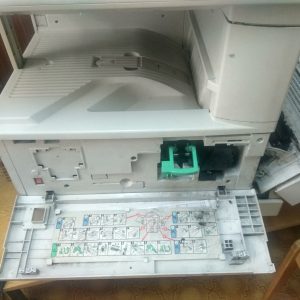
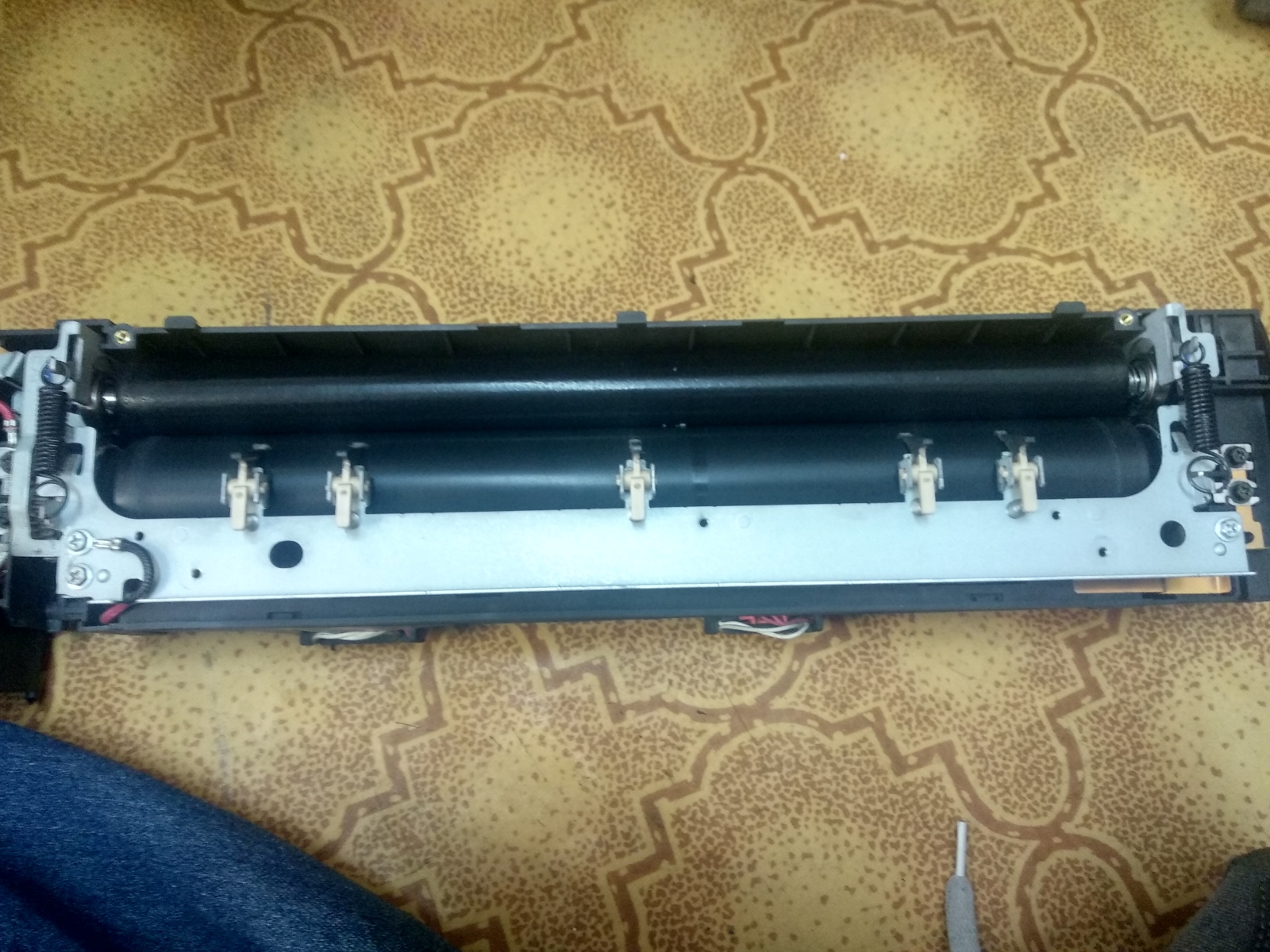
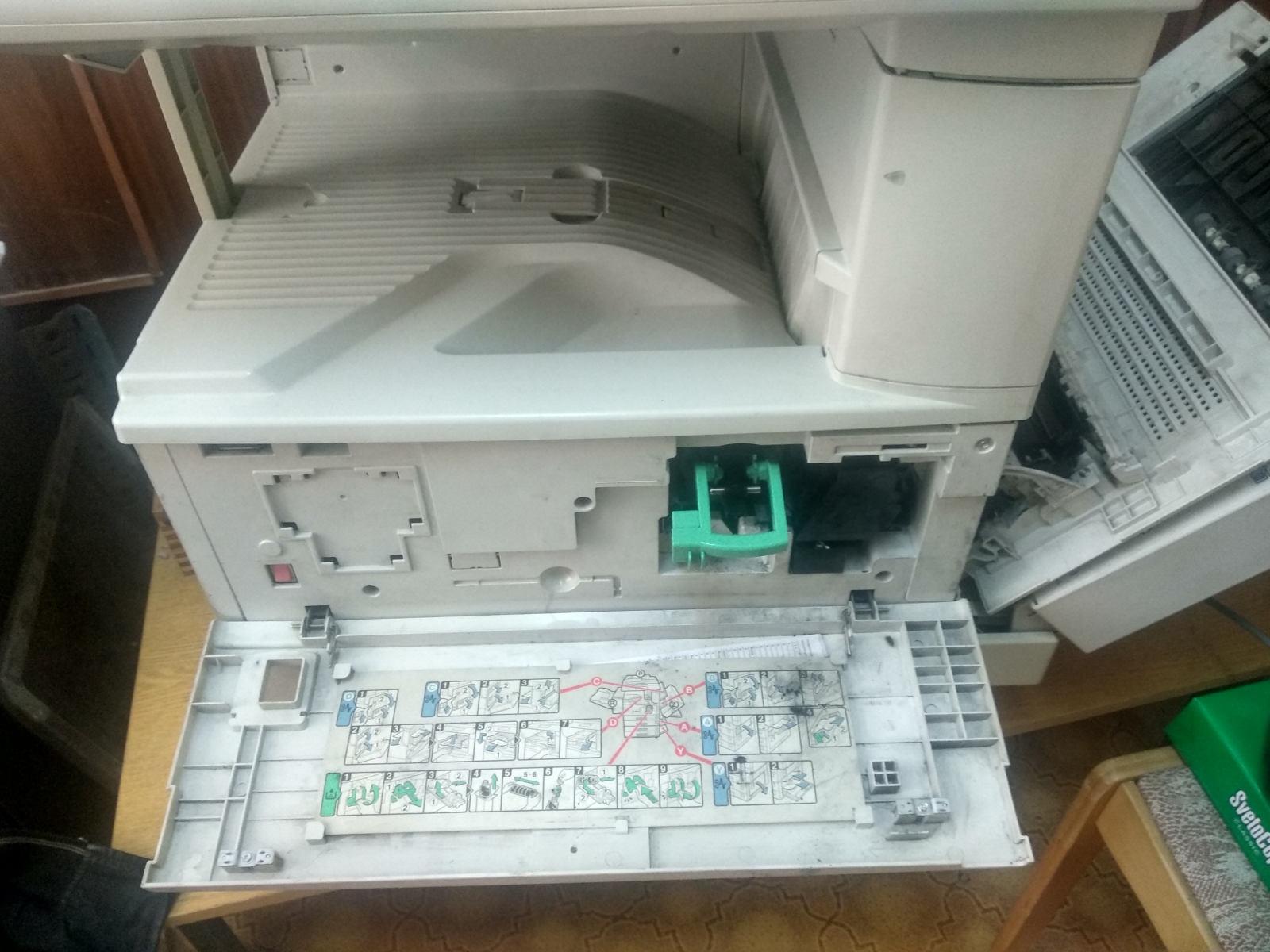
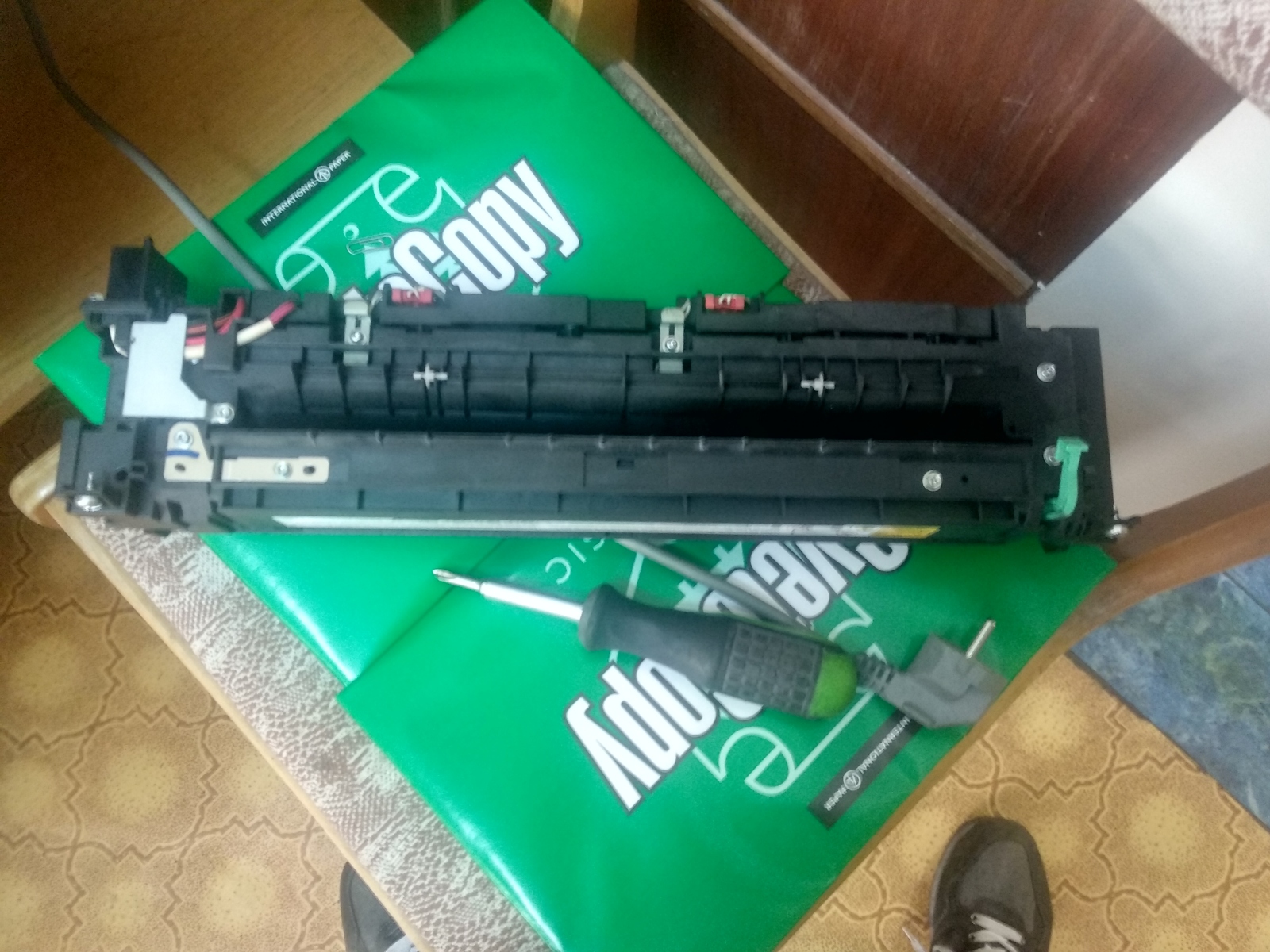
Ремонт лазерного принтера Ricoh Aficio MP 3010
Ремонт лазерного принтера Ricoh Aficio MP 3010
Aficio MP 3010 SC 542
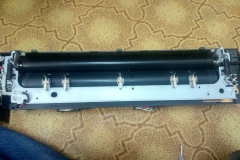
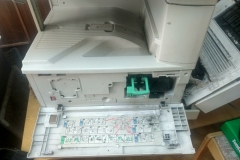
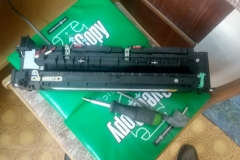
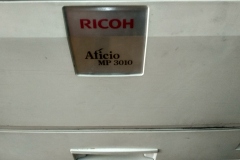
Многофункциональный аппарат Aficio MP 3010 SC 542 — это высокопроизводительное решение для офисов, где важны скорость, качество и надежность. Скорость печати до 30 страниц в минуту обеспечивает эффективную работу даже при интенсивной нагрузке. Устройство оснащено цифровым процессором с частотой 600 МГц, что гарантирует быструю обработку данных и минимальные задержки при выполнении задач.
Аппарат поддерживает форматы A3 и A4, а также имеет функции двусторонней печати, сканирования, копирования и отправки факсов. Стандартный лоток для входящей бумаги вмещает до 250 листов, что можно расширить до 700 с помощью дополнительного лотка. Встроенный автоматический двусторонний датчик позволяет работать с двухсторонними документами без ручной перезагрузки.
Система сканирования обеспечивает высокое разрешение — до 600 x 600 dpi, что идеально подходит для архивирования документов и подготовки материалов к публикации. Поддержка сетевых протоколов (TCP/IP, FTP, SMB) позволяет легко интегрировать устройство в корпоративную сеть.
Интерфейс управления на цветном сенсорном дисплее 4.3 дюйма делает управление простым и удобным. Пользователи могут быстро выбирать режимы, настраивать параметры печати и отслеживать статус устройства. Встроенные функции безопасности включают защиту данных, шифрование передаваемой информации и аутентификацию пользователей.
Аппарат совместим с основными операционными системами: Windows, macOS, Linux. Поддержка протоколов Apple AirPrint и Google Cloud Print позволяет печатать непосредственно с мобильных устройств. Устройство также подключается к облачным сервисам, что упрощает работу в гибридных офисах.
Энергопотребление составляет всего 130 Вт в режиме активной работы, а при переходе в энергосберегающий режим — менее 5 Вт. Это снижает эксплуатационные расходы и делает устройство экологичным решением.
Встроенный память объемом 2 ГБ позволяет быстро обрабатывать сложные задачи, а поддержка до 800 МБ дополнительной памяти расширяет возможности устройства. Система автоматической диагностики помогает своевременно выявлять и устранять неисправности.
Aficio MP 3010 SC 542 отличается высокой надежностью — средний срок безотказной работы составляет более 1 млн страниц. Устройство легко обслуживается, а замена расходных материалов (тонер, барабаны) занимает минимум времени.
Идеально подходит для中小型 и крупных офисов, юридических фирм, бухгалтерских служб и издательств. Его сочетание производительности, функциональности и экономичности делает его одним из лидеров на рынке цифровых копировальных устройств.
-
Ремонт лазерного принтера Ricoh Aficio MP-161
Ремонт лазерного принтера Ricoh Aficio MP-161
Ремонт и техническое обслуживание Ricoh Aficio MP-161/MP-161L/MP-161LN: Полное руководство по устранению распространённых неисправностей
Ricoh Aficio MP-161, MP-161L и MP-161LN — надёжные монохромные лазерные МФУ, популярные в офисах благодаря высокой производительности. Однако со временем могут возникать проблемы. В этом руководстве рассмотрены основные неисправности, причины и способы устранения.
Важно! Перед работой отключите устройство от электросети! Работа с лазерными МФУ связана с высоким напряжением. При сомнениях — обратитесь к специалисту.
I. Проблемы включения и питания
- Не включается: Проверьте сетевой кабель, розетку, кнопку включения. При неисправности блока питания или платы — требуется диагностика.
- Включается и сразу выключается: Осмотрите вентиляцию, состояние вентилятора и конденсаторов блока питания. При подозрении на перегрев или неисправность — вызывайте специалиста.
II. Проблемы с качеством печати
- Тусклая печать: Замените тонер-картридж, очистите фотобарабан, проверьте лазерный сканер (ALU) и напряжение на зарядном ролике.
- Двойная печать / «Вторжение»: Очистите или замените барабан, убедитесь в правильной установке картриджа и состоянии ALU.
- Полосы на листе: Чистка барабана, проверка зарядного ролика и ALU. При необходимости — замена компонентов.
- Грязные отпечатки / пачкает бумагу: Очистите фьюзер, проверьте состояние роликов подачи, используйте рекомендованную бумагу.
- Цветная модель (MP-161L/MP-161LN): нет цвета / неправильный цвет: Проверьте каждый тонер-картридж, очистите барабаны и контакты, убедитесь в работоспособности ALU.
- Чёрные листы: Очистите фотобарабан, проверьте ALU и напряжение на зарядном элементе.
III. Проблемы с тонер-картриджем
- Ошибки: «Замените картридж», «Неоригинальный тонер»: Заправьте или замените картридж, проверьте датчик уровня, очистите контакты. Используйте только рекомендованные модели.
- Шум при печати: Очистите механизмы и фьюзер, проверьте ролики подачи, состояние двигателей. При необходимости — диагностика специалиста.
IV. Проблемы с подачей бумаги
- Замятие / зажевывание: Убедитесь в правильной настройке типа и плотности бумаги, очистите ролики, аккуратно удалите замятое листовое включение.
- Печатает половину листа / «Нет бумаги» при наличии: Очистите механизм подачи, проверьте ALU и блок формирования изображения. При сбое — диагностика специалистом.
V. Дополнительные рекомендации
- Медленная печать / треск: Очистите фьюзер и механизм подачи, проверьте вентиляцию и работу вентиляторов.
- Бледное изображение / нечёткая печать: Обновите картридж, очистите барабан, проверьте ALU и электронные компоненты.
Техническое обслуживание: профилактика поломок
- Еженедельная чистка фотобарабана и зарядного ролика;
- Регулярная очистка всех роликов и механизма подачи бумаги;
- Проверка состояния контактов на картридже и в корпусе;
- Замена фьюзера после 50–70 тыс. оттисков;
- Обновление прошивки при выходе новых версий.
Важно! Ремонт лазерных МФУ — задача сложная. Неправильные действия могут повредить технику, привести к травмам или потере данных. Если не уверены в своих силах — обращайтесь в сервисный центр.
Если не уверены в своих силах — обращайтесь к специалистам СЦ «Системник»
-
Ремонт лазерного принтера Ricoh Aficio MP-171
Ремонт лазерного принтера Ricoh Aficio MP-171
Ремонт и техническое обслуживание Ricoh Aficio MP-171: Подробное руководство по распространенным неисправностям
Ricoh Aficio MP-171 — надежная модель МФУ, но как любое сложное оборудование, может выходить из строя. В этом руководстве рассмотрены частые поломки, причины и способы устранения. Перед работой отключите устройство от сети!
I. Проблемы включения и подключения к компьютеру:
- Не включается: Проверьте подключение питания, розетку, целостность предохранителя (на задней панели), блока питания. При сбоях материнской платы требуется специалист.
- Не обнаруживается компьютером: Убедитесь в работоспособности кабеля USB/Ethernet, установите актуальные драйверы с сайта Ricoh (https://www.ricoh.com/support). При сетевом подключении проверьте IP-адреса и настройки сети. Временно отключите брандмауэр/антивирус.
II. Проблемы с бумагой и печатью:
- Захват нескольких листов: Очистите ролик подачи, не перегружайте лоток, используйте рекомендованную бумагу.
- Зажевывает или застревает бумага: Аккуратно извлеките замятие через доступные крышки. Очистите или замените ролики и проверьте датчики.
- Пустые листы / белые страницы: Убедитесь, что картридж установлен правильно, имеет тонер. Проверьте фотобарабан и блок переноса на повреждения или загрязнение.
III. Проблемы с качеством печати:
- Тусклые отпечатки: Проверьте уровень тонера, увеличьте плотность в настройках драйвера. При износе фотобарабана — замена.
- Двоение текста/изображения: Очистите или замените ролик переноса, проверьте фотобарабан.
- Полосы на листах: Проверьте картридж (утечки, неравномерный тонер), фотобарабан и блок переноса. При дефекте — замена.
- Пятна/пачкает бумагу: Очистите или замените фотобарабан и блок переноса от остатков тонера.
- Цветные проблемы (отсутствие цветов, несоответствие): Убедитесь в правильной установке всех картриджей, наличии тонера. Проверьте фотобарабан и блок переноса на загрязнения.
- Черные листы: Наиболее вероятная причина — поврежденный фотобарабан. Проверьте также блок переноса.
- Точки на бумаге: Очистите фотобарабан и блок переноса, при необходимости замените.
- Печатает только половину листа: Проверьте датчики бумаги — возможно загрязнение или механический сбой.
IV. Другие неисправности:
- Ошибки «Замените картридж», «Неоригинальный тонер»: Проверьте чип на картридже, совместимость с моделью MP-171.
- Шумы/трещит при печати: Возможен износ шестерен или подшипников — диагностика требуется специалисту.
- Медленная печать: Обновите драйверы, очистите кэш на МФУ. В редких случаях — замена процессора при диагностике.
Регулярное ТО увеличивает срок службы:
- Чистка от пыли (внешняя и внутренняя).
- Своевременная замена тонера, фотобарабана по графику.
- Периодическая смазка подвижных частей специальными средствами.
Важно! При отсутствии опыта или сложной поломке обращайтесь к профессионалам. Самостоятельный ремонт может повредить устройство и аннулировать гарантию.
Если сомневаетесь — обратитесь в авторизованный сервисный центр Системник
-
Ремонт лазерного принтера Ricoh Aficio MP-1900
Ремонт лазерного принтера Ricoh Aficio MP-1900
Ремонт и техническое обслуживание Ricoh Aficio MP-1900: Подробное руководство по распространённым неисправностям
Ricoh Aficio MP-1900 — надёжный многозадачный аппарат для офисной печати. Несмотря на высокую надёжность, возможны неполадки. Важно перед работой отключить устройство от сети. При сомнениях — обращайтесь к специалистам.
I. Аппарат не включается:
— Проверьте подключение шнура питания и исправность розетки.
— Осмотрите предохранитель (на задней панели). Замените при перегорании, используя аналогичный по номиналу. Не применять с большим током — риск повреждения электроники.
— При отсутствии запуска после подачи питания проблема может быть в блоке питания или материнской плате. Диагностика и замена требуют профессионализма.II. Принтер не распознаётся компьютером:
— Проверьте кабель USB/Ethernet на повреждения, попробуйте другой. Убедитесь в надёжном соединении.
— Установите актуальные драйверы с официального сайта Ricoh: https://www.ricoh.com/support.
— Для Ethernet проверьте настройки IP, маски подсети и шлюза. Проверьте доступность устройства через ping.
— Подключите к другому USB-порту. Убедитесь, что служба печати активна (Панель управления → Администрирование → Службы).III. Проблемы с подачей бумаги:
— Захват нескольких листов: Очистите ролик подачи влажной безворсовой салфеткой. Проверьте сепарационный колодец на чистоту и исправность. Убедитесь, что параметры лотка соответствуют типу бумаги.
— Заминает или зажевывает: Аккуратно извлеките бумагу по инструкции. Проверьте тракт на остатки бумаги или мусор. Очистите ролики и внутренние части специальными салфетками.IV. Проблемы с качеством печати:
— Тусклая печать: Увеличьте плотность в драйвере, проверьте уровень тонера, состояние фотобарабана (износ требует замены). Избегайте режима «Экономичный».
— Двойная печать: Проверьте ролик переноса и фотобарабан. Загрязнение или износ — причина. Очистите или замените.
— Полосы на листах: Причина в картридже, фотобарабане или нагревательном элементе (печка). Проверьте и при необходимости замените компоненты.
— Грязная печать: Очистите ролик переноса, фотобарабан и нагревательный элемент от остатков тонера.V. Проблемы с цветом:
— Проверьте уровень тонера в каждом картридже. Замените пустые или неисправные.
— Осмотрите фотобарабаны на повреждения — при износе замена обязательна.
— Убедитесь, что настройки цветопередачи корректны. При необходимости запустите функцию очистки головок в меню устройства.VI. Другие неисправности:
— Ошибка «Заменить картридж» / «Неоригинальный тонер»: Убедитесь, что картридж установлен плотно и защёлкнулся. Проверьте чипы; попробуйте другой картридж. Некоторые модели позволяют сбросить счётчик вручную (см. руководство).
— Шум/треск при печати: Признак износа механики — шестерёнок, подшипников. Требуется диагностика.
— Медленная печать: Снижайте качество вывода или переключитесь в режим «Черновик».Регулярное техническое обслуживание:
— Регулярно очищайте корпус, ролики, тракт подачи бумаги и область картриджей от пыли.
— Своевременно заменяйте расходники — тонер-картриджи, фотобарабаны и другие комплектующие.
— При необходимости используйте только рекомендованные производителем смазочные материалы.Важно! Не разбирайте устройство без опыта. Следите за безопасностью при работе. Если неполадка сложная — доверьтесь профессионалам.
Если возникли трудности с диагностикой или ремонтом, обратитесь в сервисный центр Системник.
-
Ремонт лазерного принтера Ricoh Aficio MP-2001sp
Ремонт лазерного принтера Ricoh Aficio MP-2001sp
Ремонт и техническое обслуживание Ricoh Aficio MP-2001sp: Подробное руководство по распространённым неисправностям
Ricoh Aficio MP-2001sp — надёжный многозадачный аппарат, сочетающий высокую производительность и стабильную работу. Однако даже такая техника со временем может столкнуться с поломками. В данном руководстве рассмотрены наиболее частые неисправности, их причины и способы устранения. Перед работой отключите устройство от сети!
I. Аппарат не включается:
- Питание: Проверьте подключение шнура, исправность розетки.
- Предохранитель: Осмотрите на задней панели. При повреждении замените аналогичным по номиналу.
- Блок питания: Чаще всего причина отсутствия включения — выход из строя блока. Диагностика и замена требуют специализированного оборудования. Рекомендуется обращаться к профессионалам.
- Главная плата: В редких случаях неисправна. Требует диагностики в сервисном центре.
II. Принтер не определяется компьютером (проблемы подключения):
- Кабель: Проверьте целостность, попробуйте другой. Убедитесь в соответствии стандартам.
- Порты: Подключите к другому разъёму на компьютере и устройстве.
- Драйверы: Скачайте последние версии с сайта Ricoh (https://www.ricoh.com/). Удалите старые драйверы через «Установка и удаление программ» перед установкой.
- Сеть (Ethernet): Проверьте IP-настройки, маску подсети, шлюз. Используйте команду
pingдля проверки доступности. - Брандмауэр/Антивирус: Временно отключите для тестирования подключения.
III. Проблемы с печатью (качество, цвет, скорость):
-
Захватывает несколько листов / Заминает бумагу:
- Бумага: Используйте рекомендованную Ricoh (60–220 г/м²), сухую, правильно уложенную.
- Ролики подачи: Очистите изопропиловым спиртом. Загрязнения снижают сцепление.
- Датчики бумаги: Очистите мягкой тканью от пыли и мусора.
- Механизм захвата: При износе требуется замена — разборка устройства.
-
Тусклый или бледный отпечаток:
- Тонер: Проверьте уровень. При низком — замена картриджа.
- Настройки печати: Увеличьте плотность или выберите «высокая чёткость» в драйвере.
- Фотобарабан: Износ приводит к потере контрастности. Замена картриджа решает проблему.
-
Двойная печать / изображение:
- Фотобарабан: Повреждённая поверхность — основная причина. Требуется замена картриджа.
- Ролики переноса: Очистите спиртом, если загрязнены тонером или пылью.
-
Полосы на листах:
- Картридж: Проверьте на утечки и деформации. Замените при необходимости.
- Фотобарабан: Дефекты поверхности вызывают полосы — замена картриджа обязательна.
- Ролики переноса: Очистка часто решает проблему.
-
Пачкает бумагу / Грязная печать:
- Тонер-картридж: Утечка тонера — признак неисправности. Замена обязательна.
- Ролики переноса: Очистите от остатков тонера.
-
Нет цвета / Цвета перепутаны:
- Картриджи: Убедитесь, что все установлены и заполнены. Замените пустые или повреждённые.
- Фотобарабан: Износ влияет на цветопередачу — замена картриджа решает проблему.
- Настройки драйвера: Проверьте режим печати, калибровку и профиль вывода.
-
Черные / пустые / белые страницы:
- Картридж: Проверьте на повреждения, утечки, неправильную установку.
- Фотобарабан: Дефект поверхности вызывает пустые участки — замена картриджа.
- Настройки печати: Убедитесь в правильном выборе режима (например, не «черно-белая» вместо цветной).
-
Точки / пятна / мазни:
- Фотобарабан: Нарушение поверхности — причина. Замена картриджа.
- Ролики переноса: Очистите от остатков тонера и грязи.
IV. Сообщения об ошибках:
- «Замените картридж» / «Неоригинальный тонер» / «Картридж не распознан»:
- Оригинальные картриджи: Устройство игнорирует неофициальные. Используйте только проверенные оригиналы.
- Чип на карте: Повреждённый чип — причина ошибки. Требуется замена картриджа.
- Контакты: Очистите спиртом мягкой салфеткой на корпусе аппарата и на самом картридже.
V. Шумы / Низкая скорость печати / Трещины в бумаге:
- Механические компоненты: Износ роликов, шестерён — причина шума. Диагностика требует разборки.
- Качество картриджа: Некачественные запчасти вызывают повышенный шум и нестабильность. Используйте только оригинальные.
Регулярное ТО Ricoh Aficio MP-2001sp:
- Ежемесячная очистка: Убирайте пыль с корпуса и внутренних частей (сухая ткань или компрессор).
- Очистка роликов подачи: Протирайте спиртом не чаще 1 раза в месяц.
- Замена картриджа: Не дожидайтесь полного опустошения — заменяйте при уровне ~20%.
- Контроль износа: Периодически проверяйте фотобарабан, ролики и механизм захвата.
Важные рекомендации:
- Если не уверены — обратитесь в сервисный центр. Некорректная разборка может вызвать дорогостоящий ремонт.
- Неофициальные запчасти и тонеры снижают срок службы, ухудшают качество печати, аннулируют гарантию.
- При разборке делайте снимки этапов — поможет при сборке.
Надеемся, это руководство поможет решить проблемы с Ricoh Aficio MP-2001sp. Удачи в ремонте!
Если не уверены в своих силах — обращайтесь к профессионалам СЦ «Системник»