Ремонт принтеров и МФУ Brother MFC
Отображение 25–32 из 32
-

Ремонт принтера Brother MFC-9840
Ремонт принтера Brother MFC-9840
Brother MFC-9840 — надежное многфункциональное устройство, ремонт которого требует внимания, опыта и соблюдения техники безопасности. Перед началом работ обязательно отключите принтер от сети.
I. Основные рекомендации перед ремонтом
- Диагностика — выявите условия появления неисправности: при включении, печати или загрузке бумаги? Обратите внимание на ошибки на экране и в ПО.
- Чистка — регулярно убирайте пыль. Внешние элементы протрите мягкой тканью, внутренние (ролики, лотки, картриджи) очистите щеткой, пылесосом с насадкой или средствами для оргтехники.
- Драйвера — обновите их на официальном сайте Brother: https://support.brother.com.
- Подключение — проверьте USB-кабель, попробуйте другой порт. При сетевом подключении убедитесь в корректной настройке IP.
II. Распространённые неисправности и решения
-
Не включается
Проверьте розетку, шнур, предохранитель на блоке питания (при замене — аналогичный номинал). При отсутствии напряжения или повреждении платы требуется замена. -
Не определяется компьютером
Замените кабель, переустановите драйвера полностью, проверьте активность порта (USB/LPT). -
Захватывает несколько листов
Очистите ролики спиртом или чистящим средством. Проверьте сепаратор — он должен свободно двигаться. -
Тусклая печать
Уровень тонера, износ фотобарабана — замените картридж. Настройте плотность в драйвере. -
Двоит текст/изображение
Повреждённый фотобарабан — замена картриджа. Осмотрите направляющие на загрязнения или повреждения. -
Полосы на листах
Дефекты картриджа, утечка тонера, грязь или поломка термоузла — замените компонент или очистите. -
Пачкает бумагу
Очистите ролики переноса и термоузел. При необходимости замените картридж. -
Перекос цветов, грязная печать
Проверьте картриджи на утечки, замените при необходимости. Убедитесь в правильной цветовой схеме в драйвере. -
Нет цвета или только один цвет
Проверьте уровень тонера во всех картриджах, замените неисправный. Осмотрите термоузел и переустановите драйверы. -
Чёрные листы
Скорее всего — повреждён фотобарабан. Замена картриджа. -
Точки или пятна на бумаге
Повреждение или утечка тонера в картридже — замените элемент. -
Печатает только половину листа или пустые листы
Замена картриджа, проверка термоузла на нагрев и переустановка драйверов. -
Сообщает «Нет бумаги» при наличии
Очистите датчик, убедитесь в исправности роликов и правильной установке лотка.
III. Техобслуживание
- Чистка раз в месяц.
- Вовремя заменяйте картриджи, фотобарабаны и другие расходники.
- Смазывайте подающие ролики силиконовой смазкой.
- Регулярно проверяйте термоузел на загрязнения или повреждения.
Важно
Самостоятельный ремонт может усугубить поломку и аннулировать гарантию. При сомнениях обращайтесь к специалистам СЦ «Системник». Делайте фото при разборке — поможет сборка. Используйте только оригинальные расходники Brother.
Удачи в эксплуатации!
-
Ремонт принтера Brother MFC-J3520
Ремонт принтера Brother MFC-J3520
Brother MFC-J3520 – популярное струйное МФУ, требующее периодического ремонта или обслуживания. Перед любыми манипуляциями отключите принтер от сети.
1. Принтер не включается: Проверьте питание (шнур, розетку). Возможен выход из строя блока питания или внутренние повреждения – требуется диагностика в сервисном центре.
2. Принтер не видит компьютер:
* USB: Проверьте USB-кабель и порт на компьютере.
* Драйвера: Установите последние драйвера с https://support.brother.com/ru, удалив старые.
* Сеть (Wi-Fi/Ethernet): Убедитесь, что принтер и компьютер в одной сети, проверьте IP-адрес, перезагрузите роутер.
* Брандмауэр/Антивирус: Временно отключите для проверки.3. Проблемы с подачей бумаги:
* Несколько листов: Очистите ролик подачи и сепаратор бумаги спиртом. Не перегружайте лоток, используйте подходящую бумагу.
* Заминает бумагу: Аккуратно извлеките замятую бумагу, проверьте на наличие посторонних предметов, очистите ролик захвата.4. Проблемы с качеством печати:
* Тускло/Бледно: Проверьте уровень чернил, установите высокое качество печати, очистите головки, промойте систему подачи чернил.
* Двоит: Очистите головки, проверьте ролик захвата, возможны механические проблемы.
* Полосы: Очистите головки, прочистите дюзы, убедитесь в правильных настройках бумаги.
* Пачкает/Грязно: Очистите ролик захвата, проверьте картриджи на утечки, промойте систему подачи чернил.5. Проблемы с цветом:
* Путает цвета / Нет цвета: Проверьте уровень чернил, очистите головки, откалибруйте цвет, промойте систему подачи чернил, проверьте настройки цвета.6. Ошибки и другие проблемы:
* «Замените картридж»/«Неоригинальный тонер»: Проверьте уровень чернил, переустановите картриджи, сбросьте счетчик (если возможно), проверьте чип на картридже.
* Не видит картридж: Проверьте контакты на картридже и в принтере, очистите их спиртом. -
Ремонт принтера Brother MFC-J3530DW
Ремонт принтера Brother MFC-J3530DW
Brother MFC-J3530DW: руководство по ремонту и обслуживанию
Распространенные проблемы и решения для струйного МФУ Brother MFC-J3530DW. Перед началом любых манипуляций отключите принтер от сети.
I. Принтер не включается:
- Питание: проверьте шнур питания и розетку.
- Блок питания: диагностика мультиметром, возможна замена.
- Материнская плата: требуется профессиональная диагностика/ремонт.
II. Проблемы с печатью (качество):
- Тусклая печать: проверьте уровень чернил, очистите сопла печатающей головки («Обслуживание» -> «Очистка сопел»), используйте подходящую бумагу, настройте качество печати в драйвере.
- Двоение текста/изображения: очистите сопла, проверьте ролики захвата бумаги, переустановите драйвер.
- Печать полосами: очистите сопла, отключите дюплекс (двусторонняя печать), попробуйте другие картриджи.
- Пачкает бумагу/Грязно печатает: очистите сопла, протрите ролики и головку дистиллированной водой, проверьте установку и герметичность картриджей.
- Путает цвета / Нет цвета: проверьте уровень чернил, очистите сопла (особенно для проблемного цвета), используйте оригинальные/качественные совместимые картриджи, проверьте цветовой профиль в драйвере.
- Черные листы: проверьте картриджи и головку на утечку чернил, настройте печать.
- Точки на бумаге: очистите сопла, протрите ролики захвата бумаги.
- Печатает половину листа/Пустые листы: очистите сопла, проверьте механику подачи бумаги и датчики.
III. Проблемы с подключением:
- USB: проверьте кабель, попробуйте другой.
- Wi-Fi: убедитесь в подключении к сети, перезагрузите принтер/роутер, проверьте настройки подключения.
- Драйвер: переустановите драйвер с сайта Brother.
- Брандмауэр/Антивирус: временно отключите для проверки.
IV. Ошибки на дисплее:
- «Замените картридж»: замените или проверьте установку нового картриджа.
- «Неоригинальный тонер картридж»: используйте оригинальные картриджи, обновите прошивку/сбросьте настройки принтера.
-
Ремонт принтера Brother MFC-J5910DW
Ремонт принтера Brother MFC-J5910DW
Ремонт Brother MFC-J5910DW: Подробное руководство по распространенным неисправностям и их устранению
Brother MFC-J5910DW – многофункциональное устройство (МФУ) с широким спектром возможностей. Как и любая техника, оно может подвергаться различным поломкам. В этом руководстве мы рассмотрим распространенные проблемы Brother MFC-J5910DW, их возможные причины и способы устранения.
Важно! Перед началом ремонта отключите устройство от электросети. Если не уверены в своих силах, обратитесь к специалисту. Самостоятельный ремонт может привести к потере гарантии.
I. Проблемы с включением и питанием:
- Не включается:
- Причины: Неисправный блок питания, поврежден шнур питания, проблема с материнской платой.
- Устранение:
- Проверьте шнур питания. Замените при необходимости.
- Убедитесь, что розетка исправна.
- Проверьте блок питания мультиметром (при навыках).
- При неисправности блока питания или материнской платы – замена в сервисном центре.
II. Проблемы с подключением к компьютеру:
- Не видит компьютер:
- Причины: Неправильно установлены драйверы, поврежден USB-кабель (или Wi-Fi модуль), конфликт ПО, неисправный порт USB на компьютере или МФУ.
- Устранение:
- Перезагрузите компьютер и МФУ.
- Проверьте подключение кабеля USB (попробуйте другой).
- Удалите старые драйверы через «Панель управления» –> «Устройства и принтеры».
- Скачайте последние версии драйверов с https://support.brother.com/ru (выберите модель).
- Попробуйте другой USB-порт на компьютере.
- При Wi-Fi, убедитесь, что МФУ подключено к сети и драйверы настроены правильно. Проверьте настройки роутера.
III. Проблемы с подачей бумаги:
-
Захватывает по несколько листов:
- Причины: Изношенные ролики подачи, загрязнение роликов, неправильная настройка лотка, влажная бумага.
- Устранение:
- Очистите ролики подачи спиртом (изопропиловым).
- Проверьте настройки лотка в меню МФУ.
- Используйте бумагу подходящей плотности и влажности.
-
Заминает / Зажевал бумагу:
- Причины: Поврежден механизм подачи, застрял обрывок бумаги, неправильная настройка типа бумаги.
- Устранение:
- Откройте крышки МФУ и аккуратно извлеките замятую бумагу (не тяните силой!).
- Проверьте наличие посторонних предметов в тракте подачи.
- Очистите ролики подачи бумаги.
- Проверьте настройки типа бумаги в меню МФУ.
-
Пишет нет бумаги:
- Причины: Пустой лоток, неисправный датчик бумаги, проблема с механизмом подачи.
- Устранение:
- Загрузите бумагу в лоток.
- Проверьте правильность установки лотка.
- Очистите датчик бумаги (обычно рядом с роликами).
IV. Проблемы с качеством печати:
-
Тускло / Бледно печатает:
- Причины: Низкий уровень чернил, забитые сопла печатной головки, неправильные настройки качества печати.
- Устранение:
- Проверьте уровень чернил в меню МФУ. Замените картриджи при необходимости.
- Запустите очистку печатной головки через меню МФУ (несколько циклов).
- Измените настройки качества печати на «Высокое» или «Стандартное».
-
Двоит текст / изображение:
- Причины: Загрязнение печатной головки, повреждение механизма подачи бумаги, неправильные драйверы.
- Устранение:
- Запустите очистку печатной головки.
- Проверьте ролики подачи бумаги.
- Переустановите драйверы принтера.
-
Печатает полосами:
- Причины: Забитые сопла печатной головки, низкий уровень чернил, повреждение печатной головки.
- Устранение:
- Запустите очистку печатной головки (несколько циклов).
- Проверьте уровень чернил.
- При проблеме – замена печатной головки в сервисном центре.
-
Пачкает бумагу:
- Причины: Избыток чернил, неправильная
- Не включается:
-
Ремонт принтера Brother MFC-J6510
Ремонт принтера Brother MFC-J6510
Ремонт и техническое обслуживание Brother MFC-J6510: Подробное руководство по распространенным проблемам
Brother MFC-J6510 – многофункциональное устройство (МФУ), которое может столкнуться с различными неисправностями. Ниже представлен разбор наиболее частых проблем, их причин и решений, разделенных для удобства.
Важно! Перед любыми манипуляциями отключите принтер от сети питания.
I. Проблемы с включением и питанием
- Не включается:
- Причина: Неисправен блок питания, поврежден шнур питания, проблема с материнской платой.
- Решение: 1) Проверьте шнур питания. 2) Убедитесь, что розетка работает. 3) Осмотрите блок питания (вздутые конденсаторы). 4) Обратитесь в сервисный центр для диагностики материнской платы.
II. Проблемы с подключением к компьютеру
- Не видит компьютер:
- Причина: Неправильно установлены драйверы, проблема с USB-портом (или сетью), неисправен кабель, устаревшая ОС.
- Решение: 1) Драйверы: Переустановите последние версии с сайта Brother: https://support.brother.com/. Удалите старые драйверы перед установкой новых. 2) USB-порт: Попробуйте другой USB-порт (напрямую к материнской плате). 3) Кабель: Замените USB-кабель. 4) Сетевое подключение: Убедитесь, что принтер и компьютер в одной сети, проверьте IP-адрес. 5) Брандмауэр: Временно отключите брандмауэр/антивирус.
III. Проблемы с подачей бумаги и печатью
-
Захватывает по несколько листов:
- Причина: Изношены/загрязнены ролики подачи, неправильная настройка типа бумаги в драйвере.
- Решение: 1) Ролики подачи: Очистите изопропиловым спиртом или специальным раствором для принтеров. Если изношены – замените. 2) Настройка типа бумаги: Убедитесь, что выбран правильный тип бумаги в драйвере.
-
Заминает бумагу / Зажевал бумагу:
- Причина: Поврежден механизм подачи, застрял обрывок бумаги, неправильная бумага (слишком плотная/тонкая/влажная).
- Решение: 1) Удалите замятую бумагу: Откройте крышки и аккуратно извлеките. Не тяните с силой! 2) Осмотрите механизм подачи на предмет обрывков. 3) Используйте подходящую бумагу (соответствующую спецификациям).
-
Печатает пустые листы / Белый лист:
- Причина: Засохли чернила в печатающей головке, неисправен картридж, проблема с материнской платой.
- Решение: 1) Промывка печатающей головки: Запустите очистку через меню принтера («Обслуживание» или «Инструменты»). Повторите несколько раз. 2) Картридж: Проверьте уровень чернил, замените при необходимости.
IV. Проблемы с качеством печати
-
Тускло печатает / Бледно печатает:
- Причина: Низкий уровень чернил, засорены дюзы печатающей головки, неправильные настройки качества печати.
- Решение: 1) Уровень чернил: Проверьте и замените картриджи. 2) Промывка печатающей головки: Запустите очистку (см. выше). 3) Настройки качества печати: Увеличьте качество в драйвере.
-
Двоит текст / Двоит изображение:
- Причина: Изношены/повреждены ролики подачи, проблема с механикой принтера.
- Решение: 1) Ролики подачи: Проверьте и замените изношенные (см. выше). 2) Обратитесь в сервисный центр для ремонта механики.
-
Печатает полосами:
- Причина: Засорены дюзы печатающей головки, неисправен картридж, проблема с
- Не включается:
-
Ремонт принтера Brother MFC-l5700
Ремонт принтера Brother MFC-l5700
Печатающее устройство Brother MFC-L5700 может столкнуться с различными проблемами. Вот некоторые из них и способы решения:
- Не включается: Проверьте подключение к сети, кнопку питания.
- Не видит компьютер: Убедитесь в правильном подключении (USB/Wi-Fi), обновите драйвера.
- Захватывает по несколько листов: Проверьте бумагу и автоподачу.
- Тускло печатает: Замените картридж с тонером.
- Двоит текст/изображение: Очистите ленту принтера или обновите прошивку.
- Печатает полосами, пачкает бумагу: Проверьте качество бумаги и картриджа.
- Путает цвета: Настройте цветовой баланс в меню принтера.
- Грязно печатает: Очистите головки принтера от пыли.
- Нет цвета/черные листы: Замените цветные картриджи или проверьте их качество.
- Точки на бумаге: Замените картридж, очистите головки.
- Печатает половину листа: Проверьте подключение бумаги и настройки печати.
- Ошибки «замените картридж»/»неоригинальный тонер»: Используйте оригинальные или совместимые картриджи.
- Не видит картридж: Проверьте установку картриджа и настройки принтера.
- Шумит при печати: Возможно, проблема с блоком фанов. Обратитесь к специалисту или проверьте воздух в помещении.
- Медленно печатает: Очистите головки принтера, обновите драйверы.
- Трещит при печати: Проверьте качество бумаги и настройки принтера.
- Заминает/зажевал бумагу: Убедитесь в правильной подаче бумаги, настройте автоподачу.
- Печатает пустые листы: Проверьте наличие бумаги и подключение картриджей.
- Белый лист: Возможно, проблема с картриджами тонера. Замените их.
- «Нет бумаги»: Убедитесь в наличии бумаги и правильной подаче.
- Плохо/бледно печатает: Проверьте качество картриджей с тонером.
Если проблема не решена, обратитесь к специалисту. Не уверены? Обратитесь в СЦ Системник – самостоятельный ремонт может привести к потере гарантии.
-
Ремонт принтера Brother-L2740dw
Ремонт принтера Brother-L2740dw
Ремонт и техническое обслуживание Brother L2740DW: Подробное руководство по распространенным проблемам
Brother L2740DW – популярный монохромный лазерный принтер, который может столкнуться с различными неполадками. В этом руководстве рассмотрим наиболее частые проблемы, их причины и решения, разделив на категории для удобства диагностики.
Важно! Перед началом любых работ отключите принтер от сети.
I. Проблемы с включением и питанием
- Не включается: Проверьте шнур питания, розетку. Возможно, перегорел внутренний предохранитель или неисправен блок/материнская плата (требуется замена специалистом).
II. Проблемы с подключением к компьютеру
- Не видит компьютер: Проверьте кабель USB, попробуйте другой порт. Установите последние драйвера с https://support.brother.com/ru, удалив старые. Для сетевого подключения (Wi-Fi/Ethernet) убедитесь в правильной настройке сети и IP-адресе, проверьте брандмауэр.
III. Проблемы с качеством печати
- Тускло / Бледно: Отключите режим экономии тонера, проверьте уровень тонера, увеличьте плотность печати. Барабан (часть картриджа) может быть изношен/загрязнен – замените картридж.
- Двоит текст / изображение: Наиболее вероятная причина – поврежден барабан. Замените картридж. Попробуйте очистку и выравнивание изображения через меню принтера (если есть).
- Печатает полосами: Повреждение барабана, загрязнение фотобарабана или коротрона (часть картриджа). Обычно замена картриджа решает проблему.
- Пачкает бумагу / Грязно печатает: Загрязнение фотобарабана, ролика захвата бумаги (очистите влажной тканью) или блока переноса тонера (требуется профессиональная очистка/замена).
IV. Проблемы с картриджем
- Ошибка «замените картридж»: Проверьте уровень тонера, чип на картридже (особенно неоригинальном), убедитесь в правильной установке.
- Ошибка «неоригинальный тонер картридж»: Принтер может блокировать неоригинальные картриджи. Попробуйте обновить прошивку (с осторожностью).
- Не видит картридж: Очистите контактные площадки, возможно неисправен датчик картриджа (требуется диагностика специалистом).
V. Механические проблемы
- Шумит / Трещит: Загрязнение/износ механизма подачи бумаги или двигателя (требуется смазка/замена специалистом).
- Заминает бумагу: Загрязнен/изношен ролик захвата бумаги, поврежден механизм подачи бумаги (требуется диагностика и ремонт). Используйте подходящую бумагу.
VI. Другие проблемы
- Печатает пустые / белые листы: Тонер закончился, поврежден фотобарабан или блок переноса тонера.
- Пишет нет бумаги: Убедитесь, что в лотке есть бумага и он правильно установлен. Возможно неисправен датчик бумаги (требуется диагностика специалистом).
Техническое обслуживание Brother L2740DW:
- Регулярная очистка от пыли.
- Очистка ролика захвата бумаги влажной тканью.
- Своевременная замена картриджа.
- Проверка кабелей подключения.
Если проблема сложная, обратитесь в сервисный центр Brother для профессионального ремонта.
-

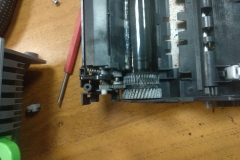
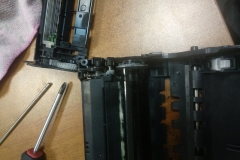
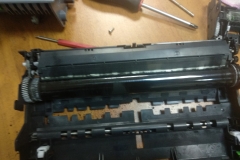
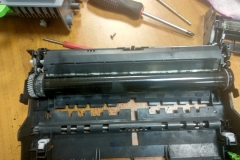
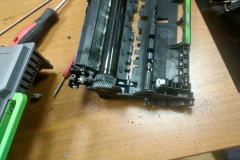
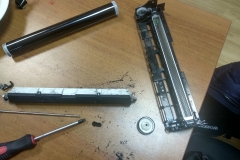
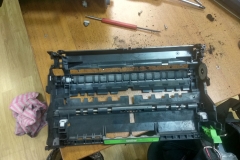
Ремонт чистка драм картриджа Brother MFC-8520DN мажет
Ремонт чистка драм картриджа Brother MFC-8520DN мажет
Влияние цифровизации на образование – это многогранный процесс, затрагивающий все уровни и формы обучения. От простых электронных учебников до сложных систем дистанционного образования, цифровые технологии меняют способы получения знаний, взаимодействия между учениками и преподавателями, а также саму структуру образовательного процесса.
Ключевым преимуществом цифровизации является повышение доступности образования. Онлайн-курсы, вебинары и виртуальные классы позволяют учиться из любой точки мира, что особенно важно для людей с ограниченными возможностями или живущих в отдаленных регионах. Цифровые ресурсы также расширяют возможности самообразования, позволяя ученикам самостоятельно выбирать темы и темпы обучения.
Цифровизация способствует персонализации образования. Адаптивные системы обучения анализируют успеваемость каждого ученика и предлагают индивидуальные задания и материалы, соответствующие его уровню знаний и потребностям. Это позволяет оптимизировать процесс обучения и повысить его эффективность.
Важным аспектом цифровизации является развитие новых навыков у учеников. В эпоху цифровой экономики важно уметь работать с информацией, критически мыслить, решать проблемы и эффективно коммуницировать в онлайн-среде. Цифровые технологии помогают развить эти навыки, предоставляя ученикам возможности для сотрудничества, творчества и самовыражения.
Однако цифровизация образования не лишена проблем. Неравный доступ к технологиям, необходимость обучения преподавателей новым методам работы, а также риск отвлечения внимания на онлайн-развлечения – все это требует решения. Важно найти баланс между традиционными и цифровыми методами обучения, чтобы обеспечить максимальную эффективность образовательного процесса.
В целом, цифровизация образования открывает новые возможности для повышения качества и доступности обучения, развития новых навыков у учеников и подготовки их к жизни в эпоху цифровой экономики. Успешная реализация этого процесса требует комплексного подхода, учитывающего как технологические, так и педагогические аспекты.







