Ремонт принтеров и МФУ HP
Отображение 25–36 из 179
-

Ремонт принтера HP Color LaserJet 4700
Ремонт принтера HP Color LaserJet 4700
Диагностика и ремонт принтеров HP Color LaserJet 4700, 4730, CM4730, CP4005: Подробное руководство
Вы предоставили подробный список неисправностей для серии принтеров HP Color LaserJet 4700/4730/CM4730/CP4005. Эти модели отличаются надежностью и производительностью, но со временем могут требовать технического вмешательства. Настоящее руководство поможет понять возможные причины поломок и предложить пошаговые действия для их устранения — от простых проверок до сложных ремонтов.
Важно! Перед началом работ отключите принтер от сети. Работайте аккуратно, избегая поражения током или повреждений компонентов. При неуверенности — обратитесь к специалисту. Самостоятельный ремонт может усугубить поломку и лишить гарантии.
I. Проблемы с питанием и включением
- Принтер не включается:
- Проверьте подключение питания, попробуйте другую розетку.
- Осмотрите предохранитель на задней панели — при необходимости замените.
- Частая причина — выход блока питания. Замена требует опыта и инструментов.
- В редких случаях повреждение материнской платы требует диагностики.
II. Принтер не определяется на ПК
- Убедитесь в надёжном подключении кабеля. Попробуйте другой USB-порт или замените кабель.
- Скачайте актуальные драйверы с https://support.hp.com/.
- Для сетевых моделей проверьте IP-адрес и доступность принтера через ping.
- Удалите старые драйверы перед установкой новых.
III. Проблемы с подачей бумаги (захват нескольких листов, заминает)
- Лоток:
- Загружайте бумагу правильно — по типу и количеству.
- Очистите ролики влажной безворсовой тканью. При износе замените.
- Проверьте датчики на пыль, мусор, повреждения.
- Убедитесь, что нет посторонних предметов в механизме захвата.
- Замятие: Следуйте инструкциям из руководства. Не повреждайте внутренние узлы при извлечении.
IV. Проблемы с качеством печати (тусклый цвет, полосы, размытость)
- Картриджи:
- Проверьте уровень тонера. При необходимости замените.
- Используйте только оригинальные или сертифицированные совместимые картриджи.
- Очистите контакты мягкой влажной тканью. Убедитесь, что картридж щёлкнул при установке.
- Драм-юниты: Встроены в картридж. Если качество упало после замены — проблема в драме. Замените весь комплект.
- Ремни переноса изображения: Проверьте на царапины, трещины, загрязнения. При повреждении вызывают полосы и размытость.
- Фьюзер (печка): Отвечает за фиксацию тонера. При неисправности изображение тусклое, неровное или не держится. Работа с фьюзером — осторожно: высокая температура!
- Высоковольтный блок: Может вызывать полосы и размытие.
V. Проблемы с цветом (отсутствует один или несколько цветов)
- Проверьте уровень тонера и правильность установки всех картриджей.
- Если проблема остаётся — замените весь картридж (включая драм-юнит).
- Осмотрите ремни переноса — загрязнение или повреждение искажают цвет.
- В редких случаях требуется диагностика платы управления цветом.
VI. Другие неисправности
- Точки на листе: Загрязнение драм-юнита или ремня переноса.
- Печатает половину листа: Неисправность датчиков или механики подачи.
- Шум при печати: Проверьте шестерни, подшипники, посторонние предметы.
- Медленная печать: Перегрузка процессора, недостаток памяти или устаревшие драйверы.
- Трещит при печати: Часто неисправность фьюзера.
VII. Сообщения об ошибках
- «Замените картридж»: Проверьте установку и уровень тонера.
- «Неоригинальный тонер — картридж»: Принтер блокирует совместимые. Используйте оригиналы или обновите прошивку.
- «Не видит картридж»: Очистите контакты, проверьте датчики установки.
Регулярное ТО — залог долгой службы:
- Чистка от пыли каждые 6–12 месяцев.
- Своевременная замена картриджей, драм-юнитов, роликов подачи.
- Смазка движущихся частей (шестерни, оси) специальным маслом для офисной техники.
Рекомендации:
- Используйте официальное руководство по модели — там подробные схемы и инструкции.
- Обращайтесь к проверенным источникам: форумы, блоги, поддержка HP.
- Если не уверены — обратитесь в СЦ «Системник».
Важно! Перед работой отключите принтер. Осторожность при контакте с нагретыми деталями (фьюзер, печка).
- Принтер не включается:
-
Ремонт принтера HP Color LaserJet 5500
Ремонт принтера HP Color LaserJet 5500
HP Color LaserJet 5500 и 5550 – высокопроизводительные лазерные принтеры, сложные в обслуживании. В руководстве собраны типичные неисправности с рекомендациями по устранению. Информация полезна как для самостоятельного ремонта (при навыках), так и для определения необходимости обращения к специалисту.
Важно! Отключите принтер от сети, работайте в хорошо освещённом месте, используйте антистатический браслет. Избегайте контакта с горячими элементами.
I. Проблемы с питанием
- Принтер не включается
Проверьте подключение шнура, попробуйте другую розетку. Убедитесь, что предохранитель (на задней панели) цел. При перегорании замените строго по номиналу. Основная неисправность — блок питания. Диагностика требует мультиметра, ремонт — только у специалиста.
II. Подключение к компьютеру
- Не обнаруживается в системе
Проверьте кабель (USB/сетевой), попробуйте другой порт и кабель. Установите актуальные драйверы с hp.com/support. Для сетевых моделей проверьте IP-адрес, доступность через ping. Перед установкой удалите старые драйверы.
III. Подача бумаги
-
Захватывает несколько листов
Очистите ролик подачи безворсовой тканью с дистиллированной водой. Проверьте разделитель листов на износ или загрязнение. Не перегружайте лоток, соблюдайте тип и вес бумаги. -
Заминается / застревает
Аккуратно вытяните бумагу по инструкции. Очистите все ролики тракта. Проверьте датчики на загрязнение или повреждение.
IV. Качество печати
-
Тусклая, бледная печать
Проверьте уровень тонера. При необходимости замените картридж. Увеличьте плотность в настройках драйвера. Фотобарабан может быть изношен. -
Двойная печать / размытые копии
Износ фотобарабана — замена картриджа. Очистите ролики переноса (частичная разборка). -
Полосы на листе
Повреждён или загрязнён фотобарабан — замена картриджа. Очистите ролики переноса и корону. -
Грязные отпечатки / пачкание бумаги
Повреждение фотобарабана или утечка тонера — замена картриджа. Очистите ролики переноса, проверьте корону. -
Неправильный цвет / нет одного цвета
Проверьте уровень тонера в каждом картридже. Убедитесь, что настройки цветопередачи верны. При подозрении — проверьте кабели между платой управления и модулями (требуется разборка).
V. Другие неисправности
-
Черные листы
Повреждён фотобарабан или проблема с короной — замена картриджа, очистка короны. -
Точки на бумаге
Загрязнение или повреждение фотобарабана — замена. Очистите ролики переноса. -
Печатает половину листа / пустые / белые листы
Проверьте настройки размера и ориентации. Очистите ролики переноса. Возможна неисправность платы управления — диагностика у специалиста. -
Сигнал «Нет бумаги»
Проверьте датчик, убедитесь в наличии бумаги и её правильном расположении.
VI. Ошибки картриджей
- «Замените картридж», «неоригинальный тонер» или не распознаётся
Проверьте чип на картридже, попробуйте другой (желательно оригинальный). Очистите контакты в принтере и на картридже. Обновите прошивку с сайта HP.
VII. Шум, скорость печати
-
Шум/треск при работе
Проверьте шестерёнки, подшипники. При необходимости смажьте подходящей смазкой. Очистите вентиляторы от пыли. -
Медленная печать
Установите актуальные драйверы. При возможности увеличьте объём оперативной памяти принтера.
Техобслуживание
Регулярно очищайте внутренние части от пыли, смазывайте механические узлы (шестерни, подшипники), вовремя заменяйте тонеры и фотобарабаны.
Когда к специалисту
Если сомневаетесь — не рискуйте. Самостоятельный ремонт сложных узлов может повредить технику, нарушить гарантию. Не проводите разборку без опыта. Обращайтесь в сервисный центр «Системник».
- Принтер не включается
-
Ремонт принтера HP Color LaserJet 8500
Ремонт принтера HP Color LaserJet 8500
Ремонт и техническое обслуживание HP Color LaserJet 8500/8550: Подробное руководство по распространенным неисправностям
HP Color LaserJet 8500 и 8550 — мощные лазерные принтеры, требующие аккуратного подхода к обслуживанию. Этот гайд поможет диагностировать и устранить типичные поломки. Перед работой отключите принтер от сети!
I. Проблемы включения и подключения:
- Не включается:
- Проверьте шнур питания, розетку, попробуйте другой кабель или источник питания.
- Найдите предохранитель на блоке питания. При перегорании замените его аналогом с тем же номиналом. Внимание: работа с электричеством опасна. Если не уверены — вызовите специалиста.
- Блок питания часто выходит из строя. Требует диагностики или замены.
- Материнская плата редко повреждается, но при этом нужна квалифицированная помощь.
- Не видит компьютер:
- Проверьте USB/Ethernet-кабель. Используйте другой порт или провод.
- Установите последние драйверы с сайта HP. Удалите старые версии через «Устройства и принтеры».
- Проверьте работоспособность порта на компьютере. Подключитесь к другому устройству.
- Для Ethernet: убедитесь, что IP-адрес принтера в той же подсети. Назначьте статический IP при необходимости.
- При использовании LPT: проверьте настройки порта и совместимость кабеля.
II. Проблемы печати (качество, цвет):
- Захватывает несколько листов:
- Очистите ролик захвата спиртом или средством для принтеров. При износе замените.
- Проверьте сепаратор на загрязнения и повреждения, при необходимости очистите или замените.
- Не перегружайте лоток подачи. Убедитесь в правильной укладке бумаги.
- Тускло печатает / Бледно:
- Увеличьте плотность печати в настройках драйвера.
- Проверьте уровень тонера, замените или заправьте картридж.
- Износ фотобарабана — частая причина. Замените.
- Очистите коротронер от загрязнений и повреждений.
- Двоит текст / изображение:
- Повреждение фотобарабана — основная причина. Замените.
- Осмотрите ролик переноса на загрязнения и дефекты, очистите или замените.
- Печатает полосами:
- Износ или повреждение фотобарабана — требует замены.
- Загрязнение или износ ролика переноса. Очистите или замените.
- Проверьте и очистите коротронер.
- Пачкает бумагу / Грязно печатает:
- Ролик переноса — загрязнение. Очистите спиртом или средством для принтеров.
- Коротронер — наличие следов. Проведите очистку.
- Используйте качественный тонер, избегайте подделок.
- Путает цвета / Печатает не тем цветом:
- Убедитесь в правильной установке и совместимости картриджей. При необходимости замените.
- Ремень переноса — очистите от загрязнений.
- Проверьте цветовые настройки драйвера, особенно калибровку передачи цветов.
- Нет цвета / Печатает бесцветно:
- Все цветные картриджи должны быть установлены и иметь тонер.
- Очистите ремень переноса изображения от загрязнений.
- Не печатает один цвет:
- Проверьте установку и уровень тонера в соответствующем картридже. При необходимости замените.
- Убедитесь, что в настройках драйвера не отключен соответствующий цвет.
- Печатает черные листы: Основная причина — повреждённый фотобарабан или загрязнённый коротронер. Замените детали.
- Оставляет точки на бумаге: Повреждение фотобарабана или загрязнение ролика переноса — требуется замена или очистка.
- Печатает половину листа / пустые листы: Износ фотобарабана или повреждённый ремень переноса. Замена компонентов решит проблему.
- Ошибка «нет бумаги»: Очистите датчик бумаги от пыли, убедитесь в правильной загрузке листов.
- Шум или треск при печати: Износ шестерён или подшипников — требует профессионального ремонта.
- Зажевал бумагу: Очистите ролик захвата, проверьте сепаратор и аккуратно извлеките зажатый лист.
- Ошибка «замените картридж» / «неоригинальный тонер»: Убедитесь в правильной установке, используйте оригинальные или проверенные совместимые картриджи. При необходимости замените чип.
- Не видит картридж: Очистите контактные площадки на картридже и в принтере, переустановите драйверы.
III. Другие проблемы:
**Рекомендации по обслуживанию:**
— Регулярно очищайте внутренние части: ролик захвата, сепаратор, ремень переноса.
— Своевременно заменяйте расходники в соответствии с рекомендациями HP.
— Используйте только специализированные смазки для механических узлов.**Важно:** При сомнениях или сложных поломках — не пытайтесь ремонтировать самостоятельно. Неправильные действия могут повредить компоненты, усугубить неисправность и привести к потере гарантии. Обращайтесь в сервисный центр Системник — наши специалисты обеспечат быструю диагностику, качественный ремонт и продлят срок службы вашего принтера.
- Не включается:
-
Ремонт принтера HP Color LaserJet 9500
Ремонт принтера HP Color LaserJet 9500
Ремонт HP Color LaserJet 9500: Подробное руководство по распространённым неисправностям и их устранению
HP Color LaserJet 9500 — мощный цветной лазерный принтер для интенсивного использования. Его сложная конструкция требует аккуратного обслуживания. В этом руководстве рассмотрены самые частые поломки, причины и шаги по диагностике и устранению.
Важно! Перед работой отключите принтер от сети и дайте ему остыть — особенно при работе с блоком термозакрепления, нагревающимся до высоких температур.
I. Проблемы включения и подключения:
- Принтер не включается: Проверьте питание, кабель, розетку; используйте другой шнур. На задней панели — внутренний предохранитель, его проверяют после отключения питания. Блок питания часто нуждается в замене (диагностика мультиметром). Материнская плата — редкая неисправность, требует специалиста.
- Не определяется компьютером: Проверьте кабель, попробуйте другой. Убедитесь, что USB-порт или сетевой интерфейс работают. Установите актуальные драйверы с сайта HP, удалив старые через «Устройства и принтеры» или «Диспетчер устройств». Для сети проверьте IP-адрес и выполните команду
ping. Возможны неполадки контроллера на плате.
II. Проблемы печати:
- Тусклые отпечатки: Увеличьте плотность в настройках драйвера. Проверьте уровень тонера, замените пустые картриджи. Изношенный фотобарабан (встроен в картридж) снижает качество. Блок термозакрепления может работать при низкой температуре.
- Двоение изображения: Повреждён или загрязнён фотобарабан — замена решает проблему. Износ ремня переноса или остатки тонера также вызывают повторение. Проблемы с роликами подачи бумаги.
- Полосы на листе: Неравномерный тонер в картридже — замена. Износ фотобарабана или неисправность нагревательного элемента блока термозакрепления.
- Грязные отпечатки: Загрязнён или изношен ремень переноса — очистка (осторожно!) или замена. Ролики подачи бумаги требуют очистки мягкой влажной тканью без ворса. На блоке термозакрепления может быть избыток тонера — аккуратное удаление.
- Отсутствие или неправильные цвета: Проверьте установку всех картриджей, их совместимость. Неоригинальные чипы могут блокировать работу. Загрязнённый ремень переноса вызывает смешение цветов. Редко — неисправность контроллера на материнской плате.
III. Подача бумаги и механика:
- Захват нескольких листов / зажимы: Износ или загрязнение роликов подачи, неисправность сепаратора, неправильная укладка бумаги в лотке, загрязнённые датчики — проверьте и очистите.
- Печатает пустые листы: Пустые или неверно установленные картриджи. Повреждённый фотобарабан не передаёт изображение. Блок термозакрепления не нагревается.
- Сообщает «Нет бумаги» при наличии: Загрязнённые или повреждённые датчики, неправильная установка лотка — проверьте и устраните.
IV. Другие неисправности:
- Точки на бумаге: Повреждён фотобарабан или блок термозакрепления.
- Печатает только половину листа: Проблемы с датчиками или механизмом подачи.
- Шум / треск при печати: Сторонние предметы (бумага, осколки), неисправность двигателей или шестерёнок.
- Медленная печать: Возможны проблемы с драйверами, материнской платой или блоком термозакрепления.
V. Ошибки на экране:
- «Замените картридж»: Проверьте уровень тонера, замените пустые, убедитесь в корректной работе чипов.
- «Неоригинальный тонер»: Используйте оригинальные расходники или обновите прошивку (если поддерживается).
Регулярное обслуживание:
- Чистка роликов подачи бумаги.
- Замена изношенных деталей: фотобарабан, ремень переноса.
- Очистка блока термозакрепления.
- Обновление прошивки для стабильности.
Рекомендации:
- Начинайте с простого: проверьте кабели, драйверы, тонер, установку картриджей.
- Используйте только оригинальные расходники — это снижает риск поломок.
- Не ремонтируйте сложные узлы без опыта — обращайтесь к специалистам. Самостоятельная работа может нарушить гарантию и повредить технику.
Для точной диагностики:
- Укажите модель картриджей (оригинальные или совместимые).
- Опишите выполненные действия по устранению.
- Уточните время возникновения неисправности (после замены, после перерыва и т.д.).
- Приведите тексты ошибок с экрана принтера.
Надеемся, это руководство поможет быстро решить проблему. При сомнениях — обратитесь в сервисный центр «Системник». Профессиональная диагностика и ремонт гарантируют безопасность и долгий срок службы устройства.
-
Ремонт принтера HP Color LaserJet CM3530 MFP
Ремонт принтера HP Color LaserJet CM3530 MFP
Ремонт и техническое обслуживание HP Color LaserJet CM3530 MFP: Подробное руководство
HP Color LaserJet CM3530 MFP — высокопроизводительный многофункциональный принтер, отличающийся надежностью, но требующий аккуратного и квалифицированного обслуживания. При эксплуатации могут возникать сложные неисправности, связанные с электроникой, механикой или расходными материалами. В этом руководстве рассмотрены наиболее распространённые проблемы, их причины и способы устранения. Обращаем внимание: некоторые операции требуют специальных знаний, инструментов и технической подготовки. Если сомневаетесь — не рискуйте, обратитесь к профессионалам.
Важные меры предосторожности:
- Отключите принтер от электросети перед любыми работами.
- Дайте устройству остыть после печати — блок закрепления (фьюзер) остаётся горячим даже спустя минуты после выключения.
- Не прикасайтесь к лазерному барабану — он чувствителен к свету, загрязнениям и механике. Даже короткий контакт с УФ-излучением вызовет дефекты на отпечатках.
- Используйте только оригинальные или проверенные совместимые расходники. Низкокачественные картриджи могут повредить внутренние узлы, вызвать ошибки распознавания или снизить качество печати.
I. Проблемы с включением и питанием:
- Не включается:
- Проверьте подключение к сети — убедитесь, что шнур надёжно подключён к принтеру и розетке. Попробуйте другую электрическую точку.
- Неисправность блока питания — возможен выход из строя внутреннего источника. Требует диагностики и замены (сложная операция).
- Поломка материнской платы — редкий случай, но возможна. Необходима профессиональная диагностика.
- Шумит при печати:
- Вентиляторы — очистите сухой щёткой от пыли, замените при необходимости.
- Механизм передачи движения — износ подшипников вызывает шум. Требуется смазка или замена деталей.
II. Проблемы с подключением к компьютеру:
- Принтер не определяется:
- Кабель USB/Ethernet — проверьте надёжность соединения, попробуйте другой кабель или порт.
- Драйверы — установите актуальные версии с официального сайта HP: https://support.hp.com/.
- Сеть (Ethernet) — убедитесь, что принтер имеет IP-адрес и доступен в сети. Проверьте настройки брандмауэра.
III. Проблемы с подачей бумаги и печатью:
- Захватывает несколько листов / зажевал лист:
- Ролик подачи — очистите влажной тканью, замените при износе.
- Лоток для бумаги — установите правильно, не перегружайте. Используйте рекомендованную плотность и тип бумаги.
- Датчик наличия бумаги — повреждение вызывает сбои. Требуется диагностика и замена.
- Печатает пустые листы / «нет бумаги»:
- Картриджи — проверьте установку, уровень тонера.
- Фотобарабан — частая причина. Требуется замена.
- Блок переноса изображения — неисправность электроники или механики. Диагностика и замена обязательны.
IV. Проблемы с качеством печати:
- Тусклые отпечатки:
- Картриджи — проверьте уровень тонера, установку.
- Настройки плотности печати — убедитесь, что выбраны правильные параметры в драйвере.
- Фотобарабан — износ или повреждение. Требуется замена.
- Двойные линии / размытый текст:
- Ролик переноса — очистите от остатков тонера, при износе замените.
- Механизм регистрации — сбой датчиков или привода. Диагностика необходима.
- Полосы на листах:
- Фотобарабан — основная причина. Замена обязательна.
- Картриджи — низкий тонер или неисправность.
- Блок переноса изображения — повреждение, требует замены.
- Пачкает бумагу:
- Ролик переноса — очистите или замените при износе.
- Блок закрепления (фьюзер) — сильный износ или загрязнение. Очистка или замена (очень горячий элемент).
- Ошибки цветов:
- Картриджи — проверьте правильность установки и совместимость.
- Фотобарабан / блок переноса — повреждение нарушает цветопередачу. Диагностика и замена.
V. Проблемы с картриджами:
- Ошибка «замените» / не видит:
- Чип на картридже — повреждение или несовместимость.
- Контактные площадки — очистите на картридже и в разъемах принтера.
- Прошивка — обновление может решить проблему.
- Неоригинальные картриджи — принтер блокирует их. Используйте только оригиналы или сертифицированные совместимые.
VI. Дополнительные проблемы:
- Черные листы:
- Фотобарабан — основная причина.
- Блок переноса — возможна поломка.
- Точки на бумаге:
- Фотобарабан — наиболее вероятная причина. Замена необходима.
- Картриджи — износ или неисправность.
Регулярное ТО:
- Чистка от пыли (ролики, лотки, контактные площадки).
- Своевременная замена расходников по мере износа.
- Обновление прошивки с сайта HP.
Где получить помощь:
- https://support.hp.com/ — драйверы, инструкции.
- Пользовательские форумы — обмен опытом.
Важно: При неуверенности в своих силах — обращайтесь к профессионалам. Самостоятельный ремонт может усугубить поломку, потерять гарантию и повредить компоненты. Обращайтесь в СЦ «Системник» для качественного ремонта HP Color LaserJet CM3530 MFP.
-
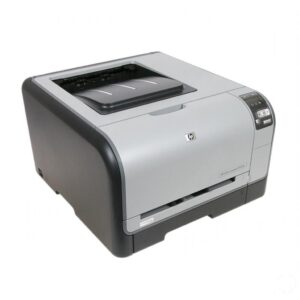
Ремонт принтера HP Color LaserJet CP1515n
Ремонт принтера HP Color LaserJet CP1515n
Если сомневаетесь в своих возможностях, лучше обратиться к специалисту. Самостоятельный ремонт может нарушить гарантию. Обратитесь в сервисный центр Системник для надежного и безопасного решения любых проблем с устройством.
- Брандмауэр блокирует установку драйвера или функции принтера (Windows)
- Задания печати не проходят — зависают в очереди
- Определение версии Windows: 32- или 64-разрядная?
- Проблемы с установкой драйвера, встроенного в Windows 10
- Сообщение «Принтер не доступен» (Android)
- Ошибка «AirPrint-принтеры не найдены» (iOS)
- Принтер не определяется при установке драйвера на Mac
- Принтер не распознаётся в системе Windows
- Принтер отключен (Windows)
- Принтер отключён или не реагирует (Mac)
- Ошибки при работе: белые полосы на листах при печати
- Сильный шум во время работы МФУ
- Замятие бумаги на выходе, зажеванная страница
- Ошибка печати от компьютера
- Бумага не подхватывается из лотка
- Сообщения об ошибках при печати
- Темные полосы или размытый текст при копировании/сканировании
- Постоянные уведомления о зажатии бумаги
- Черные, тёмные или бледные полосы по краю листа, фон на странице
- Повторяющиеся элементы изображения с одинаковым интервалом
- Полосы или точка повторяются вдоль направления движения бумаги
-
Ремонт принтера HP Color LaserJet CP2020
Ремонт принтера HP Color LaserJet CP2020
Ремонт HP Color LaserJet CP2020: Подробное руководство по распространённым неисправностям
HP Color LaserJet CP2020 — надёжный цветной лазерный принтер, но даже качественная техника со временем может столкнуться с поломками. В этом руководстве рассмотрены наиболее частые проблемы, их причины и способы устранения. Все неисправности разделены на категории для удобной диагностики.
Важно! Перед работой отключите принтер от сети! Избегайте контакта с нагретыми элементами — печкой, фьюзером и другими компонентами.
1. Принтер не включается
- Проверьте подключение к розетке, попробуйте другой порт.
- Перегоревший предохранитель — требует замены, рекомендуется доверить специалисту.
- Неисправность блока питания — часто требуется полная замена.
- Повреждение материнской платы — сложный ремонт, нужна диагностика и квалифицированный подход.
2. Принтер не видит компьютер / Подключение
- Используйте другой USB-кабель и порт.
- Скачайте последние драйверы с сайта hp.com/support, удалите старые версии перед установкой.
- Для сетевого подключения проверьте IP-адрес, отсутствие конфликтов и стабильность соединения.
- Временно отключите брандмауэр и антивирус — они могут блокировать доступ.
3. Проблемы с подачей бумаги / Замятие
- Убедитесь, что лоток не перегружен и правильно установлен.
- Используйте бумагу плотностью 60–120 г/м². Некачественная или влажная — вызывает сбои.
- Откройте крышку, аккуратно удалите зажатую бумагу без силы.
- Загрязнённые или изношенные ролики — очистите влажной тканью без ворса; при сильном износе замените.
- Датчики подачи — чистка или замена при загрязнении или поломке.
4. Качество печати (тусклые отпечатки, полосы, пятна)
- Тонер-картриджи:
- Проверьте уровень тонера — замените при низком.
- Если проблема остаётся после смены, используйте оригинальные или проверенные совместимые картриджи.
- Очистите контакты картиджа сухой тканью без ворса.
- Фьюзер (печка): Отвечает за фиксацию тонера. При неисправности — полосы, размытость. Требует диагностики и замены.
- Драм-юнит (барабан): Повреждение вызывает пятна, полосы. Нужно заменить.
- Включите функцию «Очистка печатающей головы» через меню принтера.
- Проверьте настройки — установите повышенное разрешение для графики и фото.
5. Цветовые проблемы (искажения, отсутствие цветов)
- Проверьте уровень тонера, правильную установку и чистоту контактов картриджей.
- Выполните калибровку цвета через меню принтера — улучшит точность оттенков.
- Повреждённый барабан влияет на распределение тонера — требует замены.
- Проблемы с электростатической зарядкой — нужна диагностика специалистом.
6. Ошибки картриджей («Замените», «Неоригинальный тонер»)
- Убедитесь, что картридж установлен плотно и фиксируется (щелчок или поворот).
- Используйте только оригинальные или проверенные совместимые модели.
- Некоторые картриджи требуют сброса чипа — инструкции есть в интернете.
- Обновите прошивку принтера с официального сайта HP.
7. Другие неисправности (шум, медленная печать, треск)
- Шум: Может быть от износа роликов или вентиляторов — диагностика нужна.
- Медленная печать: Проверьте настройки качества, очистите пыль — она замедляет работу.
- Треск/щелчки: Часто связан с фьюзером или роликами — требуется профессиональный ремонт.
Рекомендации по обслуживанию
- Используйте функцию «Очистка» раз в месяц.
- Заменяйте тонер, драм-юнит и фьюзер по графику производителя.
- Чистите ролики подачи каждые 2–3 месяца.
- Удаляйте пыль из корпуса пылесосом на низкой мощности — не используйте сжатый воздух.
Важно! Если сомневаетесь в своих силах, обратитесь к специалистам. Самостоятельный ремонт может повредить технику и аннулировать гарантию.
Если не уверены в своих силах — обращайтесь к специалистам СЦ «Системник»
-
Ремонт принтера HP Color LaserJet CP5525
Ремонт принтера HP Color LaserJet CP5525
HP Color LaserJet CP5525 – надёжный цветной лазерный принтер, но его сложная конструкция требует осторожности при обслуживании. Это руководство охватывает распространённые неисправности и пошаговые решения. Перед началом работ отключите устройство от сети! Будьте внимательны к горячим элементам (фьюзер, печка). Самостоятельный ремонт может нарушить гарантию и усугубить поломку — при сомнениях обращайтесь в СЦ «Системник».
Ремонт и техническое обслуживание HP Color LaserJet CP5525: основные неисправности
Важно: Отключите принтер от питания. Избегайте контакта с нагретыми деталями.
I. Проблемы включения и подключения
- Не включается: Проверьте шнур, розетку, попробуйте другой источник питания. Перегорел предохранитель — замена только специалистом. Блок питания или материнская плата — диагностика и замена требуют квалификации.
- Не видит компьютер: Проверьте USB/Ethernet-кабель, попробуйте другой порт. Установите актуальные драйверы с hp.com. Для сети: проверьте IP-адрес, настройки брандмауэра, протокол (TCP/IP).
II. Подача бумаги и захват листов
- Захватывает несколько листов: Очистите или замените ролик подачи (спиртом, безворсовой тканью). Проверьте сепарационный диск на загрязнения и повреждения. Убедитесь, что бумага соответствует параметрам принтера.
- Зажевал бумагу: Аккуратно извлеките остатки из тракта. Очистите датчики бумаги. Проверьте ролики на износ и загрязнение.
III. Качество печати
- Тусклая/бледная печать: Проверьте уровень тонера, увеличьте плотность в драйвере, отключите режим E-Save.
- Двоит изображение: Износ или загрязнение ролика фьюзера (замена — профессионал). Повреждён ремень переноса (сложная замена).
- Полосы на листе: Проблема с фотобарабаном — замените картридж. Очистите корону/ролик заряда.
- Грязные отпечатки: Загрязнён или повреждён фотобарабан, ролики переноса (очистка или замена).
- Путает цвета: Убедитесь, что картриджи установлены правильно. Проверьте чипы, попробуйте другой картридж. Загрязнён ремень — очистите.
IV. Проблемы с цветом
- Нет цвета: Проверьте наличие цветных картриджей, уровень тонера. В драйвере выберите режим «цветная печать».
- Не печатает один цвет: Замените картридж нужного цвета, проверьте целостность чипа.
V. Ошибки принтера
- «Замените картридж»: Проверьте уровень тонера, попробуйте другой картридж (возможно, повреждён чип).
- «Неоригинальный тонер»: Используйте только оригинальные HP-картриджи. Обновите прошивку.
- «Не видит картридж»: Очистите контакты в слоте, проверьте целостность чипа и корпуса.
VI. Другие неполадки
- Шум/треск при печати: Износ ролика фьюзера, ремня — диагностика и замена специалистом.
- Печатает половину листа / пустой лист: Проверьте настройки драйвера (размер, ориентация), состояние механизмов подачи.
- «Нет бумаги»: Убедитесь, что бумага в лотке правильно расположена, датчик не загрязнён.
Регулярное ТО:
- Очищайте тракт, ролики и лоток от пыли.
- Заменяйте картриджи при снижении уровня тонера.
- Контролируйте состояние фотобарабана, фьюзера, ремня переноса.
- Обновляйте прошивку с сайта HP.
Когда вызывать специалистов:
- Нет опыта в ремонте.
- Необходима замена фьюзера, блока питания, фотобарабана.
- Появились странные звуки или ошибки после самостоятельных действий.
- Проблема не решается после всех рекомендаций.
Это руководство поможет устранить большинство неисправностей. При сомнениях — обращайтесь в СЦ «Системник». Самостоятельный ремонт может привести к потере гарантии и повреждению устройства.
-
Ремонт принтера HP Color LaserJet CP6015
Ремонт принтера HP Color LaserJet CP6015
HP Color LaserJet CP6015 — надежный цветной лазерный принтер, но его сложная конструкция требует внимательного подхода к обслуживанию. Настоящее руководство помогает устранить распространённые неисправности. Перед работой отключите устройство от сети!
I. Проблемы включения и питания
- Принтер не включается: проверьте подключение шнура, попробуйте другую розетку. Блок питания — частая причина сбоя; его замена сложна, рекомендуется профессионал. Проверьте предохранитель (если есть), возможны повреждения материнской платы.
II. Подключение к компьютеру
- Не обнаруживается: проверьте USB/Ethernet-кабель, используйте другой. Обновите драйверы с сайта HP, подключитесь к другому порту. Для сетевого подключения убедитесь в корректности IP и отсутствии конфликтов; временно отключите брандмауэр.
III. Подача бумаги и печать
- Захватывает несколько листов: очистите ролик захвата изопропиловым спиртом, проверьте сепарационный диск (загрязнён или повреждён). Убедитесь, что бумага соответствует рекомендациям.
- Зажевывает бумагу: осмотрите тракты на наличие остатков, скрепок. Очистите ролики и датчики.
- Печатает пустые листы: уровень тонера низкий — замените картридж. Фотобарабан изношен или повреждён (входит в сборку). Блок переноса может быть загрязнён — ремонт сложный, доверить специалисту.
IV. Качество печати
- Тусклая печать: низкий тонер, настройки плотности или износ фотобарабана — замена картриджа решит проблему.
- Двойная печать: загрязнён или изношен ролик переноса; повреждён фьюзер — требуется замена.
- Полосы на листах: дефект картриджа, фотобарабана или блока переноса — замена расходника, очистка (сложная).
- Пачкает бумагу: загрязнён фьюзер или некачественный тонер. Используйте только проверенные материалы.
- Перепутаны цвета: неправильно установлены картриджи, загрязнён блок переноса, ошибка в настройках профиля.
V. Проблемы с картриджами
- Ошибка «Замените» или «Неоригинальный тонер»: низкий уровень тонера, повреждён чип, устаревшая прошивка — замена расходника или обновление ПО.
- Не видит картридж: неправильная установка или загрязнение контактов — очистите и зафиксируйте надёжно.
VI. Другие неисправности
- Шум/треск: износ шестерён, роликов, повреждён фьюзер — диагностика и ремонт специалистом.
- Печатает половину листа: загрязнены или неисправны датчики бумаги — очистите.
- Точки на отпечатках: повреждён фотобарабан — замена сборки.
Регулярное ТО
- Очищайте внутренние части от пыли и остатков.
- Своевременно меняйте картриджи, фотобарабаны.
- Обновляйте прошивку для стабильной работы.
Важно
- Будьте осторожны при работе с внутренними элементами.
- Блок питания, фьюзер, блок переноса — сложные узлы; ремонт без опыта может навредить.
- Используйте только оригинальные или сертифицированные расходники.
Если сомневаетесь — обратитесь в СЦ «Системник». Мы проведём диагностику, ремонт и обслуживание вашего принтера.
-
Ремонт принтера HP Color LaserJet Ent CP4025
Ремонт принтера HP Color LaserJet Ent CP4025
Ремонт и техническое обслуживание HP Color LaserJet Ent CP4025: Подробное руководство
HP Color LaserJet Ent CP4025 — профессиональный цветной лазерный принтер, требующий аккуратного подхода при обслуживании. Важно: перед работой отключите принтер от сети!
I. Проблемы включения и питания:
- Не включается:
- Проверьте подключение кабеля, попробуйте другую розетку.
- Блок питания — частая причина. Замена сложна, рекомендуется специалисту.
- Материнская плата и предохранитель — редкие неисправности, требуют профессиональной диагностики.
II. Проблемы подключения к компьютеру:
- Не видит компьютер:
- Проверьте USB/Ethernet-кабель, попробуйте другой порт.
- Удалите старые драйверы и установите актуальные с сайта HP.
- Для Ethernet: проверьте IP-адрес, отсутствие конфликтов, стабильность сети.
- Временно отключите антивирус/фаервол для теста.
III. Подача бумаги и печать:
- Захватывает несколько листов:
- Очистите или замените ролик захвата.
- Проверьте сепарационный блок на повреждения.
- Убедитесь, что лоток не перегружен и используется бумага до 200 г/м².
- Заминает или зажевывает:
- Осмотрите тракт на мусор, скрепки; аккуратно удалите.
- Очистите датчики бумаги спиртом или кисточкой.
- Печатает пустые листы:
- Проверьте уровень тонера, замените при необходимости.
- Фотобарабан может быть изношен — замена картриджа решит проблему.
- Проверьте блок переноса на загрязнение или повреждение.
- Ошибка «нет бумаги»:
- Датчик в лотке может быть неисправен — замена при отсутствии эффекта от проверок.
- Убедитесь, что лоток установлен и содержит бумагу.
IV. Качество печати:
- Тусклая печать:
- Повысьте плотность в драйвере.
- Замените картридж при низком уровне тонера или износе фотобарабана.
- Двоит текст:
- Очистите или замените ролик переноса.
- Повреждённый фотобарабан — замена картриджа.
- Полосы на листе:
- Встряхните картридж, если тонер неравномерен.
- Замените повреждённый фотобарабан или очистите блок переноса.
- Пачкает бумагу:
- Очистите ролик переноса спиртом.
- Блок закрепления (печка) — очистка с осторожностью, высокая температура!
- Цвета искажены:
- Проверьте установку картриджей в правильные слоты.
- Настройки цветопередачи в драйвере, калибровка.
- Фотобарабан — замена при повреждении.
- Нет одного цвета:
- Картридж пуст или неисправен — замена.
- Фотобарабан требует замены.
- Чёрные листы:
- Проверьте черный картридж и блок переноса — возможна замена.
- Точки на бумаге:
- Фотобарабан повреждён — замена картриджа.
- Блок переноса загрязнён — очистка.
- Печатает половину листа:
- Неисправный датчик бумаги — замена.
- Тракт забит — проверьте на препятствия.
V. Ошибки принтера:
- «Замените картридж» / «неоригинальный тонер»:
- Проверьте уровень, совместимость, обновите прошивку.
- Чип на картридже — возможна замена.
- Не видит картридж:
- Очистите контакты в слоте спиртом.
- Убедитесь, что картридж правильно установлен.
VII. Шум и скорость печати:
- Шумит при печати:
- Износ механики — диагностика специалистом.
- Печка изношена — замена.
- Медленная печать:
- Обновите драйверы с сайта HP.
- Снизьте качество печати для ускорения.
- Закройте ненужные программы на ПК.
Рекомендации:
- Не трогайте нагревательный блок после печати — он горячий.
- Обновляйте прошивку только с официального сайта.
- Сложные работы (блок питания, плата, печка) — только специалисты. Самостоятельная работа может повредить устройство и аннулировать гарантию.
Регулярное ТО:
- Чистка от пыли.
- Проверка роликов подачи бумаги.
- Замена картриджей при износе тонера.
- Контроль состояния фотобарабана.
- Замена печки по необходимости.
Надеемся, это руководство поможет сохранить работоспособность HP Color LaserJet Ent CP4025. Если сомневаетесь в своих силах — обращайтесь к профессионалам СЦ «Системник». Наша команда специалистов готова помочь с ремонтом, обслуживанием и диагностикой любого уровня сложности. Забота о вашем оборудовании — наш приоритет.
- Не включается:
-
Ремонт принтера HP Color LaserJet Ent M652dn
Ремонт принтера HP Color LaserJet Ent M652dn
Если вы не уверены в своих силах, обязательно обратитесь к квалифицированным специалистам сервисного центра «Системник». Самостоятельный ремонт может привести к повреждению оборудования и аннулированию гарантии.
-
Ремонт принтера HP Color LaserJet Ent M750
Ремонт принтера HP Color LaserJet Ent M750
HP Color LaserJet Enterprise M750 — высокопроизводительный лазерный принтер, требующий аккуратного обслуживания из-за сложной конструкции. Ниже — сжатое руководство по устранению типовых неисправностей, сгруппированных по симптомам.
Перед началом:
— Отключайте принтер от сети перед внутренними работами.
— Используйте встроенные диагностические функции (панель управления или EWS-интерфейс).
— Обновляйте прошивку до актуальной версии.
— Применяйте только оригинальные или проверенные совместимые картриджи.
I. Не включается
1. Проверьте подключение кабеля, попробуйте другую розетку.
2. При неисправности блока питания — диагностика мультиметром (рекомендуется специалисту), замена БП.
3. Редко: повреждение материнской платы — требуется профессиональная диагностика.
II. Не определяется компьютером
1. Проверьте кабель USB/Ethernet, попробуйте другой.
2. Убедитесь в работоспособности портов — используйте другие разъемы.
3. Переустановите драйверы с официального сайта HP.
4. При Ethernet: проверьте IP-настройки, конфликты, настройки брандмауэра.
5. Подключитесь к EWS через браузер — если доступ возможен, проблема в ПК или драйверах.
III. Проблемы с подачей бумаги
1. Убедитесь, что лоток правильно установлен и не перегружен.
2. Используйте бумагу строго по рекомендациям (плотность, влажность).
3. Очистите ролики подачи спиртом.
4. Проверьте датчики на загрязнения или обрывы.
5. При отсутствии результата — неисправность механизма подачи (шестерни, двигатели) — диагностика специалиста.
IV. Качество печати: тусклость, полосы, пятна
1. Картриджи: Проверьте уровень тонера, используйте оригинальные модели, очистите контакты спиртом.
2. Фотобарабан: Загрязнение или повреждение — замена только в комплекте с картриджем.
3. Термопленка (фьюзер): Износ вызывает полосы и пятна — сложная замена, требует инструментов.
4. Выполните очистку через меню принтера.
5. Обновите драйверы.
V. Нарушение цветопередачи
1. Картриджи: Уровень тонера, совместимость, чистка контактов.
2. Фотобарабаны каждого цвета: Проверьте состояние — повреждение одного цвета нарушает воспроизведение.
3. Ремень переноса: Загрязнение или износ — замена требует опыта и инструментов.
4. Выполните калибровку цвета в настройках.
VI. Ошибки картриджей
1. Принтер может не распознавать чип совместимого картриджа — обновите прошивку или используйте оригинальные.
2. Очистите контакты спиртом.
3. Сброс счетчика тонера возможен, но нарушает гарантию.
VII. Другие проблемы
1. Шум: Определите источник (двигатели, шестерни, вентилятор) — диагностика необходима.
2. Медленная печать: Проверьте настройки качества и драйверы.
3. Треск: Неисправность нагревательного блока — ремонт специалистом.
4. Черные листы: Проблема с черным фотобарабаном или ремнем переноса.
Рекомендации по обслуживанию:
— Очищайте от пыли и тонера минимум раз в месяц.
— Заменяйте расходники по сроку службы (картриджи, фотобарабаны, фьюзер).
— Смазывайте движущиеся части специальной смазкой для принтеров.
— Регулярно проверяйте кабели и соединения.Важно: Самостоятельный ремонт может усугубить поломку и отменить гарантию. Обращайтесь в СЦ «Системник» — профессиональный подход обеспечит долгую и надежную работу принтера.
