Ремонт принтеров и МФУ HP
Отображение 169–179 из 179
-

Ремонт принтера HP LaserJet Pro MFP M125rnw
Ремонт принтера HP LaserJet Pro MFP M125rnw
МФУ HP Laser Jet Pro MFP M127fn
Диагностика и комплексное обслуживание
Профессиональная чистка внутренних блоков, смазка механизмов, проверка всех узлов на износ
Замена узла захвата бумаги из автоподатчика в сборе
Замена АСД (автоматической подачи документов) в сборе
Замена ролика захвата бумаги из лотка
Замена тормозной площадки в сборе
Замена редуктора планшетного сканера с линейкой сканирования
Замена двигателя (мотора)
Замена узла термозакрепления (печь в сборе)
Замена панели управления
Замена вала прижимного резинового
Замена термопленки
Замена подшипника прижимного вала (бушинга)
Замена вала переноса (коротрона)
Замена шлейфа планшетного сканера
Замена главной платы (платы форматирования)
Замена платы питания (DC Controller)
Замена блока лазера
Замена муфты вала захвата
Замена панели управления в сборе
Замена узла подачи бумаги -

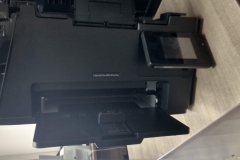
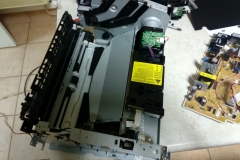
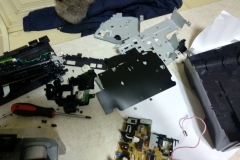
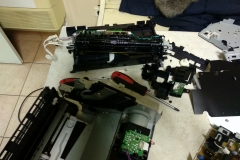
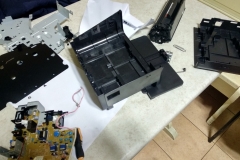
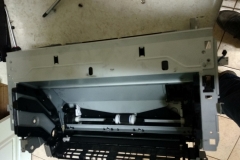
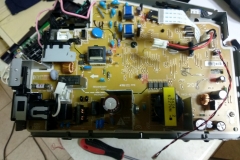
Ремонт принтера HP LaserJet Pro MFP M127fw не печатает грязно печатает замена резинового вала термопленки печки
Ремонт принтера HP LaserJet Pro MFP M127fw не печатает грязно печатает замена резинового вала термопленки печки
HP M127fw печатает с загрязнениями. Возможные причины – износ резинового вала или термопленки печки.
-
Ремонт принтера HP LaserJet Pro MFP M201
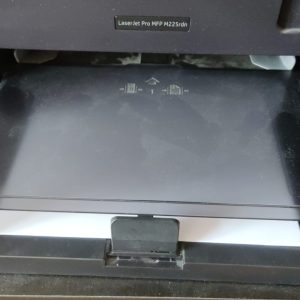
Ремонт принтера HP LaserJet Pro MFP M201
Диагностика и техническое обслуживание
Профилактические работы: чистка блоков, смазка механизмов, проверка электрических соединений. Основные замены: тормозная площадка ADF, центральная часть ADF (ADF Core), шлейф ADF, соленоид узла двухсторонней печати, ролик захвата бумаги из лотка, тормозная площадка в сборе, планшетный сканер без ADF, мотор, редуктор сканера, узел термозакрепления в сборе, панель управления, нагревательный элемент узла закрепления, вал прижимного резинового, термопленка, подшипник прижимного вала (бушинг), вал переноса (коротрон), шлейф планшетного сканера, главная плата (плата форматирования), плата питания, блок лазера, сканирующая линейка с редуктором планшетного сканера. Все работы выполняются с соблюдением технических норм и стандартов, включая проверку после установки каждого компонента. Акцент делается на долговечность и стабильность функционирования оборудования. -
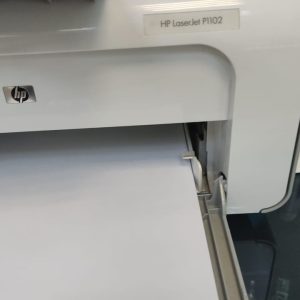
Ремонт принтера HP LaserJet Pro P1102
Ремонт принтера HP LaserJet Pro P1102
Принтер HP Laser Jet P1102
Диагностика неисправностей с использованием специализированного программного обеспечения и тестовых печатных страниц. Профессиональная профилактическая очистка внутренних узлов: удаление пыли, лакового налёта, чистка блоков, смазка подвижных частей. Замена ролика захвата бумаги из лотка с применением оригинальных комплектующих. Замена тормозной площадки в сборе для надёжного фиксирования листа при печати. Замена датчика выхода бумаги с проверкой корректности сигнализации и работы системы управления движением носителя.Восстановление стабильной фиксации тонера на бумаге за счёт замены узла термозакрепления в сборе. Замена узла закрепления с контролем плотности прижатия и равномерности нагрева. Замена вала прижимного резинового с обеспечением правильного натяжения и отсутствия проскальзывания. Замена термопленки для стабильной передачи тепла и предотвращения дефектов печати. Устранение шума и обеспечение плавности вращения при замене подшипника (бушинга) прижимного вала.
Проверка передачи крутящего момента после замены муфты привода узла термозакрепления в сборе. Замена мотора с настройкой скорости и корректной работой всех этапов печатного процесса. Устранение проблем с зарядом бумаги и качеством изображения за счёт замены вала переноса (коротроны).
Замена главной платы (платы форматирования) с программированием параметров печати и тестированием всех функций. Обеспечение стабильного энергоснабжения всех компонентов при замене платы питания. Настройка луча и калибровка изображения после замены блока лазера. Восстановление надёжного захвата носителя в начале печатной операции за счёт замены узла захвата бумаги (без площадки отделения).
Все работы выполняются с соблюдением технических стандартов, использование только оригинальных деталей и современного диагностического оборудования. Гарантия полной функциональности устройства после ремонта.
-
Ремонт принтера HP PageWide 352dw
Ремонт принтера HP PageWide 352dw
Ремонт и техническое обслуживание HP PageWide 352dw: Полное руководство по устранению распространённых неисправностей
HP PageWide 352dw — высокопроизводительное МФУ для печати, сканирования и копирования. Несмотря на надёжность, может возникать ряд проблем. В этом руководстве рассмотрены типичные неисправности, причины и шаги по устранению.
Важно! Перед работой отключите устройство от сети. При работе с внутренними компонентами соблюдайте осторожность. Если сомневаетесь — обратитесь к специалисту.
I. Проблемы включения и подключения:
- Не включается: Проверьте шнур питания, розетку, подключение. При необходимости замените кабель или проверьте блок питания мультиметром (требует навыков). Если не помогает — обратитесь в сервис.
- Не определяется ПК: Используйте другой USB-кабель, подключите к другому порту. Удалите старые драйверы через «Устройства и принтеры», установите актуальную версию с hp.com/support. При Wi-Fi проверьте подключение к сети, перезагрузите роутер. Временно отключите антивирус.
II. Проблемы печати (качество):
- Тусклая или бледная печать: Проверьте уровень чернил, замените картриджи. Запустите очистку головок (через «Обслуживание»). Настройте качество печати на высокое.
- Двоит текст/изображение: Выполните очистку головок. Проверьте и очистите ролик подачи бумаги изопропиловым спиртом. При повторении — диагностика платы управления.
- Полосы на листах: Очистите головки, замените картриджи на оригинальные HP, проверьте ролик подачи.
- Пачкает бумагу или печатает грязно: Очистите головки и ролики (спиртом). Попробуйте новые картриджи. Не используйте абразивы.
- Неправильные цвета: Замените подозреваемые картриджи на оригинальные HP. Убедитесь, что в драйвере выбран правильный профиль (RGB/CMYK) и активирована калибровка.
III. Проблемы печати (отсутствие изображения):
- Не печатает или бесцветно: Проверьте уровень чернил, очистите головки, проверьте ролик подачи. При неэффективности — диагностика платы управления.
- Не печатает один цвет: Выполните очистку головок для этого цвета (2–3 раза). Замените картридж на новый оригинальный HP.
- Печатает только чёрные листы: Замените черный картридж. Проверьте датчик уровня и плату управления в сервисе.
IV. Проблемы с подачей бумаги:
- Пятна или печать половинки листа: Очистите головки, проверьте ролик подачи.
- Заминает/застревает: Убедитесь в правильной загрузке бумаги. Используйте качественную бумагу. Аккуратно извлекайте зажатые листы. Проверьте ролик на износ.
- Пустые/белые листы: Проверьте уровень чернил, очистите головки и ролики подачи.
- Сообщение «Нет бумаги»: Убедитесь в наличии листов. Очистите датчик (в задней части лотка) сухой тканью.
V. Сообщения об ошибках:
- «Замените картридж» или «Низкий уровень»: Проверьте уровни, замените картриджи. Если ошибка при полных — попробуйте новый.
- «Неоригинальный тонер»/«Картридж несовместим»: Используйте только оригинальные HP-картриджи. Замените неоригинальный на сертифицированный.
- «Не опознан картридж»: Убедитесь, что установлен до упора. Очистите контакты сухой тканью внутри патрона и на самом картридже.
VI. Другие неисправности:
- Шум/трещит при печати: Обратитесь в сервис — возможно, износ подшипников или двигателя.
- Медленная печать: Обновите драйверы с сайта HP. Закройте ненужные программы на ПК. При постоянной медлительности — диагностика в сервисе.
Регулярное ТО:
- Еженедельная очистка корпуса мягкой сухой тканью.
- Чистка ролика подачи каждые 6 месяцев.
- Замена картриджей при снижении уровня или по рекомендации системы.
- Обновление драйверов и прошивки через официальные источники HP.
- Только оригинальные расходники от производителя.
Важно! Неправильная разборка, неоригинальные детали или ошибочные действия могут повредить устройство и аннулировать гарантию. При сомнениях — доверьтесь профессионалам.
Если нужна помощь в ремонте — обращайтесь в сервисный центр Системник.
-
Ремонт принтера HP PageWide Enterprise 780dn
Ремонт принтера HP PageWide Enterprise 780dn
Ремонт и техническое обслуживание HP PageWide Enterprise 780dn: Полное руководство по устранению неисправностей
HP PageWide Enterprise 780dn — высокопроизводительный МФУ для интенсивной корпоративной эксплуатации. Несмотря на надежность, возможны технические сбои. В этом руководстве рассмотрены типичные проблемы, их причины и способы решения.
Важно! Перед работами отключите принтер от сети. Самостоятельный ремонт внутренних компонентов опасен и может повредить оборудование. При сомнениях — обращайтесь к специалистам.
I. Распространённые проблемы:
-
Не включается (кнопка не реагирует):
- Проверьте подключение шнура к розетке и принтеру. Используйте другую розетку.
- Возможна поломка блока питания — диагностируйте мультиметром или замените.
- Редко: повреждение материнской платы — требуется профессиональная диагностика.
-
Не определяется системой:
- Проверьте кабель (USB/сетевой) на повреждения. Используйте альтернативный.
- Установите актуальные драйверы с сайта HP: https://support.hp.com/. Удалите старые версии.
- Для сетевого подключения проверьте IP-адрес в меню принтера и наличие общей сети.
- Временно отключите брандмауэр или антивирус для тестирования.
-
Странные звуки при печати:
- Частая причина — забитая бумага. Тщательно осмотрите лотки и отсек выхода, аккуратно извлеките листы.
- Износ подшипников или осей — требует диагностики и замены специалистом.
- Неправильная установка картриджей — проверьте фиксацию и контакты.
II. Проблемы печати:
-
Пустые/белые листы:
- Картриджи — проверьте установку и уровень чернил. Попробуйте заменить.
- Засорение печатающей головки — запустите очистку через меню «Обслуживание» (повторите при необходимости).
- Повреждение или засор трубок подачи чернил — требуется профессиональная диагностика.
-
Полосы, размытая печать:
- Картриджи — убедитесь в правильной установке и уровне. Замена часто решает проблему.
- Засорение сопел — выполните очистку, при неэффективности повторите.
- Проблемы в системе подачи чернил — загрязнения или повреждения магистралей — ремонт специалистом.
-
Двойная печать:
- Засорение сопел — очистите головку (несколько циклов).
- Поврежденные или грязные ролики подачи бумаги — потребуется чистка или замена.
-
Пятна, размазывание чернил:
- Картриджи — проверьте герметичность и установку. Замените при подозрении на протекание.
- Ролики подачи — очистите влажной безворсовой тканью (без спирта).
- Проблемы с системой чернил — диагностика магистралей и резервуаров специалистом.
-
Неверные цвета:
- Картриджи — проверьте правильное размещение в слотах. Замените, если сомневаетесь.
- Проблемы с цветовым управлением — возможно, повреждена электроника или прошивка — диагностика специалиста.
-
Ошибка «Замените картридж»/«Неоригинальный тонер»:
- Проверьте установку и совместимость. Используйте только оригинальные картриджи HP.
- Неполадки чипов — обновите прошивку с сайта HP для устранения конфликтов.
III. Проблемы подачи бумаги:
-
Зажимание/засорение:
- Аккуратно удалите зажатый лист, следуя инструкциям.
- Очистите ролики мягкой влажной тканью (без спирта).
- Неисправность датчиков — диагностика и замена компонентов специалистом.
IV. Рекомендуемое ТО:
- Регулярная очистка корпуса и внутренних частей сухой или слегка влажной безворсовой тканью.
- Чистка печатающей головки раз в месяц (или чаще при высокой нагрузке) через меню принтера.
- Использование только оригинальных картриджей HP — для стабильности, качества и защиты от повреждений.
- Обновление прошивки с сайта HP — устранение ошибок и повышение надёжности системы.
V. Профессиональная помощь:
При невозможности самостоятельного решения — обращайтесь в авторизованный сервисный центр HP или к опытному специалисту. Самостоятельный ремонт без подготовки может усугубить поломку.
Важно: Регулярное ТО, правильная эксплуатация и оригинальные расходники продлевают срок службы устройства и снижают риск дорогостоящего ремонта.
Если сомневаетесь в своих силах — доверьте ремонт профессионалам СЦ «Системник»
редакция статьи 2
-
-
Ремонт принтера HP PageWide MFP 377
Ремонт принтера HP PageWide MFP 377
Для ремонта МФУ HP PageWide MFP 377 необходимы базовые знания электроники и набор инструментов для работы с мелкими компонентами. Ниже — пошаговый алгоритм устранения типичных неисправностей.
Проверка питания и подключения
1. Убедитесь, что сетевой кабель плотно вставлен в устройство и розетку, его состояние не повреждено. Проверьте розетку другим прибором.
2. Проверьте адаптер: надёжность соединения с МФУ и источником питания. Обратите внимание на перегрев, запах или отсутствие реакции после подключения.Перезагрузка устройства
1. Отключите МФУ от сети, дождитесь 30–60 секунд для разрядки конденсаторов. Подключите и включите снова — сбросит временные сбои ПО.Проверка дисплея и индикаторов
1. Внимательно изучите сообщение об ошибке или код на экране. Запишите или сфотографируйте для поиска решения в документации HP.Поиск решений в руководстве и поддержке HP
1. Откройте раздел «Справка» на панели управления или зайдите на сайт HP. Введите код ошибки — найдёте описание и рекомендации.Сброс настроек к заводским параметрам
1. Найдите в меню пункт «Восстановление по умолчанию» или «Сброс системы». Следуйте инструкциям: часто требуется нажать несколько кнопок при включении устройства.Проверка печати и сканирования
1. Запустите тестовую страницу через настройки или ПО HP Smart. Оцените качество: полосы, пропуски, размытость.
2. Положите документ на стекло или в автоподатчик. Запустите сканирование и проверьте качество файла.Диагностика внутренних компонентов
1. Визуально проверьте подключения кабелей, разъёмов, отсутствие окисления контактов или повреждения изоляции.
2. При наличии опыта можно диагностировать платы, память, шлейфы. Не рекомендуется без навыков — высок риск повреждения.Обращение к профессионалам
Если не удается устранить проблему или сомневаетесь в своих силах — обратитесь к сертифицированному специалисту HP или в службу поддержки.Важные рекомендации:
— Перед работой отключайте устройство от сети и разряжайте конденсаторы.
— Храните гарантийные талоны, документацию — они нужны при обращении в сервис. -
Ремонт принтера HP PageWide Pro 750dw
Ремонт принтера HP PageWide Pro 750dw
Для устройства HP PageWide Pro 750dw предоставление точных кодов ошибок и информации о совместимых моделях картриджей зависит от конфигурации принтера. Ниже — рекомендации по диагностике и решению типовых проблем.
1. Проверка качества печати:
Проблемы с качеством часто вызваны настройками ПО, загрязнением или засорением сопел. Переподключение драйвера или запуск очистки головки решают временные сбои.
2. Определение кодов ошибок:
Принтер отображает диагностические коды на панели управления или в приложении HP Smart. Эти коды помогают точно определить причину неисправности.
3. Анализ сообщений об ошибках:
Сообщения содержат цифровые коды, расшифровка которых доступна в документации HP. Например, «8800» указывает на сбой калибровки печатающей головки, а «8900» — на проблемы с подачей тонера или блокировку механизма.
4. Основные этапы устранения неисправностей:
Проверьте наличие посторонних предметов, мешающих движению компонентов. Убедитесь в достаточном уровне тонера — низкий уровень может вызвать сбои.
5. Работа с картриджами:
Используйте только оригинальные или сертифицированные картриджи, совместимые с HP PageWide Pro 750dw. Проверьте модель и серийный номер на сайте поддержки HP или в руководстве.
6. Программные решения:
Приложение HP Smart позволяет запускать диагностику, калибровку, обновление прошивки. Встроенные инструменты автоматически выявляют ошибки и предлагают шаги по их устранению.
Для точной информации о кодах ошибок, ремонте или совместимости картриджей обратитесь к официальной документации HP или службе технической поддержки.
-
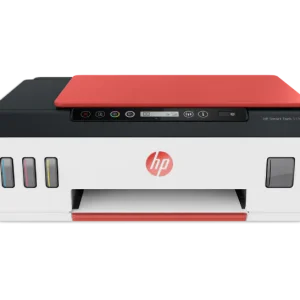
Ремонт принтера hp smart tank 519
-
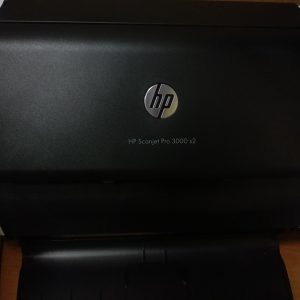
ремонт сканера hp scanjet pro 3000 s2
-
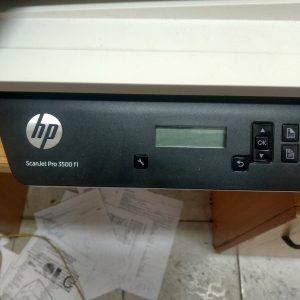
сканер hp scanjet pro 3500 f1 не сканирует, полоса при сканировании






