Ремонт принтеров и МФУ HP
Отображение 133–144 из 179
-

Ремонт принтера HP LaserJet Enterprise M806dn
Ремонт принтера HP LaserJet Enterprise M806dn
Ремонт и техническое обслуживание HP LaserJet Enterprise M806dn: Полное руководство
HP LaserJet Enterprise M806dn — промышленный лазерный принтер, рассчитанный на интенсивную работу. Несмотря на надёжность, возможны сбои из-за сложной конструкции и высоких эксплуатационных нагрузок. В этом руководстве рассмотрены типичные неисправности, причины и методы их устранения — от базового обслуживания до диагностики.
Важно! Перед работой отключите принтер от сети. Снимайте статическое электричество, коснувшись металлической части корпуса. Некоторые операции требуют специальных знаний — при сомнениях обратитесь в сервис.
I. Проблемы питания и запуска
- Принтер не включается:
- Проверьте кабель питания: подключите напрямую, попробуйте другой разъём или удлинитель.
- Блок питания (PSU): Если индикаторы не горят — возможна поломка. Замена требует разборки корпуса. Рекомендуется доверить специалисту.
- Материнская плата: Повреждение может быть вызвано перегревом или скачками напряжения. Требуется диагностика в сервисе.
II. Подключение к компьютеру и сети
- Не виден на ПК (USB/ Ethernet):
- USB: Используйте оригинальный кабель, подключите напрямую.
- Ethernet:
- Проверьте целостность кабеля. Индикаторы на порту должны мигать при передаче данных.
- Убедитесь, что принтер получил IP-адрес (через веб-интерфейс: адрес принтера в браузере).
- При конфликте назначьте статический IP.
- Драйверы: Удалите старые, установите свежую версию с сайта HP: https://support.hp.com/ru-ru/drivers.
- Служба печати (Windows): Включите в «services.msc» — стартовая политика «Автоматически».
III. Подача бумаги
- Захватывает несколько листов:
- Ролик захвата: Очистите спиртом или средством для принтеров. При износе — замена.
- Сепарационный диск: Проверьте на повреждения, очистите или замените.
- Лоток: Убедитесь в правильной установке, не перегружайте (до 150 листов), используйте рекомендованную бумагу.
- Заминает или застревает:
- Извлечение: Откройте крышки, аккуратно уберите обрывки, не повреждая детали.
- Датчики подачи: Очистите мягкой кисточкой или сухой ветошью.
- Ошибка «Нет бумаги»:
- Лоток: Перезагрузите — извлеките, почистите, установите заново.
- Датчики: Проверьте на загрязнения и подвижность.
IV. Качество печати
- Тусклая печать:
- Проверьте уровень тонера (в меню или через веб-интерфейс).
- Увеличьте плотность печати.
- Фотобарабан изношен — замените картридж.
- Двойной текст/изображение:
- Ролик переноса: Загрязнён или повреждён — очистите, при необходимости замените.
- Фотобарабан: Повреждён — требуется замена картриджа.
- Полосы на листе:
- Неравномерное распределение тонера — попробуйте другой картридж.
- Износ фотобарабана или ролика переноса.
- Пачкает бумагу:
- Утечка тонера — проверьте картридж на повреждения.
- Ролик переноса: Очистите или замените.
- Цветные листы не печатаются / цвет не тот:
- Проверьте уровень каждого картриджа (C/M/Y/K).
- Один из фотобарабанов повреждён — замените картридж.
- В настройках выбран режим «Чёрно-белая печать» — измените на цветную.
- Печатает чёрные/пустые/белые листы:
- Картридж не установлен или повреждён.
- Фотобарабан заблокирован или изношен.
- Точки на бумаге:
- Повреждён фотобарабан.
- Загрязнён ролик переноса.
- Печатает только половину листа:
- Датчик размера бумаги не срабатывает — проверьте настройки формата в меню.
V. Ошибки картриджей
- «Замените картридж», «Неоригинальный тонер»:
- Чип на картридже: Некоторые модели блокируют неоригинальные. Используйте оригиналы или проверенные совместимые.
- Контакты: Очистите спиртом, без металлических предметов.
- Прошивка: Обновление может решить проблему — осторожно, неправильная прошивка может заблокировать устройство.
VI. Другие неисправности
- Шум/трясётся при печати:
- Износ шестерён, подшипников — требуется замена в сервисе.
- Медленная печать:
- Снижены настройки качества (например, «Нормальное» вместо «Наилучшее»).
- Перегрев или переполнение очереди — дайте принтеру остыть.
VII. Профилактика и обслуживание
- Чистка: Раз в 1–2 месяца очищайте корпус, тракты, ролики.
- Замена расходников: Меняйте картриджи и фотобарабаны до полного износа — это защитит другие узлы.
- Проверка роликов: Осматривайте при каждой замене тонера. При скольжении — очистите или замените.
- Обновление ПО: Регулярно проверяйте обновления на сайте HP.
- Бумага: Используйте только рекомендованную по типу, толщине и влажности.
F.A.Q. (Часто задаваемые вопросы)
- Можно ли использовать совместимые картриджи?
- Да, но только одобренные для M806dn. Некоторые могут вызывать ошибки.
- Как узнать IP-адрес принтера?
- Через меню: Меню → Сеть → Конфигурация сети или распечатайте отчёт о конфигурации.
- Почему после обновления драйвера не печатает?
- Убедитесь, что установлена версия для вашей ОС. Попробуйте откатить или переустановить.
- Что означает ошибка 50.x?
- Обычно связана с картриджем, фотобарабаном или датчиками — проверьте код в руководстве HP.
Важные напоминания
- Не разбирайте принтер без опыта и инструментов.
- Если не получается устранить — обращайтесь к профессионалам.
- Используйте только оригинальные или сертифицированные расходники.
Руководство поможет сохранить работоспособность HP LaserJet Enterprise M806dn на долгие годы!
Нужна помощь? Обратитесь в сервисный центр «Системник» — ремонт, запчасти и гарантия.
Редакция: 2.0 (август 2024)
- Принтер не включается:
-
Ремонт принтера HP LaserJet Enterprise MFP M630
Ремонт принтера HP LaserJet Enterprise MFP M630
Ремонт и техническое обслуживание HP LaserJet Enterprise MFP M630: Полное руководство
HP LaserJet Enterprise MFP M630 — высокопроизводительный многофункциональный принтер для интенсивного офисного использования. Несмотря на надёжность, со временем могут возникать сложные неисправности, требующие квалифицированного ремонта.
Важно! Перед работой отключите принтер от сети и дождитесь разрядки конденсаторов (3–5 минут). Работа с внутренними компонентами опасна из-за высокого напряжения.
I. Принтер не включается
- Питание: Проверьте кабель, розетку и подключение к сети. Используйте проверенный источник питания.
- Блок питания (PSU): Частая причина отказа. Признаки: отсутствие индикации, запах, треск. Замените только оригинальным компонентом HP.
- Предохранители: Перегорание F1/F2 на плате управления — редко, но возможно. Требует профессиональной диагностики.
- Материнская плата: Если блок питания исправен, но принтер не включается — возможны повреждения платы. Требуется тестирование и замена.
II. Принтер не видит компьютер / проблемы подключения
- Кабель: Проверьте на повреждения. Используйте CAT6 (Ethernet) или USB 2.0/3.0.
- Порты: Подключите принтер к другому интерфейсу.
- Драйверы: Удалите старые драйверы через «Диспетчер устройств». Скачайте актуальные с сайта HP: https://support.hp.com/ru-ru/drivers.
- Сеть: Проверьте IP-адрес принтера в меню (
Настройки — Сеть — Состояние сети). Убедитесь, что компьютер и устройство в одной подсети. Используйте командуping <IP>. - Брандмауэр / Антивирус: Временно отключите защитное ПО.
- Служба печати (Windows): Убедитесь, что «Диспетчер очереди печати» запущена и настроена как автоматическая.
III. Проблемы с подачей бумаги / замятие
- Лоток: Убедитесь, что бумага правильно установлена, направляющие отрегулированы под размер листа.
- Качество бумаги: Используйте рекомендованную HP — плотность 60–120 г/м². Избегайте влажной, мятой или тонкой бумаги.
- Ролики подачи: Очистите спиртом (70–90%) безворсовой салфеткой. При скольжении — замените.
- Датчики: Загрязнение вызывает ошибки. Требуется частичная разборка для очистки (по руководству HP).
- Механизм подачи: Проверьте шестерни и оси на износ, заедание.
IV. Проблемы с качеством печати: полосы, пятна, размытость
- Тонер-картридж:
- Проверьте уровень тонера в меню принтера. При низком — замените.
- Используйте только оригинальные картриджи HP.
- Неоригинальные картриджи могут вызывать ошибки «Неоригинальный тонер».
- Фотобарабан: Износ после 50–70 тыс. страниц приводит к полосам и размытию. Заменяется вместе с картриджем.
- Очистка принтера: Используйте встроенную функцию очистки дюз или печатающего элемента.
- Высоковольтный блок (ВБП): Нарушение распределения тонера. Диагностируется мультиметром, заменяется при необходимости.
- Ремни и шестерни: Загрязнение тонером вызывает проскальзывание. Очистите спиртом или замените.
V. Проблемы с цветом (для цветных моделей)
- Картриджи: Проверьте уровень тонера в каждом цвете, убедитесь, что все установлены правильно.
- Фотобарабаны: Царапины или загрязнения — причина искажений. Замените при необходимости.
- Механизм смешивания цветов: Неисправность привода может вызывать смещение цвета.
VI. Другие проблемы
- Шум / треск: Износ подшипников, заедание шестерён — требуется диагностика.
- Медленная печать: Проверьте настройки качества («Быстрая» вместо «Высокая»).
- Печатает пустые листы: Проблема с фотобарабаном, тонер-картриджем или ВБП.
VII. Ошибки принтера
- «Замените картридж»: Проверьте установку и уровень тонера.
- «Неоригинальный тонер»: Используйте только оригиналы. Обновление прошивки рискованно.
- «Замените бункер с отработанным тонером»: Очистка или замена после 10–20 тыс. страниц.
- Ошибка 50.x / 60.x: Требуют расшифровки через систему диагностики HP.
Техобслуживание: профилактика
- Еженедельно очищайте от пыли (воздушный насос, мягкая щётка).
- Раз в месяц запускайте тестовую печать.
- Заменяйте картридж при уровне 10–15% тонера.
- Проверяйте ролики каждые 6 месяцев, заменяйте при износе.
- Обновляйте прошивку через HP Web Jetadmin (только по необходимости).
Важные замечания
- Разборка: Только с опытом. Внутреннее напряжение до 1000 В.
- Запчасти: Используйте оригинальные или сертифицированные аналоги (HP, ReNew).
- Гарантия: Самостоятельный ремонт аннулирует гарантию. Обратитесь в сервисный центр при её наличии.
Кому обратиться за помощью?
При сложных поломках (замена материнской платы, ВБП, фотобарабана) — обращайтесь к профессионалам:
- Официальный сервис HP
- СЦ «Системник» — опыт, гарантия, оперативный выезд.
Наше руководство помогает быстро определить причину, но профессиональная диагностика — залог стабильной работы MFP M630.
Редакция: 2 (обновлено: 15.04.2025)
Составил: Специалист по поддержке и ремонту оргтехники
-
Ремонт принтера HP LaserJet Enterprise MFP M725dn
Ремонт принтера HP LaserJet Enterprise MFP M725dn
Ремонт и техническое обслуживание HP LaserJet Enterprise MFP M725dn: Полное руководство по диагностике и устранению неисправностей
HP LaserJet Enterprise MFP M725dn — мощный многофункциональный лазерный принтер для интенсивного офисного использования. Несмотря на надёжность, возможны поломки. В этом руководстве — основные неисправности, причины и способы устранения.
❗ Важно: Самостоятельный ремонт сложных компонентов может нарушить гарантию, повредить устройство или создать опасность поражения током (напряжение до 300 В).
📌 Перед диагностикой: обязательные шаги
- Отключите принтер от сети.
- Проверьте кабели: питание, USB/Ethernet. Замените повреждённые на исправные.
- Удалите зажатые листы из лотков и механизмов.
- Обновите драйверы и прошивку: с официального сайта HP: https://support.hp.com/.
- Запишите код ошибки, если он отображается на экране.
🔍 Распространённые неисправности и решения
1. Принтер не включается
- Причины: обрыв кабеля, поломка блока питания (PSU), неисправность кнопки или материнской платы.
- Решение: проверьте розетку и кабель. Используйте мультиметр для тестирования PSU (~24 В DC). При сомнениях — вызовите специалиста.
2. Принтер не определяется в сети или через USB
- Причины: устаревшие драйверы, повреждённый порт, конфликт IP-адресов, блокировка брандмауэром.
- Решение: переустановите драйверы с сайта HP. Проверьте подключение через другой кабель/порт. Для Ethernet войдите в веб-интерфейс принтера (через IP), настройте сеть. Отключите антивирус и брандмауэр для теста.
3. Замятие бумаги / проблемы подачи
- Причины: несовместимая бумага, загрязнение или износ роликов, повреждённые лотки.
- Решение: используйте бумагу от 60 до 120 г/м². Очистите подающие ролики спиртом и безворсовой тканью (не водой!). Проверьте правильность ширины листа в драйвере.
4. Плохое качество печати: полосы, пятна, тусклость
- Причины: низкий уровень тонера, загрязнение фотобарабана, ролика переноса или фьюзера, повреждённый барабан.
- Решение: проверьте уровень тонера. Замените картридж при необходимости (лучше оригинальные HP). Очистите компоненты специальными средствами. Не касайтесь фотобарабана руками! Увеличьте плотность печати в драйвере. При проблемах с фьюзером — обратитесь в сервис.
5. Проблемы с цветом (для цветных моделей)
- Причины: низкий уровень тонера, загрязнение барабанов CMYK, ошибка калибровки.
- Решение: проверьте все картриджи. Очистите цветные барабаны по инструкции. Выполните калибровку через меню: Настройки → Сервис → Калибровка цвета. Убедитесь, что в драйвере выбран правильный профиль.
6. Ошибки на экране
- «Замените картридж»: проверьте уровень тонера, почистите контакты в лотке.
- «Неоригинальный тонер»: принтер не принимает неофициальные картриджи. Используйте только оригинальные HP.
- «Не видит картридж»: убедитесь, что он вставлен до щелчка. Очистите контакты спиртом.
- Ошибки P05/P12: указывают на поломку фьюзера — требует замены в сервисе.
7. Другие неисправности
- Шум при печати: износ роликов, засорение подшипников. Требуется техобслуживание.
- Медленная печать: проверьте режим качества и очистите принтер от пыли.
- Треск/стук: повреждённый фьюзер или ролик подачи.
- Белые страницы / печать пустых листов: проблемы с тонером, барабаном или сигналом на фотобарабане. Диагностика требуется в сервисе.
🛠️ Регулярное ТО — залог долгой службы
- Еженедельно: удаляйте пыль компрессором (до 2 атм) и щёткой.
- По графику: замена картриджей, фьюзера (через 150–200 тыс. страниц), барабанов.
- Раз в полгода: смажьте подающие ролики специальной смазкой для принтеров.
- Каждые 6–12 месяцев: проверка состояния компонентов, профилактика.
- Регулярно: обновляйте прошивку с сайта HP.
⚠️ Безопасность и гарантия
Самостоятельный ремонт материнской платы, фьюзера или электронных модулей может привести к:
- Повреждению принтера.
- Потере гарантии.
- Опасности поражения током.
Рекомендуем: при сомнениях — обратитесь к профессионалам.
📞 СЦ «Системник»
- Диагностика и ремонт всех типов неисправностей.
- Замена картриджей, фьюзера, барабанов.
- Чистка, профилактика, обновление прошивки.
📞 Звоните: +7 (XXX) XXX-XX-XX | 🌐 www.sistemnik.pro
📄 Редакция: 2.0 — актуализировано на 2025 год
Обновлён с учётом последних прошивок, драйверов и методов диагностики.
✅ Сохраните это руководство — избегайте задержек и дорогостоящих поломок!
🔹 Для офиса, бизнеса, IT-отдела — всё, что нужно знать о HP LaserJet Enterprise MFP M725dn. -
Ремонт принтера HP LaserJet Enterprise P3015 Printer series
Ремонт принтера HP LaserJet Enterprise P3015 Printer series
Ремонт и техническое обслуживание HP LaserJet Enterprise P3015 Printer Series: Подробное руководство
HP LaserJet Enterprise P3015 — высокопроизводительный принтер для корпоративной среды. Несмотря на надёжность, со временем могут возникать поломки. В этом руководстве рассмотрены основные неисправности и способы их устранения.
Важно! Перед ремонтом отключите принтер от сети. Осторожно с нагретыми элементами — фьюзером (печкой), который долго сохраняет температуру. При сомнениях в своих навыках — обратитесь к специалистам, чтобы не усугубить поломку и не потерять гарантию.
I. Принтер не включается:
- Проверьте подключение шнура питания и работоспособность розетки.
- Неисправный блок питания (PSU) — частая причина. Диагностировать можно мультиметром, замена эффективна в большинстве случаев.
- Проверьте предохранитель на задней панели, при необходимости замените.
- Материнская плата — редкая проблема, требует профессиональной диагностики.
II. Принтер не определяется компьютером:
- Осмотрите кабель USB/Ethernet на повреждения, используйте другой.
- Проверьте порты — подключитесь через другие разъёмы.
- Установите актуальные драйверы с сайта https://support.hp.com/.
- Для Ethernet: убедитесь в корректных сетевых настройках, проверьте доступность через ping.
- Временно отключите брандмауэр или антивирус для тестирования.
III. Проблемы с подачей бумаги:
- Лоток должен быть правильно установлен, не перегружен, по центру.
- Используйте рекомендованную HP бумагу (60–176 г/м²).
- Очистите или замените загрязнённые/изношенные ролики захвата изопропиловым спиртом.
- Проверьте датчики на чистоту и правильное положение.
- При частых заклиниваниях — разборка только профессионалам.
IV. Проблемы с качеством печати:
- Низкий уровень или неисправный картридж — замените на оригинальный (или проверенный совместимый).
- Износ барабана — требует замены при появлении полос, размытости.
- Фьюзер отвечает за фиксацию тонера. При неисправности печать будет полосатой, тусклой или с пятнами. Замена сложна — нужен инструмент и опыт.
- Выполните «Чистку» в меню принтера для устранения временных сбоев.
- Проведите выравнивание печати через драйвер после замены картриджа.
V. Проблемы с цветом (цветные модели):
- Убедитесь, что все картриджи установлены и содержат тонер.
- Изношенный барабан — может вызывать ошибки в цветопередаче. Замена решит проблему.
- Очистите печатающие головки через меню принтера или ПО HP.
- Электронные сбои в управлении цветом — редкость, диагностируются только в СЦ.
VI. Другие неисправности:
- Ошибка «Замените картридж»: Убедитесь в правильной установке, перезагрузите принтер, сбросьте индикатор (по запросу «сброс тонера HP P3015»).
- «Неоригинальный тонер»: Блокировка может быть отключена в настройках, но это снижает гарантию.
- Шум при печати: Причина — износ роликов, фьюзера. Требует диагностики.
- Медленная печать: Проверьте настройки качества и очистите принтер от пыли.
- Треск: Часто указывает на неисправный фьюзер — нужна замена.
- Пустые листы: Проверьте уровень тонера, барабан и фьюзер.
- «Нет бумаги» при наличии: Очистите или замените датчик.
Рекомендации по обслуживанию:
- Регулярно очищайте от пыли, особенно ролики и механизмы.
- Заменяйте картриджи при снижении качества печати.
- Следите за состоянием барабана и фьюзера — заменяйте при первых признаках износа.
- Обновляйте драйверы и прошивку.
Дополнительная информация:
- Официальный сайт HP
- Форумы (HP Community, Reddit)
- Видео на YouTube по запросу «ремонт HP LaserJet P3015»
Важно: Ремонт требует навыков и инструментов. Самостоятельное вмешательство может усугубить поломку или аннулировать гарантию. При сомнениях — обратитесь к профессионалам СЦ «Системник».
-
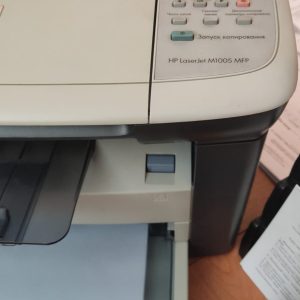
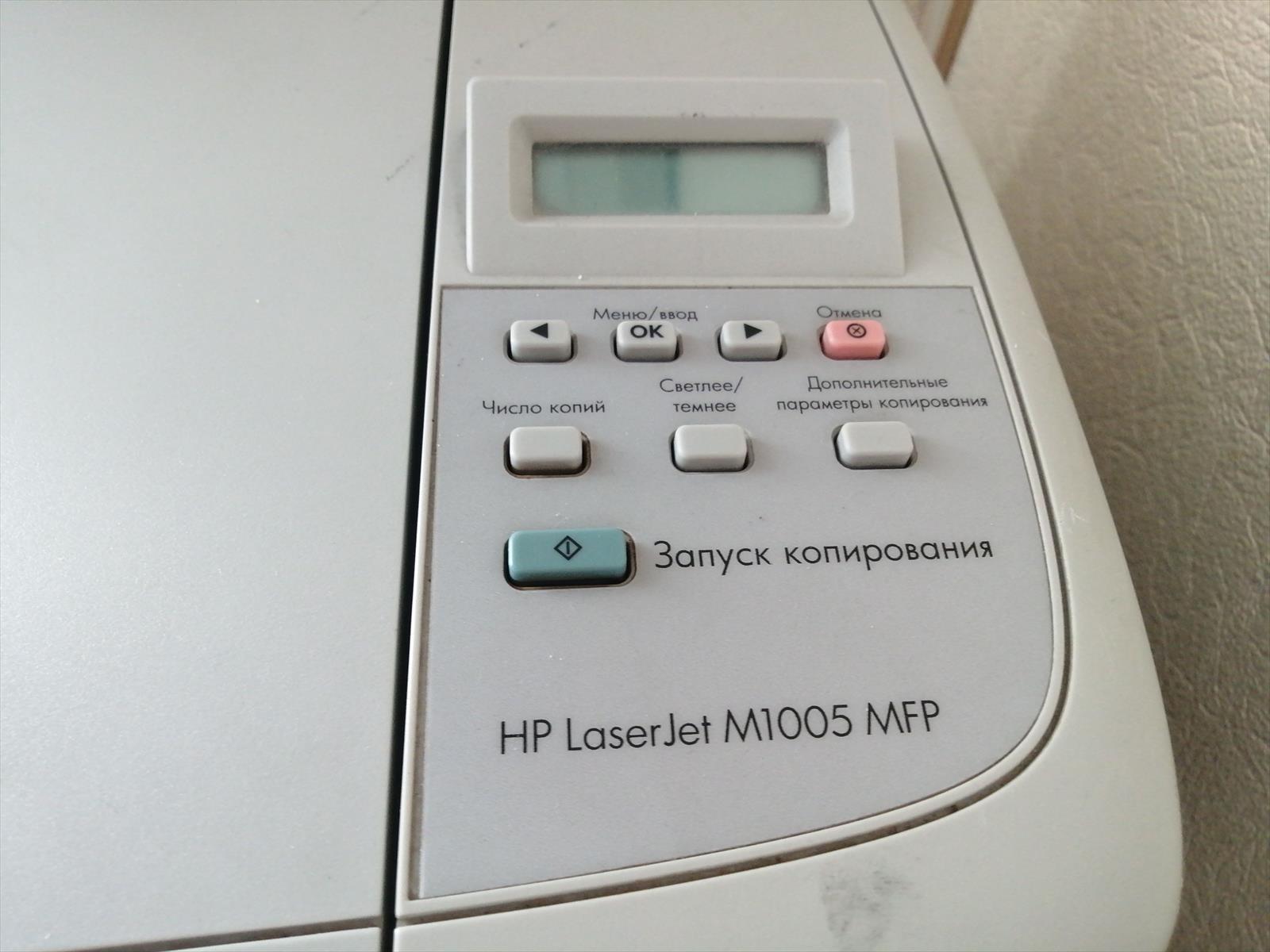
Ремонт принтера HP LaserJet M1005 MFP
Ремонт принтера HP LaserJet M1005 MFP
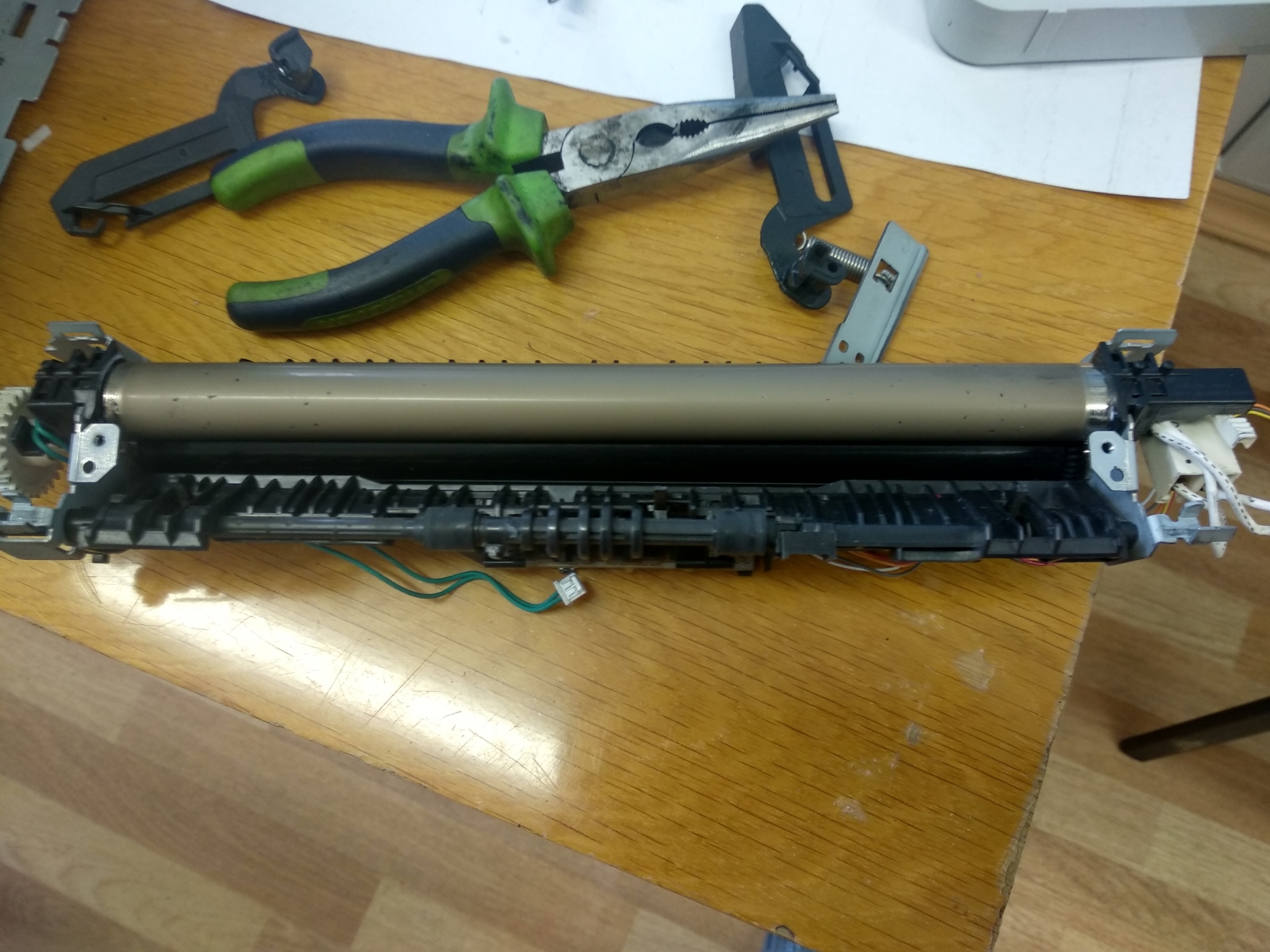
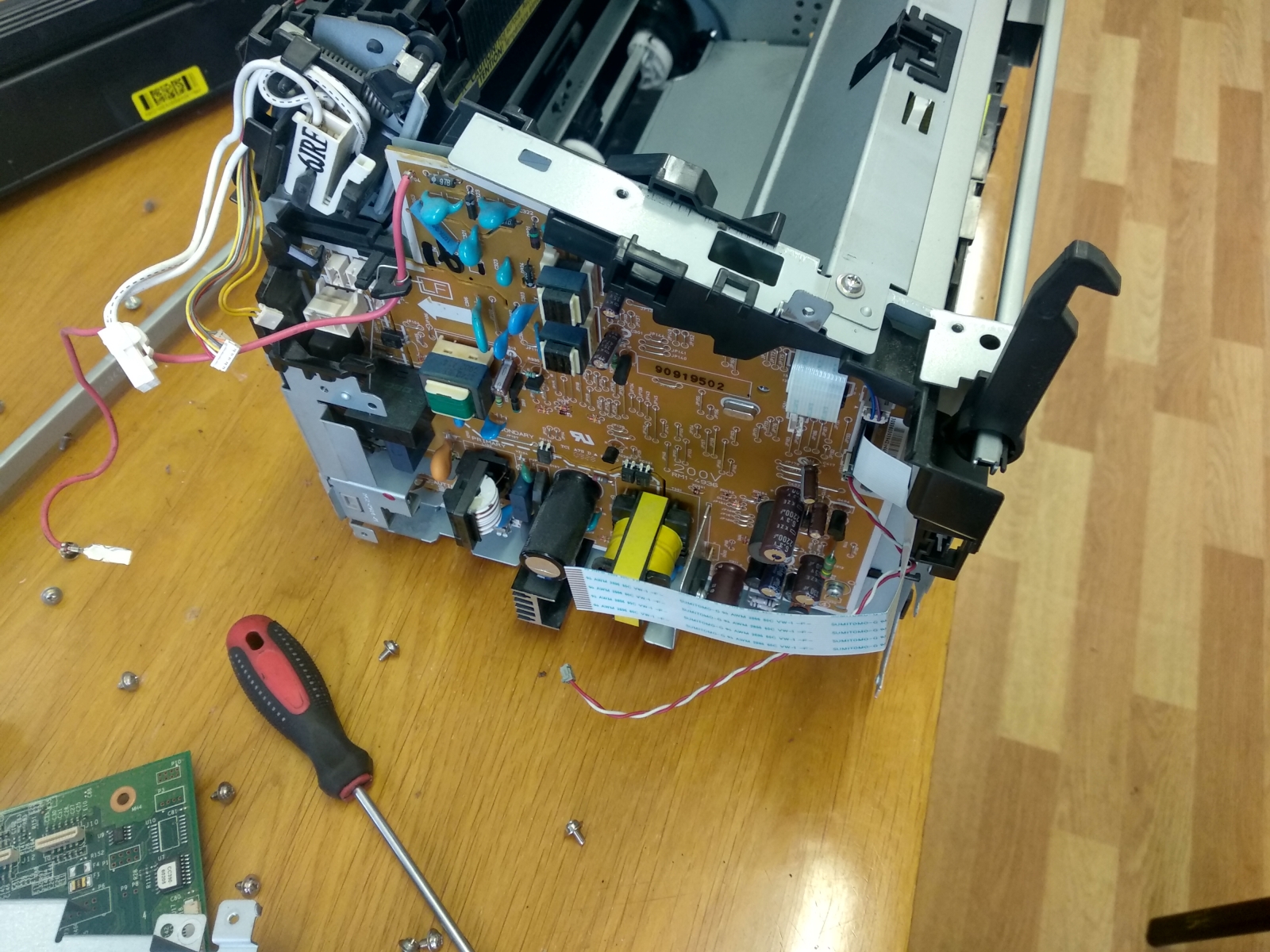
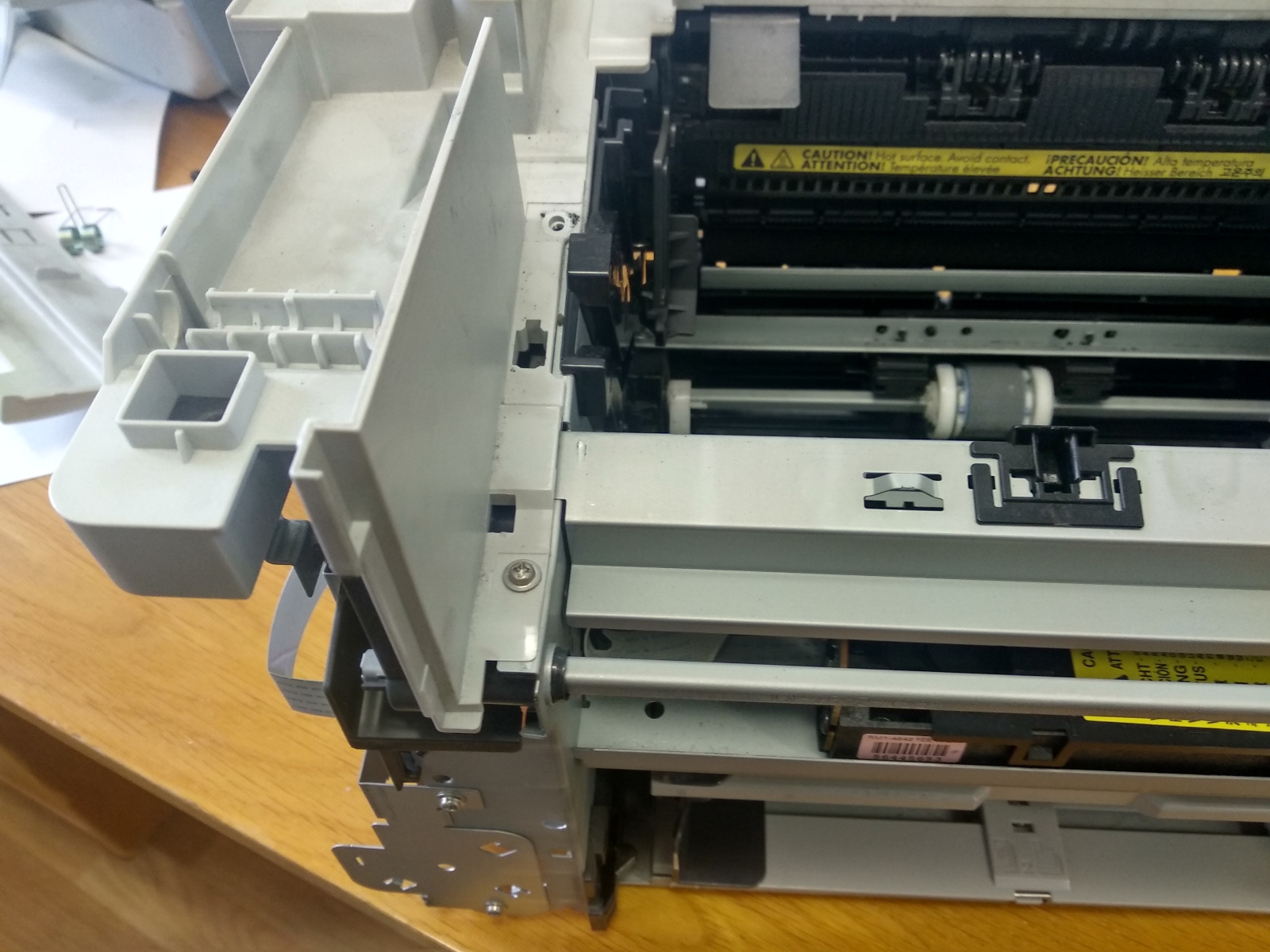
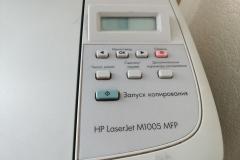
HP LaserJet M1005 MFP — надежное многофункциональное устройство (МФУ), объединяющее принтер, сканер и копир. Если при печати МФУ перестало захватывать бумагу, это может быть связано с неисправностью механизма подачи листов — одной из ключевых частей устройства.
Перед обращением в сервис рекомендуется провести базовую диагностику. Время устранения проблемы зависит от сложности и доступности запчастей, но обычно занимает 1–3 часа при самостоятельной проверке или вызове мастера.
Что можно сделать самостоятельно:
-
Проверьте загрузку бумаги: Убедитесь, что листы в лотке правильно расположены (по направлению к передней части), их количество достаточное, а размер соответствует рекомендованному. Избегайте использования слишком тонкой или плотной бумаги — это может нарушить подачу.
-
Очистите ролик подачи: Загрязнения, пыль и остатки клея мешают захвату листов. Отключите МФУ от сети, откройте крышку лотка, аккуратно протрите резиновый ролик влажной салфеткой (без спирта), затем дайте ему полностью высохнуть перед использованием.
-
Проверьте датчик наличия бумаги: Этот элемент определяет, есть ли лист в подающем механизме. При загрязнении или повреждении МФУ может не распознавать бумагу. Очистите контакты сухой мягкой тканью. Отключать датчик рекомендуется только при наличии опыта.
-
Убедитесь в отсутствии препятствий: Проверьте внутренние пути подачи — нет ли остатков бумаги, пыли, скрепок или других предметов, мешающих движению листа.
-
Перезагрузите устройство и сбросьте настройки: Иногда проблема вызвана временным сбоем ПО. Выключите МФУ из розетки, подождите 1–2 минуты, затем включите снова.
-
Обновите драйверы и прошивку: Убедитесь, что на компьютере установлены актуальные драйверы HP. Также проверьте наличие обновлений прошивки через интерфейс МФУ или официальный сайт HP.
Когда нужна профессиональная помощь:
- Если после всех шагов проблема осталась;
- При повреждении внутренних компонентов (износ ролика, поломка привода подачи);
- При появлениях ошибок типа «нехватка бумаги» или «заблокированная подача».
Для глубокой диагностики и ремонта рекомендуется обратиться в официальную службу поддержки HP или к сертифицированному сервисному центру. Специалисты проведут полный осмотр, заменят изношенные детали (ролики, датчики, приводы) и восстановят работоспособность МФУ.
-
-
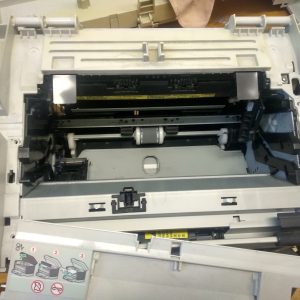
Ремонт принтера HP LaserJet M1120
-
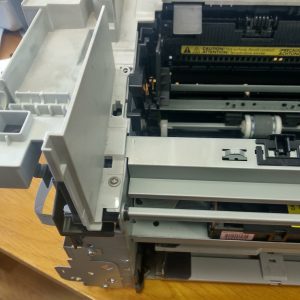
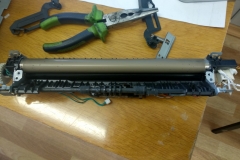
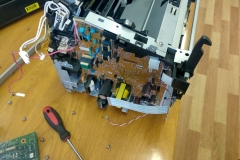
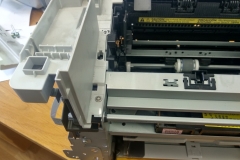
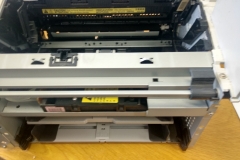
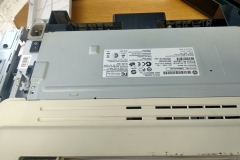
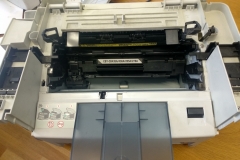
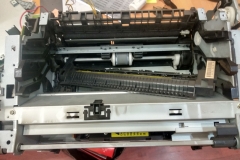
Ремонт принтера HP LaserJet M1120 белые листы замятие не печатает
Ремонт принтера HP LaserJet M1120 белые листы замятие не печатает
Влияние цифровизации на образование – это многогранный процесс, затрагивающий все уровни и формы обучения. От простых электронных учебников до сложных систем дистанционного образования, цифровые технологии меняют способы получения знаний, взаимодействия между учениками и преподавателями, а также организацию образовательного процесса в целом.
Ключевыми трендами цифровизации являются: персонализация обучения, адаптивное обучение, использование мультимедийного контента, развитие онлайн-обучения, геймификация, облачные технологии и аналитика данных. Персонализация позволяет учитывать индивидуальные потребности и способности каждого ученика, предлагая ему оптимальный темп и содержание обучения. Адаптивное обучение использует алгоритмы для автоматической корректировки сложности материала в зависимости от успехов ученика. Мультимедийный контент делает процесс обучения более наглядным и интересным, а онлайн-обучение расширяет доступ к образованию, стирая географические границы. Геймификация добавляет элементы игры в учебный процесс, повышая мотивацию учеников. Облачные технологии обеспечивают удобный доступ к учебным материалам с любого устройства, а аналитика данных позволяет отслеживать прогресс учеников и оптимизировать учебные программы.
Цифровизация образования имеет ряд преимуществ: повышение эффективности обучения, развитие навыков XXI века (критическое мышление, креативность, коммуникация, коллаборация), расширение доступа к образованию для различных групп населения, снижение затрат на обучение. Однако существуют и вызовы: необходимость обеспечения цифровой грамотности учеников и преподавателей, доступность интернета и устройств, разработка качественного цифрового контента, обеспечение информационной безопасности.
В будущем можно ожидать дальнейшее развитие цифровизации образования, с использованием таких технологий как искусственный интеллект, виртуальная и дополненная реальность, блокчейн. Искусственный интеллект сможет автоматизировать многие рутинные задачи преподавателей, предлагать персонализированные рекомендации ученикам и оценивать их знания. Виртуальная и дополненная реальность позволит создать иммерсивную учебную среду, делая процесс обучения более увлекательным и эффективным. Блокчейн может использоваться для хранения и верификации образовательных достижений, создавая надежную систему учета квалификаций.
-

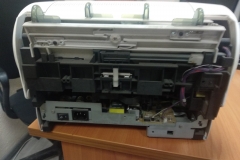
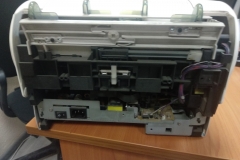
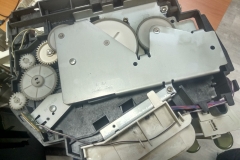
Ремонт принтера HP LaserJet M1120 грязно печатает перестал печатать
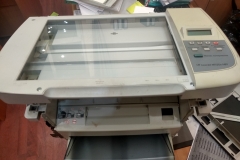
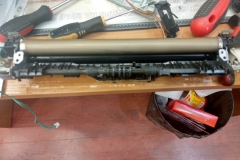
Ремонт принтера HP LaserJet M1120 грязно печатает перестал печатать
Влияние цифровизации на образование – это многогранный процесс, охватывающий все уровни и формы обучения. Цифровые технологии проникают в классы, меняя традиционные методы преподавания и открывая новые возможности для учеников.
Ключевые изменения включают:
- Доступность: Онлайн-курсы, электронные библиотеки и образовательные платформы делают образование доступнее для людей из разных регионов и с разными потребностями.
- Индивидуализация: Цифровые инструменты позволяют адаптировать учебный процесс к индивидуальным особенностям каждого ученика, учитывая его темп обучения и предпочтения.
- Интерактивность: Мультимедийные материалы, интерактивные доски и онлайн-симуляции делают обучение более увлекательным и эффективным.
- Развитие навыков XXI века: Цифровизация способствует развитию критического мышления, креативности, коммуникативных навыков и умения работать с информацией – ключевых компетенций для успешной жизни в современном мире.
Однако цифровизация образования не лишена вызовов:
- Цифровое неравенство: Не все ученики имеют равный доступ к цифровым технологиям и интернету.
- Необходимость переподготовки учителей: Учителям необходимо осваивать новые инструменты и методы преподавания, чтобы эффективно использовать цифровые технологии в классе.
- Информационная перегрузка: Важно научить учеников фильтровать информацию и отличать достоверные источники от ложных.
В целом, цифровизация образования – это неизбежный процесс, который открывает новые возможности для развития личности и подготовки к будущему. Успешная реализация этого процесса требует комплексного подхода, учитывающего как технологические аспекты, так и педагогические особенности. Важно не просто внедрять цифровые технологии в образование, а использовать их для достижения конкретных образовательных целей и улучшения качества обучения.
-
Ремонт принтера HP LaserJet M1319f
Ремонт принтера HP LaserJet M1319f
Ремонт и техническое обслуживание HP LaserJet M1319f: Подробное руководство по распространённым неисправностям
HP LaserJet M1319f — надёжный монохромный лазерный принтер, популярный в офисах. Несмотря на высокую стабильность, он может выходить из строя. В этом руководстве рассмотрим частые поломки, их причины и способы устранения — от простых действий до сложного ремонта.
⚠️ Перед работой отключите принтер от сети! Осторожно с нагревательными элементами: температура может превышать 200°C. Если нет опыта — обратитесь к специалистам.
1. Принтер не включается
- Причины: повреждённый шнур, неисправность блока питания (БП), сгоревший предохранитель, поломка кнопки включения или материнской платы.
- Решение:
- Проверьте подключение к розетке. Используйте другой кабель и розетку.
- Тест кнопки: удерживайте её 10–15 секунд.
- Блок питания проверяется мультиметром. Замена — только профессионалами.
- Материнскую плату диагностируют в сервисе.
2. Не определяется компьютером / нет связи
- Причины: устаревшие драйверы, повреждённый USB-кабель, сетевые конфликты, блокировка антивирусом.
- Решение:
- Скачайте актуальные драйверы с сайта HP: https://support.hp.com/ru-ru/drivers. Удалите старые через «Устройства и принтеры».
- Проверьте кабель и порты. Подключайте к другому ПК.
- Для сетевого подключения: убедитесь в корректном IP-адресе, используйте DHCP. Протестируйте через HP Print and Scan Doctor.
- Временно отключите брандмауэр и антивирус.
3. Проблемы с подачей бумаги
- Причины: износ роликов, перегрузка лотка, засор тракта, неисправность датчика.
- Решение:
- Очистите ролики влажной салфеткой или изопропиловым спиртом. При необходимости замените комплект.
- Убедитесь, что боковые направляющие плотно прилегают к бумаге. Не загружайте более 150 листов.
- Откройте крышку и удалите застрявшую бумагу. Проверьте на скрепки, пыль.
- Очистите датчик влажной тканью. При неисправности — замена.
4. Проблемы с качеством печати
- Причины: низкий уровень тонера, загрязнение барабана, повреждённый ролик переноса, неисправность термопленки или лазерного сканера.
- Решение:
- Проверьте тонер. При необходимости замените картридж (оригинал или сертифицированный).
- Протрите барабан и ролик переноса сухой безворсовой тканью. Не прикасайтесь к светочувствительной поверхности!
- Осмотрите термопленку: трещины, обугливание — требуют замены (в сервисе).
- Лазерный сканер чистится только специалистами.
5. Другие ошибки: чёрные листы, полосы, шум
- Чёрные листы / точки: проверьте барабан, ролик переноса и термопленку.
- Печатает половину листа: проблема с лазерным сканером или платой — диагностика в сервисе.
- Шум / треск: проверьте подшипники и зубчатые колёса. Смажьте специальной смазкой (не техническим маслом!)
- Пустые листы: неисправен картридж или печка.
- Тусклый текст: низкий тонер, загрязнённый барабан, неисправная печка.
6. Ошибки «Замените картридж», «Неоригинальный тонер»
- «Замените картридж» при наличии тонера: перезагрузите принтер, очистите контакты. Сбросьте кэш: Настройки → Система → Сброс данных.
- «Неоригинальный тонер»: используйте оригинальные картриджи или утилиты вроде HP Smart Zero-Toner (для опытных).
- «Картридж не опознан»: очистите контакты, правильно установите карtridge.
🛠️ Регулярное обслуживание: как продлить срок службы
- Чистка корпуса и трактов каждые 6–12 месяцев (щётка или компрессор).
- Замена роликов захвата через 50–80 тыс. страниц.
- Очистка барабана и ролика переноса раз в год.
- Проверка термопленки при появлении полос или тусклости.
- Смазка механизмов только специальными маслами.
- Обновление прошивки с сайта HP.
📝 Когда вызывать специалиста?
Обратитесь к профессионалам при: — неисправности платы или БП; — необходимости замены термопленки/печки без опыта; — сложных ошибках, требующих диагностики; — повреждении лазерного сканера.
Специализированный сервисный центр «Системник» имеет опыт ремонта HP LaserJet M1319f. Используем оригинальные запчасти, гарантируем качество. Работаем с 2005 года.
-
Ремонт принтера HP LaserJet M1522
Ремонт принтера HP LaserJet M1522

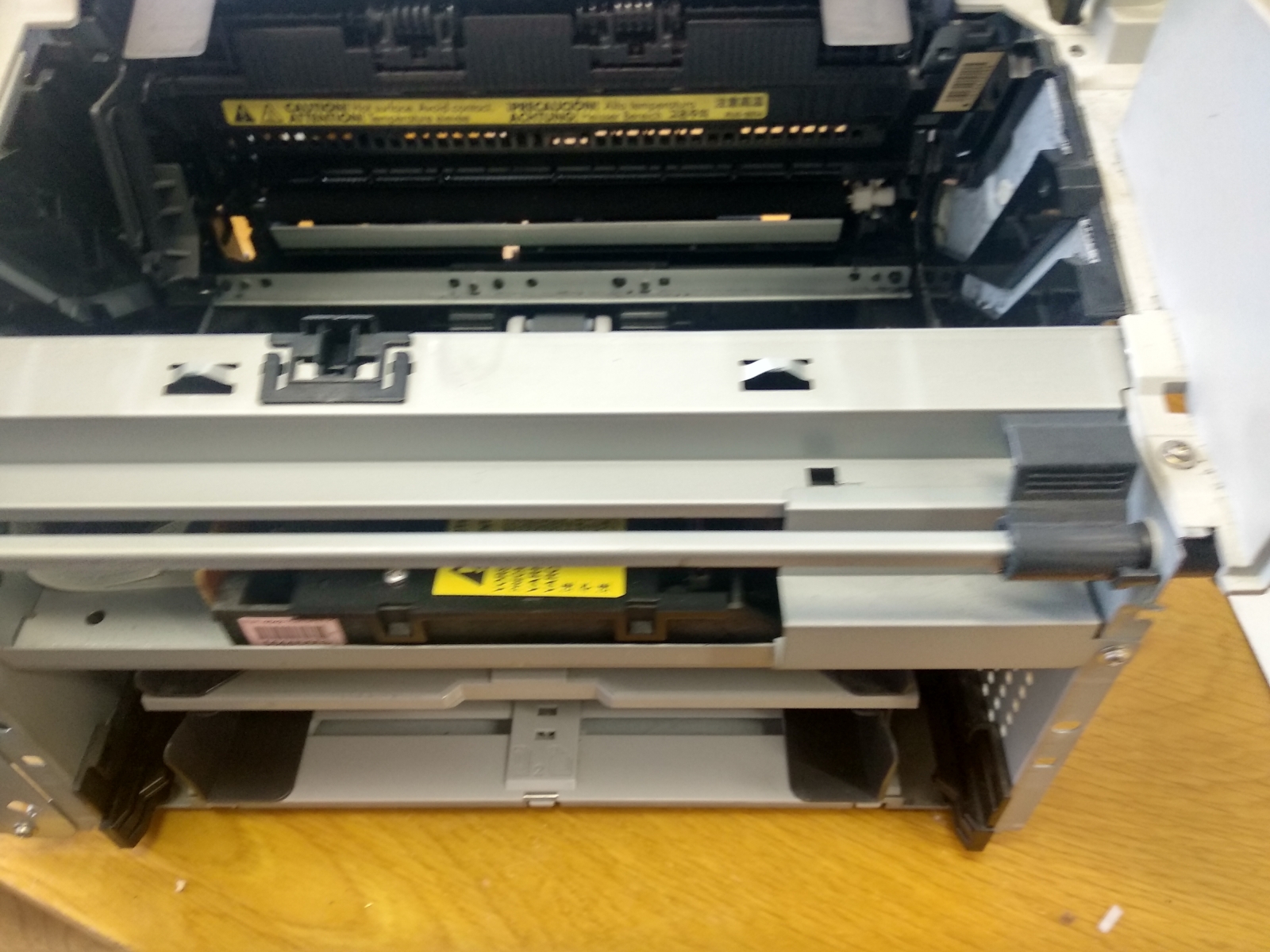
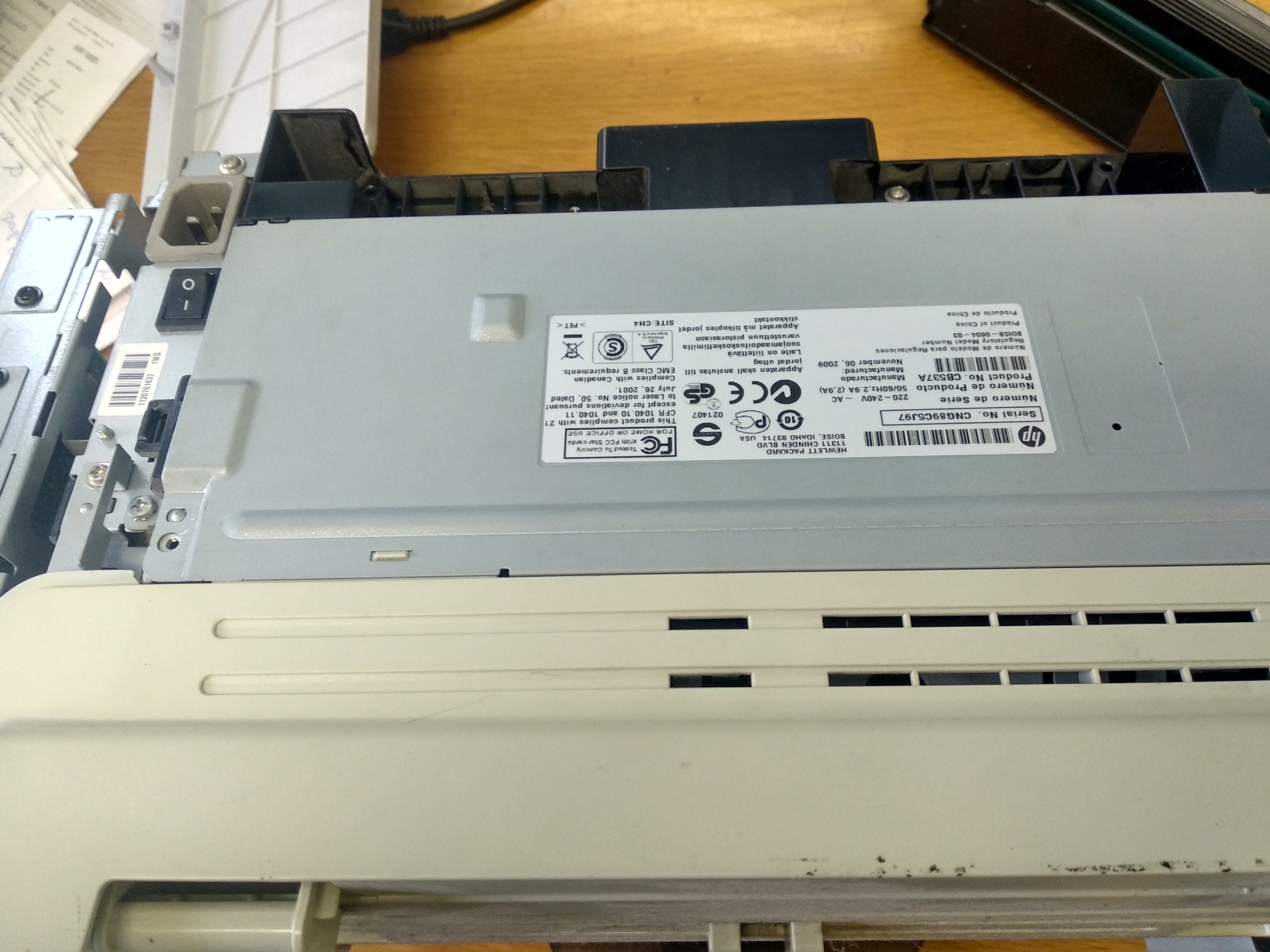
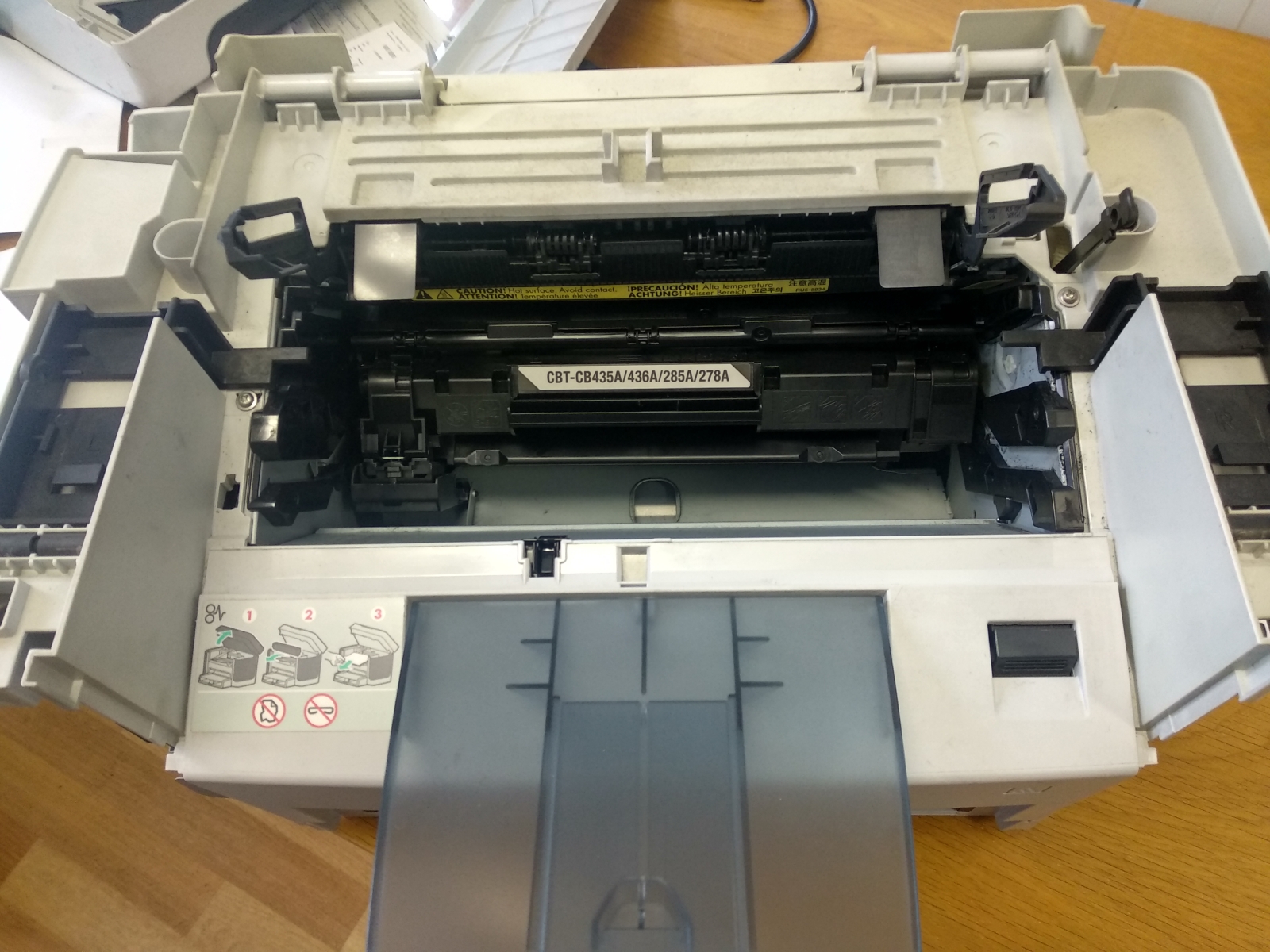
Качественная замена термопленки, очистка от остатков тонера и профилактика/замена роликов захвата — всё это в авторизованном сервисном центре «Системник».
Наши специалисты используют только оригинальные запчасти, что гарантирует надёжность, долговечность и стабильную работу вашего устройства. Каждая процедура проводится с соблюдением производственных стандартов и в соответствии с рекомендациями изготовителя.
✅ Полная диагностика перед обслуживанием ✅ Использование сертифицированных расходников и комплектующих ✅ Быстрое выполнение работ без необходимости длительного ожидания ✅ Гарантия на все виды услуг от 6 до 12 месяцев ✅ Консультации по эксплуатации и продлению срока службы техники
Обращайтесь в СЦ «Системник» — мы заботимся о том, чтобы ваша техника работала как новая!
-
Ремонт принтера HP LaserJet M433a
Ремонт принтера HP LaserJet M433a
Ремонт и техническое обслуживание HP LaserJet M433a: Подробное руководство по распространённым проблемам
Это подробное руководство поможет диагностировать и устранить часто встречающиеся неисправности принтера HP LaserJet M433a. Информация структурирована по категориям для удобства. Все рекомендации основаны на официальных характеристиках и практике обслуживания.
❗ Важно! Перед работой отключите принтер от сети. Избегайте контакта с внутренними компонентами, особенно высоковольтными цепями. Если нет опыта — обратитесь к специалисту. Неправильный ремонт может повредить устройство.
I. Проблемы включения и общие ошибки
1. Не включается
- Проверьте подключение кабеля питания, попробуйте другую розетку.
- В редких случаях перегорает внутренний предохранитель — требует разборки (только для опытных).
- Неисправность блока питания или материнской платы — диагностика мультиметром.
✅ Совет: Обратите внимание на индикаторы: мигание может указывать на конкретную ошибку.
2. Шумит при печати
- Засорённые вентиляторы — очистите мягким кисточкой или компрессором.
- Износ подшипников, шестерёнок или роликов — требуется разборка.
- Нестабильная работа блока питания — возможное жужжание.
🔍 Примечание: Лёгкое шуршание нормально, но резкий звук указывает на неисправность.
II. Проблемы с печатью и качеством изображения
1. Не печатает / Пустые листы
- Убедитесь, что картридж установлен правильно, имеет тонер, совместим.
- Фотобарабан служит 20–25 тыс. страниц — при износе качество падает.
- Блок переноса (Transfer Roller) и высоковольтный блок питания (ВБП) могут быть неисправны.
⚠️ Используйте только оригинальные картриджи HP.
2. Тусклый отпечаток
- Увеличьте плотность печати в драйвере.
- Проверьте уровень тонера и состояние фотобарабана — частая причина бледности.
3. Двоит текст или изображение
- Повреждённый ремень переноса (Transfer Belt) или люфт в приводе бумаги.
4. Полосы на листах
- Царапины на фотобарабане, загрязнение блока переноса, некачественный картридж.
5. Грязно печатает / Пачкает бумагу
- Загрязнённый или повреждённый фотобарабан.
- Нужна очистка блока переноса спиртом (без ацетона), роликов.
💡 Совет: Очищайте ролики каждые 5000 страниц.
6. Печатает без цвета
- Убедитесь, что все картриджи установлены правильно.
- В драйвере включите цветную печать.
- Неисправный блок фиксации (Fuser) — требуется замена.
7. Чёрные листы
- Повреждённый фотобарабан или загрязнённый блок переноса.
8. Точки на листах
- Царапины на фотобарабане, частицы тонера из неоригинального картриджа.
III. Проблемы с подачей бумаги
1. Зажевывание / Заминка
- Грязные или изношенные ролики — очистите или замените.
- Проверьте на посторонние предметы.
- Используйте бумагу 60–90 г/м², без влаги и повреждений.
2. Печатает только половину листа
- Неправильные настройки формата или ориентации в драйвере.
- Смещение из-за несимметричной работы привода.
3. «Нет бумаги» при наличии в лотке
- Убедитесь, что лоток установлен и защёлкнут.
- Очистите датчик бумаги сухой тканью.
🔧 Если ошибка остаётся — возможна замена датчика.
IV. Подключение к компьютеру
Не видит компьютер
- Проверьте USB/сетевой кабель.
- Установите последнюю версию драйвера с официального сайта HP.
- Для сетевых моделей: проверьте IP, настройте статический адрес.
🌐 Рекомендация: Настройка статического IP уменьшает проблемы подключения.
V. Ошибки картриджа
«Замените картридж», «Неоригинальный тонер»
- Убедитесь, что картридж щёлкнулся до упора.
- Проверьте чип — перезаправленные или поддельные могут вызывать ошибки.
- Обновите прошивку принтера через сайт HP.
⚠️ Неоригинальные картриджи могут повредить принтер и отменить гарантию.
VI. Рекомендации по обслуживанию
- Очищайте внутренние части каждые 5–6 месяцев.
- Заменяйте:
- Картридж — после достижения объёма страниц.
- Фотобарабан — раз в 20–25 тыс. страниц.
- Ролики подачи — каждые 10–15 тыс. при интенсивной эксплуатации.
- Регулярно обновляйте прошивку.
Где найти помощь?
- Официальный сайт HP: https://support.hp.com
- Руководство пользователя (PDF): раздел «Документация» на сайте.
- Форумы: HP Community, Reddit, техподдержка.
- Видео-обзоры: YouTube: «HP LaserJet M433a repair», «service manual».
❗ Если сомневаетесь — не разбирайте принтер самостоятельно. Неправильная сборка может привести к повреждению.
💡 Профессиональный ремонт: Обращайтесь в СЦ «Системник». Полная диагностика, замена компонентов, быстрое восстановление.
Редакция 2.0 | Обновлено: март 2025 года
-
Ремонт принтера HP LaserJet M5025
Ремонт принтера HP LaserJet M5025
Для эффективной диагностики и ремонта принтера HP LaserJet M5025 рекомендуется следовать пошаговой инструкции.
Диагностика и проверка
-
Проверьте подключение и питание: убедитесь, что сетевой кабель плотно вставлен в розетку и принтер, проверьте USB/Wi-Fi соединение, особенно если используется 2.4 ГГц сеть. Осмотрите разъёмы на повреждения.
-
Запустите встроенную диагностику: нажмите кнопку питания, войдите в меню «Система» → «Отладочные сообщения» → «Тесты» или «Диагностика». Принтер проверит тонер, вентилятор, механизм подачи бумаги и электронику.
-
Проверьте бумагу и подачу: бумага должна быть ровной, без складок, плотностью 80–163 г/м², формата A4. Убедитесь, что нет заклинивших листов — аккуратно удалите их пинцетом (не металлическими предметами).
-
Анализ кодов ошибок: в меню «Система» → «Отладочные сообщения» → «Все сообщения» запишите или сфотографируйте коды. При необходимости выгрузите журнал через USB.
-
Проверьте тонер и картриджи: извлеките картриджи, осмотрите на повреждения, проверьте уровень. Замените при низком уровне. Убедитесь, что установлены правильно — до щелчка. Неправильная установка вызывает ошибки E049 и E128.
Коды ошибок: причины и решения
-
E049 — недостаточно тонера. Замените картридж. Если ошибка повторяется, проблема может быть в датчике или плате управления.
-
F038 — ошибка вентилятора. Выключите принтер, дайте остыть. Очистите вентилятор компрессором. Если не крутится — замена обязательна.
-
E014 — сбой электроники. Перезагрузите (отключение на 30 секунд), проверьте подключения внутри корпуса. При повторении — обратитесь в сервисный центр, самостоятельный ремонт опасен.
-
E128 — проблема с бумагой или её подачей. Добавьте бумагу, убедитесь, что она плотно прижата. Очистите ролики сухой тканью. Проверьте датчики на загрязнения.
Пошаговый ремонт
-
Отключение и подготовка: выключите из розетки, дождитесь остывания, снимите статическое напряжение.
-
Очистка внутренних компонентов: снимите панели, лоток. Очистите пыль компрессором или мягкой щёткой. Удалите остатки бумаги и тонера.
-
Замена картриджей: извлеките старые, потрясите (если разрешено), установите новые: чёрный — слот 1, цветные — 2–4. После установки нажмите «Сброс» или перезагрузите.
-
Очистка вентилятора: при F038 найдите его (рядом с блоком питания), очистите лопасти компрессором. Не касайтесь руками. При шуме, вибрации или неподвижности — замените.
-
Ремонт электроники: E014 требует специалиста. Самостоятельное вмешательство может усугубить повреждение.
-
Тестирование: после ремонта включите, дождитесь загрузки, распечатайте тестовую страницу. Если ошибок нет — ремонт успешен.
-
Обновление ПО: перейдите на сайт HP, найдите M5025, скачайте актуальные драйверы и прошивку. Установите через USB/Wi-Fi.
Заключение
Следуя инструкции, можно устранить большинство проблем самостоятельно. Однако при сохранении ошибок или сомнениях — обратитесь к сертифицированному специалисту. Самостоятельный ремонт может аннулировать гарантию. Уточните условия обслуживания на сайте HP перед началом работ.
-