Ремонт принтеров и МФУ HP
Отображение 37–48 из 179
-

Ремонт принтера HP Color LaserJet Ent M751
Ремонт принтера HP Color LaserJet Ent M751
Ремонт и техническое обслуживание HP Color LaserJet Enterprise M751: Подробное руководство
HP Color LaserJet Enterprise M751 — высокопроизводительный цветной лазерный принтер для интенсивного использования. Его сложная конструкция требует аккуратности при обслуживании. Важно: перед работой отключите принтер от сети!
I. Проблемы включения и связи с компьютером:
- Не включается:
- Проверьте подключение к розетке, попробуйте другой удлинитель.
- Блок питания (PSU) — частая причина. Замена сложна, лучше доверить специалисту.
- Материнская плата или предохранитель на задней панели — требуют диагностики.
- Не видит компьютер:
- Проверьте кабель (USB/Ethernet), попробуйте другой порт.
- Переустановите драйверы с официального сайта HP, выбрав версию для вашей ОС.
- Для Ethernet: убедитесь в корректном IP-адресе и отсутствии конфликтов в сети.
- Временно отключите брандмауэр/антивирус.
- Порт 9100 должен быть открыт при использовании USB.
II. Проблемы печати: качество и цвет:
- Тусклая или бледная печать:
- Проверьте уровень тонера, замените при необходимости.
- Увеличьте плотность печати в настройках драйвера.
- Отключите режим экономии тонера.
- Фотобарабан — при износе требует замены вместе с картриджем.
- Двоит текст или изображение:
- Повреждён ремень переноса — необходима замена (сложная операция).
- Ролик заряда — очистите или замените при загрязнении.
- Запустите выравнивание печати через меню принтера.
- Печатает полосами:
- Основная причина — износ фотобарабана или ролика заряда.
- Изношенный ремень переноса вызывает повторяющиеся полосы.
- Термопленка (в некоторых моделях) может повредиться — замена только специалистом.
- Пачкает бумагу / Грязная печать:
- Очистите ролик захвата влажной салфеткой без ворса (без спирта).
- Убедитесь, что резиновый вал подачи чист и не деформирован.
- Проверьте картриджи на правильную установку и протечки.
- Используйте только рекомендованную HP бумагу.
- Неправильные цвета / Отсутствие одного или нескольких цветов:
- Проверьте уровень тонера в каждом картридже.
- Замените устаревшие или подозрительные расходники.
- Используйте функцию очистки печатающих головок в меню принтера.
- Выполните цветовую калибровку для точной передачи оттенков.
- Проверьте ремень переноса — повреждение нарушает цветопередачу.
III. Проблемы с подачей бумаги и механикой:
- Захватывает несколько листов / Заминает / Застряла бумага:
- Проверьте ролик захвата на износ, загрязнение, отсутствие резины.
- Сепаратор бумаги должен быть целым и неповреждённым.
- Не перегружайте лоток, бумага должна быть аккуратно уложена.
- Тщательно осмотрите внутренние части на остатки бумаги или посторонние предметы.
- Печатает половину листа / Пустые страницы / Белый лист:
- Повреждён ремень переноса — основная причина, требует замены.
- Фотобарабан с повреждениями (царапины, загрязнения).
- Термопленка в некоторых моделях — при повреждении вызывает пробелы на листе.
IV. Ошибки и дополнительные неисправности:
- Ошибка «замените картридж» / «неоригинальный тонер»:
- Убедитесь в правильной установке картриджей.
- Очистите контакты чипа или замените повреждённый картридж.
- Обновите прошивку с сайта HP.
- Не видит картридж:
- Очистите контакты в отсеке сухой тканью без ворса.
- Попробуйте другой картридж для диагностики.
- Шумит / Трещит при печати:
- Износ шестерён, подшипников — ремонт только у специалиста.
- Медленно печатает:
- Переустановите драйверы.
- Снизьте качество печати (с «Высокое» на «Нормальное»).
- Разбейте большие задания на части, чтобы снизить нагрузку.
V. Рекомендации по обслуживанию:
- Регулярно очищайте принтер от пыли и загрязнений.
- Вовремя заменяйте тонер, фотобарабаны, ремни переноса.
- Смазывайте механизмы специальной смазкой для принтеров (не используйте обычные масла).
- Периодически обновляйте прошивку с сайта HP.
Важно:
- Многие неисправности требуют профессиональной диагностики и инструментов. Если сомневаетесь — обращайтесь к специалистам.
- Используйте только оригинальные расходники, чтобы сохранить гарантию и избежать повреждений.
- Перед ремонтом всегда проводите диагностику для точного определения причины поломки.
Если не уверены в своих силах — обратитесь к специалистам СЦ «Системник».
- Не включается:
-
Ремонт принтера HP Color LaserJet Enterprise M552dn
Ремонт принтера HP Color LaserJet Enterprise M552dn
Ремонт и техническое обслуживание HP Color LaserJet Enterprise M552dn: Подробное руководство
HP Color LaserJet Enterprise M552dn — мощный цветной лазерный принтер для корпоративного использования. Несмотря на высокую надёжность, он требует внимательного обслуживания из-за сложности внутренних узлов. Данный гид охватывает основные неисправности, их причины и решения. Перед работой отключите принтер от сети.
Важно: Замена компонентов, настройка электроники — задача для профессионалов. Самостоятельный ремонт может повредить оборудование, лишить гарантию или привести к травмам.
I. Проблемы с питанием:
- Не включается:
- Проверьте подключение питания и розетку, попробуйте другой кабель или точку.
- Блок питания — при поломке заменяется только специалистами после разборки устройства.
- Материнская плата или модули управления — диагностика и ремонт возможны только в сервисе.
II. Подключение к компьютеру:
- Не определяется система:
- Проверьте USB/Ethernet-кабель, попробуйте другой порт и кабель.
- Установите актуальные драйверы с сайта HP: https://support.hp.com/. Удалите старые версии перед установкой.
- Для Ethernet — убедитесь, что IP принтера в сети и соответствует настройкам ПК.
- Временно отключите брандмауэр и антивирус.
- Проверьте активность порта 9100 (USB-подключение).
III. Проблемы с бумагой:
- Захватывает несколько листов:
- Очистите ролик подачи изопропиловым спиртом, замените при износе.
- Не превышайте норму бумаги в лотке, проверьте тип и плотность.
- Датчик может быть загрязнён — требуется диагностика.
- Зажимает или заминает бумагу:
- Аккуратно извлеките лист, открыв все крышки. Не тяните силой!
- Проверьте пути движения — нет остатков бумаги.
- Очистите ролики переноса и фиксации от тонера.
IV. Качество печати:
- Бледная печать:
- Проверьте уровень тонера, замените пустые картриджи.
- Увеличьте плотность в настройках или отключите режим экономии.
- Двоит изображение:
- Очистите ролик переноса, замените при износе.
- Проверьте ремень — трещины или разрывы требуют замены.
- Полосы:
- Попробуйте другой картридж, проверьте фотобарабан на повреждения.
- Очистите ролик переноса.
- Грязные отпечатки:
- Замените картридж (возможны протечки).
- Очистите ролики переноса и фиксации.
- Перепутаны цвета:
- Убедитесь, что картриджи установлены правильно. Пробуйте другой комплект.
- Обновите драйверы.
V. Проблемы с цветом:
- Нет цвета / серые оттенки:
- Проверьте заполненность цветных картриджей, замените пустые.
- Убедитесь, что выбран режим цветной печати.
- Не печатает один цвет:
- Проверьте уровень соответствующего картриджа, замените при необходимости.
- Осмотрите фотобарабан на повреждения.
VI. Другие неисправности:
- Чёрные листы: Возможно, повреждён ремень переноса или фотобарабан — диагностика в сервисе.
- Точки на бумаге: Очистите ролик и фотобарабан.
- Печатает половину листа / белые полосы: Проблема с датчиком или ремнём — диагностика.
- «Нет бумаги» при наличии: Проверьте наличие, очистите датчик.
VII. Ошибки принтера:
- «Замените картридж» / «Неоригинальный тонер»:
- Проверьте уровень, замените при необходимости.
- Чип на картридже — принтер может требовать оригиналы. Перепрошивка рискованна без опыта.
- Сбросьте счётчик в настройках.
- «Не видит картридж»: Убедитесь в правильной установке. Очистите контакты.
VIII. Шум, медленная печать:
- Шум/треск: Возможно повреждение роликов или шестерён — диагностика и замена.
- Медленная печать: Проверьте настройки, очистите пути движения бумаги.
Регулярное ТО:
- Чистка роликов каждые 1–3 месяца (в зависимости от нагрузки).
- Замена картриджей при необходимости. Рекомендуется менять все цветные одновременно.
- Регулярная проверка ремня, фотобарабана и других компонентов на износ.
Где найти помощь:
- https://support.hp.com/ — официальный сайт HP.
- Руководство пользователя — подробные инструкции.
- Форумы владельцев — практические советы.
Если не уверены в своих силах, обращайтесь к специалистам СЦ «Системник» — мы проведём диагностику и качественный ремонт вашего HP Color LaserJet Enterprise M552dn.
- Не включается:
-
Ремонт принтера HP Color LaserJet Flow M880
Ремонт принтера HP Color LaserJet Flow M880
Ваш принтер HP Color LaserJet Flow M880 испытывает множество проблем. Ниже представлен подробный разбор возможных причин и решений, а также общие рекомендации по обслуживанию.
Ремонт и техническое обслуживание HP Color LaserJet Flow M880: Подробное руководство
I. Проблемы с включением и питанием:
- Не включается:
- Проверьте кабель питания — плотно ли он подключен к принтеру и розетке, попробуйте другую розетку.
- Возможна неисправность блока питания — диагностика и замена требуют специалиста.
- Редко: повреждение материнской платы или внутренних компонентов — нужна профессиональная диагностика.
II. Проблемы с подключением к компьютеру:
- Не видит компьютер:
- Проверьте кабель USB/Ethernet — целостность, правильное подключение; используйте другой кабель.
- Установите последние драйверы с сайта HP: https://support.hp.com/. Удалите старые версии перед установкой.
- Для Ethernet: убедитесь, что принтер подключён к сети и имеет корректный IP-адрес. Проверьте сетевые настройки компьютера.
- Временно отключите брандмауэр/антивирус для тестирования связи.
- Убедитесь, что служба «Печать» в Windows запущена: Пуск → Панель управления → Администрирование → Службы.
III. Проблемы с подачей и захватом бумаги:
- Захватывает несколько листов:
- Ролик подачи — загрязнён, изношен или повреждён. Очистите его.
- Сепарационный диск — деформирован или грязный — замена требуется.
- Лоток перегружен или используется неподходящая бумага — проверьте тип и плотность.
- Заминает бумагу / Зажевал:
- Проверьте тракт на наличие мусора, скрепок, осколков бумаги.
- Ролики и шестерни — износ требует замены.
- Датчики бумаги — могут быть неисправны. Требуется диагностика.
- Пишет «нет бумаги»:
- Убедитесь, что лоток установлен правильно и содержит бумагу.
- Датчик может быть неисправен — проверка необходима.
IV. Проблемы с качеством печати:
- Тусклая/бледная печать:
- Проверьте уровень тонера, возможно, картридж пуст.
- Убедитесь, что не включён режим «Экономия».
- Барабан изношен — замена требуется.
- Коротронер загрязнён или повреждён — очистка или замена.
- Двоит текст/изображение:
- Основная причина — износ барабана. Требуется замена.
- Коротронер загрязнён или неисправен.
- Ролик переноса изображения — загрязнён или повреждён.
- Полосы на листах:
- Картриджи — проверьте установку, попробуйте другой.
- Барабан или коротронер повреждены.
- Ролик переноса загрязнён — очистка или замена.
- Пачкает бумагу / Грязно печатает:
- Утечка тонера из картриджа — проверьте целостность.
- Ролик переноса загрязнён.
- Фьюзер загрязнён или повреждён — очистка/замена.
- Путает цвета:
- Картриджи не в тех слотах (CMYK). Проверьте расположение.
- Барабан или коротронер повреждены.
- Проблемы с электроникой — диагностика специалиста.
V. Проблемы с картриджами:
- Ошибка «замените» / неоригинальный тонер:
- Чип на картридже может не распознаваться — попробуйте оригинальный или обновите прошивку.
- Картридж пуст, повреждён или неправильно установлен.
- Датчик картриджа неисправен — диагностика необходима.
- Не видит картридж:
- Убедитесь, что защёлкнут и установлен правильно.
- Датчик может быть неисправен — проверка требуется.
VI. Другие проблемы:
- Шумит/трескает при печати:
- Проверьте шестерни, ролики — смажьте специальной смазкой.
- Фьюзер может быть причиной шума — диагностика необходима.
- Медленная печать:
- Установите последние драйверы с сайта HP.
- Проверьте настройки: экономичные режимы снижают скорость.
- Принтер перегружен — упростите задание или обновите прошивку.
- Печатает пустые листы:
- Картриджи не установлены или пусты.
- Барабан или коротронер повреждены.
Техническое обслуживание:
- Регулярно очищайте пыль и обрезки бумаги сухой тканью или щёткой.
- Очистите ролики подачи влажной тряпкой со специальным раствором. Дайте высохнуть.
- Заменяйте барабан каждые 20–30 тысяч страниц или при дефектах печати.
- Смазывайте шестерни и ролики только специальной смазкой для оргтехники.
- Обновляйте прошивку с сайта HP: https://support.hp.com/.
- Осмотрите фьюзер на загрязнения и повреждения — заменяйте при необходимости.
Важно!
- Перед работой отключайте принтер от сети.
- При сомнениях обращайтесь к специалистам. Самостоятельный ремонт может повредить устройство и аннулировать гарантию.
- Используйте только оригинальные или проверенные совместимые расходники HP.
Надеемся, это руководство поможет решить проблемы с принтером HP Color LaserJet Flow M880. Для профессиональной помощи обращайтесь в СЦ «Системник» — быстро и надёжно восстановим ваше устройство.
- Не включается:
-
Ремонт принтера HP Color LaserJet Pro 100 Color MFP M175
Ремонт принтера HP Color LaserJet Pro 100 Color MFP M175
Если сомневаетесь в своих способностях, лучше обратиться к профессионалам СЦ «Системник». Самостоятельный ремонт может привести к потере гарантии.
Работы по ремонту МФУ HP Color LaserJet Pro MFP M177fw:
— Замена центральной части узла ADF (CZ181-60107)
— Замена ролика захвата бумаги из кассеты (RL1-2670-000)
— Профилактические работы с полной разборкой и сборкой -
Ремонт принтера HP Color LaserJet Pro M254dw
Ремонт принтера HP Color LaserJet Pro M254dw
Ремонт и техническое обслуживание HP Color LaserJet Pro M254dw: Подробное руководство
Гайд охватывает основные неисправности принтера HP Color LaserJet Pro M254dw. Проблемы структурированы по категориям для удобной диагностики. Учитывайте возможную взаимосвязь неисправностей — проверяйте несколько причин подряд.
Важные меры безопасности:
- Отключите принтер от сети перед работой.
- Дайте устройству остыть перед доступом к нагревательным элементам (фьюзер).
- Будьте осторожны с тонером — он загрязняет одежду и поверхности.
I. Проблемы включения и питания:
- Принтер не включается:
- Проверьте подключение кабеля питания, попробуйте другую розетку.
- Внутренний предохранитель может перегореть — разборка требует специалиста.
- Блок питания или материнская плата могут быть неисправны. Замена часто экономически нецелесообразна на старых моделях.
II. Проблемы подключения к компьютеру:
- Компьютер не обнаруживает принтер:
- Проверьте USB/Ethernet-кабель, попробуйте другой.
- Скачайте и установите актуальные драйверы с сайта HP: https://support.hp.com/ru-ru
- Для Ethernet — убедитесь в совместной сети, проверьте IP через меню принтера.
- Wi-Fi: перезагрузите роутер, убедитесь в активности модуля.
- Брандмауэр/антивирус может блокировать соединение — добавьте принтер в исключения.
III. Проблемы с подачей и захватом бумаги:
- Захватывает несколько листов:
- Очистите ролик подачи влажной безворсовой салфеткой.
- Не перегружайте лоток, используйте рекомендованную бумагу.
- Датчик может быть неисправен — диагностика специалистом.
- Замятие/зажевывание:
- Аккуратно удалите бумагу, открыв все крышки. Следуйте инструкции HP.
- Проверьте ролик и датчики — очистка или замена при необходимости.
- Фьюзер может застревать — разборка только профессионалу.
IV. Проблемы с качеством печати:
- Печать бледная/тусклая:
- Проверьте уровень тонера, замените при низком.
- Увеличьте плотность в настройках или отключите режим экономии.
- Драм-юнит может износиться — замена при повторении проблемы.
- Двоение/размывание:
- Очистите ролик переноса влажной тканью.
- Проверьте настройки печати, возможна неисправность платы.
- Полосы:
- Попробуйте другой картридж.
- Очистите/заменили драм-юнит или ролик переноса.
- Фьюзер — загрязнён или повреждён, замена требуется.
- Пачкает бумагу:
- Очистите ролик переноса и фьюзер, попробуйте другой картридж.
V. Проблемы с цветопередачей:
- Перепутаны цвета/некорректный оттенок:
- Убедитесь, что картриджи установлены правильно, попробуйте заменить.
- Проверьте настройки цветопередачи и калибровку в меню принтера.
- Нет цвета/только чёрно-белое:
- Замените пустые или повреждённые картриджи, проверьте драм-юниты.
VI. Ошибки и прочие проблемы:
- Ошибка «замените картридж» / «неоригинальный тонер»:
- Используйте только оригинальные картриджи HP.
- Очистите чип спиртом или замените.
- Обновите прошивку с сайта HP.
- Принтер не видит картридж:
- Очистите контакты в слоте спиртом или ватной палочкой.
- Попробуйте другой картридж.
- Шум/треск:
- Износ шестерён или подшипников — диагностика и замена специалистом.
- Печатает пустые листы:
- Проверьте картриджи, драм-юнит и фьюзер на работоспособность.
VII. Рекомендации по обслуживанию:
- Регулярно очищайте ролики, внутренние поверхности от пыли.
- Своевременно заменяйте картриджи, драм-юниты и фьюзер в соответствии с рекомендациями HP.
- Регулярно обновляйте прошивку на сайте производителя.
Когда обратиться к специалистам:
- Если отсутствует опыт работы с техникой.
- При разборке принтера, особенно с высоким напряжением или нагретыми частями.
- При подозрении на поломку материнской платы, блока питания.
- Если самостоятельные действия не помогли.
Важно: Ремонт может быть опасным. Отключайте питание, не прикасайтесь к нагревательным элементам без охлаждения. При сомнениях — обращайтесь в сервисный центр. Самостоятельный ремонт может аннулировать гарантию.
Обращайтесь в СЦ «Системник» для профессионального обслуживания и ремонта HP Color LaserJet Pro M254dw.
-
Ремонт принтера HP Color LaserJet Pro M274
Ремонт принтера HP Color LaserJet Pro M274
Если сомневаетесь в своих силах, лучше доверить ремонт профессионалам. Самостоятельное вмешательство может привести к утрате гарантии и повреждению устройства. Обращайтесь в авторизованный сервисный центр Системник — мы обеспечим качественное и безопасное обслуживание с соблюдением всех стандартов. Наши специалисты используют оригинальные запчасти, прошли обучение у производителей и работают с современным оборудованием. Это гарантирует долгий срок службы вашей техники и сохраняет все условия гарантийного обслуживания. Не рискуйте — выбирайте проверенного партнёра для ремонта.
Редакция статьи 3
-
Ремонт принтера HP Color LaserJet Pro M377dw
Ремонт принтера HP Color LaserJet Pro M377dw
Если сомневаетесь в своих навыках, лучше обратиться к специалисту — самостоятельный ремонт может нарушить гарантию. Обратитесь в авторизованный сервисный центр Системник для надёжного и безопасного ремонта.
Ремонт HP Color LaserJet Pro M377dw: ошибка 59.F0
— Диагностика неисправности
— Профилактика: чистка элементов, смазка механизмов
— Замена ролика захвата бумаги из лотка
— Замена ролика захвата из кассеты
— Замена тормозной площадки в сборе
— Замена ролика отделения
— Замена вала регистрации
— Замена мотора печи (печатного механизма)
— Замена узла термозакрепления
— Замена переносной ленты (узел переноса изображения)
— Замена главной платы (платы форматирования)
— Замена низковольтного блока питания
— Замена высоковольтного блока питания
— Замена платы питания
— Замена блока лазера
— Замена резинового прижимного вала
— Замена термопленки
— Замена дуплекса (устройства двусторонней печати)Каждая деталь проверяется на соответствие стандартам, все замены выполняются только с использованием оригинальных или сертифицированных комплектующих. Работы проводятся в соответствии с техническими регламентами производителя, что гарантирует долгий срок службы и стабильную работу устройства после ремонта. Весь процесс контролируется, а клиент получает подробный отчёт о выполненных работах.
-
Ремонт принтера HP Color LaserJet Pro MFP M180n
Ремонт принтера HP Color LaserJet Pro MFP M180n
Ремонт и техническое обслуживание HP Color LaserJet Pro MFP M180n: Подробное руководство
Это руководство охватывает основные неисправности принтера HP Color LaserJet Pro MFP M180n. Проблемы систематизированы по категориям для удобной диагностики. Некоторые поломки требуют квалифицированного вмешательства.
Важные меры предосторожности:
- Отключите принтер от сети перед работой.
- Дайте устройству остыть после длительной печати — внутри могут быть высокие температуры.
- Не трогайте лазерный барабан и оптические элементы — загрязнение приведёт к снижению качества.
- Используйте только оригинальные картриджи HP — неоригинал может повредить принтер и аннулировать гарантию.
I. Проблемы с подключением питания:
- Принтер не включается:
- Проверьте розетку, шнур и кнопку питания.
- Внутренний предохранитель и блок питания — требуют специалиста.
II. Подключение к компьютеру или сети:
- Принтер не определяется:
- Проверьте кабель, попробуйте другой.
- Установите драйверы с сайта HP: https://support.hp.com/ru-ru.
- Перезапустите устройство и ПК.
- Проверьте IP-адрес в настройках принтера, убедитесь в совместимости подсети.
- Временно отключите брандмауэр/антивирус.
III. Подача бумаги и заминации:
- Захватывает несколько листов:
- Очистите ролик подачи влажной тканью.
- Проверьте качество и уровень бумаги — используйте рекомендованные типы.
- Осмотрите сепаратор на износ.
- Заминает бумагу:
- Аккуратно удалите зажатую бумагу, не рывками.
- Проверьте датчики на загрязнение.
- Очистите ролики захвата.
IV. Качество печати:
- Печать тусклая:
- Проверьте уровень тонера, замените при необходимости.
- Увеличьте плотность в настройках.
- Отключите режим экономии тонера.
- Текст двоится:
- Ролик переноса — требует проверки специалиста.
- Проверьте настройки принтера.
- Полосы на листе:
- Замените картриджи, особенно чёрный.
- Барабан и ролик переноса — проверьте на повреждения (требуется специалист).
- Пачкается бумага:
- Фиксатор тонера (фьюзер) — вероятная причина. Требует замены.
- Ролики переноса — очистите или проверьте.
V. Проблемы с цветом:
- Цвета перепутаны / грязные:
- Замените картриджи, особенно проблемный.
- Выполните очистку печатающей головки через меню принтера.
- Проверьте цветовой профиль в настройках.
- Нет цвета / печатает бесцветно:
- Проверьте уровень тонера во всех картриджах.
- Замените цветные картриджи.
- Переустановите драйверы.
- Не печатает один цвет:
- Проверьте уровень тонера в соответствующем картридже.
- Замените проблемный элемент.
VI. Другие проблемы:
- Чёрные листы — неисправность барабана или фьюзера — требуется специалист.
- Точки на бумаге — грязный барабан, ролик переноса или фьюзер.
- Печатает половину листа / пустые — проблемы с датчиками, блоком изображения или драйверами.
- «Нет бумаги» — проверьте уровень и состояние датчиков.
- Плохо печатает — комплексная диагностика по предыдущим пунктам.
- Шумит / трещит при печати — механические неисправности, требуют мастера.
- Медленно печатает — проверьте настройки качества и драйверы.
VII. Ошибки картриджей:
- «Замените картридж»:
- Проверьте уровень тонера, состояние чипа.
- Попробуйте другой картридж.
- «Неоригинальный тонер»:
- Используйте только оригинальные HP-картриджи.
- Обновите прошивку принтера.
- Не видит картридж — проверьте установку и чистоту контактов.
Рекомендации по обслуживанию:
- Регулярная очистка от пыли мягкой тканью.
- Очистка ролика подачи раз в месяц.
- Своевременная замена расходников.
- Обновление прошивки с сайта HP.
Когда вызывать специалистов:
- Если не получилось устранить поломку самостоятельно.
- При подозрении на повреждение барабана, фьюзера, оптики или механики.
- Для сложной диагностики и ремонта.
Это руководство поможет сохранить работоспособность принтера. Однако если сомневаетесь — обратитесь к профессионалам СЦ «Системник».
Если не уверены в своих силах — обращайтесь к профессионалам СЦ «Системник». Самостоятельный ремонт может привести к потере гарантии. -
Ремонт принтера HP Color LaserJet Professional CP5225dn
Ремонт принтера HP Color LaserJet Professional CP5225dn
Полный список проблем и возможных решений для HP Color LaserJet Professional CP5225dn
Принтер относится к сложной технике, многие неисправности требуют профессионального подхода. Однако в этом руководстве — основные поломки и шаги по их устранению от простых до комплексных.
Важно! Перед работой отключите принтер от сети.
I. Проблемы с включением/питанием
- Не включается:
Проверьте кабель питания — надёжность подключения, попробуйте другую розетку. На задней панели может быть предохранитель (при наличии навыков осмотрите). Блок питания — частая причина, особенно при странных звуках без запуска. Замена только специалистом. Материнская плата — диагностируется в сервисе.
II. Проблемы с подключением к компьютеру
- Не определяется:
Проверьте USB/Ethernet-кабель, попробуйте другой. При Ethernet убедитесь в одинаковой сети и правильных IP-адресах. Переустановите драйверы с официального сайта HP — https://support.hp.com/ru-ru, удалите старые версии. Подключите к другому USB-порту. Проверьте, не блокируется ли доступ файрволом. Убедитесь в наличии протокола HP Jetdirect.
III. Проблемы с подачей бумаги/заминация
-
Захватывает несколько листов:
Очистите ролик подачи (влажная безворсовая ткань, изопропиловый спирт), проверьте на износ. Почистите сепаратор от пыли и остатков тонера. Не перегружайте лоток, используйте бумагу по рекомендациям HP. Проверьте датчик — возможна загрязнённость или повреждение. -
Заминает бумагу:
Аккуратно извлеките замятую бумагу через доступные крышки, следуя инструкции. Осмотрите и очистите все ролики и датчики от остатков. Убедитесь в соответствии бумаги техническим требованиям.
IV. Проблемы с качеством печати
-
Тусклая/бледная печать:
Проверьте уровень тонера, увеличьте плотность в настройках принтера. Очистите ролик переноса изображения. -
Двоит текст/изображение:
Очистите и осмотрите ролики переноса. Выполните калибровку через меню. В редких случаях — проблема с материнской платой. -
Полосы на листе:
Проверьте картриджи (барабан, лента), очистите ролик переноса. Нагревательный элемент (Fuser) при загрязнении или повреждении — замена только специалистом. -
Пачкает бумагу/грязно печатает:
Очистите ролики переноса. Fuser может быть загрязнён или вышел из строя — диагностируется и меняется в сервисе. -
Путает цвета:
Убедитесь, что картриджи установлены правильно (Cyan, Magenta, Yellow, Black). Выполните калибровку. Переустановите драйверы.
V. Проблемы с картриджами
-
Ошибка «замените картридж» / «неоригинальный тонер»:
Проверьте уровень тонера. Чип на картридже может быть повреждён или распознан как неоригинал — попробуйте другой (желательно оригинальный). Сброс счётчика возможен в отдельных моделях, но часто бесполезен. -
Не видит картридж:
Очистите контакты на картридже и в слоте. Убедитесь, что защитная лента снята перед установкой.
VI. Другие проблемы
-
Шум/трещины при печати:
Признак износа шестерён или роликов — нужна профессиональная диагностика. -
Медленная печать:
Переустановите драйверы. Большой объём графики увеличивает время обработки. В редких случаях — нехватка оперативной памяти принтера. -
Печатает половину листа / белые листы:
Вероятно, неисправен Fuser или ролики переноса — требует сервисного вмешательства. -
Сообщение «нет бумаги»:
Проверьте наличие бумаги и работоспособность датчика.
Важные замечания
- Для точных инструкций обращайтесь к официальной документации HP.
- Использование неоригинальных расходников может снизить качество, вызвать поломки и аннулировать гарантию.
- Если не уверены в своих силах — обратитесь к специалистам СЦ «Системник». Самостоятельный ремонт может повредить оборудование.
Регулярное техническое обслуживание
- Еженедельная очистка ролика подачи и сепаратора.
- Удаление пыли (специальной насадкой для электроники).
- Проверка состояния картриджей.
- Регулярная калибровка печатной системы.
Надеемся, этот гид поможет эффективно решить проблемы с HP Color LaserJet Professional CP5225dn!
Если не уверены в своих силах — обращайтесь к специалистам СЦ «Системник». - Не включается:
-
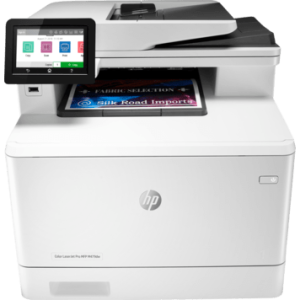
Ремонт принтера HP Color pro mfp M479dw
-
Ремонт принтера HP DesignJet 100 Printer series
Ремонт принтера HP DesignJet 100 Printer series
Ремонт и техническое обслуживание принтеров HP DesignJet 100 Printer Series: Подробное руководство
Данный документ содержит комплексную информацию по устранению наиболее распространённых неисправностей, с которыми могут столкнуться пользователи принтеров серии HP DesignJet 100. Важно помнить, что ряд задач требует специализированных знаний и оборудования, поэтому при возникновении сложных или повторяющихся проблем рекомендуется обратиться к профессиональным техническим специалистам.
Перед началом диагностики:
— Перезагрузите принтер: простейшее действие, часто эффективное для устранения временных сбоев.
— Проверьте подключения кабелей: убедитесь, что все кабели (питание, USB или Ethernet) надёжно подключены. Попробуйте заменить кабель на исправный.
— Обновите драйверы: скачайте и установите последнюю версию с официального сайта HP: https://support.hp.com/
— Проверьте уровень чернил: убедитесь, что в каждом картридже достаточно расходных материалов.Основные неисправности и способы их решения:
-
Принтер не включается:
Проверьте питание — розетка, кабель, кнопка питания. При подозрении на неисправность блока питания используйте аналог. Внутренние повреждения требуют диагностики специалиста. -
Принтер не определяется компьютером:
Проверьте кабели и порты, драйверы, сетевые параметры (IP-адрес), брандмауэр. Установите или переустановите ПО HP. -
Захват нескольких листов одновременно:
Очистите ролик подачи бумаги мягкой безворсовой тканью, смоченной дистиллированной водой. Убедитесь, что лоток не перегружен. -
Изображение печатается тускло или бледно:
Проверьте уровень чернил, замените старые картриджи. Выполните очистку печатающей головки через меню «Обслуживание». Убедитесь в правильном цветовом профиле ICC. -
Двоение текста или изображения:
Запустите очистку головок, проверьте картриджи, диагностируйте механические неисправности — требуется профессиональная помощь. -
Полосы на печатной продукции:
Выполните несколько циклов очистки головок, замените устаревшие или засорённые картриджи. Переустановите драйвера. -
Бумага пачкается, печать загрязнена:
Очистите ролик подачи бумаги. Замените протекающие картриджи. При подозрении на неисправность головки — диагностика специалиста. -
Неправильные цвета при печати:
Замените повреждённые картриджи, проверьте выбор ICC-профиля, запустите очистку через ПО. -
Принтер не печатает или отсутствует один цвет:
Проверьте уровень чернил, правильность установки картриджей, выполните очистку головок, переустановите драйвера. -
Чёрные листы при печати:
Замените чёрный картридж, выполните очистку головок, переустановите драйверы. -
Точки или пятна на бумаге:
Замените изношенные картриджи, повторите процедуру очистки головок. -
Печатает только половину листа или пустые страницы:
Очистите ролик подачи, проверьте датчик и работоспособность картриджей. -
Сообщение «бумага отсутствует», хотя она есть:
Проверьте установку лотка, диагностируйте датчик — требуется специалист. -
Ошибки «замените картридж» или «неоригинальный тонер»:
Используйте только оригинальные или сертифицированные компоненты. Проверьте чип на картридже, обновите ПО HP. -
Принтер не распознаёт картриджи:
Убедитесь в правильной установке, очистите контакты на картриджах и в отсеке. Переустановите драйверы. -
Шум или треск во время печати:
Возможны неисправности движущихся частей — диагностика специалиста обязательна. -
Медленная печать:
Переустановите драйвера, снизьте качество печати (с «Высокое» на «Нормальное»), учтите сложность изображений. -
Зажевывает бумагу:
Аккуратно извлеките замятую бумагу, очистите ролик подачи, диагностируйте датчик при необходимости.
Регулярное техническое обслуживание:
— Очищайте от пыли и грязи внешние и внутренние поверхности.
— Регулярно запускайте очистку печатающей головки — раз в месяц.
— Чистите ролик подачи бумаги, удаляя загрязнения.
— Используйте только оригинальные или проверенные совместимые чернила.Важно: Если вы не уверены в своих силах, обязательно обратитесь к квалифицированному специалисту. Неправильные действия могут привести к повреждению устройства и потере гарантии.
Если не уверены в своих силах — обращайтесь к специалистам СЦ «Системник».
Редакция статьи 2 -
-
Ремонт принтера HP DesignJet 10000s
Ремонт принтера HP DesignJet 10000s
Ремонт и техническое обслуживание HP DesignJet 10000s: Подробное руководство по распространенным проблемам
HP DesignJet 10000s — высокопроизводительный профессиональный плоттер для графики и проектирования. Эффективная работа требует регулярного ТО и своевременного реагирования на неисправности. Важно: перед работой отключите устройство от сети.
I. Проблемы включения и подключения
- Не включается: Проверьте питание, розетку, кабель. Неисправность блока питания или материнской платы — серьёзные поломки, требующие замены.
- Не определяется компьютером: Используйте другой кабель (USB/Ethernet), обновите драйверы с сайта HP. Проверьте IP-настройки при сетевом подключении, временно отключите брандмауэр и антивирус.
II. Проблемы печати (качество)
- Тусклые/бледные цвета: Проверьте уровень чернил, выберите режим «Высокое качество», используйте рекомендованную бумагу и ICC-профиль. При необходимости очистите печатающую головку.
- Размытый/двойной текст: Возможна неисправность головки или неравномерная подача бумаги.
- Полосы на отпечатке: Чаще всего из-за засохших сопел. Очистите головку, проверьте настройки печати и попробуйте заменить картридж.
- Грязные/пачкающиеся листы: Очистите головку, валики подачи или замените их. Избыток чернил — редкая, но возможная проблема.
III. Проблемы цветопередачи
- Неверный/пропущенный цвет: Проверьте все картриджи, настройки профиля и режим печати. При необходимости очистите сопла по цвету. Неисправные датчики требуют замены. Используйте только оригинальные чернила HP.
IV. Проблемы с картриджами
- Ошибка «Замените» / не опознаётся: Проверьте уровень чернил, очистите контакты чипа, убедитесь в совместимости оригинального картриджа. Неисправный датчик — повод к замене.
- Блокировка неоригинальных чернил: HP DesignJet 10000s не поддерживает сторонние компоненты, что может привести к сбою и потере гарантии.
V. Механические неисправности
- Шум/треск: Возможен износ валиков, шестерён или наличие посторонних предметов в тракте.
- Зажевывание бумаги: Используйте только рекомендованную бумагу, не допускайте её повреждений. Очистите или замените валики и датчики.
- Печатает половину листа / «нет бумаги»: Проблемы с подачей — проверьте состояние валиков и датчиков.
VI. Регулярное техническое обслуживание
- Очистка головки: Выполняйте через HP DesignJet Utility при появлении полос или размытия.
- Чистка валиков: Протирайте безворсовой тканью, смоченной дистиллированной водой. Избегайте спирта и агрессивных средств.
- Обновление прошивки: Регулярно проверяйте сайт HP на наличие обновлений.
- Калибровка цвета: Проводите регулярно для точной передачи оттенков в профессиональных проектах.
Важно! Самостоятельный ремонт может привести к усугублению поломки и потере гарантии. Обращайтесь только к специалистам СЦ «Системник». Укажите модель HP DesignJet 10000s и подробно опишите неисправность.