Ремонт принтеров и МФУ HP LaserJet (LJ)
Отображение 61–72 из 86
-

Ремонт принтера HP LaserJet M5025
Ремонт принтера HP LaserJet M5025
Для эффективной диагностики и ремонта принтера HP LaserJet M5025 рекомендуется следовать пошаговой инструкции.
Диагностика и проверка
-
Проверьте подключение и питание: убедитесь, что сетевой кабель плотно вставлен в розетку и принтер, проверьте USB/Wi-Fi соединение, особенно если используется 2.4 ГГц сеть. Осмотрите разъёмы на повреждения.
-
Запустите встроенную диагностику: нажмите кнопку питания, войдите в меню «Система» → «Отладочные сообщения» → «Тесты» или «Диагностика». Принтер проверит тонер, вентилятор, механизм подачи бумаги и электронику.
-
Проверьте бумагу и подачу: бумага должна быть ровной, без складок, плотностью 80–163 г/м², формата A4. Убедитесь, что нет заклинивших листов — аккуратно удалите их пинцетом (не металлическими предметами).
-
Анализ кодов ошибок: в меню «Система» → «Отладочные сообщения» → «Все сообщения» запишите или сфотографируйте коды. При необходимости выгрузите журнал через USB.
-
Проверьте тонер и картриджи: извлеките картриджи, осмотрите на повреждения, проверьте уровень. Замените при низком уровне. Убедитесь, что установлены правильно — до щелчка. Неправильная установка вызывает ошибки E049 и E128.
Коды ошибок: причины и решения
-
E049 — недостаточно тонера. Замените картридж. Если ошибка повторяется, проблема может быть в датчике или плате управления.
-
F038 — ошибка вентилятора. Выключите принтер, дайте остыть. Очистите вентилятор компрессором. Если не крутится — замена обязательна.
-
E014 — сбой электроники. Перезагрузите (отключение на 30 секунд), проверьте подключения внутри корпуса. При повторении — обратитесь в сервисный центр, самостоятельный ремонт опасен.
-
E128 — проблема с бумагой или её подачей. Добавьте бумагу, убедитесь, что она плотно прижата. Очистите ролики сухой тканью. Проверьте датчики на загрязнения.
Пошаговый ремонт
-
Отключение и подготовка: выключите из розетки, дождитесь остывания, снимите статическое напряжение.
-
Очистка внутренних компонентов: снимите панели, лоток. Очистите пыль компрессором или мягкой щёткой. Удалите остатки бумаги и тонера.
-
Замена картриджей: извлеките старые, потрясите (если разрешено), установите новые: чёрный — слот 1, цветные — 2–4. После установки нажмите «Сброс» или перезагрузите.
-
Очистка вентилятора: при F038 найдите его (рядом с блоком питания), очистите лопасти компрессором. Не касайтесь руками. При шуме, вибрации или неподвижности — замените.
-
Ремонт электроники: E014 требует специалиста. Самостоятельное вмешательство может усугубить повреждение.
-
Тестирование: после ремонта включите, дождитесь загрузки, распечатайте тестовую страницу. Если ошибок нет — ремонт успешен.
-
Обновление ПО: перейдите на сайт HP, найдите M5025, скачайте актуальные драйверы и прошивку. Установите через USB/Wi-Fi.
Заключение
Следуя инструкции, можно устранить большинство проблем самостоятельно. Однако при сохранении ошибок или сомнениях — обратитесь к сертифицированному специалисту. Самостоятельный ремонт может аннулировать гарантию. Уточните условия обслуживания на сайте HP перед началом работ.
-
-
Ремонт принтера HP LaserJet MFP M725dn
Ремонт принтера HP LaserJet MFP M725dn
Ремонт и техническое обслуживание HP LaserJet MFP M725dn: Полное руководство по решению распространённых проблем
HP LaserJet MFP M725dn — высокопроизводительный многофункциональный лазерный принтер, оптимально подходящий для интенсивной офисной эксплуатации. Несмотря на надёжность и долговечность устройства, как любая сложная техника, он может сталкиваться с различными неисправностями. В этом подробном руководстве мы рассмотрим наиболее типичные проблемы, их причины, способы диагностики и пошаговые методы устранения — от простых настроек до профессиональных ремонтов.
💡 Важно: Перед началом любых работ с принтером обязательно:
- Отключите устройство от электросети и дайте ему остыть (особенно после печати, так как блок термофиксации нагревается до высоких температур).
- Не прикасайтесь к нагревательным элементам — они могут вызвать серьёзные ожоги.
- Используйте только оригинальные картриджи HP или совместимые расходники от проверенных производителей (например, Lexmark, TonerPro, Cartridge World).
- Соблюдайте инструкции по безопасности, указанные в руководстве пользователя.
I. Проблемы с питанием и включением
- Принтер не включается:
- Проверьте кабель питания: убедитесь, что он плотно подключён к розетке и принтеру. Попробуйте другой сетевой шнур или розетку.
- Убедитесь, что кнопка включения не застряла — нажмите её несколько раз.
- Предохранитель (внутренний): При отсутствии питания после проверки кабеля возможен срабатывание предохранителя. Это требует обращения к специалисту.
- Блок питания: Частая причина — выход из строя блока питания (PSU). Самостоятельная замена возможна только при наличии навыков и доступа к оригинальным запчастям.
- Принтер включается, но не отвечает на команды:
- Перезагрузите устройство — выключите его, подождите 30 секунд и снова включите.
- Проверьте наличие ошибок на экране панели управления. Запишите код ошибки (например, E10-248) для точного поиска решения.
II. Проблемы подключения к компьютеру и сети
- Принтер не определяется в сети:
- Проверьте физическое соединение: кабель Ethernet должен быть надёжно подключён к принтеру и маршрутизатору.
- Убедитесь, что принтер имеет правильный IP-адрес (можно получить через меню на панели управления → Сеть → Информация о сети).
- Настройки брандмауэра/антивируса: Проверьте, не блокирует ли защитное ПО передачу данных принтера.
- Принтер подключается по USB, но компьютер его не видит:
- Попробуйте другой порт USB на компьютере или другое устройство.
- Перезагрузите компьютер и принтер.
- Установите актуальные драйверы: Скачайте последнюю версию с официального сайта HP: https://support.hp.com/ru-ru.
- Подключение через Wi-Fi не работает:
- Перезагрузите маршрутизатор и принтер.
- Повторно настройте подключение: в меню принтера → Сеть → Настройки Wi-Fi.
- Используйте функцию WPS (если доступна) для быстрого соединения.
III. Проблемы с качеством печати
- Тусклые/бледные изображения:
- Проверьте уровень тонера: замените картридж, если он почти пуст.
- Увеличьте плотность печати в драйвере (настройки → Печать → Плотность/Контрастность).
- Отключите режим экономии тонера — он снижает интенсивность печати.
- Очистите барабан картриджа (при возможности): аккуратно протрите вращающийся барабан сухой, не ворсистой тканью.
- Двоение текста или изображения:
- Износ барабана картриджа — основная причина. Замените картридж.
- Загрязнение ролика переноса: Требует профессиональной очистки (не рекомендуется делать самостоятельно).
- Неисправность лазерного сканера: Если проблема сохраняется — необходимо замена модуля.
- Полосы на страницах (горизонтальные/вертикальные):
- Загрязнение барабана: Очистите его, как указано выше.
- Неравномерная работа ролика переноса: Требуется замена (специалист).
- Проблемы с блоком термофиксации: Неравномерный нагрев или повреждённые элементы могут вызывать полосы. Проверьте состояние фиксатора.
- Грязь на бумаге, пятна, пачкает:
- Загрязнён ролик захвата бумаги: Протрите его влажной (не мокрой!) тканью без ворса.
- Некачественная или неподходящая по плотности бумага: Используйте только рекомендованную HP бумагу (60–120 г/м²).
- Неисправность блока термофиксации: Проверьте температуру нагрева и наличие остатков тонера.
- Черные листы при печати:
- Загрязнение барабана или сканера — очистите.
- Неисправность лазерного модуля: Требуется замена компонента специалистом.
- Точки, пятна, блики на страницах:
- Загрязнение барабана — очистка.
- Повреждённый ролик переноса: Требует замены.
- Недостаточная смазка внутренних механизмов (только при наличии навыков).
IV. Проблемы с цветом (для цветных моделей)
- Печатает не тем цветом / смешанные оттенки:
- Проверьте уровень тонера в каждом картридже. Замените пустые.
- Очистка контактов картриджей: Сухой салфеткой без ворса протрите золотистые контакты на картриджах и в слотах принтера.
- Калибровка цвета: Выполните через меню принтера → Сервисные функции → Калибровка цвета.
- Неисправность датчиков цвета: Требуется диагностика и замена (специалист).
- Нет цвета / печатает в чёрно-белом:
- Убедитесь, что выбран режим цветной печати.
- Проверьте, установлены ли все цветные картриджи и не выключены ли они (в настройках принтера).
- Проблема с лазерным сканером: Возможна замена модуля.
- Не печатает один цвет:
- Проверьте уровень тонера в соответствующем картридже.
- Очистите контакты и убедитесь, что картридж правильно установлен.
- Если проблема остаётся — проверьте блок управления цветом (требуется специалист).
V. Проблемы с подачей бумаги и механикой
- Принтер пишет «нет бумаги»:
- Проверьте, есть ли бумага в лотке.
- Очистите датчик бумаги: аккуратно протрите сухой тканью.
- Убедитесь, что направляющие установлены правильно и не мешают подаче.
- Не подаёт бумагу / засоряется:
- Очистите лоток для бумаги от пыли, осколков и посторонних предметов.
- Проверьте ролики подачи: при необходимости замените их или обратитесь к специалисту.
- Печатает только половину листа / пустые страницы:
- Проблемы с датчиком конца бумаги: очистите или замените.
- Неисправность лазерного сканера — проверка и диагностика (специалист).
- Шумит, трещит при печати:
- Загрязнён механизм подачи бумаги: очистка и смазка (только с подходящими средствами).
- Повреждение блока термофиксации: проверьте на предмет посторонних предметов, трещин или деформаций.
- Медленная печать:
- Обновите драйверы принтера.
- Увеличьте объём оперативной памяти (если модель позволяет).
- Сложные документы (с графиками, изображениями) могут замедлять работу. Попробуйте оптимизировать файл.
- Ошибка «Замените картридж» / «Неоригинальный тонер»:
- Проверьте уровень тонера и, если нужно — замените картридж.
- Установите оригинальный или сертифицированный совместимый картридж.
- Сброс счётчика: В некоторых моделях есть функция «Сброс счётчика» в меню сервисных опций (например, через: Управление → Сервисные функции → Сброс счётчика тонера).
- Принтер не видит картридж:
- Проверьте правильность установки: вставьте и извлеките картридж несколько раз.
- Очистите контакты на картридже и в слоте.
- Перезагрузите принтер.
VII. Рекомендации по техническому обслуживанию (профилактика)
Регулярное техническое обслуживание продлевает срок службы принтера и минимизирует сбои:
- Очищайте корпус и внутренние элементы каждые 2–3 месяца от пыли (используйте сухую, не ворсистую ткань).
- Чистка ролика захвата бумаги: каждые 5000 страниц или при появлении проблем с подачей.
- Проверка износа деталей (ролик переноса, барабан, блок термофиксации) — раз в год.
- Смазка механизмов подачи бумаги: только специальной смазкой для принтеров (например, HP 810/815). Не используйте обычные масла!
- Обновление прошивки: проверяйте наличие обновлений на сайте HP.
⚠️ Важное предупреждение:
Если вы не уверены в своих силах, не пытайтесь самостоятельно ремонтировать сложные узлы (блок термофиксации, лазерный сканер, печатная головка). Самостоятельный ремонт может привести к:
- Повреждению дорогостоящих компонентов;
- Аннулированию гарантии (если не использовались оригинальные детали);
- Рискам для здоровья из-за нагревательных элементов и электрического тока.
✅ Рекомендация: Обратитесь к сертифицированным специалистам. Мы рекомендуем обращаться в официальные сервисные центры, такие как СЦ Системник, где работают опытные техники, имеют доступ к оригинальным запчастям и профессиональному оборудованию.
💡 Полезные советы:
- Храните картриджи в оригинальной упаковке до момента установки.
- Не держите принтер под прямыми солнечными лучами — это может повлиять на электронные компоненты.
- Используйте функцию энергосбережения, если принтер не используется длительное время.
Редакция статьи: 2 | Обновлено: март 2025 г.
✅ Ключевые слова для SEO:
HP LaserJet MFP M725dn, ремонт принтера M725dn, устранение ошибок HP, печатает полосами, не видит картридж, техническое обслуживание лазерного принтера, сертифицированный сервис, СЦ Системник, замена блока термофиксации, калибровка цвета.
-
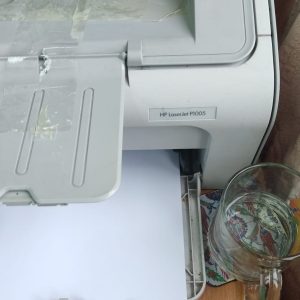
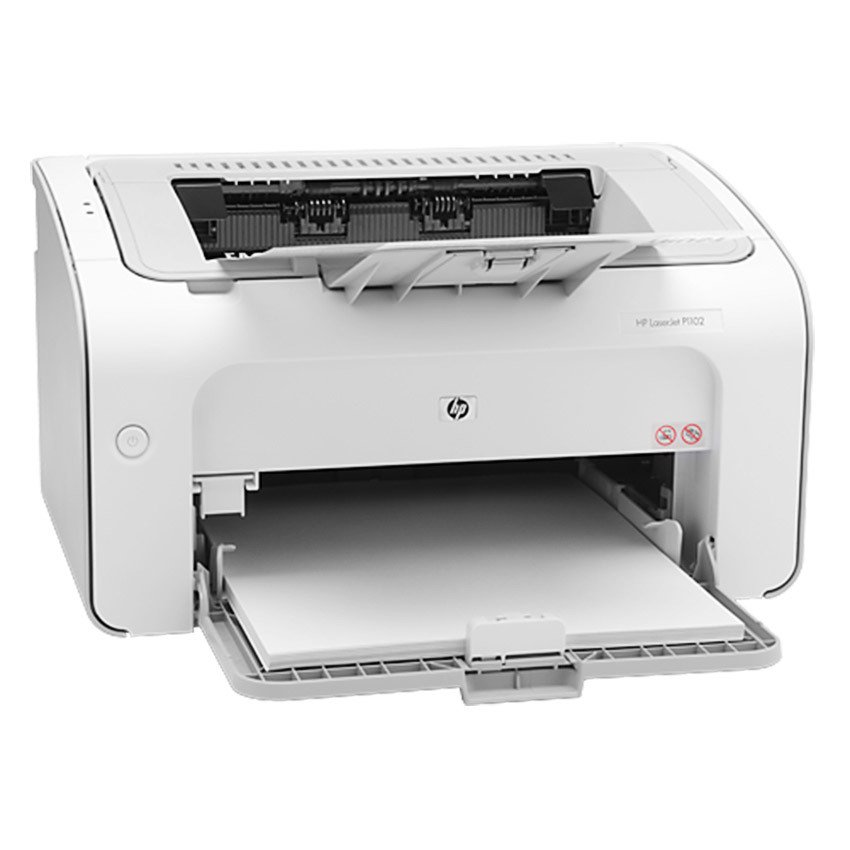
Ремонт принтера HP LaserJet P1005
Ремонт принтера HP LaserJet P1005
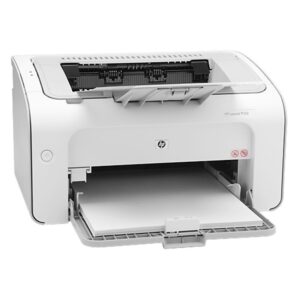
Система управления доступом P1005: стиль, надёжность и удобство в одном устройстве
Современные требования к безопасности требуют использования передовых решений. P1005 — это компактный, но мощный контроллер доступа, разработанный для обеспечения высокого уровня защиты объектов любого типа: от частных домов до офисных зданий и промышленных предприятий.
Благодаря интуитивно понятному интерфейсу, быстрой установке и совместимости с различными типами ключей (карты, коды, биометрия), эта система легко интегрируется в существующую инфраструктуру. Устройство отличается повышенной устойчивостью к внешним воздействиям, что делает его идеальным выбором для эксплуатации как в помещении, так и на открытом воздухе.
Дополнительные преимущества системы P1005:
— Многофункциональность — поддержка до 200 пользователей, возможность настройки временных пропусков и расписания доступа.
— Интеграция с системами безопасности — совместимость с видеонаблюдением, охранной сигнализацией и системами управления освещением.
— Удалённое управление — через веб-интерфейс или мобильное приложение, вы можете контролировать доступ даже из другой страны.
— Долговечность и надёжность — корпус из прочного металла, защита от перепадов напряжения и коррозии.P1005 сочетает в себе эргономику, технологичность и долгий срок службы. Он подходит для использования в условиях повышенной нагрузки: в торговых центрах, на производственных объектах, в медицинских учреждениях и офисах с высокой проходимостью.
Устройство работает стабильно даже при низких температурах и высокой влажности. Встроенные датчики позволяют отслеживать состояние системы, а логирование событий обеспечивает полный контроль над доступом к объекту.
Система легко масштабируется: можно добавлять дополнительные считыватели и контроллеры без сложной перенастройки. Поддержка протоколов RS485 и TCP/IP упрощает подключение к центральным системам управления.
Для клиентов доступна консультация специалистов, техническая поддержка и помощь в настройке. Установка выполняется быстро — уже через несколько часов объект готов к работе.
Если вы ищете надёжное и современное решение для контроля доступа, P1005 станет отличным выбором. Узнайте больше о возможностях установки и настройки — свяжитесь с нами уже сегодня!
-
Ремонт принтера HP LaserJet P1505
Ремонт принтера HP LaserJet P1505
Ремонт и техническое обслуживание HP LaserJet P1505: Полное руководство по устранению распространённых неисправностей
HP LaserJet P1505 — надёжный монохромный лазерный принтер для офисов и дома. Несмотря на долговечность, возможны сбои. В этом руководстве рассмотрены частые поломки, причины и способы устранения — от простых настроек до сложного ремонта.
❗ Перед работой отключите принтер от сети, дождитесь разряда. Неправильная разборка может повредить устройство, снять гарантию или вызвать аварию.
I. Принтер не включается
- Питание: Проверьте подключение кабеля, попробуйте другой источник и розетку. Осмотрите шнур на повреждения.
- Предохранитель: Может сработать при скачках напряжения. Замена требует разборки — доверить только специалисту.
- Блок питания (PSU): Признаки: тихое щелканье, мигание индикаторов. Проверьте напряжение на выходе (12–24 В) с помощью мультиметра — нужен опыт.
- Материнская плата: Если PSU исправен, но принтер не включается — проблема в плате. Замена сложная и дорогая.
II. Принтер не определяется компьютером (USB/сеть)
- Кабель USB: Используйте оригинальный или сертифицированный шнур. Проверьте, нет ли обрыва.
- Порт: Подключайте напрямую к компьютеру — избегайте хабов и удлинителей.
- Драйверы: Установите актуальные с официального сайта HP: https://support.hp.com/ru-ru. Удалите старые версии через «Панель управления».
- Сеть (P1505n/dn): Проверьте IP: включите DHCP или задайте статический адрес. Используйте команду
ipconfig /allдля проверки. - Принтер по умолчанию: В Windows: «Панель управления → Устройства и принтеры» → правой кнопкой на HP LaserJet P1505 → «Задать как принтер по умолчанию».
III. Замятие бумаги
- Лоток: Убедитесь, что он установлен правильно и не перегружен. Пластинка должна прижимать стопку.
- Бумага: Используйте офисную плотностью 70–90 г/м². Избегайте влажной, сухой или некачественной.
- Хранение: Бумагу храните в сухом помещении при комнатной температуре — это предотвращает склеивание и электризацию.
- Ролики подачи: Очистите мягкой безворсовой тканью, смоченной в изопропиловом спирте. Не повреждайте резину.
- Датчики: Протрите ватной палочкой — осторожно, не касайтесь проводов.
- Инородные объекты: Проверьте внутренние части на скрепки, обрывки бумаги — даже маленький кусок может вызвать затор.
IV. Проблемы с качеством печати: тусклые изображения, полосы, двоение
- Картридж:
- Уровень тонера: Если индикатор низкий — замените. Некоторые модели блокируют печать при уровне ниже 10%.
- Совместимость: Используйте оригинальные HP-картриджи или проверенные совместимые (TonerPro, InkTec). Дешёвые копии вызывают полосы и размытость.
- Перезагрузка: Извлеките на 30–60 секунд, установите обратно — сбросит датчики.
- Контакты: Протрите металлические части сухой безворсовой тканью. Спирт не используйте.
- Фотобарабан: Встроен в картридж, не заменяется отдельно. При износе появляются полосы и размытость. Если проблема после замены — нужна диагностика.
- Настройки: Установите «Качество» — «Высокое», «Плотность тонера» — не ниже среднего. Отключите экономичный режим и энергосбережение.
- Загрязнение: Остатки тонера на роликах, баках или лазерной голове вызывают дефекты. Разборка — лучше доверить специалисту.
V. Цветные пятна (монохромный принтер)
Важно: HP LaserJet P1505 не печатает цвета. Их наличие — признак поломки.
- Цветные разводы: Причины: повреждение фотобарабана, грязный ролик переноса или неправильная установка картриджа.
- Черно-серые участки: Недостаток тонера, повреждён фотобарабан или сбой в лазерной головке.
- Решение: Сначала замените картридж. Если не помогло — диагностика у специалиста: проверка роликов, барабана и электроники.
VI. Ошибки принтера
- «Замените картридж»: Проверьте уровень в меню (кнопка «Меню»). Убедитесь, что новый установлен правильно. Иногда нужен сброс счётчика.
- «Неоригинальный картридж»: Принтер блокирует неофициальные расходники. Используйте оригиналы или обновите прошивку (риск потери гарантии).
- «Нет бумаги»: Проверьте наличие листов и датчик — может быть засорён.
- «Замятие бумаги» (внутреннее): Откройте заднюю крышку, аккуратно извлеките остатки. Не повреждайте провода и ролики.
VII. Другие неисправности
- Сильный шум: Износ подшипников, роликов или зубчатых колёс — разборка не рекомендуется.
- Медленная печать: Проверьте настройки качества. Очистите пыль вокруг вентилятора и лазерного блока. Отключите энергосбережение.
- Треск/щелчки при запуске: Статика, грязные ролики или сбой электроники. Проверьте заземление и бумагу.
- Пустые листы (белые): Проблема в картридже, фотобарабане или цепи питания. Переставьте картридж, проверьте состояние.
🛠️ Профилактика и обслуживание
- Чистка раз в 2–3 месяца: Удаляйте пыль мягкой щёткой или компрессором (без давления). Не используйте воду.
- Своевременная замена картриджа: Не оставляйте принтер с пустым тонером — это повреждает фотобарабан.
- Бумага: Только офисная, 70–90 г/м². Избегайте копировальной и нестандартной.
- Тестовые страницы: Печатайте раз в неделю — выявляете проблемы на ранних стадиях.
⚠️ Когда обращаться к профессионалам?
Не ремонтируйте блок питания, материнскую плату, фотобарабан без опыта. Ошибки могут привести к:
- Постоянному повреждению устройства;
- Снятию гарантии;
- Риску поражения током или возгорания.
Для безопасного ремонта обращайтесь в авторизованный сервис. СЦ «Системник» специализируется на HP LaserJet P1505, имеет сертификаты и многолетний опыт.
Редакция статьи: 2 (обновлено на 2025 год)
✅ Совет: Если принтер в офисе, рассмотрите программу планового ТО. Регулярные проверки снизят простои и продлят срок службы.
-
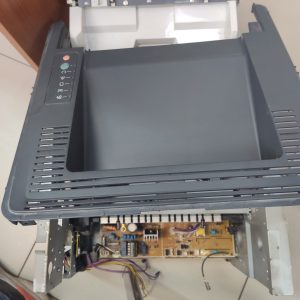
Ремонт принтера HP LaserJet P2015
-
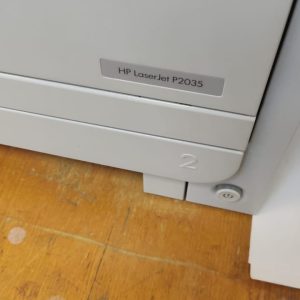
Ремонт принтера HP LaserJet P2055dn
Ремонт принтера HP LaserJet P2055dn
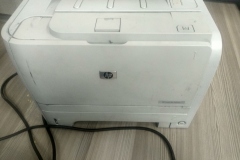
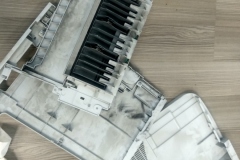
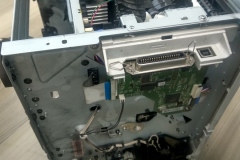
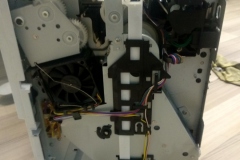
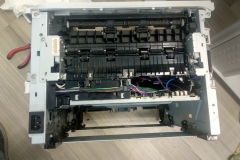
HP 2035: устранение грязной печати — замена термопленки и другие решения
Грязная печать на лазерном принтере HP 2035 может возникать по разным причинам. Понимание основных неисправностей помогает быстро устранить проблему без лишних затрат. Рассмотрим наиболее распространённые причины и способы их решения:
-
Загрязнение или повреждение фотобарабана: Фотобарабан отвечает за формирование изображения на бумаге. При накоплении пыли, остатков тонера или механических повреждений качество печати резко ухудшается. Аккуратно очистите поверхность специальной мягкой салфеткой без абразивов, либо замените фотобарабан при необходимости.
-
Неисправность тонер-картриджа: Плохое качество печати часто связано с изношенным, неправильно установленным или истощённым картриджем. Проверьте уровень тонера, убедитесь в корректной установке и при необходимости замените картридж на оригинальный или совместимый.
-
Некорректная установка картриджа: Даже небольшой сдвиг при установке может вызвать смещение тонера, приводя к размазыванию изображения. Всегда вставляйте картридж до щелчка, убедитесь, что защитная пленка удалена и компонент зафиксирован.
-
Забитые или изношенные чистящие элементы: Внутренние чистящие щетки и лезвия удаляют остаточный тонер с фотобарабана. При их загрязнении или износе на бумаге появляются пятна, полосы или разводы. Очистите элементы мягкой кисточкой или замените при необходимости.
-
Проблемы с термопленкой: В некоторых моделях HP 2035 термопленка отвечает за фиксацию тонера на бумаге. При износе или загрязнении она может вызывать размытую, пятнистую печать. Замена термопленки — эффективное решение, особенно если другие методы не помогли.
Если после всех действий проблема сохраняется, рекомендуется обратиться к специалисту. В некоторых случаях требуется замена сложных компонентов или настройка внутренних систем принтера.
-
-
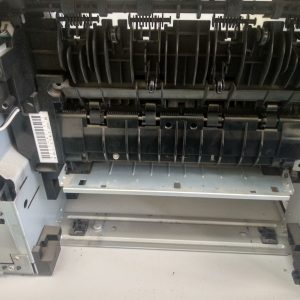
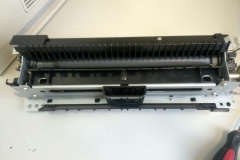
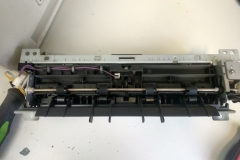
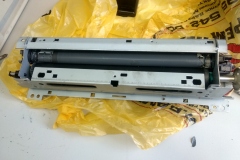
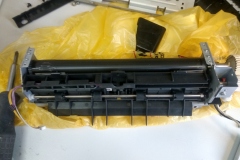
Ремонт принтера HP LaserJet P3005 грязно печатает, не печатает, не тянет бумагу
Ремонт принтера HP LaserJet P3005 грязно печатает, не печатает, не тянет бумагу
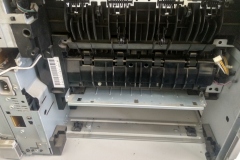
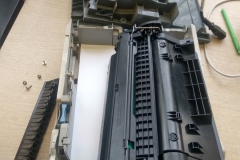
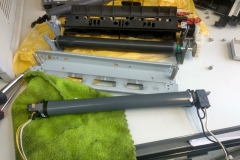
Ремонт LJ P3005 / M3027 / M3035: проблемы с печатью, отсутствие тяги бумаги и загрязнённая печать
-
Ремонт принтера HP LaserJet P4014
Ремонт принтера HP LaserJet P4014
Ремонт и техническое обслуживание HP LaserJet P4014: Подробное руководство по распространённым неисправностям
HP LaserJet P4014 — надёжный лазерный принтер, популярный в офисах благодаря высокой скорости печати и стабильной работе. Однако со временем могут возникать поломки. В этом руководстве рассмотрены типичные неисправности, причины и способы устранения. Все ошибки сгруппированы по категориям для удобства диагностики.
Важно! Перед работой отключите принтер от сети. Соблюдайте меры электробезопасности при обращении с внутренними компонентами.
1. Принтер не включается
- Причины:
- Неисправность блока питания (часто после перепадов напряжения).
- Повреждённый сетевой кабель или розетка.
- Выход из строя кнопки включения.
- Проблемы с платой управления (перегрев, сбой).
- Решение:
- Проверьте подключение: используйте другой кабель и розетку.
- Осмотрите блок питания на вздутые конденсаторы, следы перегрева — признаки замены.
- Мультиметром проверьте выходное напряжение: отсутствие или нестабильность = замена.
- Для точной диагностики и ремонта обратитесь в сервисный центр.
2. Принтер не определяется компьютером
- Причины:
- Неисправность USB-кабеля (часто из-за механических повреждений).
- Устаревшие, неправильно установленные или повреждённые драйверы.
- Конфликт USB-портов при использовании хаба.
- Повреждение порта на принтере или ПК.
- Проблемы с сетевым подключением: неправильные IP-настройки, отсутствие доступа к сети.
- Решение:
- Попробуйте другой оригинальный USB-кабель.
- Удалите старые драйверы через «Устройства и принтеры», установите актуальную версию с сайта HP (https://support.hp.com/).
- Подключите напрямую к порту, избегая хабов.
- Проверьте настройки сети: принтер и ПК должны быть в одной подсети. Настройте статический IP или DHCP.
- Убедитесь, что принтер активен и не заблокирован в системе.
3. Проблемы с подачей бумаги
- Признаки: захват нескольких листов, замины, зажевывание.
- Износ роликов подачи.
- Загрязнение или повреждение роликов пылью, обрезками бумаги.
- Некорректный тип бумаги (слишком плотная, влажная, тонкая).
- Посторонние предметы в лотке.
- Неисправность или загрязнение датчика подачи.
- Решение:
- Очистите ролики спиртом изотопным или специальным средством (не водой и не абразивами).
- Замените изношенные ролики — запчасти доступны в интернет-магазинах.
- Используйте бумагу A4, плотностью 70–90 г/м², без склеивания и изгибов.
- Очистите лоток от мусора.
- Промойте контакты датчика чистящей салфеткой для электроники.
4. Проблемы с качеством печати
- Тусклая печать: низкий тонер, низкая плотность в драйвере, износ фотобарабана.
- Двоит текст/изображение: повреждён фотобарабан, сбой механизма переноса.
- Полосы на листах: засор или повреждение ролика переноса, неисправность термоблока, недостаток тонера.
- Пятна/разводы: износ фотобарабана, проблемы с механизмом переноса, неподходящая бумага (например, глянцевая).
- Цвета путаются (цветные модели): засорены или повреждены картриджи, нарушена работа смешивания цветов.
- Один цвет не печатается: низкий тонер в картридже, его засорение, проблемы с механизмом смешивания.
- Чёрные листы: повреждён фотобарабан или механизм переноса.
- Точки/пятна на бумаге: загрязнение ролика переноса, износ фотобарабана.
Решение:
- Замените картридж на оригинальный HP. Не используйте неоригинальные комплектующие.
- Увеличьте плотность печати в драйвере, если нужно.
- Очистите ролик переноса спиртом или специальным средством.
- Для замены фотобарабана, термоблока и других сложных компонентов — обратитесь в сервисный центр.
5. Ошибки принтера
- «Замените картридж»: низкий тонер (10–15%), неисправность датчика, проблема с распознаванием.
- «Неоригинальный картридж»: блокировка работы с не-HP деталями, повреждённый чип.
- «Не видит картридж»: неправильная установка, повреждение датчика в корпусе.
Действия:
- Установите оригинальный HP-картридж, убедившись в совместимости.
- Вставьте до щелчка — полная фиксация.
- Очистите контакты и чип спиртом или салфеткой для электроники.
6. Другие неисправности
- Сильный шум: износ подшипников, посторонние предметы внутри.
- Медленная печать: устаревшие драйверы, недостаток ОЗУ на ПК, перегрузка процессора.
- Трещит/скрипит: повреждение ролика переноса, износ фотобарабана.
- Печатает половину листа или пустые страницы: неисправность механизма переноса или термоблока.
Решение:
- Обновите драйверы с сайта HP.
- Очистите внутренние части от пыли и мусора.
- Сложные неисправности — диагностика и ремонт в сервисном центре.
Рекомендации по обслуживанию
- Чистка: мягкой сухой тканью, специализированными средствами.
- Замена расходников: вовремя — при износе или признаках неисправности.
- Проверка механизмов: раз в 6–12 месяцев.
- Обновление ПО: регулярно проверяйте драйверы и прошивку на сайте HP.
Внимание! При неопределённости — не проводите сложные ремонтные работы. Это может повредить технику, утратить гарантию и создать угрозу безопасности.
При серьёзной поломке или сложной диагностики обращайтесь в сервисный центр СЦ «Системник».
- Причины:
-
Ремонт принтера HP LaserJet Pro 400 MFP M425dn
Ремонт принтера HP LaserJet Pro 400 MFP M425dn
Если сомневаетесь в своих силах — доверьтесь профессионалам СЦ «Системник». Самостоятельный ремонт может привести к потере гарантии и усугубить поломку.
Необходимые услуги при обслуживании МФУ HP LaserJet PRO 400 MFP m425dw:
Диагностика оборудования
Профилактика (чистка блоков, смазка)
Замена ролика захвата ADF
Замена ролика отделения ADF
Замена тормозной площадки ADF
Замена датчика в узле регистрации в сборе
Замена соленоида узла захвата бумаги из кассеты
Замена соленоида двухсторонней печати
Замена автоподатчика документов в сборе
Замена ролика захвата из кассет (лотки 2, 3)
Замена тормозной площадки в сборе
Замена сканирующей линейки планшетного сканера
Замена планшетного сканера без ADF
Замена узла регистрации
Замена мотора
Замена вентилятора
Замена редуктора сканера
Замена узла термозакрепления в сборе
Замена панели управления
Замена нагревательного элемента узла термозакрепления
Замена вала прижимного резинового
Замена термопленки
Замена подшипника (бушинга) прижимного вала
Замена вала переноса (коротроны)
Замена шлейфа планшетного сканера
Замена главной платы (платы форматирования)
Замена платы питания
Замена блока лазера
Замена узла подачи бумаги в двухсторонней печати
Замена привода узла выхода бумаги в сборе (привод реверса)
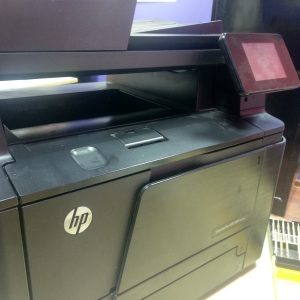
Замена петли модуля сканера (шарнир)Проблема: МФУ HP LaserJet PRO 400 MFP m425dw плохо захватывает листы при сканировании, возможны зажевывания.
Точная диагностика и качественный ремонт требуют специалистов. Обратитесь в авторизованный сервисный центр «Системник». -
Ремонт принтера HP LaserJet Pro 400 MFP M425dn не работает сканер
Ремонт принтера HP LaserJet Pro 400 MFP M425dn не работает сканер
Ремонт HP LaserJet Pro 400 MFP M425dn – Не работает сканер: Пошаговая инструкция
Эта инструкция поможет диагностировать и устранить проблемы со сканером. Начните с простых решений, постепенно переходя к более сложным.
Важно! Перед началом выключите принтер и отсоедините кабель питания.
Шаг 1: Основные подключения и состояние
- Проверьте питание, USB/сетевое подключение.
- Убедитесь, что на стекле сканера нет пыли или грязи – протрите мягкой тканью с дистиллированной водой.
Шаг 2: Программное обеспечение и драйверы
- Перезагрузите компьютер.
- Обновите/переустановите драйверы: удалите старые из «Панели управления» -> «Программы и компоненты», скачайте последние с https://support.hp.com/ru-ru/drivers/hp-laserjet-pro-400-mfp-m425-series и установите.
- Убедитесь, что приложение HP Smart обновлено и настроено правильно.
Шаг 3: Диагностика через меню принтера
- Запустите тест сканера («Меню» -> «Обслуживание» -> «Диагностика» -> «Тест сканера»). Успешный тест указывает на проблему в ПО компьютера.
- Проверьте настройки сканера, выберите правильный источник (стекло или автоподатчик).
Шаг 4: Физические компоненты
- Очистите путь бумаги в автоподатчике от застрявшей бумаги.
- (При навыках) Проверьте лампы и датчики сканера на предмет повреждений.
Шаг 5: Сброс настроек (крайняя мера)
- Восстановите заводские настройки принтера (см. руководство пользователя: https://support.hp.com/ru-ru/manuals/hp-laserjet-pro-400-mfp-m425-series).
Если проблема сохраняется, обратитесь в сервисный центр HP, описав все предпринятые шаги.
Дополнительно:
- Попробуйте сканировать с другого компьютера.
- Проверьте обновления операционной системы.
- Убедитесь, что антивирус не блокирует сканер.
-
Ремонт принтера HP LaserJet Pro CP1025
Ремонт принтера HP LaserJet Pro CP1025
Если не уверены в своих силах — обратитесь к профессионалу. Самостоятельный ремонт может привести к потере гарантии и усугубить поломку.
Начинаю с диагностики: только после точного определения причины неполадки можно выбрать правильный подход — замену детали, настройку или профилактику. Профилактика критически важна для стабильной работы принтера. Регулярная чистка и смазка механических узлов, особенно тех, что взаимодействуют с бумагой, предотвращают засоры и износ. Даже небольшие отклонения в движущихся элементах могут вызвать серьёзные сбои.
Ролики захвата бумаги — один из самых уязвимых компонентов. Их поверхность стирается со временем, что приводит к промахам при подаче, заклиниванию или браку отпечатков. Тормозная площадка в сборе отвечает за точную остановку листа после печати. Её износ вызывает перехлёсты и неправильное позиционирование — особенно критично при двусторонней печати.
Ролик отделения, вал регистрации, мотор печи: все они участвуют в сложном процессе подачи бумаги. Поломка любого из этих элементов делает принтер неработоспособным или вызывает частые сбои. Узлы термозакрепления и переноса изображения (включая ленту) напрямую влияют на качество печати. Их неисправность проявляется размытыми, бледными или повреждёнными отпечатками.
Главная плата форматирования, блоки питания (низко- и высоковольтные), плата управления — сердце устройства. Ошибки здесь могут вызвать сбои в работе всей системы: от некорректного запуска до полной остановки. Блок лазера и термопленка формируют изображение. Любой дефект приводит к потере качества или отказу печати.
Резиновый прижимный вал и механизм дуплекса обеспечивают корректную транспортировку бумаги, особенно в двустороннем режиме. Их износ часто становится причиной заклинивания или ошибочного позиционирования листов.
Для новичка важно знать: ролики захвата и прижимные валики изнашиваются быстрее всего, особенно при интенсивной эксплуатации. Регулярная диагностика этих деталей позволяет предотвратить критические поломки. Также стоит уделить внимание электропитанию и платам — неисправности блоков питания могут проявляться внезапными отключениями, нестабильной работой или повреждением других компонентов.
Рекомендуется проводить регулярное ТО: чистку внутренних узлов, смазку механизмов, проверку соединений. Это продлевает срок службы устройства и поддерживает высокий уровень производительности.
Если замечены сбои — неработающие отпечатки, ошибки, звуковые сигналы — диагностику не стоит откладывать. Чем раньше выявить проблему, тем проще и дешевле ремонт.
При работе с электроникой соблюдайте меры безопасности: отключите принтер от сети, используйте антистатические средства, строго следуйте инструкциям. Ошибки могут повредить дорогостоящие узлы или создать угрозу здоровью.
Если опыта нет — лучше обратиться к специалистам СЦ «Системник». У них есть знания, инструменты и запчасти. Также полезно изучить официальные руководства, видео или пройти обучение для развития навыков.
Многие профилактические процедуры (чистка, смазка) можно выполнить самостоятельно. Инструкции есть в интернете, на сайтах производителей и в документации к устройству.
Для точной информации проконсультируйтесь с техподдержкой HP или продавцом по поводу модели HP LaserJet Pro CP1025 — узнайте о наиболее распространённых неисправностях и рекомендациях по обслуживанию.
Понимание функционала каждого элемента помогает принимать обоснованные решения при ремонте, выбирать нужные запчасти и грамотно планировать ТО. Это залог долгой и надёжной работы принтера.
-
Ремонт принтера HP LaserJet Pro M102
Ремонт принтера HP LaserJet Pro M102
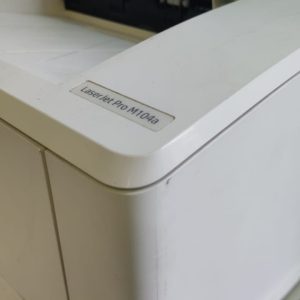
Устройство LJ Pro M102 — компактный лазерный принтер для качественной печати документов и изображений. Как и любое техническое устройство, может сталкиваться с неисправностями. В статье рассмотрены основные поломки, способы диагностики, рекомендации по обслуживанию и расшифровка кодов ошибок.
Основные типы неисправностей
- Лазерный модуль: При перегреве или выходе из строя на бумаге отсутствует изображение, появляются размытые или пустые участки.
- Забивание лотка: Осколки бумаги, скрепки и другие предметы мешают подаче носителя, вызывая застревание или отсутствие печати.
- Механизм подачи листа: Неисправность датчиков позиционирования, повреждение роликов или приводного двигателя приводит к неправильной подаче бумаги.
- Электронные сбои: Сбои на плате управления, повреждение микросхем или обрыв проводки вызывают отключение устройства или нестабильную работу интерфейсов.
- Проблемы с драйверами: Устаревшие, поврежденные или вирусные драйверы приводят к ошибкам передачи данных, зависаниям при печати.
- Неправильная установка бумаги: Ошибочная ориентация листа (лицевая сторона вверх) вызывает сбои подачи или повреждение картриджа.
Диагностика и профилактика
- Визуальный осмотр: Проверьте внутренние компоненты на загрязнения, посторонние предметы, повреждённые детали. Убедитесь в чистоте корпуса.
- Подача бумаги: Убедитесь, что лоток заполнен бумагой нужного формата без перекосов и складок. Настройте направляющие под размер носителя.
- Тестовая печать: Распечатайте диагностику для проверки качества изображения и работоспособности устройства.
- Состояние картриджа: Проверьте уровень тонера, состояние фотобарабана. При необходимости замените расходники.
- Обновление драйверов и прошивки: Используйте официальные ресурсы производителя для установки актуальных версий.
- Регулярная чистка: Очищайте принтер специализированными средствами. Следуйте инструкциям по уходу за компонентами.
Коды ошибок
На дисплее отображаются коды, помогающие быстро определить проблему:
- E01: Сбой сенсорного датчика — загрязнение, обрыв цепи.
- P2: Перегрев устройства — длительная работа, плохая вентиляция.
- FUSER: Неисправность нагревательного элемента (фюзера) — тонер не фиксируется на бумаге.
- ERR-PRT: Общая ошибка печати — проблема с картриджем, драйвером или системой.
- P01–P03 и аналогичные: Ошибки механизма подачи — застревание бумаги, неисправность датчиков.
При появлении кода ошибки рекомендуется обратиться к руководству или в сервисный центр для точной диагностики.
Ремонт и восстановление
Простые неисправности (засор лотка, замена картриджа, чистка датчиков) можно устранить самостоятельно. Однако сложные поломки — повреждение платы управления, сбой фотобарабана или фюзера — требуют квалифицированного ремонта. Самостоятельный ремонт без опыта может усугубить проблему и привести к потере гарантии.
Заключение
LJ Pro M102 сочетает надежность, компактность и высокое качество печати. Регулярное обслуживание, правильная эксплуатация и своевременная диагностика позволяют избежать серьёзных поломок, продлить срок службы устройства и обеспечить стабильную работу даже при интенсивном использовании.