Ремонт принтеров и МФУ HP LaserJet (LJ)
Отображение 13–24 из 86
-

Ремонт принтера HP LaserJet 1300
Ремонт принтера HP LaserJet 1300
Ремонт и техническое обслуживание HP LaserJet 1300: Подробное руководство
HP LaserJet 1300 — надежный монохромный лазерный принтер, который в процессе эксплуатации может столкнуться с типичными неисправностями. В этом руководстве рассмотрены основные проблемы, их причины и способы устранения. Все неисправности разделены на категории для удобства диагностики.
Важно! Перед работой отключите принтер от сети — это исключит риск поражения током и повреждения оборудования.
I. Проблемы включения и общие неисправности
- Не включается:
- Проверьте подключение шнура питания к розетке и принтеру. Используйте другую розетку.
- Осмотрите предохранитель (250V, 5A) на задней панели — при обгорании замените аналогичным.
- Блок питания — частая причина неработоспособности. Диагностику и ремонт проводите только специалистам из-за высокого напряжения.
- Материнская плата — редкая неисправность, требует профессиональной диагностики в сервисном центре.
II. Проблемы с печатью (качество и отсутствие вывода)
1. Принтер не видит компьютер / Не печатает:
- Проверьте кабель USB/Ethernet — попробуйте другой.
- Установите актуальные драйверы с официального сайта HP: https://support.hp.com/.
- В Windows проверьте настройки порта в «Принтеры и факсы» — он должен быть активен.
- Запустите службу «Print Spooler» через services.msc.
- Для сетевых моделей выполните команду ping [IP], чтобы проверить связь.
2. Тускло печатает / Бледно печатает:
- Проверьте уровень тонера и замените картридж при необходимости.
- Увеличьте плотность печати в настройках драйвера.
- Фотобарабан изнашивается — его нужно заменить (в составе картриджа или отдельно).
- Коротронер может быть загрязнён — очистите или замените.
3. Двоит текст / изображение:
- Основная причина — повреждённый фотобарабан (замените в 90% случаев).
- Повреждён или грязный коротронер.
- Направляющие и ролики подачи бумаги — очистите от царапин и загрязнений.
4. Печатает полосами:
- Картридж с неравномерным распределением тонера — замените.
- Износ фотобарабана или коротронера.
- Повреждённый нагревательный элемент (печка) — проверьте и замените при необходимости.
5. Пачкает бумагу / Грязно печатает:
- Замена картриджа или фотобарабана из-за износа.
- Ролики подачи бумаги загрязнены — очистите изопропиловым спиртом.
- На печке остатки тонера или нагара — удалите их аккуратно.
6. Печатает не тем цветом / Нет цвета:
- (Примечание: принтер монохромный, поэтому цветные ошибки маловероятны.)
- Используйте только оригинальные или сертифицированные картриджи.
- Сбой электроники — требуется диагностика в сервисном центре.
7. Печатает черные листы / половину листа / пустые:
- Неисправность картриджа или фотобарабана.
- Отказ нагревательного элемента — тонер не фиксируется на бумаге.
- Плата управления печкой может требовать замены.
III. Ошибки принтера
- «Замените картридж» / «Неоригинальный тонер»:
- Используйте только оригинальные картриджи HP.
- Очистите контакты чипа спиртом и мягкой тканью.
- Обновите прошивку с сайта HP для улучшения совместимости.
IV. Механические неисправности
- Заминает бумагу / Зажевал:
- Очистите ролики подачи спиртом.
- Проверьте направляющие на повреждения и посторонние предметы.
- Убедитесь, что датчики бумаги работают без заеданий.
- Используйте рекомендованную бумагу (60–105 г/м²).
V. Другие проблемы
- Шумит или трещит при печати:
- Проверьте шестерни, валы и направляющие — смажьте специальной смазкой для принтеров.
- Убедитесь, что вентилятор свободно вращается и не засорён.
VI. Рекомендации по обслуживанию
- Чистите внутренние элементы от пыли и тонера раз в 6–12 месяцев.
- Следите за уровнем тонера — заменяйте картриджи и фотобарабан при износе.
- Очищайте ролики подачи бумаги каждые 2–3 месяца при интенсивном использовании.
Важно! Если не уверены в своих силах — обратитесь к профессионалам СЦ «Системник». Самостоятельный ремонт может повредить оборудование и аннулировать гарантию. Наши специалисты быстро диагностируют и устранят любую поломку, обеспечивая надёжную работу вашего принтера.
- Не включается:
-
Ремонт принтера HP LaserJet 1320
Ремонт принтера HP LaserJet 1320
Если сомневаетесь в своих возможностях, лучше обратиться к специалистам. Самостоятельный ремонт может привести к потере гарантии и усугубить поломку. Обратитесь в авторизованный сервисный центр Системник для надёжного и качественного восстановления устройства.
Работы по ремонту принтера HP LaserJet 1320:
— Замена узла термозакрепления (печь в сборе RM1-1461)
— Замена ролика захвата бумаги из кассеты (RL1-0540-000CN)
— Замена площадки отделения бумаги из кассеты, в сборе (RM1-1298-000CN)
— Замена муфты дуплекса обратного вращения в сборе (RM1-1304-000CN)
— Профилактические работы с полной разборкой и сборкой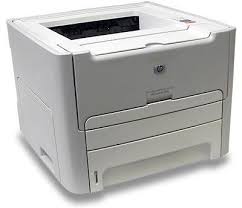 Принтер HP LaserJet 1320
-

Ремонт принтера HP LaserJet 1320 грязно печатает заминает бумагу замена роликов
Ремонт принтера HP LaserJet 1320 грязно печатает заминает бумагу замена роликов
Проблема с неровной печатью на HP 1320 может быть вызвана износом роликов подачи тонера.
Замена роликов:
1. Подготовка: Отключите принтер от сети, подготовьте отвертку.
2. Откройте корпус: Нажмите кнопку «Открыть», поверните вправо. Откройте заднюю часть корпуса отверткой.
3. Удалите старые ролики: Найдите ролики на задней стенке. Снимите их, слегка отодвинув от корпуса и вытянув (можно использовать пинцет).
4. Установите новые ролики: Подготовьте чистые, неповрежденные ролики. Вставьте новый ролик плотно в отверстие. Повторите для второго ролика.
5. Закройте корпус: Верните заднюю часть корпуса и закрепите отверткой. Включите принтер.
Дополнительно: Очистите картриджи (увлажняющим аэрозолем или сухой тканью). Проверьте настройки печати в принтере, выберите оптимальное качество. Если качество не улучшилось – возможно, нужна замена картриджа или консультация специалиста.
-
Ремонт принтера HP LaserJet 2100 Printer
Ремонт принтера HP LaserJet 2100 Printer
Ремонт и техническое обслуживание HP LaserJet 2100 Printer: Подробное руководство
HP LaserJet 2100 — надежный, но устаревший принтер, подверженный износу компонентов. Основные неисправности связаны с изношенными деталями или низкокачественными расходниками. В этом руководстве рассмотрены типичные проблемы и способы их устранения по категориям.
Важно! Перед ремонтом отключите принтер от сети!
1. Принтер не включается:
- Питание: Проверьте подключение кабеля и попробуйте другую розетку.
- Предохранитель: Осмотрите на задней панели, при повреждении замените на аналогичный по номиналу.
- Блок питания: Частая причина. Проверка мультиметром требует опыта — лучше обратиться к специалисту.
- Материнская плата: Редкая неисправность, требует замены — сложный ремонт.
2. Принтер не определяется компьютером:
- Кабель: Проверьте целостность и подключение; попробуйте другой USB/параллельный кабель.
- Драйверы: Скачайте официальные драйвера с сайта HP (если доступны) для вашей ОС.
- Порты и настройки: Подключите к другому USB-порту, проверьте выбор устройства в системе и сетевые параметры при работе по сети.
3. Проблемы с подачей бумаги:
- Захват нескольких листов:
- Ролик подачи: Очистите спиртом — резина изнашивается.
- Сепаратор: Проверьте, не повреждён ли пластиковый элемент; при необходимости очистите или замените.
- Загрузка бумаги: Не перегружайте лоток, используйте рекомендованный тип и вес бумаги.
- Заминание/застревание:
- Извлечение: Не тяните силой — следуйте инструкции.
- Траектория движения: Убедитесь, что внутри нет обрывков или мусора.
- Ролики и датчики: Очистите спиртом; проверьте датчики на загрязнения.
- Сообщение «нет бумаги»:
- Проверьте уровень, расположение листов и очистку датчиков.
4. Проблемы с качеством печати:
- Тусклые изображения:
- Тонер: Проверьте уровень, замените при необходимости.
- Плотность: Увеличьте в настройках принтера.
- Фотобарабан: Износ — причина бледности. Замена картриджа решает проблему.
- Двоение текста/изображения:
- Ролик переноса: Очистите спиртом.
- Фотобарабан: Повреждён — замена картриджа обязательна.
- Полосы на листах:
- Картридж, фотобарабан, ролик переноса: Пробуйте другой картридж; очистите или замените компоненты.
- Пятна/пачкается бумага:
- Картридж: Используйте оригиналы HP или проверенных производителей.
- Ролик переноса, фотобарабан: Очистите или замените при повреждении.
5. Проблемы с цветом (при наличии):
- Цвета перепутаны/отсутствуют:
- Картриджи: Проверьте уровень, замените пустые или повреждённые.
- Драм-юниты: Оцените состояние — при износе требуется замена.
- Настройки печати: Убедитесь, что выбран цветной режим и параметры корректны.
6. Другие неисправности:
- Чёрные листы: Поломка фотобарабана или блока переноса.
- Точки на бумаге: Повреждённый фотобарабан или ролик.
- Печатает половину/пустые листы: Проблемы с датчиками, блоком переноса или траекторией.
- Ошибка «замените картридж» / «неоригинальный тонер»: Используйте оригиналы; в редких случаях — осторожная перепрошивка.
- Не видит картридж: Очистите контакты спиртом.
- Шум/треск: Износ шестерён или механических частей — требует разборки.
- Медленная печать: Проверьте драйверы, настройки принтера и загрузку компьютера.
Рекомендуемое ТО:
- Чистка: Регулярно очищайте ролики подачи, сепаратор, датчики спиртом или专用 средством.
- Замена расходников: Не откладывайте замену картриджей после израсходования ресурса.
- Контроль фотобарабана: Износ — часть жизни картриджа, меняется вместе с ним.
- Обновление прошивки: Только при наличии актуальной версии и уверенности в процессе.
Важно:
- Модель устарела — запчасти могут быть труднодоступны, ремонт дорогой.
- Некоторые работы требуют опыта и инструментов. Если сомневаетесь — доверьтесь профессионалам.
- Неоригинальные картриджи могут повредить принтер и уничтожить гарантию.
Надеемся, это руководство поможет восстановить работоспособность HP LaserJet 2100. Удачи в ремонте!
Если не уверены в своих силах — обращайтесь к специалистам СЦ «Системник»
Редакция статьи 2
-
Ремонт принтера HP LaserJet 2200 Printer
Ремонт принтера HP LaserJet 2200 Printer
Ремонт и техническое обслуживание HP LaserJet 2200 Printer: Подробное руководство
HP LaserJet 2200 — надежный лазерный принтер, который со временем может столкнуться с неполадками. В этом руководстве рассмотрим распространённые проблемы, причины и способы устранения. Информация поможет самостоятельно провести диагностику или понять, чего ожидать от мастера.
Важно! Перед работами отключите принтер от сети. Внутри устройства есть нагретые элементы — не прикасайтесь к ним сразу после работы.
I. Принтер не включается:
- Проверьте подключение кабеля и розетки, попробуйте другую розетку.
- Найдите предохранитель на задней панели. При перегорании замените его на аналогичный по номиналу.
- Если кабель и предохранитель в порядке — возможна поломка блока питания или материнской платы. Требуется профессиональный ремонт.
II. Принтер не видит компьютер:
- Проверьте целостность USB/Ethernet-кабеля, попробуйте заменить его.
- Подключите принтер к другому порту на компьютере или маршрутизаторе.
- Установите/переустановите актуальные драйвера с сайта HP: https://support.hp.com/ru-ru.
- При сетевом подключении убедитесь, что IP-адреса в одной подсети. Перезагрузите маршрутизатор.
- Проверьте наличие принтера в «Устройствах и принтерах» (Панель управления).
III. Проблемы с подачей бумаги:
- Захватывает несколько листов:
- Очистите ролик спиртом или средством для чистки.
- Не перегружайте лоток. Убедитесь, что бумага ровно уложена и направляющие плотно прижаты.
- При износе сепаратора — замените деталь.
- Заминает или «зажевывает» бумагу:
- Аккуратно извлеките зажатую бумагу, открыв все крышки.
- Проверьте весь тракт на остатки бумаги и мусор.
- Очистите ролик захвата.
- Сообщает «нет бумаги»:
- Убедитесь, что бумага есть и правильно установлена.
- Проверьте датчик — очистите мягкой салфеткой, не касаясь чувствительных частей.
IV. Проблемы с качеством печати:
- Тусклая/бледная печать:
- Проверьте уровень тонера, замените картридж при необходимости.
- Увеличьте плотность печати в настройках устройства.
- Фотобарабан может износиться — замена решит проблему.
- Двоит текст/изображение:
- Очистите ролик переноса спиртом или специальным средством.
- Повреждённый фотобарабан — замена картриджа.
- Печатает полосами:
- Испробуйте другой картридж, возможно, он дефектен.
- Фотобарабан или фьюзер могут быть повреждены — требуется замена.
- Грязно печатает / пачкает бумагу:
- Очистите ролик переноса изображения.
- Повреждённый фотобарабан — замена картриджа или отдельного элемента.
V. Проблемы с цветом (для цветных моделей):
- Цвета перепутаны:
- Проверьте установку картриджей, замените проблемный.
- Убедитесь, что выбран режим «цветной».
- Отсутствует цвет / печатает в оттенках серого:
- Замените картридж с низким уровнем тонера.
- Износ фотобарабана — требует замены.
VI. Другие неисправности:
- Черные листы: Поломка фотобарабана, фьюзера или электроники — диагностика у специалиста.
- Точки на бумаге: Повреждение фотобарабана или ролика переноса — замена компонентов.
- Печатает только половину листа / пустые страницы: Проблемы с датчиками, фьюзером или платой — профессиональная диагностика.
- Ошибки «замените картридж» / «неоригинальный тонер»: Используйте оригинальные/сертифицированные аналоги. Обновление прошивки иногда помогает.
- Принтер не видит картридж: Очистите контакты спиртом.
- Шум/трещины при печати: Износ деталей — замена у мастера.
- Медленная печать: Проверьте настройки, очистите ролики. Обновление прошивки может помочь.
Регулярное обслуживание:
- Чистка роликов раз в 3–6 месяцев спиртом или средством для принтеров.
- Контроль уровня тонера, своевременная замена картриджа.
- Удаление пыли пылесосом на минимальной мощности — без компрессора.
- Обновление прошивки с сайта HP для стабильной работы.
Когда обратиться к профессионалам:
Если вы не уверены в своих действиях, лучше не рисковать. Самостоятельный ремонт сложных компонентов (фьюзер, плата, фотобарабан) может усугубить поломку и лишить гарантию. Обратитесь в авторизованный сервисный центр СЦ «Системник» — наши специалисты быстро решат любую проблему.
Надеемся, это руководство поможет сохранить работоспособность вашего HP LaserJet 2200 Printer как можно дольше!
-
Ремонт принтера HP LaserJet 2300 Printer
Ремонт принтера HP LaserJet 2300 Printer
Ремонт и техническое обслуживание HP LaserJet 2300: Подробное руководство по распространенным проблемам
HP LaserJet 2300 — надежный лазерный принтер для интенсивной работы. Однако со временем требуется уход. В этом руководстве рассмотрены самые частые неисправности, их причины и решения.
Важно! Перед работой отключите принтер от сети! Печка фиксации может оставаться горячей даже после выключения.
1. Принтер не включается
- Причины: повреждённый кабель, неисправность блока питания, сбой электроники (например, конденсаторы).
- Решение: проверьте кабель, подключите к другой розетке. Используйте исправное питание. Если проблема сохраняется — ремонт блока питания требует специалиста.
2. Принтер не обнаруживается компьютером
- Причины: устаревшие драйверы, повреждённый кабель или порт, конфликт устройств, сетевые ошибки.
- Решение: удалите старые драйверы через «Добавление/удаление программ», установите актуальные с сайта https://support.hp.com/ru-ru. Проверьте кабель и порты, попробуйте другой USB. В Диспетчере устройств проверьте наличие жёлтых значков. При использовании Ethernet убедитесь в правильности IP-адреса и доступности через ping.
3. Проблемы с подачей бумаги (захват нескольких листов, заминает)
- Причины: загрязнение или износ роликов, неправильная настройка лотка, некачественная бумага.
- Решение: очистите ролики спиртом, прокручивая вручную. Убедитесь, что ограничители установлены по размеру бумаги. Используйте только рекомендованную HP-бумагу (80–120 г/м²), сухую и без повреждений. Если проблема не решается — замените ролик захвата.
4. Проблемы с качеством печати (тусклая, размытая, пятнистая)
- Причины: низкий уровень тонера, загрязнённый или повреждённый фотобарабан, неисправность лазерного сканера, поломка печки.
- Решение: проверьте уровень тонера. При необходимости замените картридж. Очистите фотобарабан мягкой хлопчатобумажной тканью (без ворса), не касаясь светочувствительной поверхности. Лазерный сканер и печка — лучше оставить профессионалам.
5. Цветовые искажения (двоение, смазывание)
- Причины: низкий уровень тонера, износ роликов переноса, ошибки настроек цветопередачи, неисправность электроники.
- Решение: замените картриджи (оригинальные или проверенные совместимые). Очистите ролики спиртом. В драйвере проверьте режим печати, тип бумаги и цветовую гамму. При неисправности электроники — диагностика у специалиста.
6. Ошибки картриджа («Замените», «Неоригинальный тонер»)
- Причины: низкий уровень тонера, сбой чипа, загрязнение датчика.
- Решение: замените картридж. Очистите контакты и датчик сухой тканью (без прикосновения пальцами). Перезагрузите принтер и заново определите картридж через меню настроек.
7. Дополнительные неисправности
- Шум: может указывать на износ роликов или двигателей — диагностика нужна.
- Треск: часто связан с печкой фиксации, проверьте её состояние и ролики.
- Пустые листы: убедитесь, что тонер есть, фотобарабан чистый, лазер работает.
- Медленная печать: проверьте настройки скорости и качества. Очистите принтер от пыли — это замедляет работу механизмов.
Регулярное техническое обслуживание
- Очищайте внутренние компоненты (ролики, фотобарабан, лотки) от пыли и остатков тонера.
- Заменяйте картриджи и фотобарабаны по мере износа (после 10–15 тыс. страниц).
- Регулярно проверяйте механику на повреждения, шумы, нестабильность.
Важно! При сомнениях — обращайтесь к специалистам. Самостоятельная разборка может усугубить поломку и аннулировать гарантию.
Если не уверены в своих силах, обращайтесь к профессионалам СЦ «Системник» — мы проведём диагностику, выполним качественный ремонт и обеспечим долгую работу вашего принтера.
-
Ремонт принтера HP LaserJet 2400 Printer
Ремонт принтера HP LaserJet 2400 Printer
Ремонт и техническое обслуживание HP LaserJet 2400: Подробное руководство по распространённым проблемам и плановым работам
HP LaserJet 2400 – надёжный, но не вечный принтер. Правильное ТО и своевременный ремонт продлят его срок службы и избежат серьёзных сбоев. В руководстве — частые проблемы, причины, решения и рекомендации по профилактике.
Важно! Отключите принтер от сети перед работой! Осторожно: высокая температура (печка фьюзера), острые детали, электроника. При сомнениях — к специалисту.
Самостоятельный ремонт может нарушить гарантию. Не рекомендуется сложные работы без подготовки и инструментов.
I. Принтер не включается:
- Питание: Проверьте кабель, розетку (подключите другое устройство), внешние дефекты блока питания.
- Блок питания / низковольтный блок: Замена — сложная операция, требует диагностики. Обратитесь в сервис.
- Материнская плата (платформа форматирования): Замена дорогостоящая, нужна квалификация. Рекомендуется профессиональный ремонт.
II. Принтер не видит компьютер:
- Кабель USB/параллельный: Попробуйте другой, проверьте подключение. Используйте оригинальные кабели.
- Драйверы: Переустановите с сайта HP (https://support.hp.com/). Удалите старые версии.
- Сетевые настройки (для сетевых моделей): Проверьте IP, конфликты в сети. Отключите брандмауэр/антивирус для теста.
- Порт принтера: Диагностика и ремонт — только специалисту.
III. Проблемы печати (качество, цвет):
- Тусклая печать:
- Низкий тонер → замена картриджа.
- Износ барабана → замена даже при остатке тонера.
- Двоение текста/изображения:
- Проблемы с барабаном → замена картриджа.
- Загрязнённый фьюзер → очистка роликов мягкой тканью. При повреждении — замена узла термозакрепления в сборе.
- Полосы на страницах:
- Загрязнённый барабан → протрите безворсовой тканью. Лучше заменить картридж.
- Неисправность фьюзера → диагностика и замена узла термозакрепления специалистом.
- Грязная печать/пачкает бумагу:
- Ролик захвата загрязнён → очистите изопропиловым спиртом (ватной палочкой, без касания металла).
- Неподходящая бумага → используйте HP (не более 80 г/м²).
- Проблемы с фьюзером → замена узла термозакрепления в сборе.
- Цвета перепутаны:
- Неправильная установка картриджей → проверьте, что каждый в своём слоте (жёлтый — жёлтый и т.д.).
- Загрязнённые или повреждённые картриджи → замена.
IV. Проблемы с автоподатчиком документов (ADF):
- Ролик захвата ADF загрязнён/изношен: Замена каждые 10–15 тыс. копий.
- Тормозная площадка повреждена: Замена при заедании или некорректной подаче.
- Износ оси ADF: Замена вала при нестабильной работе.
- Ролик отделения лотка: Проверьте движение при выталкивании → замена.
- Повреждён автоподатчик в сборе: Замена всего узла при комплексных сбоях.
- Шлейф ADF повреждён: Проверьте целостность кабеля → замена при обрыве.
V. Механические и электронные компоненты:
- Ролик захвата бумаги: Очистка спиртом, замена при потере эластичности.
- Вал регистрации (коротрон): Замена с последующей точной регулировкой.
- Прижимной вал / бушинг: Замена подшипника для правильного зажима бумаги.
- Лазерный блок: Замена сложная, требует калибровки после установки.
- Шлейф сканера: Замена при отсутствии изображения или ошибке «сканер не работает».
- Панель управления: Замена в сборе при отказе кнопок или экрана.
- Датчики (бумага, крышка): Очистка или замена при ложных срабатываниях «нет бумаги».
VI. Профилактическое обслуживание:
- Очистка: Раз в 6–12 месяцев — пыль и тонер сухой щёткой или компрессором низкого давления.
- Замена расходников: Не ждите полного опустошения. Это снижает износ барабана и улучшает качество.
- Очистка роликов: Каждые 5–7 тыс. страниц — спиртом и ватной палочкой.
- ADF профилактика: Раз в год — чистка, проверка тормозов, отсутствие загрязнений.
- Условия хранения: Температура 10–35 °C, сухо. Избегайте перепадов температур.
- Комплектующие: Используйте только оригинальные или сертифицированные детали.
Важно! Отключите принтер от сети. Осторожно с горячими и острыми частями. При сомнениях — к специалистам СЦ «Системник».
Самостоятельный ремонт может привести к потере гарантии и повреждению оборудования.
-

Ремонт принтера HP LaserJet 3030 грязно печатает
Ремонт принтера HP LaserJet 3030 грязно печатает
Влияние цифровизации на образование – это многогранный процесс, охватывающий все уровни и формы обучения. От простых электронных учебников до сложных систем дистанционного образования, цифровые технологии трансформируют традиционные методы преподавания и открывают новые возможности для учащихся.
Ключевым аспектом цифровизации является персонализация обучения. Цифровые инструменты позволяют адаптировать образовательный процесс к индивидуальным потребностям каждого ученика, учитывая его темп, стиль обучения и уровень подготовки. Адаптивные системы тестирования, онлайн-курсы и интерактивные учебники помогают учащимся осваивать материал в удобном для них ритме и формате.
Важную роль играет расширение доступа к образованию. Цифровизация стирает географические границы, позволяя учащимся из отдаленных регионов получать качественное образование от лучших преподавателей. Онлайн-курсы, вебинары и видеолекции делают обучение доступным для всех, независимо от места жительства или финансовых возможностей.
Цифровые технологии способствуют развитию новых навыков у учащихся. Помимо традиционных знаний, они учатся критическому мышлению, решению проблем, сотрудничеству и креативности – навыкам, необходимым в современном мире. Использование мультимедийных ресурсов, интерактивных симуляций и виртуальных лабораторий делает обучение более увлекательным и эффективным.
Однако цифровизация образования не лишена вызовов. Важно обеспечить равный доступ к цифровым технологиям для всех учащихся, преодолеть цифровой разрыв между городскими и сельскими школами. Необходимо также разработать новые методики преподавания, учитывающие особенности цифрового обучения, и подготовить учителей к работе с новыми инструментами.
В целом, цифровизация образования – это неизбежный процесс, который открывает новые возможности для развития учащихся и повышения качества образования. Правильное использование цифровых технологий позволяет сделать обучение более персонализированным, доступным и эффективным, подготовить учащихся к жизни в цифровом мире.
-
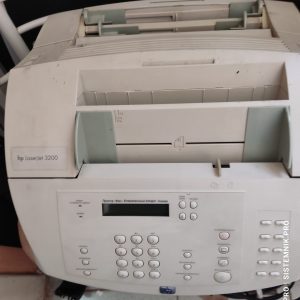
Ремонт принтера HP LaserJet 3200
Ремонт принтера HP LaserJet 3200
Профессиональное обслуживание и ремонт принтера HP LaserJet 3200 требует соблюдения инструкций и использования подходящих комплектующих. Регулярная профилактика — чистка блоков, смазка подвижных элементов, очистка оптических поверхностей — должна проводиться не реже одного раза в 6 месяцев для обеспечения стабильной работы и продления срока службы устройства.
Замена деталей допустима только с применением оригинальных или сертифицированных аналогов. Ключевые ремонтные операции:
- Замена ролика захвата ADF при износе, скольжении или отсутствии захвата документов;
- Замена тормозной площадки ADF при проскальзывании или нефиксации листов во время подачи;
- Замена оси ADF при деформации, люфте или износе механизма подачи;
- Замена ролика отделения лотка при многократном захвате нескольких листов или некорректной подаче;
- Замена автоподатчика документов в сборе при поломке ADF, ошибке 50.xx или отсутствии сигнала подачи;
- Замена тормозной площадки в сборе для устранения проблем с фиксацией листа на входе;
- Замена вала регистрации при дефектах печати — растяжении копий, смещении изображения;
- Замена узла термозакрепления в сборе при отсутствии склеивания тонера или размытой печати;
- Замена панели управления при выходе из строя кнопок, дисплея или реакции на команды;
- Замена подшипника прижимного вала (бушинга) при шумах, скрипах или перекосе листа во время печати;
- Замена вала переноса (коротрона) при размытых краях, полосах на изображении;
- Замена шлейфа планшетного сканера при отсутствии изображения или артефактах при сканировании;
- Замена главной платы (платы форматирования) при ошибке 50.x, сбоях процессора или невозможности запуска;
- Замена платы питания при отсутствии реакции на включение или перегорании предохранителей;
- Замена блока лазера при появлении полос, темных пятен или отсутствии печати;
- Замена низковольтного блока питания при нестабильной работе и пропадании сигналов на дисплее.
Все работы должны выполняться строго по технической документации производителя и рекомендациям сервисных центров. Самостоятельный ремонт без опыта может повредить компоненты, нарушить работу устройства и привести к потере гарантии. При сомнениях — обращайтесь к профессионалам СЦ «Системник».
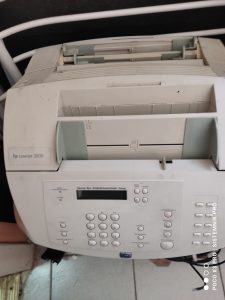
hp laserjet 3200
-
Ремонт принтера HP LaserJet 4
Ремонт принтера HP LaserJet 4
Подробный разбор проблем и ремонт HP LaserJet 4
HP LaserJet 4 – надежный, но устаревший принтер, часто используемый благодаря долговечности. С течением времени износ компонентов, применение неоригинальных расходников и скопление пыли вызывают поломки. Ниже — основные неисправности, причины и решения с акцентом на профилактику.
1. Не включается:
— Причины: выход из строя блока питания (частая проблема), повреждение кабеля или розетки, перегоревший предохранитель, неисправность платы управления.
— Решение: проверьте питание, осмотрите блок на вздутые конденсаторы, замените предохранитель (отключив принтер от сети). Диагностику платы — только специалисту.2. Не видит компьютер:
— Причины: устаревшие драйверы, поврежденный кабель, сбой порта, неисправность интерфейсной платы.
— Решение: удалите старые драйверы через «Диспетчер устройств», установите актуальные с сайта HP, попробуйте другой кабель или порт. Проверьте подключение на другом ПК.3. Захватывает несколько листов:
— Причины: износ роликов подачи, загрязнение, неправильная настройка лотка, повреждение лотка.
— Решение: очистите ролики изопропиловым спиртом (не ацетон!), замените изношенные детали, регулярно проводите профилактику — каждые 2–3 месяца.4. Тускло печатает:
— Причины: низкий уровень тонера, некачественный расходник, износ барабана или коротрона.
— Решение: замените оригинальный картридж. Профилактика — проверяйте уровень тонера и используйте только рекомендованные материалы.5. Двоит текст/изображение:
— Причины: поврежденный барабан, проблемы с коротроном, неверные настройки плотности.
— Решение: замените картридж, сбросьте настройки в драйвере.6. Печатает полосами:
— Причины: поврежденный барабан, неисправность коротрона, проблемы со сканером (у цветных моделей).
— Решение: замените картридж, очищайте барабан мягкой тканью. Для диагностики — специалист.7. Пачкает бумагу:
— Причины: износ роликов переноса, неподходящая бумага, неисправный фьюзер.
— Решение: замените картридж, используйте бумагу 75–90 г/м², проверяйте состояние термоблока.8. Грязно печатает / не тот цвет (цветные модели):
— Причины: проблемы с барабанами, загрязнение роликов, неправильная калибровка.
— Решение: замените картриджи, очистите ролики сухой тканью, выполняйте калибровку каждые 3–6 месяцев.9. Не печатает / нет цвета (цветные модели):
— Причины: низкий уровень тонера, неисправность сканера или платы управления.
— Решение: замените картриджи, регулярно проверяйте их состояние.10. Печатает черные листы:
— Причины: повреждённый барабан, высокая плотность печати, постоянный заряд коротрона.
— Решение: замените картридж, сбросьте настройки плотности.11. Оставляет точки:
— Причины: царапины на барабане, загрязнение, нестабильный заряд.
— Решение: замените картридж, чистите сухой тканью.12. Печатает половину листа:
— Причины: неравномерный нагрев фьюзера, неисправность датчика бумаги, проблемы с валом регистрации.
— Решение: диагностика и замена компонентов — только специалист.13. Ошибка «замените картридж» / «неоригинальный тонер»:
— Причины: израсходованный или повреждённый картридж, несовместимость.
— Решение: используйте только оригинальные расходники.14. Не видит картридж:
— Причины: неправильная установка, повреждён чип или датчик.
— Решение: переставьте картридж, проверьте целостность контактов.15. Шумит при печати:
— Причины: износ шестерён, подшипников, недостаточная смазка.
— Решение: используйте только силиконовую смазку для принтеров, диагностика — специалист.16. Зажевывает бумагу:
— Причины: износ роликов, неподходящая бумага, загрязнение внутри.
— Решение: очистите внутренние части, используйте рекомендованную бумагу (75–90 г/м²), удаляйте зажатые листы осторожно.17. Печатает пустые листы:
— Причины: низкий уровень тонера, повреждение барабана или коротрона.
— Решение: замените картридж.18. Сообщение «нет бумаги»:
— Причины: отсутствие листов, неисправный датчик, загрязнение.
— Решение: проверьте наличие бумаги, очистите датчик сухой кисточкой.Техническое обслуживание HP LaserJet 4:
— Чистка роликов и внутренних частей каждые 2–3 месяца.
— Смазка подшипников и валов только силиконовой смазкой.
— Замена компонентов по износу: фьюзер (каждые 20–30 тыс. стр.), ролики ADF, датчики, платы.
— Проверка кабелей и обновление драйверов.Важно:
Перед работой отключайте принтер от сети. Не используйте абразивные материалы или ацетон! Если сомневаетесь — обратитесь в сервисный центр «Системник» для диагностики и ремонта. -
Ремонт принтера HP LaserJet 4000
Ремонт принтера HP LaserJet 4000
Ремонт и техническое обслуживание HP LaserJet 4000: Подробное руководство по распространенным неисправностям
HP LaserJet 4000 – надежный, но устаревший принтер. Со временем возникают различные проблемы. Важно: перед ремонтом отключите принтер от сети!
I. Проблемы с питанием:
- Не включается: Проверьте шнур и розетку, замените предохранитель (если повреждён), проблема может быть в блоке питания — требует специалиста.
- Шум при печати: Очистите вентиляторы от пыли. Сильный шум указывает на износ подшипников — диагностика и замена необходимы.
II. Проблемы с печатью:
- Не печатает: Проверьте кабель, драйверы, очередь печати и настройки принтера.
- Пустые листы: Проблема в картридже, фотобарабане или высоковольтном блоке питания — замена компонента.
III. Качество печати:
- Тусклая печать: Низкий тонер, неправильные настройки плотности или изношенный барабан — замена картриджа.
- Двойной текст: Повреждён фотобарабан. Замените картридж.
- Полосы: Неравномерное распределение тонера, повреждён барабан или ролик переноса — замена.
- Грязные листы: Утечка тонера в картридже, загрязнённый ролик переноса или неисправный фиксатор — очистка/замена.
- Цветные модели: Проверьте уровень тонера и настройки цветов. Проблема может быть в цветовом барабане.
IV. Проблемы с картриджем:
- Ошибка «замените картридж»: Низкий тонер, повреждённый чип или загрязнённые контакты — замена или очистка.
- Не видит картридж: Очистите контакты. Возможно, неисправен датчик — диагностика требуется.
V. Подача бумаги:
- Зажимает бумагу: Очистите ролики подачи, проверьте лоток и качество бумаги. Неисправен датчик — замена.
- Ошибка «нет бумаги»: Убедитесь, что в лотке есть бумага. Проблема может быть в датчике.
VI. Другие неисправности:
- Медленная печать / треск: Износ механики или проблемы с фиксатором — диагностика и ремонт.
Техническое обслуживание:
- Чистите блоки, ролики (сухой тряпкой или сжатым воздухом) раз в 6–12 месяцев.
- Смазывайте оси специальной смазкой для принтеров — не используйте WD-40.
- Замена ключевых компонентов: ролик ADF, тормозная площадка, вал регистрации, фиксатор, шлейф сканера, главная плата, блок питания, лазерный узел — только с учётом совместимости.
- При неопределённости или сложных поломках обращайтесь к специалистам.
Важно:
- Оригинальные запчасти сложно найти — используйте проверенные аналоги.
- Ремонт блока питания, плат и высоковольтных узлов требует навыков. Риск поражения током — не рискуйте.
- Если сомневаетесь — доверьте ремонт профессионалам СЦ «Системник».
-
Ремонт принтера HP LaserJet 4100
Ремонт принтера HP LaserJet 4100
Ремонт и техническое обслуживание HP LaserJet 4100: Подробное руководство по распространённым неисправностям
HP LaserJet 4100 – надежный, но устаревший принтер. С возрастом требует регулярного обслуживания. Ниже — разбор частых проблем, причин и решений.
Важно! Отключите принтер от сети перед работой. Осторожны с горячими деталями (печка, термопленка).
1. Принтер не включается / Нет реакции на кнопку питания:
- Причины:
- Неисправный блок питания (частая причина).
- Проблемы с кабелем или розеткой.
- Выгоревший предохранитель на плате блока питания.
- Неисправная кнопка питания.
- Решение:
- Проверьте кабель и розетку (подключите другое устройство).
- Осмотрите блок питания на повреждения. При подозрении — замена.
- Замените предохранитель, зная его номинал. Внимание: ошибка может повредить принтер!
- Если не помогло — диагностика материнской платы специалистом.
2. Принтер не видит компьютер / Проблемы с подключением:
- Причины:
- Неисправный кабель (USB/параллельный).
- Отсутствие или устаревшие драйверы.
- Конфликт USB-портов.
- Проблема с интерфейсным контроллером.
- Решение:
- Замените кабель, проверьте подключение.
- Удалите старые драйверы через «Панель управления» → «Устройства и принтеры», установите актуальные с сайта HP.
- Подключите к другому USB-порту.
- Для параллельного порта — проверьте настройки в BIOS.
3. Проблемы с подачей бумаги / Заминает:
- Причины:
- Неподходящая бумага (влажная, тонкая).
- Грязные/изношенные ролики.
- Засорение в тракте (скобы, обрывки).
- Неправильная настройка лотка.
- Неисправный датчик бумаги.
- Решение:
- Используйте рекомендованную бумагу.
- Очистите ролики влажной безворсовой тканью или спиртом.
- Аккуратно удалите затор, не тянув силой.
- Проверьте настройки лотка (тип, размер).
- Осмотрите и очистите датчик бумаги.
4. Качество печати: тусклая, двоит, полосы, грязно, черные листы:
- Причины:
- Низкий уровень тонера.
- Износ картриджа (барабан, магнитный вал).
- Загрязнение барабана.
- Проблемы с термопленкой или лазером.
- Повреждение фьюзера (печки).
- Решение:
- Установите новый оригинальный картридж. Не используйте неоригинал.
- Очистите барабан мягкой тканью. Будьте аккуратны!
- Проверьте термопленку — при повреждении замените.
- Осмотрите лазер на чистоту и целостность.
- Черные листы — проблема в магнитном вале или фьюзере. Замена картриджа или диагностика фьюзера.
5. Ошибки: «Замените картридж», «Неоригинальный тонер»:
- Причины:
- Низкий тонер, несовместимый картридж.
- Проблемы с чипом или загрязненные контакты.
- Неисправность датчика.
- Решение:
- Установите новый оригинальный картридж.
- Проверьте совместимость.
- Очистите контакты спиртом.
- Для ошибки «неоригинал» — перепрошивка чипа (специалист).
6. Шум / Медленная печать / Трещит:
- Причины:
- Износ деталей (шестерни, подшипники).
- Недостаток смазки.
- Проблемы с фьюзером.
- Решение:
- Обратитесь к специалисту для замены деталей.
- Смазывайте механизмы специальной смазкой (silicone grease) каждые 6–12 месяцев. Не используйте WD-40.
- Трещит — проблема в фьюзере. Замена.
Техническое обслуживание:
- Чистка: Очищайте ролики, барабан, внутренние части мягкой тканью или кисточкой.
- Смазка: Смазывайте подшипники и оси специальной смазкой каждые 6–12 месяцев. Не используйте обычные масла.
- Замена компонентов:
- Ролики ADF, тормозная площадка, ось ADF — при износе.
- Узел термозакрепления (фьюзер) — при повреждении, перегреве.
- Панель управления — при повреждении кнопок или экрана.
- Подшипник прижимного вала — при шуме и заедании.
- Вал переноса (коротрон) — при полосах или пятнах.
- Шлейф сканера, плата питания, лазерный модуль — при неисправности.
- Проверка: Раз в 6–12 месяцев осматривайте узлы, чистите датчики, проверяйте кабели.
Важно! При неуверенности — обратитесь к специалистам СЦ Системник.
- Причины:
