Ремонт принтеров и МФУ HP LaserJet (LJ)
Отображение 25–36 из 86
-

Ремонт принтера HP LaserJet 4200
Ремонт принтера HP LaserJet 4200
Ремонт и техническое обслуживание HP LaserJet 4200: Подробное руководство по распространенным неисправностям
HP LaserJet 4200 – надежный, но со временем требующий внимания принтер. Этот список охватывает основные проблемы при эксплуатации модели. Разделим их на категории для удобной диагностики. Важно: перед ремонтом отключите принтер от сети!
I. Проблемы включения и питания:
- Не включается:
- Проверьте шнур питания: плотное подключение, другая розетка.
- Предохранитель (на задней панели): проверьте состояние, замените при необходимости.
- Блок питания: частая причина. Требуется профессиональная замена.
- Материнская плата: редкая поломка, требует диагностики и замены.
II. Проблемы подключения к компьютеру (не видит):
- Кабель: проверьте плотность соединения, попробуйте другой.
- Драйверы: установите актуальные с https://support.hp.com/, удалите старые перед установкой.
- Порт компьютера: используйте другой USB-порт.
- Настройки принтера: выберите как основной, проверьте тип подключения и настройки печати.
- Сетевое подключение (при наличии): проверьте параметры сети на ПК и устройстве.
III. Проблемы с подачей бумаги:
- Заминает / зажевывает бумагу:
- Лоток: правильная загрузка, отсутствие замятых листов, проверьте направляющие.
- Ролики подачи: очистите влажной тканью без ворса. При износе – замена.
- Датчики бумаги: могут давать ложные срабатывания. Очистите.
- Механизм подачи: при повреждении — разборка и диагностика специалистом.
- Печатает пустые листы / белый лист:
- Картридж с тонером: проверьте установку, уровень тонера. Попробуйте другой.
- Фотобарабан: износ или повреждение — замена.
- Блок переноса: загрязнение или поломка — очистка/замена специалистом.
IV. Проблемы качества печати:
- Тусклая печать / бледность:
- Настройки плотности: увеличьте в настройках.
- Картридж и фотобарабан: проверьте тонер, замените при необходимости.
- Блок переноса: очистка или замена.
- Двоит текст / изображение:
- Фотобарабан — основная причина. Замена.
- Блок переноса: диагностика и замена.
- Печатает полосами:
- Картридж, фотобарабан, блок переноса — проверьте/замените.
- Термопленка (в моделях с ней): износ — замена.
- Пачкает бумагу:
- Ролики переноса: очистите от тонера.
- Блок переноса: повреждение — диагностика и замена.
- Грязная печать / цветные проблемы:
- Картриджи (цветные модели): правильная установка, уровень тонера. Попробуйте другой.
- Фотобарабан и блок переноса: замена при загрязнении или повреждении.
V. Другие неисправности:
- Ошибка «замените картридж» / «неоригинальный тонер»:
- Картридж: правильная установка, совместимость. Попробуйте оригинал.
- Чип: поврежден — замена картриджа.
- Прошивка: обновите с сайта HP при необходимости.
- Не видит картридж:
- Контакты чистые, правильная установка. Попробуйте другой картридж.
- Датчик: возможна поломка — диагностика специалиста.
- Шум / треск при печати:
- Механизм: смазка или замена деталей (шестерни, подшипники) — ремонт специалистом.
- Печатает половину листа:
- Датчики бумаги: очистка.
- Блок переноса: повреждение — замена.
Техобслуживание HP LaserJet 4200:
- Чистите принтер от пыли и тонера (пылесос, компрессор).
- Очищайте ролики подачи каждые 1000 страниц влажной тканью.
- Смазывайте оси специальной силиконовой смазкой (без масел!)
- Заменяйте: ролики ADF — каждые 10–15 тыс. стр., тормозная площадка — 20–30 тыс. стр.
- Термопленку заменяйте раз в 2 года или при полосах/бледности на краях.
- Подшипник прижимного и вал переноса — при шуме, люфтах.
- Шлейф сканера: очистка контактов каждые 6 месяцев.
- Главную плату заменяют только по диагностики при частых ошибках.
- Перед заменой блока питания проверьте напряжение и конденсаторы.
- ADF: чистка роликов, датчиков; замена тормозной площадки при износе.
Важно: При сомнениях — обратитесь к специалистам СЦ Системник. Неправильный ремонт может усугубить поломку.
- Не включается:
-
Ремонт принтера HP LaserJet 4300
Ремонт принтера HP LaserJet 4300
Ремонт и техническое обслуживание HP LaserJet 4300: Подробное руководство
HP LaserJet 4300 – надежный, но не вечный принтер. В этом руководстве рассмотрим основные проблемы и способы их решения. Разделим на категории для удобной диагностики.
Важно! Перед ремонтом отключите принтер от сети!
1. Принтер не включается
- Проверьте шнур питания: розетка, подключение, попробуйте другой кабель.
- Внутренний предохранитель (на задней панели): проверьте целостность, замените при необходимости. Осторожно с электричеством!
- Блок питания: частая причина. Проверка мультиметром требует навыков – лучше обратиться к специалисту.
- Материнская плата: редкая неисправность, диагностика сложна без оборудования.
2. Принтер включается, но не видит компьютер
- Кабель USB/параллельный: проверьте, попробуйте другой.
- Порт на ПК: подключите к другому порту.
- Драйвера: установите последнюю версию с https://support.hp.com/. Удалите старые перед установкой.
- Настройки ОС: проверьте, что принтер выбран по умолчанию (Панель управления → Устройства и принтеры).
- Сетевые настройки: если используется сетевой адаптер – убедитесь, что IP-адрес в той же подсети.
3. Проблемы с подачей бумаги
- Лоток: правильная установка, не перегрузите бумагой.
- Тип бумаги: используйте рекомендованные (плотность, формат).
- Ролики подачи: очистите спиртом. При износе замените.
- Датчики бумаги: почистите от пыли.
- Механизм захвата: возможна поломка – требуется разборка.
- Профилактика: Регулярная чистка, смазка специальной смазкой (не масло!).
- Замена деталей ADF: ролики захвата, тормозной площадки, оси – при износе. Убедитесь в правильности установки.
- Полная замена ADF: при серьезных повреждениях механики или датчиков.
4. Качество печати: полосы, точки, тусклость
- Картридж с тонером:
- Уровень тонера – замените при низком уровне.
- Используйте совместимые оригинальные или качественные аналоги.
- Правильная установка, чистка контактов, перезагрузка картриджа.
- Фотобарабан: при износе или повреждении – замена. Встроенный в картридж или отдельный компонент.
- Термопленка (fuser): при дефектах печати – очистка, замена узла термозакрепления.
- Другие детали: вал регистрации (при неровной подаче), вал переноса (коротрона – при полосах), бушинг прижимного вала (при шуме).
- Чистка принтера: раз в месяц мягкой тканью или кисточкой.
5. Проблемы с цветом (цветные модели)
- Проверьте уровень тонера во всех картриджах.
- Используйте совместимые картриджи, проверьте их установку.
- Очистите контакты картриджей и принтера.
6. Сообщения об ошибках
- «Замените картридж»: уровень тонера, правильная установка, перезагрузка. При проблеме – замена.
- «Неоригинальный тонер»: используйте оригинальные картриджи или обновите прошивку (риск потери гарантии).
- «Нет бумаги»: проверьте лоток и загрузку.
- «Ошибка ADF»: очистка, замена роликов, тормозных площадок.
- «Ошибка термопленки»: замена узла закрепления. Не используйте принтер до завершения ремонта.
7. Другие проблемы
- Шум при печати: износ роликов, повреждение механизма захвата.
- Медленная печать: проверьте драйвера, тип бумаги, очистку.
- Треск: повреждение термопленки или компонентов.
- Пустые листы: проверьте картридж, фотобарабан, фузионный узел.
- Сканер не работает: замена шлейфа планшетного сканера при повреждении.
- Главные платы: материнская плата, плата питания, блок лазера – требуют высокой квалификации для замены.
- Панель управления: при поломке дисплея или кнопок – замена с правильным подключением разъемов.
Техническое обслуживание:
- Регулярная очистка (раз в месяц): кисточка, компрессор, ткань.
- Своевременная замена расходников: картриджи, фотобарабан, термопленка.
- Обновление прошивки с сайта HP.
- Комплексная диагностика раз в 6–12 месяцев – особенно при интенсивной эксплуатации.
Важно! Если не уверены – обращайтесь к специалистам. Самостоятельный ремонт может повредить технику и устранить гарантию. При звонке в сервис опишите проблему, сообщения об ошибках и предпринятые действия.
Если не уверены в своих силах — обращайтесь к специалистам СЦ «Системник»
-
Ремонт принтера HP LaserJet 4L
Ремонт принтера HP LaserJet 4L
Ремонт и техническое обслуживание HP LaserJet 4L: Подробное руководство по распространенным проблемам
HP LaserJet 4L – надежный, но устаревший принтер. Рассмотрим основные неисправности и способы их устранения. Важно помнить: работы с электроникой и механикой требуют осторожности. Неправильная сборка может повредить устройство или аннулировать гарантию.
Перед началом:
- Отключите принтер от сети и дайте остыть – внутри горячие детали (фотобарабан, фиксатор).
- Используйте антистатический браслет, чтобы избежать повреждения плат.
- Применяйте только подходящие инструменты – некорректные могут сломать крепления.
I. Проблемы включения и связи с компьютером:
- Не включается:
- Проверьте шнур питания, розетку, используйте другой кабель.
- Сгоревший предохранитель (на задней панели) – замените на аналогичный.
- Проблемы с блоком питания или платой – диагностика тестером или в СЦ.
- Не видит компьютер:
- Проверьте кабель (параллельный IEEE 1284 / USB), попробуйте другой порт.
- Обновите драйверы с сайта HP, убедитесь в совместимости ОС.
- Установите принтер как устройство по умолчанию и проверьте настройки подключения.
II. Проблемы печати:
- Захватывает несколько листов:
- Очистите ролик захвата и ось подачи.
- Проверьте сепаратор бумаги – не деформирован ли, свободно ли движется.
- Следите за количеством листов в лотке: избыток вызывает множественный захват.
- Тусклая печать:
- Проверьте уровень тонера, замените при необходимости.
- Увеличьте плотность печати в настройках (через панель или драйвер).
- Фотобарабан может быть изношен – замена вместе с картриджем.
- Двоит текст/изображение:
- Очистите ролик переноса (коротрон) от тонера и пыли.
- Проверьте фотобарабан на царапины, пятна – замена при дефектах.
- Полосы на листе:
- Попробуйте другой картридж – возможно, неравномерный тонер.
- Осмотрите фотобарабан и ролик переноса: очистка или замена.
- Пачкает бумагу:
- Фиксатор (печка) – очистите специальным средством, замените при сильном износе.
- Ролики подачи – протрите безворсовой тканью, смоченной в 70% изопропиловом спирте.
- Путает цвета (цветные модели):
- Убедитесь, что картриджи правильно установлены и совместимы.
- Выберите правильную цветовую модель (CMYK) в настройках драйвера.
- Грязная печать:
- Проверьте картридж на утечки – замена при повреждении.
- Очистите фотобарабан и ролик переноса; если не помогает – замена.
- Не тот цвет:
- Проверьте правильность установки картриджа, маркировку и совместимость.
III. Проблемы с ADF (автоподатчиком):
- Не подает документы:
- Очистите ролик захвата, проверьте тормозную площадку и ось ADF.
- При износе – замена деталей или всего узла.
- Зажевывает документы:
- Очистите/замените ролик отделения лотка и сепаратор в ADF.
- При серьезных неисправностях – замена всего узла ADF.
IV. Проблемы с фиксатором и механикой:
- Фиксатор (печка):
- Проверьте вал регистрации на износ – замена при повреждениях.
- Узел термозакрепления – сложная деталь, ремонт только специалистом.
- Ролик переноса (коротрон):
- Чистка каждые 10–15 тыс. страниц; замена при износе.
- Подшипник прижимного вала:
- Проверьте на люфт или шум – замена бушинга при необходимости.
V. Электроника и платы:
- Не работает панель управления:
- Проверьте подключение шлейфов, замените при повреждении.
- Сбои/ошибки на экране:
- Главную плату и плату форматирования проверяйте тестером; замена только оригинальными компонентами.
- Плата питания – осмотрите на обгоревшие элементы, замените при необходимости.
- Не работает лазерный блок:
- Требует точной калибровки – ремонт только специалистом.
- Низковольтный блок питания:
- Проверьте напряжение мультиметром; при неисправности – замена узла.
- Шлейф сканера:
- При сбоях в сканировании проверьте целостность кабеля, замените при повреждении.
Техническое обслуживание:
- Очищайте ролики каждые 5–10 тыс. страниц безворсовой тканью и изопропиловым спиртом.
- Смазывайте механизмы только рекомендованной смазкой – не используйте масло!
- Заменяйте ролики, оси ADF при износе; используйте оригинальные или сертифицированные детали.
- Регулярно проверяйте целостность шлейфов – заменяйте при повреждении.
- После замены ключевых компонентов выполняйте калибровку через сервисные настройки.
- Храните принтер выключенным в сухом, защищенном от пыли месте.
Важно! При неуверенности или сложных неисправностях обратитесь к профессионалам. Самостоятельный ремонт может повредить устройство и аннулировать гарантию (если есть).
Если не уверены в своих силах, обращайтесь к специалистам СЦ Системник
-
Ремонт принтера HP LaserJet 4V
Ремонт принтера HP LaserJet 4V
Ремонт и техническое обслуживание HP LaserJet 4V: Подробное руководство по распространенным проблемам
HP LaserJet 4V – надежный, но не вечный принтер. Вот подробный разбор наиболее частых проблем с этим устройством, их возможных причин и способов решения.
Важно! Перед любыми манипуляциями с принтером отключите его от сети питания! Будьте осторожны при работе с высокими температурами (печка фьюзера) и острыми деталями. Если вы не уверены в своих силах, лучше обратитесь к специалисту.
1. Принтер не включается / Нет реакции на кнопку питания
- Причины:
- Неисправный блок питания – самая частая причина.
- Проблемы с сетевым шнуром или розеткой.
- Выгоревший предохранитель (в блоке питания).
- Повреждение материнской платы.
- Решение:
- Проверьте сетевой шнур и розетку, подключите к другой розетке.
- Визуально осмотрите блок питания на предмет вздутых конденсаторов. При наличии признаков неисправности – замена блока питания.
- (Только для опытных!) Проверьте предохранитель с помощью мультиметра. Замените его при необходимости.
- Если проблема сохраняется, вероятно, требуется замена материнской платы или профессиональная диагностика.
2. Принтер включается, но компьютер его не видит / Не устанавливается драйвер
- Причины:
- Проблемы с кабелем подключения (параллельный порт/USB).
- Отсутствие или повреждение драйверов.
- Конфликт драйверов.
- Неисправность интерфейсного порта на принтере.
- Решение:
- Проверьте кабель, попробуйте другой или адаптер.
- Удалите старые драйверы через «Панель управления» → «Устройства и принтеры».
- Скачайте актуальные драйверы с официального сайта HP: https://support.hp.com/ru-ru.
- Попробуйте установку в режиме совместимости.
- Убедитесь, что порт LPT или USB активирован на компьютере.
- При параллельном подключении проверьте настройки адреса порта в BIOS.
3. Проблемы с подачей бумаги / Заминает бумагу / Пишет нет бумаги
- Причины:
- Неподходящая бумага (слишком толстая, влажная).
- Загрязнение или износ роликов подачи.
- Проблемы с ADF – при наличии модуля.
- Неисправность датчика бумаги.
- Решение:
- Используйте рекомендованную бумагу (80 г/м², сухую).
- Очистите ролики спиртом или средством для принтеров.
- Проверьте и промойте ADF: замените ролик захвата, тормозную площадку, ось ADF.
- Аккуратно извлеките замятую бумагу, не оставляя обрывков.
- Очистите датчики спиртом.
4. Проблемы с качеством печати: Тусклая, двоит текст, полосы, пятна, цвета не выводятся
- Причины:
- Низкий уровень тонера.
- Поддельный или некачественный картридж.
- Загрязнение барабана, фотовала.
- Износ валов регистрации, переноса (коротрон), фьюзера.
- Неправильная установка картриджа.
- Проблемы с платами управления.
- Решение:
- Проверьте тонер, замените на оригинальный или качественный совместимый картридж.
- Очистите барабан и фотовал (если возможно).
- Попробуйте другой картридж.
- Проверьте валы регистрации, коротрон на износ. При необходимости замените.
- Осмотрите фьюзер: масляные пятна, деформация, износ резины – требует замены (сложная процедура).
- Проверьте подшипники прижимного вала и бушинг. Замена при зазорах или шуме.
- Осмотрите платы на повреждения, вздутые конденсаторы. Замена только после диагностики.
- Проверьте настройки драйвера: плотность тонера, режим печати.
5. Ошибки картриджа: «Замените», «Неоригинальный», не видит
- Причины:
- Несовместимый или поддельный картридж.
- Проблемы с чипом или контактами.
- Загрязнение контактов.
- Неисправность датчика.
- Решение:
- Используйте оригинальные или сертифицированные совместимые картриджи.
- Очистите контакты спиртом и ватной палочкой.
- Попробуйте другой картридж. Перепрошивка – только для опытных.
6. Другие проблемы: Шум, медленная печать, треск, пустые листы, черные листы
- Причины:
- Износ шестерен, роликов, подшипников.
- Проблемы с фьюзером, валами.
- Загрязнение внутренних компонентов.
- Неисправность датчиков или плат.
- Решение:
- Обратитесь к специалисту. Требуется замена роликов, оси ADF, тормозной площадки, подшипника.
- Проведите профилактическую чистку всех блоков, смажьте движущиеся части (только специальными средствами).
- Замена панели управления или главной платы при неисправности датчиков.
Регламент техобслуживания HP LaserJet 4V:
- Чистка от пыли и тонера каждые 6–12 месяцев.
- Очистка роликов подачи и ADF спиртом или средством.
- Замена изношенных деталей: ролик захвата ADF, тормозная площадка, ось ADF, ролики отделения лотка, бушинг, коротрон, фьюзер.
- Замена блока питания при повреждениях.
- Регулярная проверка и замена ADF при снижении надежности.
- Использование качественных картриджей, бумаги, комплектующих.
Важно! Если не уверены в своих силах – обратитесь к специалисту. Самостоятельный ремонт может привести к более серьезным повреждениям и потере гарантии. Обращайтесь в СЦ «Системник».
редакция статьи 2
- Причины:
-
Ремонт принтера HP LaserJet 5
Ремонт принтера HP LaserJet 5
Ремонт и техническое обслуживание HP LaserJet 5: Подробное руководство по распространенным проблемам
HP LaserJet 5 – надежный, но старый принтер. Со временем могут возникать неисправности. Вот разбор наиболее частых проблем, их причин и решений. Разделено на категории для удобства диагностики.
Важно! Перед ремонтом отключите принтер от сети! Внутри есть горячие элементы (печка). Если не уверены — обратитесь к специалисту. Самостоятельный ремонт может устранить гарантию.
1. Принтер не включается / Не реагирует на кнопку питания
- Причины:
- Отсутствие питания: проверьте кабель и розетку.
- Перегоревший предохранитель: может сгореть при скачках напряжения.
- Неисправная кнопка или блок питания: реже, но возможно.
- Решение:
- Попробуйте другой кабель и розетку.
- Откройте крышку, найдите предохранители (на корпусе схема), проверьте их. Замените на аналогичный по параметрам!
- Если предохранители в порядке — проблема в блоке питания, требуется ремонт.
2. Принтер не видит компьютер / Проблемы с подключением
- Причины:
- Устаревший или поврежденный драйвер.
- Поврежденный кабель (LPT/USB).
- Конфликт портов: другое устройство использует тот же порт.
- Неисправность интерфейсного разъема.
- Решение:
- Переустановите драйвер: скачайте с сайта HP или используйте комплектный диск. Удалите старый перед установкой нового.
- Проверьте кабель: замените на исправный, убедитесь в надежности подключения.
- Подключите к другому порту (LPT/USB).
- Проверьте настройки порта в Windows (номер LPT или COM-порта).
3. Проблемы с подачей бумаги / Замятие
- Причины:
- Неподходящая бумага: слишком толстая, мятая, влажная.
- Грязные ролики подачи: пыль и тонер ухудшают сцепление.
- Засорение тракта: остатки бумаги, скрепки.
- Неисправный сепаратор.
- Решение:
- Используйте рекомендованную бумагу (70–90 г/м²).
- Очистите ролики влажной тканью или изопропиловым спиртом.
- Аккуратно удалите посторонние предметы из тракта, особенно вокруг печки.
- Проверьте сепаратор: он должен свободно вращаться.
4. Проблемы с качеством печати (тусклая, полосы, точки)
- Причины:
- Низкий уровень тонера.
- Неисправный картридж (фотобарабан, магнитный вал).
- Грязные зеркала, линзы, печка.
- Повреждение тефлонового покрытия печки.
- Решение:
- Замените картридж при низком уровне тонера.
- Очистите принтер мягкой кистью или пылесосом (насадка для электроники). Особое внимание — зеркалам, линзам, печке.
- Если покрытие печки повреждено — замените термоблок.
5. Цветовые проблемы (двоит текст, нет цвета)
- Причины:
- Неисправность картриджа или фотобарабана.
- Загрязнение оптических компонентов.
- Решение:
- Замените картридж — наиболее вероятное решение.
- Очистите зеркала, линзы, область печки.
6. Другие проблемы
- Ошибка «замените картридж» / «неоригинальный тонер»:
- Датчик может ложно срабатывать — попробуйте перезагрузить, очистить контакты.
- Использование неоригинального картриджа — используйте оригинальный.
- Шум при печати / Треск:
- Износ шестерен, подшипников, засорение тракта.
- Медленная печать:
- Устаревший драйвер или недостаток памяти в принтере.
7. Профилактические работы и замена компонентов
- Очистка: каждые 6–12 месяцев — пыль, тонер (кисть или пылесос).
- Смазка: только специальной смазкой для принтеров.
- Замена ролика ADF: каждые 2–3 года при активной эксплуатации.
- Тормозная площадка ADF: заменяйте раз в 18–24 месяца.
- Ось ADF: только после диагностики износа.
- Ролик отделения лотка: при сбоях подачи.
- ADF в сборе: при серьезных поломках.
- Термозакрепление (печка): при повреждении покрытия или неисправности нагревателя.
- Панель управления, главная плата, блок питания: заменяйте только после диагностики.
- Лазерный блок, вал переноса, шлейф сканера: при отказе соответствующих функций.
Техническое обслуживание:
- Очищайте принтер не реже 1 раза в месяц.
- Проверяйте ролики и смазывайте по инструкции.
- Заменяйте картриджи вовремя, не используйте просроченные.
- Контролируйте кабели и соединения.
- Планируйте замены компонентов по регламенту.
В заключение:
Этот гайд охватывает основные неисправности HP LaserJet 5. При сложных проблемах — обратитесь к специалистам СЦ «Системник». Мы проводим гарантийный и постгарантийный ремонт, замену комплектующих и ТО всех моделей HP LaserJet.
Редакция статьи 2
- Причины:
-
Ремонт принтера HP LaserJet 5000
Ремонт принтера HP LaserJet 5000
Ремонт и техническое обслуживание HP LaserJet 5000: Подробное руководство по распространенным неисправностям
HP LaserJet 5000 – надежный, но устаревший лазерный принтер. Его ремонт возможен самостоятельно при наличии базовых знаний и инструментов. Ниже — основные неисправности, причины и способы устранения.
Важно! Отключите принтер от сети, дайте остыть (особенно блок термозакрепления). Используйте подходящие инструменты: отвертки, ключи, мультиметр. Обязательно применяйте антистатический браслет при работе с электроникой.
I. Проблемы включения и работоспособности:
- Не включается:
- Причины: Неисправный блок питания, поврежден шнур, неисправна материнская плата.
- Решение:
- Проверьте кабель на повреждения. Замените при необходимости.
- Убедитесь в наличии напряжения в розетке.
- Используйте мультиметр для диагностики блока питания (при навыках).
- Замена платы — сложный ремонт, требующий совместимых деталей.
- Не видит компьютер:
- Причины: Проблемы с кабелем, драйверами, портом или картой управления.
- Решение:
- Используйте другой кабель.
- Переустановите драйверы с сайта HP.
- Подключите к другому ПК для диагностики.
- Проверьте настройки порта.
- Неисправный порт — сложный ремонт, рекомендуется специалист.
II. Проблемы печати:
- Захватывает несколько листов:
- Причины: Изношенные ролики, загрязнения, неправильная настройка лотка, поврежденный сепаратор.
- Решение:
- Очистите ролики изопропиловым спиртом (без абразивов).
- Проверьте настройки типа и размера бумаги в драйвере.
- Замените ролики только оригинальными или сертифицированными деталями.
- Регулируйте сепаратор, если поврежден.
- Тускло печатает:
- Причины: Низкий тонер, загрязненный барабан, неисправный термозакрепитель.
- Решение:
- Замените картридж при необходимости.
- Очистите барабан мягкой салфеткой (без ворса), не касаясь светочувствительной поверхности.
- Проверьте и замените блок термозакрепления при необходимости — сложный ремонт.
- Двоит текст/изображение:
- Причины: Изношенные ролики переноса, загрязненный барабан, неисправный высоковольтный блок.
- Решение:
- Замените ролики переноса. Следите за правильной установкой.
- Очистите барабан.
- Проверьте высоковольтный блок с помощью мультиметра — сложный ремонт.
- Печатает полосами:
- Причины: Загрязненный барабан, неисправный термозакрепитель, поврежденный магнитный вал, низкий тонер.
- Решение:
- Очистите барабан.
- Проверьте и замените блок термозакрепления (если нужно).
- Замените магнитный вал — только совместимый с моделью.
- Проверьте уровень тонера, замените при необходимости.
III. Проблемы качества печати:
- Пачкает бумагу:
- Причины: Изношенные ролики переноса, избыток тонера, высокая температура термозакрепителя.
- Решение:
- Замените ролики переноса.
- Снизьте интенсивность тонера в драйвере.
- Проверьте и замените термозакрепитель при необходимости.
- Путает цвета:
- Причины: Неправильная установка картриджей, неисправный цветовой барабан, поврежден сепаратор.
- Решение:
- Убедитесь в правильной посадке всех картриджей.
- Замените цветовой барабан — только оригинальный или рекомендованный.
- Проверьте и замените сепаратор при повреждении.
- Грязно печатает/не тот цвет:
- Причины: Загрязненные картриджи, поврежденные ролики переноса, неисправный барабан.
- Решение:
- Очистите картриджи влажной салфеткой (без абразивов).
- Замените цветовой барабан.
- Замените ролики переноса.
IV. Проблемы с картриджем и ошибками:
- Не печатает/нет цвета:
- Причины: Низкий тонер, неисправный картридж, загрязненные контакты.
- Решение:
- Проверьте уровень тонера, замените при необходимости.
- Попробуйте другой оригинальный картридж.
- Очистите контакты сухой салфеткой (без спирта).
- Черные листы:
- Причины: Неисправный барабан, неисправность высоковольтного блока, поврежден магнитный вал.
- Решение:
- Замените барабан правильно и надежно зафиксируйте.
- Проверьте высоковольтный блок — диагностика специалистом.
- Замените магнитный вал на совместимый с моделью.
- Точки на бумаге:
- Причины: Загрязненный барабан, поврежденные ролики переноса.
- Решение:
- Очистите барабан аккуратно.
- Замените ролики переноса. Убедитесь в надежной фиксации.
V. Другие проблемы:
- Печатает половину листа/пустой лист:
- Причины: Проблемы с подачей бумаги, неисправный термозакрепитель, повреждена плата управления.
- Решение:
- Убедитесь в правильной загрузке бумаги (60–120 г/м²).
- Очистите ролики спиртом.
- Проверьте и замените термозакрепитель при необходимости.
- Сообщение «Нет бумаги»:
- Причины: Нет бумаги, неисправный датчик, износ роликов.
- Решение:
- Убедитесь в наличии и правильной загрузке бумаги.
- Очистите датчик сухой кисточкой или салфеткой.
- Замените изношенные ролики подачи.
- Шум/треск при печати:
- Причины: Износ деталей, проблемы с термозакрепителем, заклинивание.
- Решение:
- Замените изношенные компоненты (оси, подшипники, ролики).
- Проверьте термозакрепитель на загрязнения и неисправности.
- Медленная печать:
- Причины: Проблемы с драйверами, перегрузка ПК, малая память принтера.
- Решение:
- Переустановите драйверы.
- Закройте ненужные программы.
- Увеличьте память до 32 Мб (возможно для HP LaserJet 5000).
- Зажевывает бумагу:
- Причины: Неподходящая бумага, изношенные ролики, поврежден сепаратор.
- Решение:
- Используйте бумагу 60–120 г/м².
- Очистите все ролики спиртом.
- Замените ролики, убедитесь в правильной установке.
Техническое обслуживание:
- Регулярная очистка от пыли и тонера (пылесос, компрессор низкого давления).
- Чистка роликов ADF, вала регистрации, прижимного вала спиртом.
- Смазка только силиконовыми смазками — не используйте машинное масло.
- Замена ролика ADF каждые 20–30 тыс. страниц.
- Замена тормозной площадки, оси ADF при износе или деформации.
- Замена вала регистрации, термозакрепителя, плат управления, питания, лазерного модуля при неисправностях.
Важно! Если сомневаетесь — обращайтесь к профессионалам. Самостоятельный ремонт может повредить устройство или вызвать травмы. Обратитесь в СЦ «Системник» для качественного ремонта и обслуживания HP LaserJet 5000.
- Не включается:
-
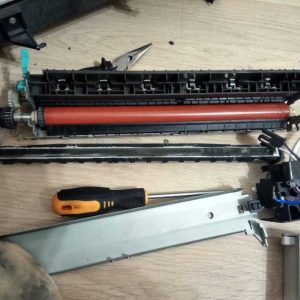
Ремонт принтера HP LaserJet 5100 грязная печать замена термопленки
Ремонт принтера HP LaserJet 5100 грязная печать замена термопленки
Профессиональное обслуживание и ремонт устройства LJ 5100 включают комплекс профилактических работ: чистку блоков, смазку движущихся частей, проверку состояния узлов. Регулярное ТО обеспечивает стабильную работу и продлевает срок службы аппарата.
При необходимости ремонтных работ рекомендуется замена следующих компонентов:
— ролика захвата ADF;
— тормозной площадки ADF;
— оси ADF;
— ролика отделения лотка;
— автоподатчика документов в сборе;
— тормозной площадки в сборе;
— вала регистрации;
— узла термозакрепления в сборе;
— панели управления;
— подшипника прижимного вала (бушинга);
— вала переноса (коротроны);
— шлейфа планшетного сканера;
— главной платы (платы форматирования);
— платы питания;
— блока лазера;
— низковольтного блока питания.При проблемах с качеством печати — грязные, размытые изображения — проверьте и при необходимости замените термопленку.
В случае неуверенности в своих знаниях и навыках рекомендуется обратиться к специалистам. Самостоятельный ремонт может привести к утрате гарантии. Обращайтесь в СЦ «Системник» — профессионалы обеспечат надежное восстановление устройства с сохранением всех гарантийных обязательств.
-
Ремонт принтера HP LaserJet 5200
Ремонт принтера HP LaserJet 5200
Ремонт и техническое обслуживание HP LaserJet 5200: Подробное руководство
HP LaserJet 5200 – надежный, но не вечный принтер. В этом руководстве рассмотрим типичные поломки и способы их устранения. Учитывайте, что некоторые работы требуют навыков и инструментов — при сомнениях лучше обратиться к специалисту.
Важные меры предосторожности:
- Отключите принтер от сети перед работой.
- Избегайте контакта с нагретыми элементами (печка, термопленка).
- Не трогайте барабан и лазерный сканер — они легко повредятся.
- Используйте только качественные расходники.
I. Принтер не включается:
- Питание: Проверьте шнур, розетку и попробуйте другой кабель или источник питания.
- Предохранитель: На задней панели — при перегорании замените на аналогичный по номиналу.
- Блок питания: Неисправность требует диагностики мультиметром и замены (рекомендуется специалисту).
- Кнопка включения: Проверьте её работоспособность.
II. Принтер не видит компьютер / проблемы с подключением:
- Кабель: Убедитесь в надежном соединении, попробуйте другой кабель или порт.
- Порт на ПК: Проверьте его работоспособность.
- Драйвера: Скачайте актуальные версии с сайта HP: https://support.hp.com/
- Настройки системы: Убедитесь, что принтер выбран как устройство печати и включен.
- Сеть (если есть): Проверьте IP-адрес, отсутствие конфликта с другими устройствами.
III. Проблемы с подачей бумаги / засоры:
- Лоток: Правильно установите, не перегружайте, проверьте направляющие.
- Ролики подачи: Очистите влажной безворсовой тканью или замените при износе.
- Датчики: Почистите пыль с датчиков бумаги.
- Замятие: Откройте крышку, аккуратно удалите бумагу, проверьте на остатки.
IV. Проблемы с качеством печати:
- Тусклая печать: Низкий тонер — замена картриджа; увеличьте плотность в драйвере; износ барабана.
- Двоение / размытие: Поврежденный или загрязненный барабан, высокое напряжение (требует замены платы).
- Полосы на листе: Дефект барабана, повреждение термопленки, грязь на ролике переноса.
- Пачкает бумагу: Загрязненные/изношенные ролики; неподходящая бумага.
- Цветные ошибки (цветной принтер): Поврежденный картридж, неисправность цветового барабана — диагностика и замена.
V. Ошибки с картриджем:
- «Замените картридж» / «Низкий тонер»: Уровень низкий — замена; датчик может быть загрязнен.
- «Неоригинальный картридж»: Принтер не поддерживает чипы сторонних производителей — используйте оригиналы.
- «Не видит картридж»: Неправильная установка, загрязненные контакты — очистите и переставьте.
VI. Другие проблемы:
- Шум / треск: Износ шестерен или двигателей — диагностика, замена (специалист).
- Медленная печать: Большая нагрузка, неправильные настройки драйвера.
- Пустые листы: Пустой или поврежденный картридж; неисправность термопленки.
Техническое обслуживание:
- Регулярная очистка от пыли и остатков бумаги.
- Очистка роликов подачи влажной тканью без ворса.
- Использование только оригинальных расходников.
- Проверка состояния барабана каждые 10–12 месяцев или после 25 тыс. страниц.
- Профилактика: Чистка внутренних узлов (ролики, датчики, шестерни).
- Смазка: Только силиконовая смазка для подвижных частей — не жир.
- Замена деталей ADF: Ролик захвата (при износе), тормозная площадка, ось, вал регистрации, узел термозакрепления.
- Прочие замены: Панель управления, подшипник прижимного вала, вал переноса, шлейф сканера, главная плата, плата питания, блок лазера, низковольтный источник.
Важно: При неуверенности в своих силах — обращайтесь к специалистам. Самостоятельный ремонт может лишить гарантию.
Специализированные центры: СЦ «Системник». -
Ремонт принтера HP LaserJet 5L
Ремонт принтера HP LaserJet 5L
Полный список профилактических работ и замен для HP LaserJet 5L
Данный документ содержит инструкции по обслуживанию и замене ключевых компонентов принтера HP LaserJet 5L. Работы рекомендованы к выполнению с периодичностью из технической документации или при возникновении неисправностей.
Важно: Перед началом работ отключите принтер от сети, убедитесь в полной разрядке. Самостоятельный ремонт может повредить оборудование и аннулировать гарантию — обращайтесь к специалистам СЦ «Системник».
Профилактика
- Чистка внутренних поверхностей: Мягкая сухая кисть или пылесос низкой мощности для удаления пыли и остатков тонера.
- Очистка роликов: Протрите спиртом (изопропиловым) на ватном диске, дайте высохнуть.
- Смазка механических узлов: Только специальная смазка для принтеров. Наносите минимально.
- Чистка датчиков: Спиртом, избегая попадания жидкости внутрь корпуса.
Замена компонентов
- Ролик захвата ADF: Отключите питание, снимите крышку и панель, демонтируйте старый ролик, установите новый.
- Тормозная площадка ADF: Снимите крышку, открепите износившуюся площадку, установите новую в правильном направлении.
- Ось ADF: Проверьте на деформацию. Демонтируйте старую, убедитесь в наличии подшипников, установите новую с смазкой.
- Ролик отделения лотка: При застревании бумаги. Снимите заднюю крышку, замените ролик, проверьте свободное вращение.
- ADF в сборе: При поломке подачи, перекосах или ошибках. Отключите питание, снимите панели, открепите ADF, установите новый узел.
- Тормозная площадка (в сборе): Заменяется при частом использовании для стабильной подачи документов.
- Вал регистрации: При неровной подаче бумаги или смещении изображения. Демонтируйте крышку, замените вал, проверьте позиционирование.
- Узел термозакрепления: Отвечает за фиксацию тонера. При износе — «пачкание» бумаги. Снимите заднюю крышку, замените блок, проверьте нагрев после включения.
- Панель управления: При отсутствии индикации или неисправности кнопок. Отсоедините шлейф, снимите панель, установите новую, подключите кабель.
- Подшипник прижимного вала (бушинг): При шуме и нестабильной работе. Снимите вал, замените бушинг с применением промышленной смазки.
- Вал переноса (коротрон): При полосах или двойных изображениях. Не касайтесь руками — оставляете жирные следы. Снимите крышку, вытяните старый, установите новый.
- Шлейф сканера: При размытом или прерывистом изображении. Отключите принтер, снимите панель и планшет, замените шлейф, проверьте соединения.
- Главная плата (платформа форматирования): Управляет процессами печати. Требует квалифицированных знаний. Отключите питание, снимите корпус, отсоедините разъёмы, установите новую плату.
- Плата питания (модуль постоянного тока): Работа с высоким напряжением — не рекомендуется выполнять самостоятельно. Только после диагностики специалистом.
- Блок лазера: При полосах, тусклой печати или отсутствии изображения на части страницы. Снимите крышку, демонтируйте старый блок, установите новый с правильным подключением.
- Низковольтный блок питания (LVPS): Отвечает за питание внутренних узлов. Замена — задача инженера. Проверьте напряжение после установки нового блока.
Рекомендуемый график обслуживания
- Еженедельно: Внешняя чистка, проверка наличия бумаги в лотках.
- 1–2 месяца: Чистка роликов, датчиков; смазка механизмов.
- 6 месяцев: Проверка ADF, коротрона, фиксатора.
- Ежегодно: Полная диагностика, замена изношенных элементов, сброс настроек.
Источники информации и запчастей:
- Официальный сайт HP
- Сервисные центры «Системник»: профессиональный ремонт, гарантия.
- Онлайн-магазины: Только оригиналы или проверенные аналоги.
Предупреждение: Ремонт электроники и механики опасен. Если не уверены — обратитесь к специалистам СЦ «Системник». Самостоятельная работа может повредить технику и лишить гарантии.
Если не уверены в своих силах — обращайтесь к специалистам СЦ «Системник»
Редакция статьи 2
-
Ремонт принтера HP LaserJet 5p
Ремонт принтера HP LaserJet 5p
Ремонт и техническое обслуживание HP LaserJet 5p: Подробное руководство по распространенным проблемам
HP LaserJet 5p – надежный, но старый принтер. Со временем могут возникать неисправности. Вот основные проблемы, их причины и решения.
Важно! Перед ремонтом отключите принтер от сети!
1. Проблемы включения и питания:
- Не включается: Проверьте шнур, розетку, блок питания (вздутые конденсаторы), кнопку питания. Признаки выхода из строя материнской платы – ремонт нерентабелен.
- Шум при печати: Осмотрите внутренности на посторонние предметы (бумага, скрепки). Шум от двигателя или шестерён требует разборки и смазки/замены.
2. Проблемы с печатью:
- Не печатает: Проверьте тонер, картридж, кабель, настройки принтера. Возможна поломка лазерного сканера.
- Пустые листы / белый лист: Недостаток тонера или неисправность лазерного сканера.
- Черные листы: Поврежден фотобарабан. Замените картридж. Проблема с высоким напряжением – диагностика специалистом.
3. Качество печати:
- Тусклая/бледная печать: Низкий тонер, загрязнён фотобарабан, неправильные настройки плотности.
- Точки / грязь на бумаге: Загрязнение фотобарабана или ролика переноса. Очистите мягкой тканью (осторожно!), замените картридж.
- Полосы: Загрязнён фотобарабан, повреждён картридж или нагревательный элемент (фьюзер).
- Двоит текст / изображение: Повреждён ролик переноса или сканер. Требуется диагностика.
- Пачкает бумагу: Загрязнённые ролики подачи, повреждён фьюзер. Используйте рекомендованную бумагу (70–90 г/м²).
4. Цветовые проблемы (цветная модель):
- Путает цвета: Загрязнённые или повреждённые картриджи, неисправный цветовой барабан.
- Нет цвета / один цвет отсутствует: Недостаток тонера, повреждён картридж. Проверьте чипы и контакты.
5. Интерфейс и ошибки:
- Не видит компьютер: Проблемы с кабелем, драйверами, портом LPT/USB или контроллером принтера.
- Ошибка «замените картридж» / «неоригинальный тонер»: Низкий тонер, повреждён чип. Попробуйте другой картридж. Перепрошивка – с осторожностью.
- Не видит картридж: Неправильная установка, загрязнённые контакты, неисправный чип. Очистите контакты, попробуйте другой картридж.
6. Подача бумаги:
- Заминает бумагу: Замятие, повреждён ролик или сепаратор. Аккуратно извлеките бумагу, очистите компоненты. Используйте правильную бумагу.
- Пишет «нет бумаги»: Проверьте наличие листов, датчик бумаги, ролик подачи. При необходимости замените датчик.
Техническое обслуживание:
- Регулярно очищайте от пыли (особенно фьюзер, сканер, лоток).
- Используйте бумагу 70–90 г/м².
- Заменяйте картриджи до полного израсходования тонера.
- Каждые 6–12 месяцев проверяйте и чистите ролики, фьюзер.
- Профилактика раз в год: Чистка сухой безворсовой тканью. Смазка механизмов только специальной смазкой (не WD-40!). Проверьте и замените изношенные детали.
- Замена компонентов при необходимости: Ролики захвата, сепаратора, тормозной площадки, вала регистрации, фьюзера, плат управления, датчиков, блоков питания, лазерного модуля. Замену главной и платы питания – только после диагностики.
Важно! Если сомневаетесь в своих знаниях – обратитесь к специалисту. Самостоятельный ремонт может усугубить повреждения.
Если не уверены — обращайтесь в СЦ «Системник»: качественный ремонт и ТО вашего HP LaserJet 5p!
Редакция статьи: 2
-
Ремонт принтера HP LaserJet 5si
Ремонт принтера HP LaserJet 5si
Ремонт и техническое обслуживание HP LaserJet 5si: Подробное руководство по распространенным проблемам
HP LaserJet 5si – надежный, но не вечный принтер. Вот подробный разбор наиболее частых проблем с этим устройством, их возможных причин и способов решения. Разделено на категории для удобства диагностики.
Важно! Перед любыми манипуляциями отключите принтер от сети питания!
1. Принтер не включается / Нет реакции
- Причины:
- Неисправный шнур питания.
- Проблемы с блоком питания (самая частая причина).
- Выгоревший предохранитель на плате управления.
- Повреждение материнской платы.
- Решение:
- Проверьте шнур питания: Подключите другой, заведомо рабочий шнур.
- Визуальный осмотр блока питания: Откройте крышку и осмотрите на вздутые конденсаторы или следы гари. При подозрении – замена БП (требует навыков).
- Проверка предохранителей: Найдите их на плате управления, проверьте мультиметром, замените при необходимости.
- Обратитесь к специалисту: Если не помогло – проблема в материнской плате.
2. Принтер не видит компьютер / Проблемы с подключением
- Причины:
- Неправильно установлены драйверы.
- Поврежден кабель (параллельный или USB).
- Проблемы с портом компьютера.
- Конфликт драйверов.
- Решение:
- Переустановите драйверы: Удалите старые через «Панель управления», скачайте новые с сайта HP, установите.
- Проверьте кабель: Замените на рабочий, попробуйте другой порт.
- Проверьте порт компьютера: Подключите другое устройство.
- Конфликт драйверов: Отключите другие USB-устройства и перезагрузите ПК.
3. Проблемы с подачей бумаги / Заминание бумаги
- Причины:
- Неподходящая бумага (слишком толстая, влажная).
- Грязные или изношенные ролики.
- Посторонние предметы в тракте.
- Неправильная настройка лотка.
- Решение:
- Используйте подходящую бумагу: Офисная, 70–90 г/м².
- Очистите ролики: Протрите влажной безворсовой тканью или изопропиловым спиртом.
- Удалите посторонние предметы: Внимательно осмотрите тракт.
- Настройте лоток: Убедитесь, что направляющие под размер бумаги.
4. Проблемы с качеством печати (тусклая печать, полосы, грязь)
- Причины:
- Низкий уровень тонера.
- Неисправный картридж.
- Грязные ролики переноса и фьюзер.
- Проблемы с высоким напряжением.
- Решение:
- Проверьте тонер: Откройте крышку, при необходимости замените картридж.
- Замените картридж: Используйте оригинальный HP.
- Очистите компоненты: Протрите ролики переноса и фьюзер мягкой тканью (осторожно!)
- Обратитесь к специалисту: Для проблем с напряжением.
5. Двоение текста/изображения
- Причины:
- Неисправный барабан в картридже.
- Грязные компоненты.
- Решение:
- Замените картридж: Наиболее вероятная причина.
- Очистите принтер: Протрите ролики переноса и фьюзер.
6. Проблемы с цветом (нет цвета, путает)
- Причины:
- Неисправный картридж.
- Засоренные дюзы.
- Проблемы с электроникой цвета.
- Решение:
- Замените картриджи: Убедитесь, что все цветные картриджи установлены правильно.
- Прочистите дюзы: Используйте функцию очистки в меню принтера.
- Обратитесь к специалисту: Для проверки электроники.
7. Ошибки картриджа («замените», «неоригинальный»)
- Причины:
- Неисправный чип (особенно у неофициальных).
- Проблемы с датчиком.
- Устаревшая прошивка.
- Решение:
- Замените картридж: Установите оригинальный HP.
- Перезагрузите принтер: После замены.
- Обновите прошивку: Скачайте с сайта HP, установите.
8. Другие проблемы (шум, медленная печать)
- Причины:
- Износ роликов и шестерен.
- Проблемы с фьюзером.
- Загрязнение механизма.
- Решение:
- Обратитесь к специалисту: Требуется профессиональная диагностика.
Техническое обслуживание HP LaserJet 5si (рекомендации):
- Регулярно очищайте ролики и компоненты от пыли.
- Используйте оригинальные или качественные совместимые картриджи.
- Не перегружайте принтер.
- Своевременно заменяйте изношенные детали.
- Обновляйте прошивку.
Профессиональное обслуживание и замена компонентов HP LaserJet 5si
- Профилактика: Чистка, смазка узлов, осмотр роликов.
- Замена ролика захвата ADF, тормозной площадки ADF, оси ADF, ролика отделения лотка, ADF в сборе, тормозной площадки в сборе, вала регистрации, фьюзера, панели управления, подшипника прижимного вала, вала переноса, шлейфа сканера, главной платы, платы питания, лазерного модуля, низковольтного БП.
Важно! Все работы с электроникой требуют отключения принтера от сети. Если не уверены — обратитесь к специалистам СЦ «Системник». Самостоятельный ремонт может повредить устройство или создать опасность.
Редакция статьи: 2
- Причины:
-
Ремонт принтера HP LaserJet 8100
Ремонт принтера HP LaserJet 8100
Ремонт и техническое обслуживание HP LaserJet 8100: Подробное руководство
HP LaserJet 8100 – надежный, но не вечный принтер. Этот список проблем охватывает большинство возможных неисправностей. Важно соблюдать технику безопасности (отключить питание перед работой!).
Важное замечание: Некоторые работы требуют опыта и инструментов. Если сомневаетесь – обратитесь к профессионалам. Самостоятельный ремонт может нарушить гарантию.
1. Принтер не включается
- Проверьте кабель питания: плотность подключения, розетка.
- Предохранитель (на задней панели): проверьте визуально или тестером. Замените при перегорании.
- Блок питания: наиболее частая причина. Требует диагностики мультиметром и замены – сложный ремонт.
- Кнопка включения: редкая неисправность.
2. Принтер не видит компьютер
- Проверьте кабель USB/Ethernet на повреждения, попробуйте другой.
- Убедитесь в работоспособности портов (подключите другое устройство).
- Переустановите драйверы с сайта https://support.hp.com/.
- Для Ethernet: проверьте IP-адрес принтера, убедитесь в совместимости сети. Настройки через веб-интерфейс.
- Брандмауэр может блокировать подключение – добавьте принтер в исключения.
3. Проблемы с подачей бумаги
- Лоток: правильно установлен, не перегружен.
- Тип бумаги: соответствует спецификациям (плотность, тип).
- Ролики подачи: загрязнены или изношены. Очистите влажной тканью без ворса (спирт/очиститель).
- Датчики бумаги: проверьте на загрязнения и повреждения.
- Механизм захвата: может быть сломан или заклинен – требует разборки.
4. Качество печати: тусклая, полосы, грязь, точки, двоение
- Картридж с тонером:
- Уровень тонера – замените при низком уровне.
- Используйте только совместимые картриджи HP. Неоригинальные могут вызывать ошибки.
- Барабан (часть картриджа) изнашивается – заменяется вместе с ним.
- Контакты картриджа: почистите сухой тканью без ворса.
- Фьюзер (печка): Отвечает за закрепление тонера. При неисправности – полосы, тусклая печать. Требует замены – сложный ремонт!
- Коротрон: Заряжает барабан. Загрязнен или поврежден – очистите или замените.
- Оптический блок (лазерный сканер): Загрязнение линзы вызывает полосы, двоение. Очистите спиртом и ватной палочкой.
- Высоковольтный блок: Питание для коротрона – возможна неисправность.
5. Проблемы с цветом (цветные модели)
- Картриджи CMYK:
- Проверьте уровень тонера в каждом – замените пустые.
- Используйте только совместимые картриджи HP.
- Очистите контакты сухой тканью без ворса.
- Драм-блок (барабан): Проверьте состояние, замените при износе или повреждении.
- Трансферный ролик: Переносит тонер на бумагу – очистите влажной тканью.
- Настройки принтера: Убедитесь, что выбран правильный режим печати (черно-белый/цветной).
6. Другие проблемы
- Шум при печати: Износ роликов, фьюзера – определите источник и замените деталь.
- Медленная печать: Проверьте настройки (черновик/обычный), очистите принтер от пыли.
- Треск при печати: Часто связан с фьюзером – требует замены.
- Печать белых листов: Проверьте тонер, барабан, фьюзер.
7. Ошибки принтера
- «Замените картридж»: проверьте уровень, совместимость, контакты.
- «Неоригинальный тонер»: используйте оригинальные или совместимые картриджи с распознающим чипом.
- «Нет бумаги»: проверьте лоток и датчики.
Профессиональное обслуживание и замена компонентов
Рекомендуется профилактика раз в 6–12 месяцев: очистка оптического блока, роликов, фьюзера от пыли (сжатый воздух/пылесос). Смазывайте оси и направляющие специальной смазкой – не используйте машинное масло.
- Замена ролика захвата ADF: при трещинах, скольжении. Используйте оригинальные запчасти.
- Замена тормозной площадки ADF: при застревании документов. Установите правильно.
- Замена оси ADF: при заклинивании или неравномерном движении – проверьте смазку.
- Замена ролика отделения лотка: при проблемах с подачей перед сканером. Убедитесь в свободном вращении.
- Замена ADF в сборе: при частых ошибках или механических повреждениях.
- Замена тормозной площадки в сборе: для стабильной подачи бумаги.
- Замена вала регистрации: при пропусках страниц. Проверьте состояние, замените при износе.
- Замена фьюзера: основной элемент крепления тонера. Осторожно – высокая температура. Убедитесь в правильной установке.
- Замена панели управления: при неисправности кнопок, дисплея. Проверьте шлейфы.
- Замена подшипника прижимного вала (бушинга): при шуме и вибрации – смажьте или замените.
- Замена вала переноса (коротрона): при полосах, размытости. Установите точно без касания.
- Замена шлейфа сканера: при отсутствии изображения – аккуратно замените кабель.
- Замена главной платы (форматирования): при системных сбоях, ошибках печати. Тщательная установка всех разъёмов.
- Замена платы питания: при нестабильности или отсутствии питания – проверьте напряжение.
- Замена блока лазера (оптического сканера): при полосах, двоении. Замените целиком с учётом полярности.
- Замена низковольтного блока: при проблемах с зарядкой и управлением механизмов. Убедитесь в совместимости.
Важно: Все работы – отключение питания, разрядка конденсаторов, антистатические меры. Если не уверены – обратитесь к специалистам СЦ «Системник».