Описание
Ремонт Sharp AR-266: Подробное руководство по распространённым неисправностям и их устранению
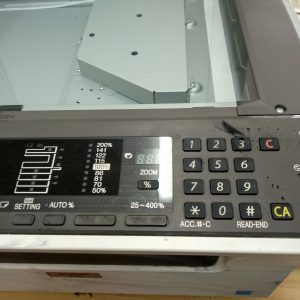
Sharp AR-266 — надёжный и производительный аппарат, однако как любое техническое устройство, может столкнуться с различными поломками. В данном руководстве мы рассмотрим наиболее типичные проблемы, возникающие при эксплуатации этого устройства, а также предложим пошаговые решения для их устранения. Важно: перед началом любых работ обязательно отключите аппарат от сети!
I. Проблемы с включением и общие ошибки:
- Sharp AR-266 не включается:
- Проверка подключения питания: Убедитесь, что сетевой шнур плотно вставлен в розетку и разъём аппарата. Попробуйте использовать другую розетку для исключения проблем с электропитанием.
- Предохранитель блока питания: Найдите предохранитель на задней панели устройства. При его перегорании замените на новый с точно таким же номиналом — использование несоответствующего может повредить аппарат.
- Блок питания: Если предохранитель цел, но устройство всё равно не включается, вероятна поломка блока питания. Такую диагностику и замену следует доверить профессионалу.
- Кнопка включения: Редко, но возможны сбои в работе механической кнопки — проверьте её на наличие залипания или повреждений.
II. Проблемы с процессом печати:
-
Sharp AR-266 не печатает / Печатает пустые листы / Выдаёт белый лист:
- Картридж: Основная причина — неправильная установка, недостаток тонера или неисправность картриджа. Проверьте правильность монтажа, убедитесь в наличии тонера. Рекомендуется протестировать с другим картриджем (желательно оригинальным).
- Фотобарабан: Критически важный элемент процесса формирования изображения. Износ или повреждение фотобарабана приводит к отсутствию печати. Замена — обязательная мера.
- Блок проявки: Отвечает за перенос тонера с картриджа на барабан. При загрязнении или износе может требовать очистки или замены.
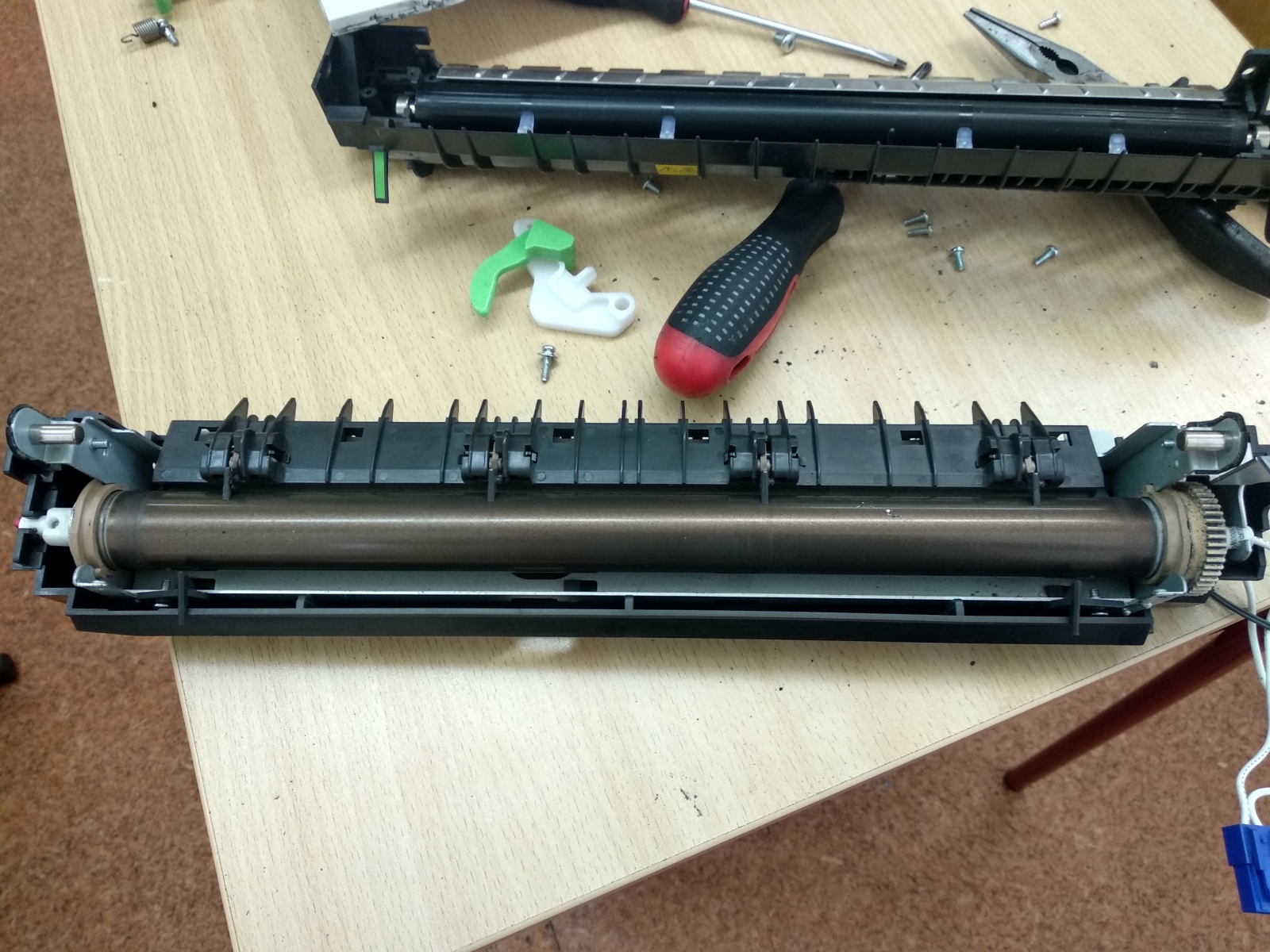
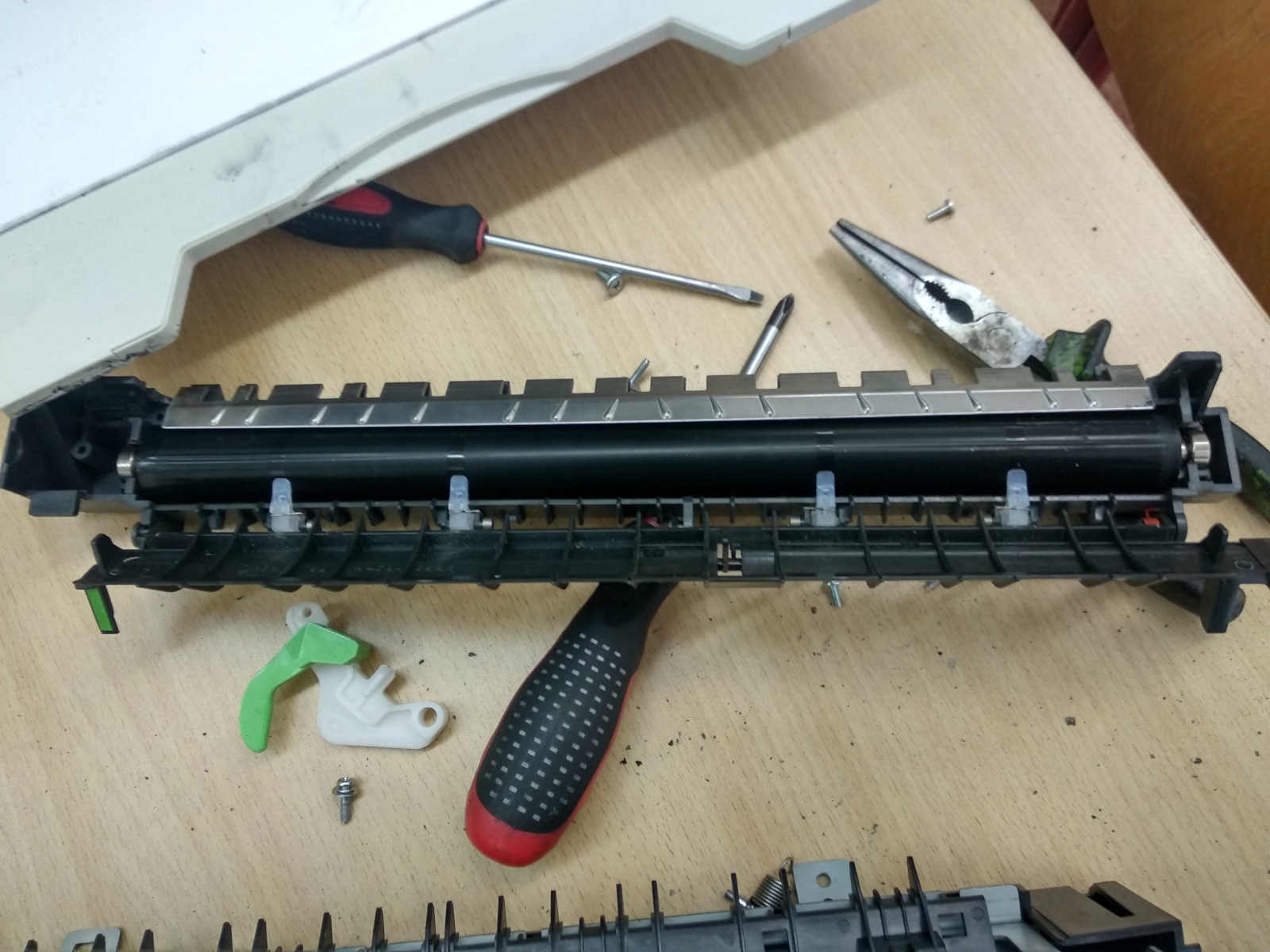
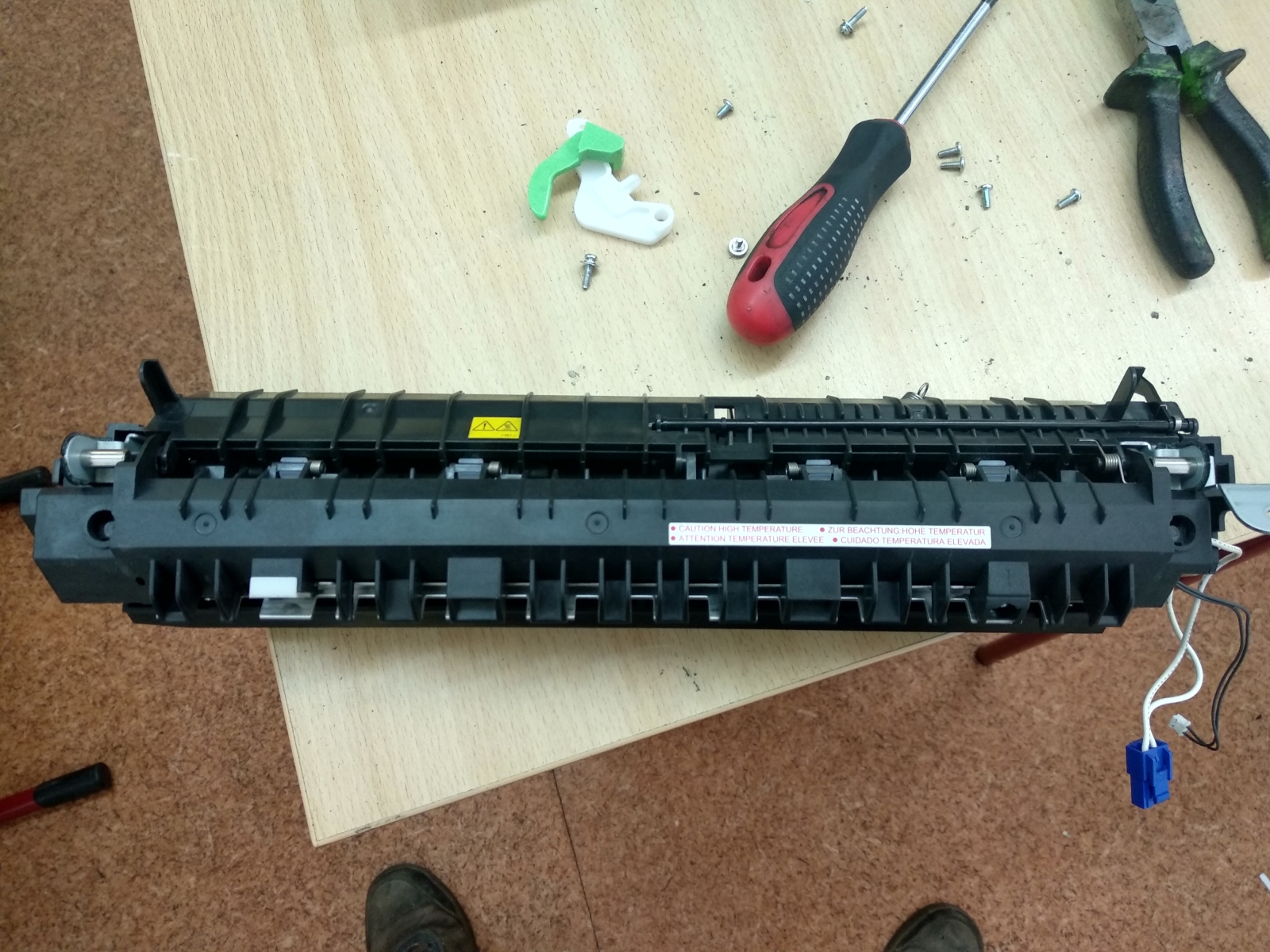
- Термоузел (печка): Если нагреватель не работает, тонер не фиксируется на бумаге. Проверьте исправность термоподогревателя и при необходимости произведите замену.
- Драйверы: Убедитесь, что установлены актуальные драйвера для вашей операционной системы — устаревшие версии могут вызывать сбои в печати.
-
Sharp AR-266 не печатает один цвет / Печатает без цвета (для цветных моделей):
- Картриджи с тонером: Убедитесь, что все картриджи установлены и содержат достаточное количество тонера. Даже если ошибка указывает на один цвет, проверьте остальные.
- Фотобарабан (для каждого цвета): Проверьте состояние фотобарабана соответствующего цвета — износ или повреждение могут привести к отсутствию изображения в этом канале.
- Блок проявки: Накопление загрязнений может нарушать работу нескольких цветовых каналов. Очистите блок, соблюдая инструкции производителя.
- Драйверы: Убедитесь, что выбран правильный профиль печати и драйвер корректно настроен для работы с цветными картриджами.
III. Проблемы качества изображения:
-
Sharp AR-266 печатает тусклым, бледным изображением:
- Настройки плотности печати: Увеличьте параметр «плотность» в настройках драйвера или панели управления аппарата.
- Картридж и тонер: Используйте оригинальные картриджи с высококачественным тонером — некачественный материал снижает контрастность изображения.
- Фотобарабан: Изношенный фотобарабан не обеспечивает надлежащего переноса тонера. Замена — необходимое решение.
- Блок проявки: Очистите или замените блок при наличии налёта или повреждений.
-
Sharp AR-266 двоит текст или изображение:
- Фотобарабан: Основная причина — повреждённый, деформированный или загрязнённый фотобарабан. Замена решит проблему.
- Блок переноса изображения: При наличии царапин или налёта может вызывать дублирование. Очистите аккуратно или замените деталь.
-
Sharp AR-266 печатает полосами по листу:
- Фотобарабан: Повреждение поверхности или наличие царапин — частая причина. Замените деталь.
- Блок переноса изображения: Загрязнение или износ роликов может привести к полосам. Очистите или замените элемент.
- Термоузел (печка): Неравномерный нагрев вызывает неоднородность фиксации тонера. Проверьте работоспособность печки, при необходимости — замена.
-
Sharp AR-266 пачкает бумагу или оставляет загрязнения:
- Блок переноса изображения: Основной источник — налёт, тонер или мусор. Аккуратно очистите с использованием неабразивной ткани.
- Фотобарабан: Повреждённая поверхность может оставлять следы. Замена — эффективное решение.
- Картридж и тонер: Некачественный или просроченный тонер может вызывать пачканье. Используйте только сертифицированные оригинальные расходники.
-
Sharp AR-266 перепутывает цвета / печатает не теми оттенками (цветные модели):
- Установка картриджей: Убедитесь, что каждый цветной картридж установлен в правильный слот — перепутанные позиции вызывают искажение изображения.
- Блок проявки: Загрязнение или дефект блока может влиять на распределение цветов. Очистите элемент, проверьте целостность.
-
Sharp AR-266 оставляет точечные загрязнения на листах:
- Фотобарабан: Повреждённая поверхность или частицы тонера вызывают точки. Замена — надёжное решение.
- Блок переноса изображения: Накопление мусора может привести к точечным следам. Очистите аккуратно.
IV. Проблемы с подачей и обработкой бумаги:
-
Sharp AR-266 заминает или заедает бумагу:
- Качество бумаги: Используйте только рекомендованный тип и плотность бумаги. Убедитесь, что листы сухие, не склеенные и без повреждений.
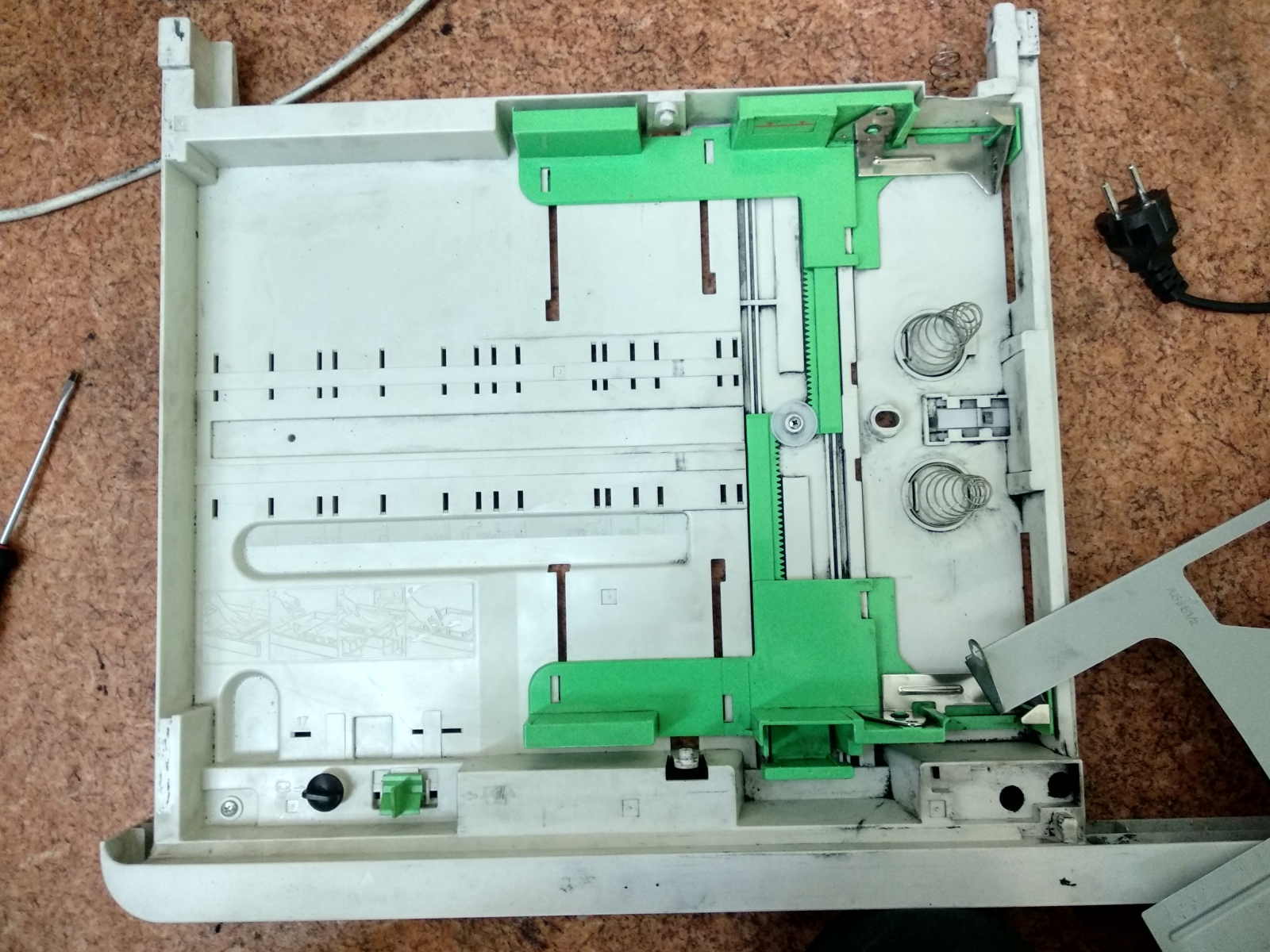
- Лоток для бумаги: Очистите внутренние поверхности от мусора. Протрите ролики подачи влажной тряпкой (без излишней влаги).
- Сепаратор бумаги: Регулировка может быть нарушена — самостоятельная регулировка не рекомендуется. Обратитесь к специалисту.
- Датчики подачи: Загрязнение или поломка датчиков вызывает ложные ошибки. Очистите их или проверьте работоспособность.
-
Sharp AR-266 печатает только половину страницы:
- Настройки драйвера: Проверьте параметры размера бумаги и ориентации (портрет/ландшафт) — неправильная настройка вызывает обрезку.
- Блок переноса изображения: Нарушение работы механизма может привести к частичной печати. Проверьте состояние детали.
-
Sharp AR-266 пишет «Нет бумаги» при наличии листов:
- Контроль подачи: Убедитесь, что бумага правильно расположена в лотке и не загнулась.
- Датчики: Проверьте датчики на наличие пыли или механических повреждений. Очистите их или обратитесь за диагностикой.
V. Проблемы с подключением к компьютеру:
- Sharp AR-266 не определяется системой:
- Кабель (USB/Ethernet): Убедитесь в надёжном соединении, попробуйте другой кабель. Проверьте работоспособность порта на компьютере.
- Драйверы: Скачайте и установите актуальные драйвера с официального сайта Sharp или от производителя оборудования.
- Сеть (для Ethernet): Убедитесь, что IP-адрес устройства соответствует настройкам локальной сети. Проверьте маску подсети и шлюз.
- Порты: Протестируйте другие USB/Ethernet-порты компьютера для выявления возможной неисправности.
VI. Другие распространённые проблемы:
-
Sharp AR-266 издаёт посторонние шумы или трещит при работе:
- Механические компоненты: Шестерни, подшипники или приводные ролики могут требовать смазки или замены. Работа с механикой — исключительно для специалистов.
-
Sharp AR-266 печатает медленно:
- Драйверы: Убедитесь, что установлены последние версии драйверов — устаревшие могут снижать скорость.
- Качество печати: Снижение качества (например, с «Высокое» на «Стандартное») ускорит процесс.
- Нагрузка на компьютер: Закройте лишние приложения и процессы — это освободит ресурсы для печати.
Рекомендации по техническому обслуживанию Sharp AR-266:
Регулярное профилактическое обслуживание помогает избежать множества поломок и продлевает срок службы устройства:
- Очистка корпуса и внутренних элементов: Удаляйте пыль и мусор с помощью мягкой щётки или пылесоса с насадкой.
- Чистка роликов подачи бумаги: Протирайте их влажной тканью раз в 2–3 месяца (без спирта и агрессивных средств).
- Очистка блока переноса изображения: Осуществляйте аккуратную обработку неабразивной салфеткой.
- Своевременная замена расходников: Заменяйте картриджи, фотобарабан и другие элементы по графику, указанному в руководстве пользователя.
Важно! Если вы не обладаете необходимыми навыками или проблема требует глубокой диагностики — не пытайтесь её устранить самостоятельно. Неправильные действия могут привести к дополнительным повреждениям, а в некоторых случаях — к полной невозможности ремонта. Обращайтесь только к профессиональным сервисным центрам.
Для качественного и надёжного ремонта Sharp AR-266 обращайтесь в авторизованный сервисный центр СЦ «Системник» — опытные техники обеспечат быстрое устранение неисправности с гарантией качества.
Редакция статьи 2