Описание
Ремонт и техническое обслуживание Sharp AL-2020: Полное руководство по устранению распространённых неисправностей
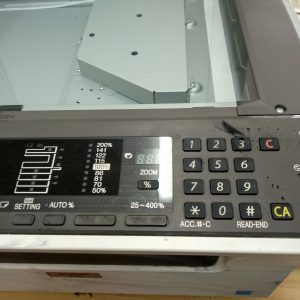
Sharp AL-2020 — это надёжный многофункциональный аппарат, однако даже такая техника со временем может сталкиваться с различными проблемами. Настоящий документ представляет собой подробное руководство по диагностике и решению наиболее часто возникающих неисправностей. Информация структурирована по категориям для удобства поиска и устранения поломок.
Важно! Перед выполнением любых работ отключите устройство от электросети и дайте ему полностью остыть, особенно если планируется работа с блоком термофиксации. Работа с высоким напряжением представляет серьёзную угрозу для здоровья. В случае неуверенности в своих знаниях или навыках рекомендуем обратиться к профессиональным специалистам.
I. Аппарат не включается:
- Проверка электропитания: Убедитесь, что кабель питания подключен к исправной розетке и сам кабель не повреждён. Попробуйте подключить устройство к другой розетке для исключения проблем с сетью.
- Предохранитель: На задней панели аппарата расположен предохранитель, который может перегореть при скачках напряжения. Проверьте его состояние и замените на аналогичный по номиналу, если это необходимо.
- Блок управления: Частой причиной отсутствия включения является неисправность электронного блока управления. Для точной диагностики требуется специализированное оборудование и опыт. Замена устройства — сложная операция, требующая профессиональных знаний.
- Датчик крышки: Иногда ложные срабатывания датчика передней крышки препятствуют запуску аппарата. Попробуйте аккуратно нажать на датчик во время включения — это может помочь устранить временный сбой.
II. Принтер не определяется компьютером (не видит подключение):
- Кабель подключения: Проверьте целостность USB- или сетевого кабеля. Используйте альтернативный кабель, чтобы исключить его неисправность.
- Драйверы: Установите актуальные драйверы для Sharp AL-2020 с официального сайта производителя: https://www.sharpusa.com/products/multifunction-printers/al-series
- Порты компьютера: Попробуйте подключить устройство к другому USB-порту. Убедитесь, что порт не повреждён и работает корректно.
- Сетевые настройки (при сетевом подключении): Убедитесь, что принтер получил правильный IP-адрес и находится в той же сети, что и компьютер. Проверьте настройки брандмауэра — он может блокировать соединение с устройством.
- Протокол печати: Убедитесь, что на компьютере выбран правильный протокол передачи данных (например, RAW или LPR), соответствующий модели принтера.
III. Проблемы с подачей и захватом бумаги:
- Замятие бумаги: Откройте все доступные крышки, аккуратно извлеките зажатую бумагу. Убедитесь, что внутри не осталось обрывков — даже небольшие фрагменты могут вызвать повторные заклинивания.
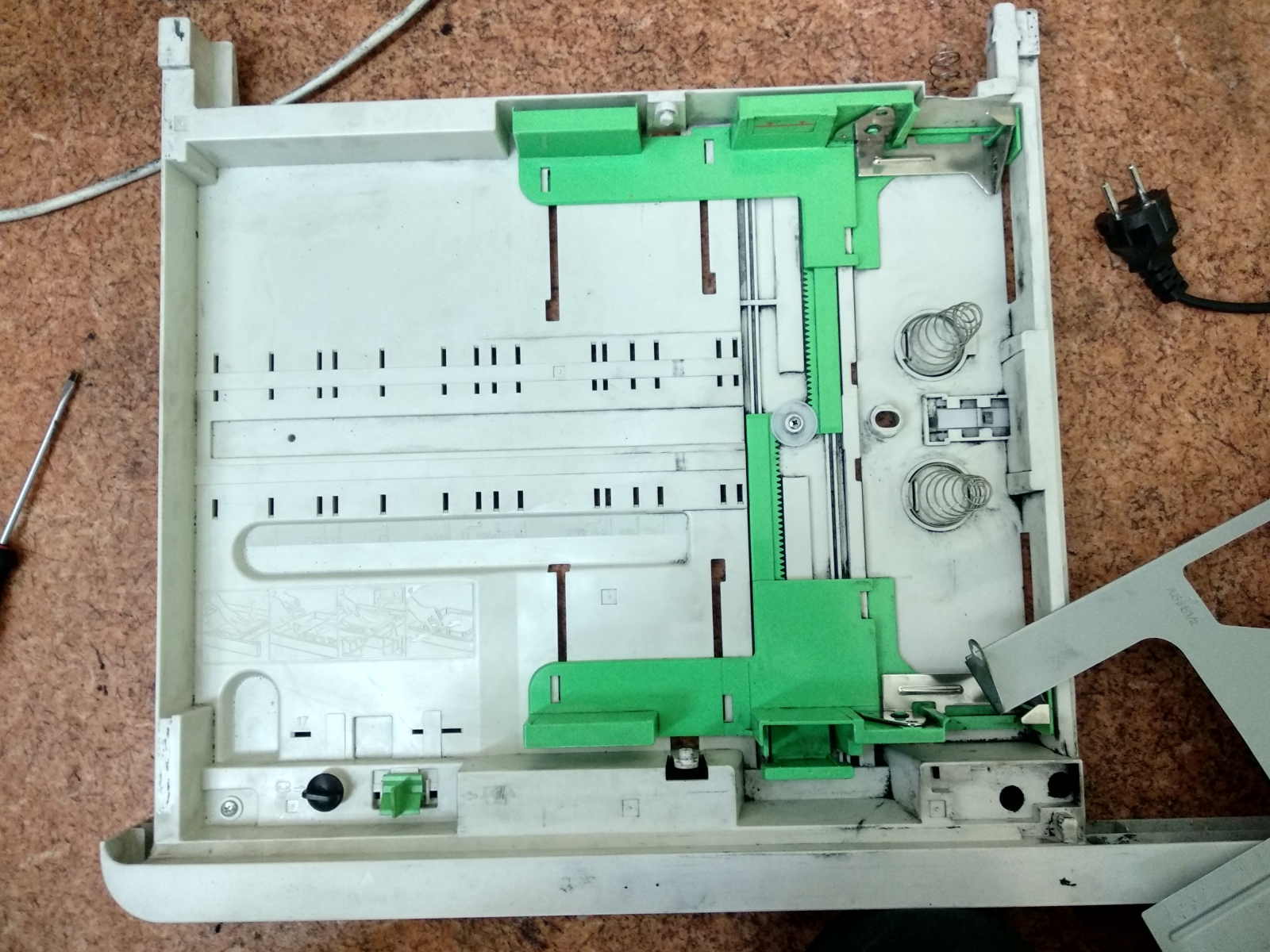
- Лоток для бумаги: Проверьте правильную установку лотка и плотность прижатия направляющих к стопке. Слишком сильное давление может привести к деформации бумаги, слишком слабое — к её смещению.
- Ролик захвата: Очистите ролик влажной (без ворса) тканью. При значительном износе или скольжении требуется замена.
- Сепаратор бумаги: Убедитесь, что сепаратор работает корректно — он должен отделять листы по одному. При загрязнении или повреждении его необходимо заменить.
- Датчики подачи: Проверьте и очистите датчики от пыли, мусора и остатков тонера — грязь может вызывать ложные срабатывания.
IV. Низкое качество печати (тусклые изображения, полосы, пятна, размытость):
- Тонер-картридж:
- Замена картриджа: Если на экране отображается сообщение «Заменить тонер», необходимо установить новый картридж.
- Оригинальные расходники: Используйте только оригинальные тонер-картриджи Sharp. Неоригинальные элементы могут привести к снижению качества печати, повреждению внутренних компонентов и ошибкам распознавания.
- Перезагрузка чипа: Некоторые неоригинальные картриджи требуют перепрошивки или сброса чипа после установки. Инструкции по этой процедуре можно найти в интернете, но действуйте осторожно.
- Фотобарабан: Этот элемент отвечает за формирование изображения на бумаге. При износе или повреждении качество печати резко ухудшается. Рекомендуется заменить фотобарабан вместе с картриджем, как указано в руководстве.
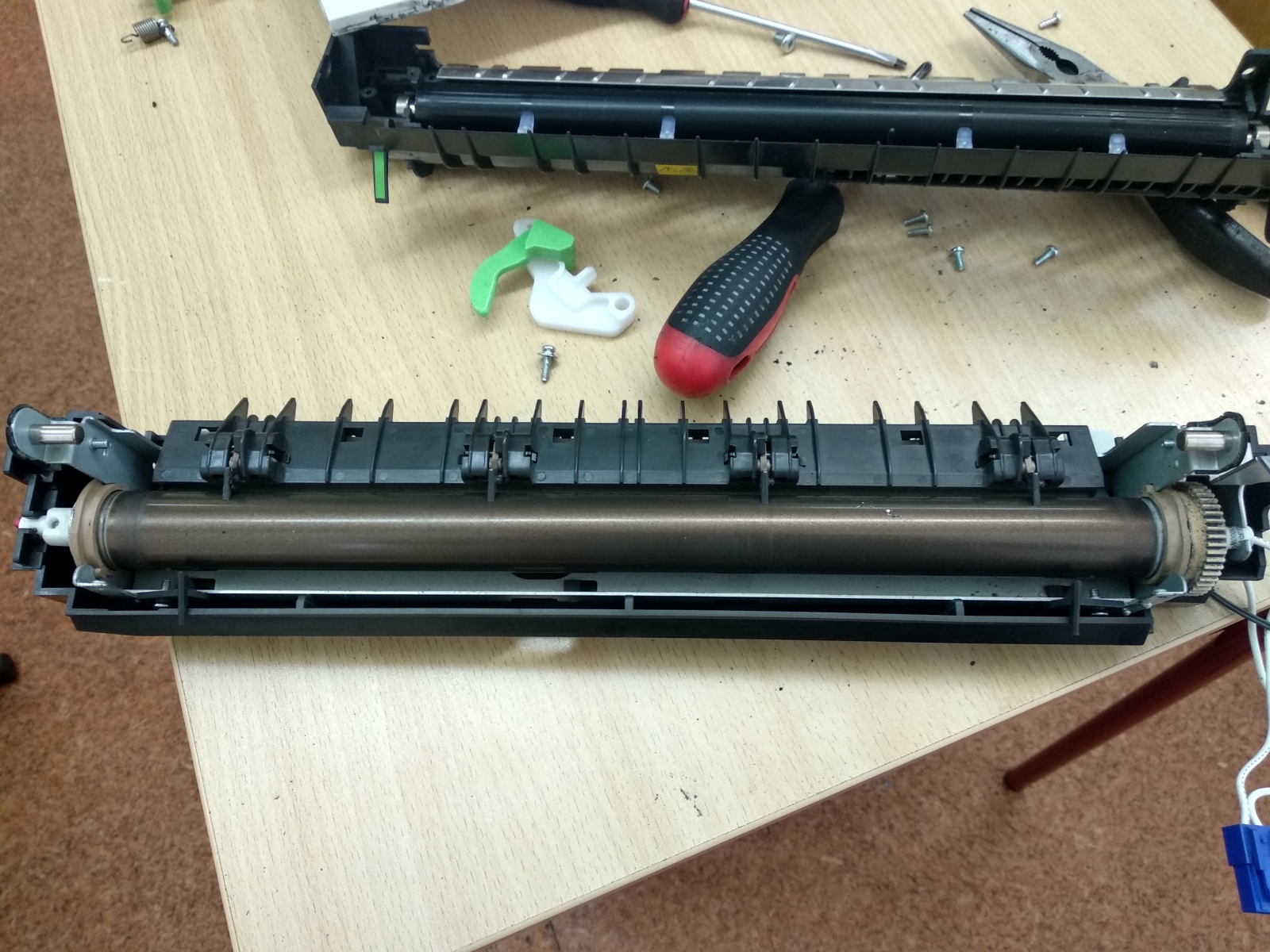
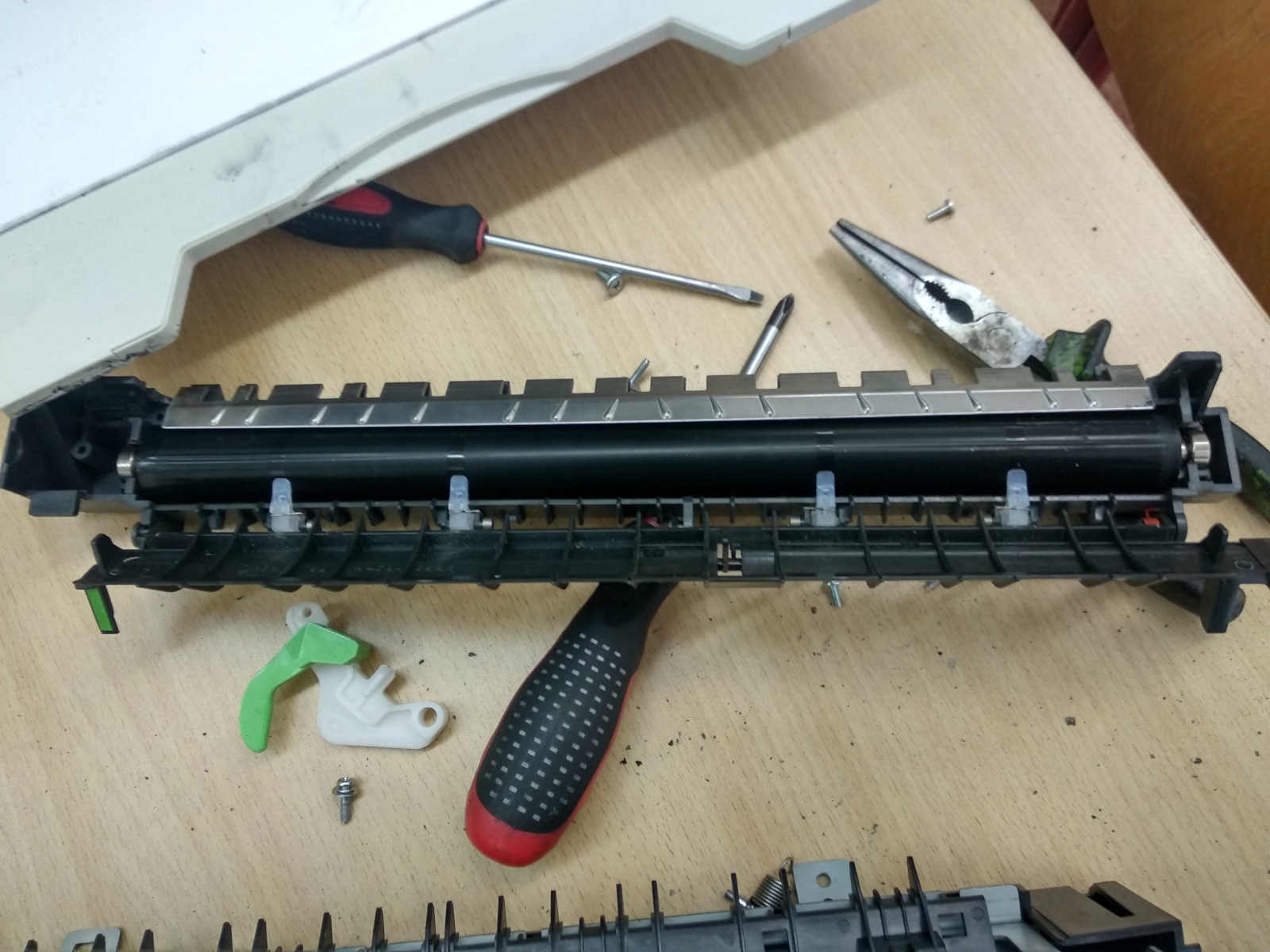
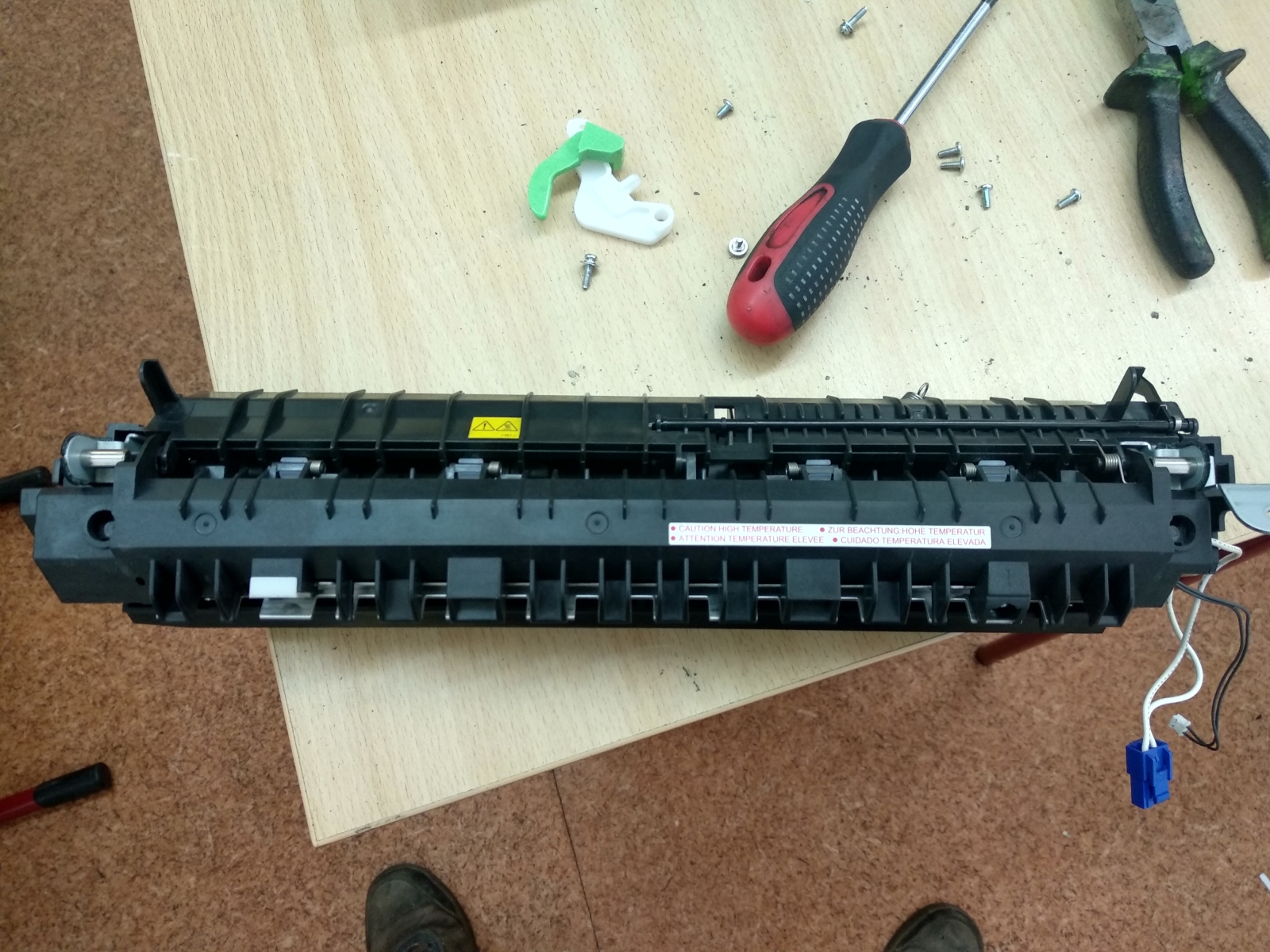
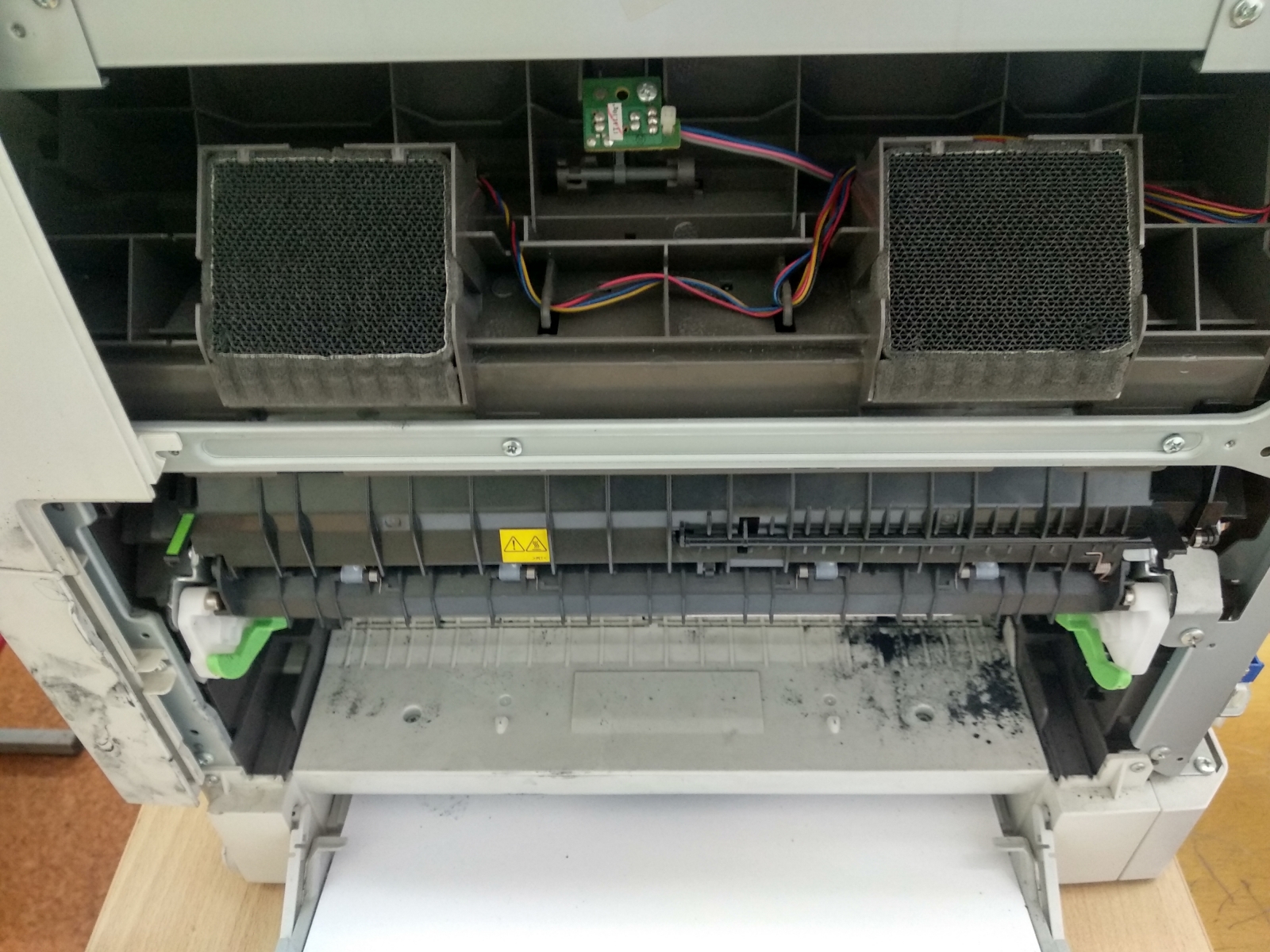
- Блок термофиксации: Отвечает за закрепление тонера на бумаге. При неисправности возможны полосы, размытые изображения или тусклый цвет. Требуется диагностика и замена блока.
- Зеркало переноса: Очистите зеркальную поверхность от пыли и остатков тонера влажной тканью без ворса. Загрязнение приводит к дефектам на листах.
- Высокое напряжение: Неисправности в цепи высокого напряжения могут вызывать полосы, точки или искажённые изображения. Устранение требует профессиональной диагностики.
V. Проблемы с цветом (отсутствие цвета, искажение оттенков):
- Картриджи: Проверьте установку всех тонер-картриджей. Убедитесь, что каждый из них содержит достаточное количество тонера.
- Фотобарабаны цветов: Осмотрите фотобарабаны каждого цветового канала на наличие повреждений или следов износа.
- Блок переноса: Очистите блок от остатков тонера, особенно если печать происходит с пятнами или разводами.
- Настройки цветопередачи: Проверьте параметры цветового режима в меню принтера и на компьютере. Неправильная калибровка может привести к некорректному отображению цветов.
VI. Другие распространённые неисправности:
- Сильный шум при печати: Может быть вызван износом роликов, блока термофиксации или других механических элементов. Требует профессиональной диагностики.
- Медленная работа аппарата: Проверьте настройки качества печати — высокое качество увеличивает время обработки. Также убедитесь, что очередь задач не перегружена.
- Треск во время печати: Чаще всего вызван статическим электричеством или проблемами в блоке термофиксации. Рекомендуется провести проверку компонентов.
- Печать пустых листов или белых страниц: Проверьте наличие тонера, состояние фотобарабана и целостность блока переноса.
Регулярное техническое обслуживание Sharp AL-2020:
Своевременное и правильное обслуживание значительно продлевает срок службы аппарата и предотвращает возникновение серьёзных неисправностей:
- Очистка: Регулярно удаляйте пыль с внешних и внутренних поверхностей. Обратите особое внимание на ролик захвата бумаги, блок переноса и зеркало переноса.
- Замена расходных материалов: Следуйте рекомендациям по замене тонер-картриджей, фотобарабанов и других компонентов в соответствии с инструкцией производителя.
- Смазка механических частей: При необходимости используйте подходящие смазочные материалы для шестерёнок и подвижных узлов (по рекомендации сервиса).
Важно! Если вы не можете самостоятельно определить или устранить проблему, не пытайтесь проводить ремонт без соответствующих знаний. Неправильные действия могут привести к значительному повреждению аппарата и создать опасность для здоровья. Обратитесь за помощью к опытным специалистам.
Если вы не уверены в своих силах, обращайтесь к профессионалам сервисного центра СЦ «Системник»
редакция статьи 2