Описание
Ремонт и техническое обслуживание Sharp SF-D23: Полное руководство по решению распространённых неисправностей
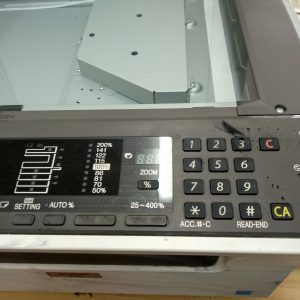
Sharp SF-D23 — надёжная модель монохромного лазерного МФУ, широко используемая в офисах и домашних условиях. Настоящее руководство поможет вам быстро выявить и устранить основные проблемы, с которыми могут возникнуть пользователи. Информация структурирована по категориям для удобной диагностики и эффективного ремонта.
Важно! Перед любыми работами отключите устройство от электросети! Работа с лазерными принтерами требует повышенной осторожности из-за высокого напряжения и температурных режимов. При сомнениях в своих знаниях — рекомендуется обратиться к сертифицированному специалисту.
1. Проблемы включения и функционирования устройства
- Принтер не запускается:
- Проверьте подключение питания: Убедитесь, что сетевой шнур плотно подключён к розетке и задней панели прибора. Попробуйте использовать другую электророзетку.
- Предохранитель: Обратите внимание на наличие предохранителя на корпусе (если предусмотрено). При обнаружении перегоревшего элемента замените его на аналогичный по номиналу.
- Блок питания: Частая причина отсутствия запуска — выход из строя блока питания. Требует диагностики и замены квалифицированным техником.
- Кнопка включения: Редко, но возможно — механическая неисправность кнопки. В таком случае потребуется её ремонт или замена.
2. Проблемы с подключением к компьютеру и сети
- Принтер не определяется системой:
- Кабель USB: Проверьте целостность кабеля, попробуйте использовать другой. Рекомендуется подключение через порт USB 2.0 для обеспечения совместимости.
- Драйверы: Установите актуальные драйверы с официального сайта Sharp: https://www.sharpusa.com/products/printer/mono-multifunction-printers
- Сетевое соединение: При наличии сетевой функции убедитесь, что кабель подключён и настроены параметры сети. Проверьте IP-адрес принтера в меню устройства.
- Принтер по умолчанию: Установите Sharp SF-D23 как основное устройство печати в системных настройках Windows или macOS.
3. Проблемы с качеством печати
-
Печать слишком тусклая / бледная:
- Настройки плотности печати: Увеличьте значение плотности в настройках драйвера.
- Тонер-картридж: Проверьте уровень тонера. При низком уровне или признаках износа — замените картридж (рекомендованы оригинальные).
- Фотобарабан: Износ элемента может вызывать слабую печать. Замена производится вместе с картриджем.
- Зарядное устройство: При необходимости — диагностика и ремонт зарядного модуля (только специалист).
-
Двоение текста или изображения:
- Фотобарабан: Основная причина — повреждение поверхности. Замена картриджа решит проблему.
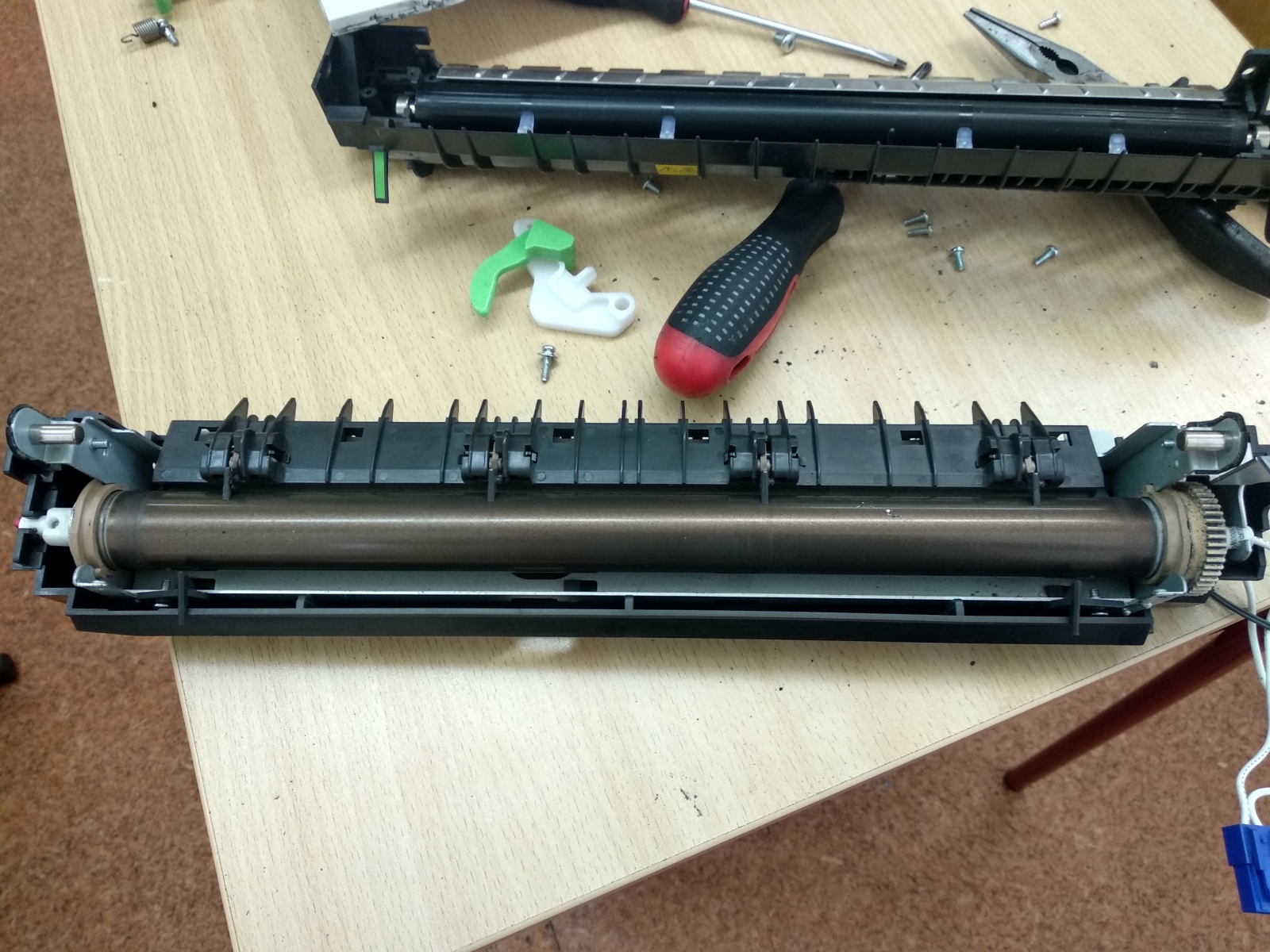
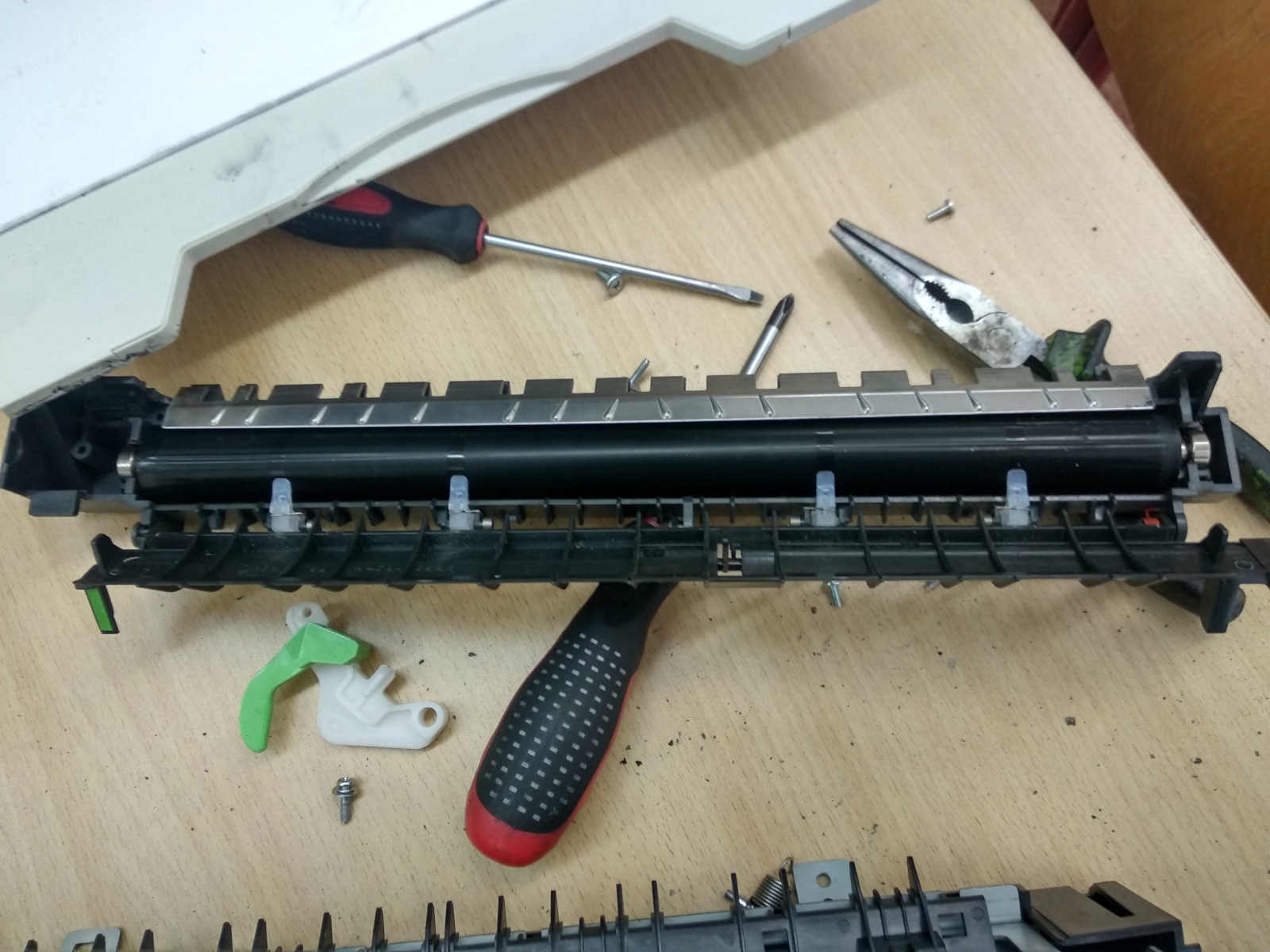
- Ролик переноса заряда: Загрязнён или повреждён. Требует чистки или замены (только профессионал).
-
Полосы на печати:
- Фотобарабан: Повреждение поверхности — требует замены картриджа.
- Ролик переноса заряда: Загрязнён. Необходима очистка (специалист).
- Коронатор / Ролик заряда: Проверьте состояние элементов в зоне зарядки. При необходимости — ремонт.
-
Пачканье бумаги, пятна на листах:
- Ролики подачи: Загрязнены или изношены. Очистите влажной безворсовой тканью.
- Тонер-картридж: Возможна утечка тонера внутри прибора. Требуется внутренняя очистка (специалист).
- Фотобарабан: Повреждён — замена картриджа.
-
Ошибка цветопередачи / печать не по цвету:
- Важно! Sharp SF-D23 — монохромный принтер, поэтому проблема с цветом маловероятна. Проверьте настройки драйвера: убедитесь, что выбран режим черно-белой печати.
4. Проблемы с картриджем и его распознаванием
-
Ошибка «Замените картридж» или «Неоригинальный тонер»:
- Уровень тонера: Проверьте индикатор в меню принтера. При низком уровне — замена.
- Чип картриджа: Принтер может не распознавать неоригинальные или восстановленные чипы. Используйте только сертифицированные элементы или обратитесь за перепрограммированием (специалист).
- Контактные пластины: Очистите контакты внутри принтера и на самом картридже сухой безворсовой тканью.
-
Принтер не видит установленный картридж:
- Правильная установка: Убедитесь, что картридж вставлен до упора и фиксирован.
- Контакты: Очистите контакты на корпусе принтера и самой детали.
5. Другие частые неисправности
-
Шум или скрежет при печати:
- Механические компоненты: Возможен износ шестерён, подшипников или других элементов. Требуется диагностика и ремонт специалистом.
- Вентилятор охлаждения: Проверьте наличие посторонних звуков и загрязнений вращающихся частей.
-
Медленная печать:
- Качество печати: Уменьшите разрешение в настройках драйвера для ускорения процесса.
- Память принтера: При обработке сложных документов может возникать перегрузка. Очистите очередь печати и проверьте объём памяти.
- Процессор устройства: В редких случаях — сбой в работе процессора (требует диагностики).
-
Зажевывание бумаги / заторы:
- Ролики подачи: Загрязнены или изношены — очистите влажной тканью.
- Качество бумаги: Используйте только рекомендованную плотность и тип бумаги. Убедитесь, что листы ровные и правильно загружены.
- Датчик бумаги: Возможна неисправность сенсора — требует проверки специалистом.
-
Печать белых листов / отсутствие изображения:
- Тонер-картридж: Тонер закончился или картридж неисправен — замена.
- Фотобарабан: Повреждён — замена комплекта (включая фотобарабан).
-
Сообщение «Нет бумаги» при наличии листов в поддоне:
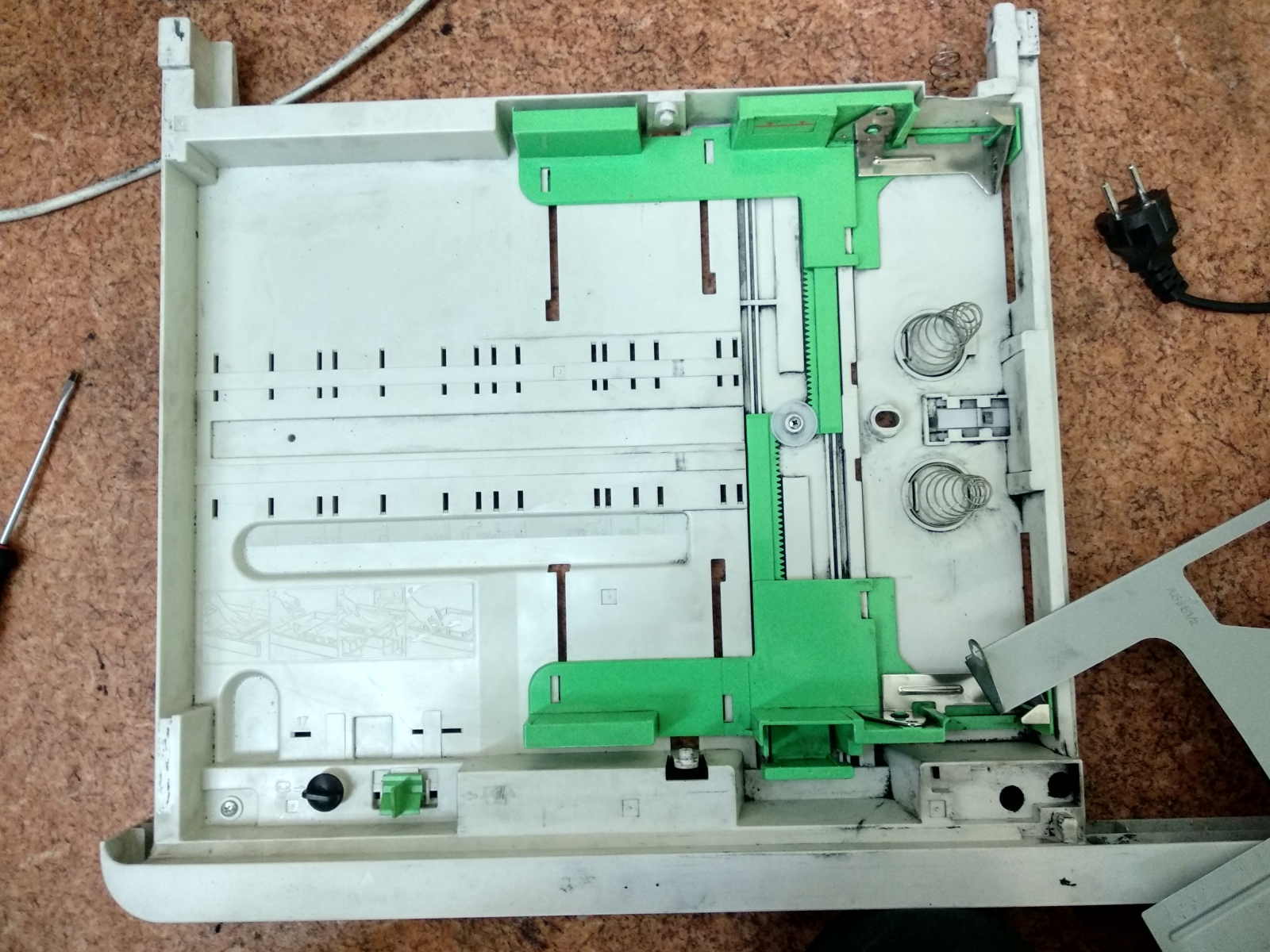
- Лоток для бумаги: Убедитесь, что лоток установлен правильно и не заклинил.
- Датчик бумаги: Возможно, вышел из строя — диагностика и замена (специалист).
Рекомендуемое техническое обслуживание Sharp SF-D23
- Чистка роликов: Проводите каждые 100–200 страниц с использованием влажной безворсовой ткани.
- Замена картриджа: При снижении качества печати или оповещении о низком уровне тонера.
- Контроль состояния фотобарабана: Элемент встроен в картридж и заменяется вместе с ним по окончании ресурса.
- Долгосрочная очистка: Рекомендуется раз в год проводить внутреннюю чистку от пыли (обращайтесь к профессионалам).
Где найти дополнительную информацию:
- Официальный сайт Sharp: https://www.sharpusa.com/
- Руководство пользователя: Скачайте PDF-версию инструкции для модели SF-D23 с сайта производителя.
- Специализированные форумы: Обратитесь на сообщества по ремонту техники — часто там доступны пользовательские решения и советы от экспертов.
Заключение:
Данное руководство охватывает основные проблемы, с которыми сталкиваются владельцы Sharp SF-D23. Большинство из них можно решить самостоятельно, но при сложных неисправностях — обязательно обращайтесь к квалифицированным специалистам.
Если вы не уверены в своих силах — доверьте ремонт и обслуживание профессионалам СЦ «Системник»
редакция статьи 2