Ремонт принтеров и МФУ Lexmark
Отображение 97–108 из 227
-
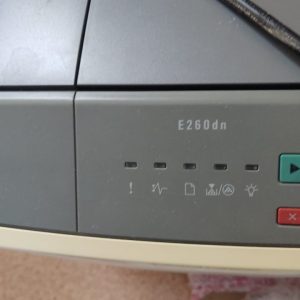
Ремонт лазерного принтера Lexmark E260dn
Ремонт лазерного принтера Lexmark E260dn
Ремонт и техническое обслуживание принтера Lexmark E260dn-mono-laser: Подробное руководство
Гайд охватывает распространённые неисправности монохромного лазерного принтера Lexmark E260dn. Проблемы структурированы по категориям для удобной диагностики.
Критически важные меры безопасности:
- Отключите принтер от сети перед работой.
- Избегайте контакта с горячими элементами (термоблок, печка).
- Не прилагайте чрезмерного усилия при разборке.
- Используйте только сертифицированные расходники и запчасти.
I. Принтер не включается (отсутствие питания)
- Проверьте подключение к сети: убедитесь, что шнур надёжно вставлен в розетку и принтер.
- Оцените целостность предохранителя (если есть на задней панели).
- Блок питания — частая причина. Замена требует профессиональных навыков.
- Материнская плата — редкая неисправность, диагностируется только специализированным оборудованием.
II. Принтер включается, но не подключается к компьютеру (сеть/USB)
- Проверьте целостность кабеля. Используйте другой для теста.
- Подключитесь через другие порты на компьютере и принтере.
- Драйверы: Удалите старые, установите актуальные с сайта https://support.lexmark.com/.
- Сеть: Проверьте IP-адрес в меню принтера («Сеть → Конфигурация»), убедитесь, что устройство в одной подсети.
- Временно отключите брандмауэр/антивирус для проверки блокировки связи.
III. Проблемы с подачей бумаги (захват нескольких листов, замины, заклинивания)
- Бумага: Используйте A4 75–90 г/м². Храните в сухом месте, не перегружайте лоток (до 100 листов).
- Ролики подачи: Очистите влажной безворсовой тканью с изопропиловым спиртом. При износе — замена.
- Датчики бумаги: Проверьте на загрязнение или повреждение, при необходимости очистите или замените.
- Механизм захвата: Редко — требует профессиональной диагностики из-за механического износа.
IV. Проблемы с качеством печати (тусклый текст, полосы, размазывание)
- Тонер-картридж:
- Проверьте уровень через меню или Lexmark Toolbox.
- Используйте оригинальные или качественные совместимые картриджи.
- Убедитесь, что установлен до упора и фиксируется щелчком.
- Фотобарабан: Встроен в картридж. Повреждение вызывает полосы, пятна — замена только вместе с картриджем.
- Термоблок: Отвечает за фиксацию тонера. При неисправности печать размазывается. Требует замены в сервисе.
- Высоковольтный блок питания (ВБП): Может вызывать полосы, размытость — диагностика и замена необходимы.
V. Проблемы с цветом (для монохромных принтеров — остатки тонера или повреждение барабана)
- Проверьте картридж и его установку.
- При дефектах на поверхности фотобарабана — замена целиком.
- Очистите внутренние компоненты сухой безворсовой тканью, особенно вокруг барабана и термоблока.
VII. Системные ошибки («Замените картридж», «Неоригинальный картридж»)
- Чип на картридже: Некоторые модели блокируют неоригинальные или перезаправленные. Попробуйте сертифицированный.
- Контактные площадки: Очистите сухой тканью от пыли и остатков тонера.
- Датчик картриджа: Загрязнён или повреждён — требует диагностики, очистки или замены.
VIII. Другие неисправности (шумы, медленная печать, треск)
- Шум:
- Изношенные ролики — замена решит проблему.
- Вентиляторы — очистите от пыли и мусора.
- Стук или скрип — возможен износ подшипников, требует диагностики.
- Низкая скорость печати:
- Обновите драйверы до последней версии.
- Сложные документы (графика, фото) печатаются медленнее.
- При постоянной низкой скорости — возможна неисправность внутренних компонентов. Требуется профессиональная диагностика.
Регулярное техническое обслуживание Lexmark E260dn-mono-laser:
- Чистка: Очищайте от пыли и остатков тонера 1 раз в месяц. Используйте мягкие щётки, кисточки, сухую безворсовую ткань.
- Замена расходников: Заменяйте картридж при достижении 15–20% запаса тонера.
- Ролики подачи: Чистите каждые 3–6 месяцев или при первых признаках застревания бумаги.
- Обновление прошивки: Следите за обновлениями на сайте Lexmark для улучшения стабильности и безопасности.
Важно! При сомнениях в своих силах или при нестандартных поломках — обращайтесь к специалистам. Неправильный ремонт может усугубить повреждение и аннулировать гарантию.
Если вы сомневаетесь в своих силах, обратитесь за помощью в сервисный центр Системник — профессионалы обеспечат качественный и надёжный ремонт вашего принтера.
-

Ремонт лазерного принтера Lexmark E320
Ремонт лазерного принтера Lexmark E320
Ремонт и техническое обслуживание принтера Lexmark E320-mono-laser: Полное руководство по устранению неисправностей
Настоящее руководство охватывает типичные проблемы монохромного лазерного принтера Lexmark E320. Все неисправности систематизированы по категориям с подробными шагами решения. Учитывайте, что ряд проблем взаимосвязан — рекомендуется комплексная проверка.
Обязательные меры безопасности:
- Всегда отключайте принтер от сети перед работой.
- Избегайте контакта с нагретыми элементами — печка и термоблок могут быть горячими даже после выключения.
- Не касайтесь лазерного барабана — он чувствителен к свету, механические повреждения вызывают брак.
- Используйте только сертифицированные расходные материалы (оригинальные или проверенные совместимые картриджи).
I. Принтер не включается
- Питание: Убедитесь, что кабель надежно подсоединен и розетка рабочая (проверьте другим устройством).
- Предохранитель: При перегорании — откройте корпус, найдите маркировку на плате и замените на аналогичный по номиналу.
- Блок питания: Отсутствие звука или индикации. Проверить мультиметром можно, но лучше доверить специалисту.
- Материнская плата: Серьезная неисправность. Требует диагностики и замены — часто сопровождается отсутствием реакции на кнопки.
II. Принтер не определяется компьютером / проблемы подключения
- Кабель USB/Ethernet: Проверьте соединение, используйте альтернативный кабель.
- Порт на компьютере: Подключите к другому USB-порту или сетевому интерфейсу.
- Драйверы: Удалите текущие, скачайте последнюю версию с https://support.lexmark.com/.
- Сетевые настройки (Ethernet): Проверьте IP-адрес, отсутствие конфликтов. Убедитесь, что брандмауэр и антивирус не блокируют связь.
- Протокол печати: В Windows выберите режим «RAW» для стабильной передачи данных.
III. Проблемы с подачей бумаги и замятия
- Лоток: Убедитесь, что установлен правильно и не перегружен (до 150 страниц).
- Бумага: Используйте рекомендованную Lexmark. Пластиковая или влажная бумага вызывает заклинивание.
- Ролики подачи: Очистите мягкой, слегка влажной тканью. При износе замените комплектом.
- Датчики: Проверьте на загрязнения — аккуратно очистите сухой ветошью.
- Удаление бумаги: Откройте крышки, извлеките остатки по направлению к выходу. Не используйте острые предметы.
IV. Проблемы с качеством печати (тусклость, полосы, пятна)
- Картридж:
- Уровень тонера: При низком уровне — замените.
- Качество тонера: Используйте только оригинальные или сертифицированные совместимые расходники.
- Чип: Убедитесь, что принтер его распознаёт. При необходимости — обновите прошивку.
- Фотобарабан: Износ или повреждение вызывают повторяющиеся дефекты. Замените при появлении полос, пятен или размытости.
- Термоблок: Отвечает за фиксацию тонера. При неисправности печать блеклая с полосами или отрывается — требует замены после диагностики.
- Очистка и выравнивание: Запустите встроенную очистку (если доступно), выполните калибровку через драйвер.
V. Проблемы, связанные с цветом
- E320 — монохромный принтер. Цветная печать невозможна. Любые признаки цвета указывают на неисправность (барабан, термоблок).
- Двоение: Часто вызвано износом барабана или сбоями термоблока — требуется замена компонента.
VI. Ошибки принтера («Замените картридж», «Неоригинальный тонер»)
- Картридж: Убедитесь в правильной установке и фиксации.
- Несовместимый тонер: Принтер может блокировать работу с несертифицированными картриджами. Используйте оригинальные или проверьте обновления прошивки.
- Чип: Проверьте правильную установку и соответствие модели.
VII. Дополнительные неисправности
- Повышенный шум: Износ роликов, люфт в приводах или проблемы с термоблоком — требует диагностики.
- Медленная печать: Проверьте настройки качества (низкое качество = быстрее). Убедитесь, что компьютер соответствует требованиям.
- Треск и щелчки при запуске: Связаны с неисправностью термоблока или высоковольтных компонентов — диагностика у специалиста.
Рекомендации по техническому обслуживанию
- Очищайте принтер от пыли раз в 6–12 месяцев (сжатый воздух, мягкая щетка).
- Заменяйте картридж и барабан по графику производителя.
- Проверяйте ролики каждые 500–1000 страниц — при износе замените.
- Регулярно обновляйте прошивку для стабильности и совместимости с ОС.
Важно: При неопределенности или отсутствии опыта — обратитесь к специалистам. Самостоятельный ремонт может усугубить проблему, повредить компоненты и лишить гарантии.
Если не уверены в своих силах — обращайтесь к специалистам СЦ «Системник»
редакция статьи 2
-
Ремонт лазерного принтера Lexmark E321
Ремонт лазерного принтера Lexmark E321
Ремонт и техническое обслуживание принтера Lexmark E321-mono-laser: Полное руководство по устранению неисправностей
Ваш список проблем с принтером Lexmark E321-mono-laser охватывает широкий спектр возможных неполадок. В данном руководстве каждая из них рассмотрена детально, структурирована по категориям и дополнена практическими рекомендациями для эффективного диагностирования и устранения неисправностей. Учитывая сложность внутренних компонентов, важно понимать, что одна проблема может быть следствием другой.
Важное предупреждение: Перед работой отключите принтер от сети. Будьте осторожны с нагреваемыми элементами, такими как термоузел. При сомнениях — обратитесь к специалисту.
I. Проблемы включения и подачи питания:
- Принтер не включается:
- Проверьте шнур питания: убедитесь в надежном подключении к розетке и принтеру. Попробуйте другую розетку.
- Предохранитель: Частая причина — перегоревший предохранитель на плате источника питания. Требуется аккуратная разборка. При повреждении замените его на аналогичный по номиналу. Работы требуют знаний электротехники.
- Блок питания: Если предохранитель цел, но принтер не включается — вероятна поломка блока. Проверьте напряжение мультиметром (при наличии навыков). При неисправности замените.
- Кнопка питания: Редко, но возможна поломка. Требуется диагностика и замена.
II. Проблемы подключения к компьютеру и сети:
- Принтер не определяется:
- USB-кабель: Проверьте целостность, используйте другой кабель.
- Порт USB: Подключите к другому порту компьютера.
- Драйверы: Удалите старые драйверы через «Устройства и принтеры», установите актуальные с сайта Lexmark: https://support.lexmark.com/.
- Протокол печати: Убедитесь, что выбран правильный интерфейс (USB, Ethernet или Wi-Fi).
- Сетевые настройки: Проверьте IP-адрес принтера. При необходимости назначьте статический IP в одной подсети с компьютером.
III. Проблемы качества печати:
-
Печать тусклая или бледная:
- Уровень тонера: Проверьте, при низком — замените картридж.
- Настройки плотности: Увеличьте параметр в настройках принтера или ПО.
- Фотобарабан: Износ приводит к снижению качества. Замена при частой тусклости.
- Термоузел: Неправильная фиксация тонера — полосы, размытые контуры. Проверьте подшипники на износ.
-
Двоение текста или изображения:
- Фотобарабан: Повреждение поверхности — основная причина. Требуется замена.
- Ролик переноса заряда: Загрязнение или износ — очистите спиртом или замените.
- Настройки принтера: Проверьте, не включен ли режим «двойная печать».
-
Полосы на отпечатках:
- Картридж: Неравномерное распределение тонера — попробуйте заменить.
- Фотобарабан: Царапины, загрязнения — причина полос. Замена.
- Ролик переноса заряда: Плохой контакт или грязь — очистите или замените.
- Термоузел: При неисправности тонер фиксируется неравномерно. Вызывает полосы.
-
Пачкает бумагу или пятна:
- Ролик захвата: Загрязнение — очистите влажной салфеткой или спиртом.
- Фотобарабан: Повреждение поверхности — замена.
- Картридж: Утечка тонера при установке — убедитесь, что он правильно установлен и не поврежден.
-
Проблемы с цветом:
- В вашей модели поддерживается только черно-белая печать. Ошибки, связанные с цветом, не применимы.
IV. Проблемы с тонер-картриджем:
-
Ошибки: «Замените картридж», «Неоригинальный тонер»:
- Чип на картридже: Принтер блокирует неофициальные или восстановленные картриджи. Обход требует прошивки — рискованно, может вывести принтер из строя.
- Контактные площадки: Загрязнение — очистите салфеткой или спиртом.
- Драйверы: Убедитесь, что установлены последние версии.
-
Не распознаёт картридж:
- Контакты: Повторная очистка на карtridge и в принтере.
- Датчик картриджа: Неисправен — замена требует опыта, связана с платой управления.
V. Механические неисправности:
-
Шум или скрип при печати:
- Подача бумаги: Смазка роликов и шестерёнок специальной смазкой (не используйте масло!). Проводите каждые 6–12 месяцев.
- Вентилятор охлаждения: При износе замените — неисправность может вызвать перегрев.
- Термоузел: Износ подшипников — шум. Замена при сильном износе.
-
Заминает бумагу или застревает:
- Ролик захвата: Загрязнение или износ — очистите или замените.
- Посторонние предметы: Проверьте на наличие скрепок, обрывков бумаги.
- Датчик бумаги: Некорректная работа — ложное срабатывание «нет бумаги». Требует открытия корпуса и диагностики.
VI. Другие распространённые неисправности:
-
Печатает пустые листы или белый фон:
- Картридж: Полная разрядка, повреждение — замена.
- Фотобарабан: Повреждённая поверхность — не передает изображение. Замена.
-
Сообщение «Нет бумаги» при наличии листов:
- Датчик бумаги: Неисправен — замена сложная, требует навыков.
- Лоток: Неправильное положение, перегрузка или загрязнённые контакты — проверьте и очистите.
Рекомендации по техническому обслуживанию:
- Плановая чистка: Удаляйте пыль мягкой щеткой или компрессором.
- Смазка подачи бумаги: Каждые 6 месяцев или при проблемах с подачей.
- Замена расходников по графику: Не дожидайтесь полного износа — заменяйте тонер, фотобарабан и другие компоненты вовремя.
- Регулярная проверка термоузла: Следите за подшипниками при увеличении шума или ухудшении качества печати.
Где найти запчасти и комплектующие:
- Официальный сайт: https://support.lexmark.com/
- Специализированные интернет-магазины.
Важно! Самостоятельный ремонт может вызвать повреждения, особенно при работе с платами, термоузлами или датчиками. При сомнениях — обратитесь к специалисту.
Если возникли сложности — обращайтесь в сервисный центр Системник для профессионального ремонта.
редакция статьи 2
- Принтер не включается:
-
Ремонт лазерного принтера Lexmark E322
Ремонт лазерного принтера Lexmark E322
Ремонт и диагностика принтера Lexmark E322
Коды ошибок:
Ошибка 51: Неверный формат или обратная сторона бумаги. Проверьте соответствие размеров, веса, правильность загрузки в лоток.
- Убедитесь, что бумага не перекошена и плотно уложена.
Ошибка 71: Нестандартный материал (картон, наклейки). Уточните допустимые типы и толщины материала. Очистите лоток от пыли, мусора, остатков клея; проверьте наличие повреждений.
- Убедитесь в целостности внутренних компонентов.
Ошибка 72: Заклинивание бумаги на выходе. Аккуратно удалите застрявшую бумагу, следуя инструкции. Избегайте резких движений.
- Проверьте сенсоры и ролики на загрязнения или повреждения.
Ошибка 81: Проблемы с лазерным устройством: отклонение луча, загрязнение оптики. Очистите камеру чистки и зоны обработки от пыли и тонера.
- Проверьте центровку лазерного модуля и целостность оптических элементов.
Профилактика:
Чистка и обслуживание:
- Регулярно очищайте внутренние поверхности, тонер-карtridge, ролики, сенсоры.
- Смазывайте подвижные части только при наличии указаний — избыток смазки вредит работе.
Замена компонентов:
1. Ролик захвата бумаги:
- Признаки: полосы на листах, заклинивания. Снимите переднюю панель, замените ролик с соблюдением ориентации.
2. Тормозная площадка:
- При нестабильной подаче или перегрузке — открутите винты, замените элемент, обеспечив плотное прилегание.
3. Датчик выхода бумаги:
- Частые ошибки 72 указывают на неисправность датчика. Снимите панель, отключите разъём, установите новый компонент.
4. Узел термозакрепления (фусионный узел):
- При бледной или размытой печати — замена необходима. Отключите питание, извлеките узел, соблюдая инструкцию при установке.
5. Подшипник (бушинг) прижимного вала:
- Износ резины или деформация вызывают проблемы с захватом. Проведите разборку, замените бушинг на оригинальный.
6. Муфта привода фусионного узла:
- Рывки или остановка при печати — деформация муфты. При установке избегайте перетягивания креплений.
7. Двигатель (мотор):
- Полная неработоспособность или странные шумы — возможна поломка мотора. Замена требует глубокой разборки, рекомендуется профессионалам.
8. Вал переноса (коротрон):
- Светлые полосы или пробелы — проверьте состояние вала. Разберите принтер, аккуратно замените деталь.
9. Главная плата (плата форматирования):
- Множественные ошибки, зависания — возможна неисправность платы. Замена сложна, выполняется только при опыте.
10. Плата питания:
- Принтер не включается, но питание подаётся — проблема в блоке питания. Снимите нижнюю часть корпуса, замените плату с соблюдением полярности.
11. Блок лазера:
- Размытые линии или отсутствие изображения — проверьте оптику. Отключите устройство, разберите блок, осмотрите модуль, зеркала и объектив.
12. Узел захвата бумаги:
- При неисправности печать невозможна. Снимите передний корпус, замените компоненты по инструкции, проверьте сборку.
Общие рекомендации:
- Регулярная профилактика: Проводите обслуживание не реже одного раза в квартал, особенно после простоя.
- Используйте только оригинальные или сертифицированные расходники и запчасти.
- Документация: Следите за инструкциями производителя при разборке, сборке и ремонте.
При сложных неисправностях или сомнениях — обратитесь в авторизованный сервисный центр для профессионального ремонта.
Редакция статьи 2
-
Ремонт лазерного принтера Lexmark E323
Ремонт лазерного принтера Lexmark E323
Ремонт и техническое обслуживание принтера Lexmark E323-mono-laser: Полное руководство по диагностике и устранению неисправностей
Данный гайд охватывает типичные проблемы с лазерным монохромным принтером Lexmark E323. Информация структурирована для быстрой диагностики. Учитывайте, что многие неисправности могут иметь несколько причин — проверяйте последовательно.
Критически важные меры безопасности:
- Всегда отключайте принтер от сети перед работой внутри корпуса.
- Осторожны с нагретыми деталями: термоблок и печка сохраняют тепло даже после выключения.
- Не разбирайте устройство без навыков — риск повреждения, потери гарантии.
1. Принтер не включается
- Питание: Проверьте подключение шнура к розетке и принтеру. Используйте другую розетку или удлинитель.
- Предохранитель: При разборке (только при уверенности) осмотрите плавкий предохранитель на плате управления. При перегорании замените аналогичным по номиналу.
- Блок питания: Неисправность требует профессиональной диагностики и ремонта — рекомендовано доверить специалистам.
- Кнопка включения: Редко выходит из строя. При подозрении на неисправность потребуется замена.
2. Принтер не обнаруживается компьютером
- Кабель USB/Ethernet: Проверьте целостность, попробуйте другой кабель — даже мелкие повреждения нарушают соединение.
- Порт на ПК: Подключите принтер к другому USB-порту или проверьте сетевое подключение через альтернативный интерфейс.
- Драйверы: Установите актуальные драйверы с официального сайта Lexmark: https://support.lexmark.com/
- Служба печати (Windows): Включите «Диспетчер очереди печати» через Панель управления → Администрирование → Службы.
- IP-адрес: Убедитесь, что он в диапазоне локальной сети. Проверьте настройки принтера и маршрутизатора.
3. Проблемы с захватом бумаги
- Замятие: Откройте все крышки, аккуратно удалите засорённую бумагу. Проверьте остатки внутри механизма.
- Ролик захвата: Очистите мягкой безворсовой тканью, смоченной изопропиловым спиртом — загрязнения мешают фиксации.
- Лоток бумаги: Убедитесь в правильной установке, не переполненности и использовании рекомендованного типа и плотности бумаги.
- Датчик бумаги: Частые сбои могут указывать на износ. Диагностика — через тестовое оборудование.
4. Проблемы с качеством печати (тусклая, полосатая, пятнистая)
- Тонер-картридж:
- Уровень тонера: Проверьте индикатор на экране или через драйвер. Низкий уровень ведёт к размытости.
- Картридж неисправен: Замена на оригинальный часто решает проблему.
- Чип картриджа: При перезаправке может потребоваться сброс или замена чипа. Неиспользуйте несовместимые компоненты — могут вызвать ошибки.
- Фотобарабан: Проверьте поверхность на царапины и загрязнения. При износе замена обязательна.
- Термоблок (печка): Отвечает за фиксацию тонера. Неисправность вызывает размытую печать или её отсутствие — диагностика и замена только специалистом.
- Очистка принтера: Запустите встроенную функцию чистки через меню устройства или драйвер печати.
- Ролик переноса: Очистите от остатков тонера и пыли мягкой тканью — загрязнение вызывает полосы и пятна.
5. Проблемы с цветом
- (Примечание: E323 — монохромный) Печать в цвете невозможна. Если видны цветные элементы, возможно использование несовместимого картриджа или сбой электроники.
- Настройки драйвера: Убедитесь, что выбран режим «Монохромная печать» и отключена цветная подача данных.
6. Ошибки на экране
- «Замените картридж»: Проверьте уровень, состояние контактов. Перезагрузите принтер — может сбросить ложный сигнал.
- «Неоригинальный тонер-картридж»: Принтер блокирует несертифицированные картриджи. Используйте только оригиналы или проверенные совместимые модели. В некоторых случаях помогает сброс настроек в меню.
- «Не видит картридж»: Очистите контакты на картридже и в гнезде мягкой тканью. Убедитесь, что он плотно установлен.
7. Другие неисправности
- Сильный шум: Может указывать на износ подшипников, шестерён или валов.
- Медленная печать: Проверьте настройки драйвера — возможно выбрано высокое качество. Оптимизируйте параметры для задачи.
- Треск, щелчки: Часто связаны с термоблоком, роликами или другими механическими элементами. Требуется диагностика.
- Пустые листы (белая печать): Связано с отсутствием тонера, неисправным фотобарабаном или проблемой передачи изображения. Проверьте компоненты из пункта 4.
Рекомендуемое ТО
- Ежемесячная очистка: Запускайте процедуру чистки через меню или драйвер.
- Чистка роликов захвата: Очищайте раз в 1–2 месяца изопропиловым спиртом и мягкой тканью.
- Замена картриджа: Не дожидайтесь полного исчерпания — это снижает качество и повреждает компоненты.
- Фотобарабан: Следите за ресурсом, заменяйте при износе или появлении дефектов.
Важно: При сомнениях в своих силах, если неисправность не устранена — обратитесь к профессионалам. Самостоятельный ремонт может повредить устройство и аннулировать гарантию.
Если вы не уверены в своих силах, обращайтесь за помощью к специалистам СЦ «Системник»
редакция статьи 2
-
Ремонт лазерного принтера Lexmark E330
Ремонт лазерного принтера Lexmark E330
Ремонт и техническое обслуживание принтера Lexmark E330-mono-laser: Подробное руководство
Гид охватывает основные неисправности монохромного лазерного принтера Lexmark E330. Проблемы систематизированы для удобной диагностики. Учитывайте, что многие поломки имеют несколько причин — проверку проводите последовательно.
Важные меры предосторожности:
- Отключайте принтер от сети перед работой.
- Остерегайтесь горячих элементов: термоблок и печка нагреваются при работе.
- Избегайте чрезмерных усилий при разборке. При трудностях — обращайтесь к специалисту.
- Используйте только оригинальные расходники: картриджи и барабаны.
I. Проблемы включения и питания:
- Принтер не включается:
- Проверьте кабель — подключен ли плотно, попробуйте другую розетку.
- Если доступен, проверьте предохранитель блока питания. При повреждении замените.
- Блок питания может быть неисправен — диагностика и замена требуется специалисту.
- В редких случаях причина в повреждении материнской платы — требуется профессиональная проверка.
II. Подключение к устройствам и сети:
- Компьютер не видит принтер:
- Проверьте USB/Ethernet-кабель — попробуйте другой порт или кабель.
- Установите актуальные драйверы с сайта Lexmark: https://support.lexmark.com/
- Попробуйте подключиться через другой USB-порт.
- Для Ethernet проверьте IP-адрес принтера, убедитесь в доступности по пингу.
- Временно отключите брандмауэр и антивирус для проверки влияния на соединение.
III. Проблемы печати (качество):
- Тусклая или бледная печать:
- Проверьте уровень тонера — при низком уровне замените картридж.
- Увеличьте плотность печати в настройках драйвера.
- Износ барабана снижает качество — замена при необходимости.
- Проверьте коротрон (зарядная единица) — отвечает за равномерный заряд барабана.
- Двойное изображение / размазывание:
- Повреждение поверхности барабана — наиболее частая причина, требуется замена.
- Некачественная зарядка из-за неисправного коротрона.
- Редко: деформация термоблока или неравномерный нагрев.
- Полосы на листах:
- Неравномерное распределение тонера — попробуйте заменить картридж.
- Дефект поверхности барабана — замена.
- Проблемы нагрева термоблока — ремонт или замена.
- Очистите барабан мягкой сухой тканью (по инструкции).
- Пачкает бумагу / загрязнения:
- Утечка тонера — замена картриджа.
- Загрязнения или повреждение поверхности барабана — замена.
- Протрите сухой тканью зоны вокруг барабана и термоблока.
- Используйте рекомендованную бумагу.
IV. Проблемы с картриджем:
- Ошибка «Замените картридж» / «Неоригинальный тонер»:
- Проверьте уровень тонера — при низком уровне замена.
- Некоторые модели требуют оригинальных картриджей с чипом — используйте только подходящие.
- Сброс счетчика: методы зависят от модели, найдите инструкцию в интернете.
- Принтер не распознаёт картридж:
- Очистите контакты на картридже и в принтере сухой тканью.
- Убедитесь, что защитная плёнка полностью удалена после установки.
V. Механические неисправности:
- Шумы или трещины при печати:
- Проверьте ролики подачи — очистите или замените изношенные.
- Шум от термоблока — требует диагностики специалиста.
- Проверьте вращение вентилятора охлаждения, нет ли посторонних звуков.
- Зажевывает бумагу / заминает листы:
- Очистите или замените изношенные ролики подачи.
- Используйте только рекомендованную бумагу, не перегружайте лоток.
- Проверьте датчики — очистите или замените при необходимости.
- Убедитесь в отсутствии посторонних предметов (скрепки, обрывков).
VI. Другие неисправности:
- Печатает пустые листы / белый лист:
- Отсутствие тонера или повреждение картриджа — замена.
- Неисправность поверхности барабана — требуется замена.
- Термоблок не нагревает — ремонт или замена.
- Сигнал «Нет бумаги» при наличии листов:
- Проверьте датчик бумаги — очистите или замените.
- Убедитесь, что лоток плотно установлен и содержит бумагу.
Рекомендации по обслуживанию:
- Регулярная очистка внутренних частей — особенно вокруг барабана и термоблока.
- Своевременная замена расходников — следите за уровнем тонера, сроками службы картриджей и барабанов.
- Проверяйте ролики подачи на износ, очищайте при необходимости.
Если не уверены в своих силах или проблема сложная — обратитесь к специалистам. Самостоятельное вмешательство может повредить устройство и аннулировать гарантию.
По вопросам сервисного обслуживания обращайтесь в СЦ «Системник» — профессиональный подход, проверенные решения и быстрый результат.
-
Ремонт лазерного принтера Lexmark E332
Ремонт лазерного принтера Lexmark E332
Ремонт и техническое обслуживание принтера Lexmark E332-mono-laser: Полное руководство по диагностике и устранению неисправностей
Данное руководство охватывает распространённые проблемы монохромного лазерного принтера Lexmark E332-mono-laser. Все неисправности систематизированы для удобства диагностики. Учитывайте возможную взаимосвязь поломок — проверяйте несколько причин подряд.
Важно: Перед работой отключите принтер от сети и дождитесь разряда конденсаторов!
I. Проблемы включения и питания
- Принтер не включается:
- Проверьте подключение кабеля и розетки, попробуйте другой источник питания.
- На задней панели может быть предохранитель — осмотрите его (без опыта не заменяйте).
- Если нет реакции на кнопку или слышен жужжание — неисправен блок питания. Требуется профессиональная диагностика.
- Редко: поломка механической кнопки включения — нужна замена модуля управления.
II. Проблемы подключения к компьютеру и сети
- Принтер не определяется:
- Проверьте USB-кабель, попробуйте другой порт или провод.
- Установите актуальные драйверы с сайта Lexmark: https://support.lexmark.com/
- Убедитесь, что выбран правильный интерфейс (USB или LAN).
- Для сетевых моделей проверьте IP-адрес и настройки сети. Перезапустите маршрутизатор.
III. Проблемы качества печати
- Печать бледная:
- Низкий уровень тонера — проверьте индикатор, замените картридж.
- Увеличьте плотность в драйвере или выберите режим «высокое качество».
- Износ фотобарабана (встроен в картридж) — замена всего блока.
- Загрязнение барабана — аккуратно протрите сухой безворсовой тканью.
- Двоит текст или изображение:
- Основная причина — повреждённый фотобарабан. Замените картридж.
- Загрязнение направляющих — очистите мягкой щёткой или тканью.
- Полосы на листах:
- Неравномерное распределение тонера — износ картриджа. Замена.
- Царапины на барабане — требует замены расходника.
- Пыль в механизме подачи — очистите внутренние элементы.
- Грязные полосы / пачкает бумагу:
- Неисправный фотобарабан — замена картриджа.
- Ролик захвата — протрите изопропиловым спиртом (не чрезмерно).
- Фиксирующий ролик — очистите от остатков тонера.
- Печатает не тем цветом:
- Для монохромной модели E332-mono-laser эта ошибка невозможна.
IV. Проблемы с картриджем
- Ошибка «Замените картридж» при наличии тонера:
- Низкий уровень — проверьте индикатор, возможно, остатка недостаточно.
- Проблема с чипом неоригинального картриджа. Используйте оригинальный блок или обновите прошивку (с осторожностью).
- Неправильная установка — плотно вставьте и зафиксируйте.
- Ошибка «Неоригинальный картридж»:
- Принтер блокирует сторонние расходники. Рекомендованы оригинальные компоненты или обновление прошивки (риск потери гарантии).
- Не видит установленный картридж:
- Загрязнённые контакты — протрите сухой тканью.
- Неправильная установка — повторите по инструкции в меню принтера.
V. Механические неисправности
- Шум или треск при печати:
- Износ роликов и направляющих — проверьте состояние.
- Требуется смазка механизмов (только после разборки, с консультацией мастера).
- Зажевывает бумагу:
- Очистите ролик захвата изопропиловым спиртом.
- Проверьте направляющие на деформации.
- Используйте бумагу от 60 до 120 г/м² — не рекомендуется толстая или слишком тонкая.
VI. Другие типичные проблемы
- Пустые листы / белый экран:
- Отсутствие тонера или неправильная установка картриджа — проверьте плотность и наличие тонера.
- Повреждённый фотобарабан — замена картриджа.
- «Нет бумаги» при наличии в лотке:
- Лоток не защёлкнут — проверьте фиксацию.
- Неисправен датчик — требует замены.
- Печатает только половину листа:
- Ошибка в настройках (размер, ориентация, масштаб).
- Сбой датчика или заглушка — проверьте механизм подачи.
- Чёрные листы:
- Повреждённый фотобарабан — замена картриджа.
- Точки или пятна на бумаге:
- Износ или повреждение барабана — необходима замена расходника.
Рекомендации по техническому обслуживанию
- Чистите принтер от пыли каждые 2–3 месяца. Особое внимание — ролик захвата, направляющие и барабан.
- Заменяйте картриджи до полного износа, чтобы не повредить внутренние компоненты.
- Регулярно проверяйте обновления прошивки на сайте Lexmark. Установка через утилиту — требует аккуратности.
Важные замечания:
- При сомнениях в навыках — обратитесь к специалистам, не пытайтесь самостоятельно разбирать устройство.
- Разборка может привести к потере гарантии и усугублению поломки.
- Используйте только оригинальные или проверенные совместимые картриджи для предотвращения ошибок и повреждений.
Надеемся, это руководство поможет эффективно устранить неполадки с вашим принтером Lexmark E332-mono-laser. Удачи в эксплуатации!
Если вы не уверены в своих силах — обращайтесь к специалистам сервисного центра Системник.
Редакция статьи 2
- Принтер не включается:
-
Ремонт лазерного принтера Lexmark E340
Ремонт лазерного принтера Lexmark E340
Ремонт и техническое обслуживание принтера Lexmark E340-mono-laser: Подробное руководство
Данный гайд охватывает распространённые неисправности принтера Lexmark E340-mono-laser. Проблемы систематизированы для удобной диагностики и устранения. Некоторые поломки требуют профессионального вмешательства из-за сложности внутренних компонентов.
Ключевые меры безопасности:
- Всегда отключайте принтер от электросети перед работой.
- Не касайтесь нагревательных элементов — они остаются горячими даже после выключения.
- Избегайте контакта с тонером: используйте перчатки и маску при очистке.
I. Проблемы включения и питания:
- Принтер не включается:
- Проверьте подключение к сети, попробуйте другую розетку.
- Если есть предохранитель — проверьте его целостность. При перегорании замените на аналогичный (после отключения).
- Блок питания может быть неисправен — диагностика и замена только специалистом.
II. Проблемы подключения к компьютеру:
- Принтер не определяется в системе:
- Проверьте кабель (USB/Ethernet), попробуйте другой.
- Переподключите в другой порт на ПК и принтере.
- Удалите старые драйверы, установите актуальные с сайта https://support.lexmark.com/.
- Для Ethernet: убедитесь в корректном IP-адресе и стабильности соединения.
- При сетевом использовании установите MarkVision Enterprise.
III. Проблемы печати:
- Защемляет несколько листов:
- Очистите ролик захвата спиртом, при износе — замена.
- Проверьте сепаратор бумаги на целостность и загрязнённость.
- Не перегружайте лоток — используйте рекомендованную бумагу.
- Тусклые отпечатки:
- Проверьте уровень тонера. При низком уровне замените картридж.
- Увеличьте плотность печати в настройках драйвера.
- Очистите или замените фотобарабан при износе.
- Текст двоится / копируется:
- Ремень переноса повреждён — замена специалистом.
- Повреждение поверхности фотобарабана — проверьте и при необходимости замените.
- Полосы на листе:
- Проверьте картридж на утечки, протестируйте другим.
- Очистите или замените фотобарабан при загрязнении/износе.
- Термоузел засорён — требуется профессиональная очистка или замена.
- Пачкает бумагу:
- Очистите ролик переноса спиртом.
- Аккуратно очистите термоузел, не повреждая нагревательные элементы.
- Печатает в цвете:
- Lexmark E340 — монохромный. Цветная печать невозможна. Проверьте модель или настройки программного обеспечения.
- Грязные отпечатки:
- Проверьте картридж на утечки, замените при необходимости.
- Очистите или замените фотобарабан.
- Печатает не тем цветом:
- Принтер монохромный. Ошибка в настройках или неправильная модель.
IV. Проблемы с картриджем:
- Не печатает вообще:
- Проверьте уровень тонера, замените при необходимости.
- Очистите контакты датчика или обратитесь к специалисту.
- Бесцветные листы / нет изображения:
- Принтер монохромный. Проблема может быть в картридже или драйвере.
- Печатает только один цвет:
- Невозможно — принтер монохромный. Проверьте настройки и модель устройства.
- Чёрные листы:
- Фотобарабан повреждён — замена необходима.
- Ремень переноса загрязнён или повреждён — требуется замена специалистом.
- Точки на бумаге:
- Фотобарабан повреждён — проверьте и замените.
- Картридж с дефектами — попробуйте другой.
V. Проблемы подачи бумаги:
- Печатает только половину листа:
- Датчик бумаги неисправен или загрязнён — диагностика и замена.
- Очистите ролик захвата спиртом, при износе замените.
VII. Сообщения об ошибках:
- «Заменить картридж»:
- Проверьте уровень тонера, замените при необходимости.
- Очистите контакты датчика или обратитесь к специалисту.
- «Неоригинальный тонер-картридж»:
- Используйте только оригинальные или сертифицированные совместимые картриджи Lexmark.
- Обновление прошивки рискованно, может нарушить гарантию — делайте с осторожностью.
- «Не видит картридж»:
- Очистите датчик и контактные площадки мягкой безворсовой салфеткой.
- При неисправности — замена.
VII. Шум, скорость печати и другие аномалии:
- Шум при печати:
- Износ подшипников, шестерён или роликов — диагностика и ремонт специалистом.
- Низкая скорость печати:
- Обновите драйверы с официального сайта Lexmark.
- Оптимизируйте документы перед отправкой на печать.
- Трещит при работе:
- Повреждение шестерён или валов — требуется профессиональная диагностика.
- Зажевывает бумагу / заминает листы:
- Очистите ролик захвата и сепаратор спиртом.
- Убедитесь, что лоток установлен правильно, бумага соответствует рекомендациям.
- Пустые или белые листы:
- Проверьте тонер-картридж и фотобарабан — замена при необходимости.
- «Нет бумаги» при наличии:
- Проверьте и очистите датчик бумаги.
- Убедитесь, что лоток установлен верно.
- Бледные отпечатки:
- Проверьте уровень тонера, установите высокую плотность печати в настройках драйвера.
Важно!
- Отключайте принтер от сети перед работой.
- При сомнениях — обращайтесь к профессионалам.
- Используйте только оригинальные или рекомендованные картриджи.
Регулярное обслуживание:
- Чистка фотобарабана и ролика захвата.
- Удаление пыли изнутри компрессором или щёткой.
- Проверка картриджа, своевременная замена.
- Обновление прошивки только с официального сайта Lexmark.
Надеемся, это руководство поможет эффективно устранить неисправность. При сложных поломках обращайтесь в СЦ «Системник».
-
Ремонт лазерного принтера Lexmark E342n
Ремонт лазерного принтера Lexmark E342n
Ремонт и техническое обслуживание принтера Lexmark E342n-mono-laser: Подробное руководство
Гид охватывает основные неисправности лазерного принтера Lexmark E342n. Проблемы систематизированы по категориям для упрощения диагностики.
Критически важные меры безопасности:
- Всегда отключайте принтер от электросети перед работой.
- Бережно обращайтесь с нагретыми элементами — печка, термоблок и др. могут вызвать ожоги.
- Не используйте абразивные или химически агрессивные средства для очистки.
- При сомнениях — доверяйте ремонт профессионалам!
I. Принтер не включается
- Кабель питания: Проверьте подключение к розетке и устройству, протестируйте розетку другим прибором.
- Предохранитель блока питания: При обнаружении перегорания замените на аналогичный по номиналу.
- Блок питания: Измерьте напряжение мультиметром. При неисправности — замена.
- Материнская плата: Редкая, но возможная причина при повреждении электроники.
II. Принтер не определяется компьютером / Подключение
- Кабель USB/Ethernet: Проверьте соединение, попробуйте заменить кабель.
- Драйверы: Удалите текущие драйверы и установите последнюю версию с https://support.lexmark.com/
- Сетевые настройки (Ethernet): Проверьте корректность IP-адреса, отсутствие конфликтов.
- Брандмауэр/Антивирус: Временно отключите для проверки влияния на подключение.
- Порт USB: Подключитесь к другому порту компьютера.
III. Проблемы с подачей бумаги / Замятие листов
- Качество бумаги: Используйте материалы плотностью 60–120 г/м², избегайте влажной или помятой.
- Лоток для бумаги: Очистите от пыли и остатков. Проверьте регуляторы высоты и наклона.
- Ролик подачи: Очистите спиртом (не более 70%) или замените при износе.
- Датчики бумаги: Убедитесь, что нет мусора, датчики свободно двигаются. При неисправности — замена.
- Механизм подачи: При застревании посторонних предметов аккуратно извлеките после отключения питания.
IV. Проблемы с качеством печати: тусклая, размытая, полосы, пятна, точки, пустые листы
- Тонер-картридж:
- Уровень тонера: Проверьте через меню принтера. При низком — замена.
- Неисправность: Протестируйте другой оригинальный картридж.
- Чип на картридже: Убедитесь в совместимости, блокировка при неоригинальных чипах.
- Фотобарабан: При повреждениях (царапины) — замена.
- Термоблок/Печка: Отвечает за фиксацию тонера. Неисправность вызывает размытую печать.
- Очистка: Запустите функцию очистки через меню принтера.
- Драйверы: Проверьте настройки качества и разрешения. Переустановка часто решает проблему.
V. Ошибки, связанные с картриджем: «Замените картридж», «Неоригинальный тонер», «Картридж не распознан»
- Установка: Убедитесь в полной посадке и фиксации.
- Чип на картридже: Проблемы с электроникой — проверьте другой оригинальный элемент.
- Датчик: Осмотрите контакты, очистите или замените при повреждении.
- Обновление прошивки: Проверьте актуальность на сайте Lexmark для совместимости.
VI. Шум при печати / Низкая скорость / Стук или скрежет
- Механические узлы: Проверьте шестерни, ролики, направляющие. При необходимости — смазка силиконовым маслом (не использовать масло для двигателей!)
- Вентилятор охлаждения: Очистите от пыли или замените при износе подшипников.
- Драйверы: Обновите до последней версии для улучшения производительности.
VII. Регулярное техническое обслуживание
- Очистка внутренних частей: Каждые 6–12 месяцев — удаление пыли и тонера.
- Смазка движущихся элементов: Только рекомендованная смазка, избегать попадания на бумагу или фотобарабан.
- Замена расходников: Меняйте тонер и фотобарабан по графику (20–30 тыс. страниц).
- Обновление прошивки: Регулярно проверяйте наличие обновлений на сайте Lexmark.
Где найти помощь:
- Официальный сайт поддержки
- Электронное руководство пользователя
- Видеоинструкции на YouTube по запросам: «ремонт Lexmark E342n», «замена фотобарабана» и др.
Важно! Неправильные действия могут вызвать серьезные повреждения. При неуверенности — обратитесь в СЦ «Системник».
-
Ремонт лазерного принтера Lexmark E350d
Ремонт лазерного принтера Lexmark E350d
Ремонт и техническое обслуживание принтера Lexmark E350d-mono-laser: Подробное руководство
Настоящее руководство охватывает наиболее распространённые неисправности, с которыми может столкнуться пользователь при эксплуатации принтера Lexmark E350d. Проблемы систематизированы по категориям для упрощения диагностики и эффективного ремонта. Учитывайте, что некоторые неисправности могут быть взаимосвязаны — в таком случае рекомендуется проводить комплексную проверку.
Важные меры безопасности:
- Обязательно отключите принтер от электросети перед выполнением любых работ.
- Избегайте контакта с горячими компонентами: фьюзером, нагревательным элементом и другими частями, которые могут быть раскалёнными после работы.
- Не разбирайте устройство без необходимых навыков. Несоблюдение этой рекомендации может привести к повреждению принтера и потере гарантии.
I. Принтер не включается:
- Проверьте подключение питания: Убедитесь, что сетевой шнур надёжно вставлен как в принтер, так и в розетку. Попробуйте использовать другую электрическую розетку.
- Предохранитель блока питания: При наличии проверьте целостность. В случае перегорания замените на аналогичный по параметрам.
- Блок питания (PSU): Возможна неисправность. Для точной диагностики требуется мультиметр или обращение к специалисту.
- Материнская плата: Проблема с платой — сложная в ремонте, требует профессионального подхода и замены компонентов.
II. Принтер не определяется компьютером (проблемы подключения):
- Кабель USB/Ethernet: Проверьте целостность кабеля и надёжность его подключения. Используйте другой для тестирования.
- Порт USB на компьютере: Подключите принтер к другому порту, чтобы исключить сбой.
- Драйверы: Установите актуальные драйвера с официального сайта Lexmark: https://support.lexmark.com/
- Сетевые настройки (для Ethernet): Проверьте IP-адрес в меню. Убедитесь, что он в той же подсети, что и компьютер. Временно отключите брандмауэр.
- Принтер по умолчанию: Установите его в системе управления печатью (Windows/macOS).
III. Проблемы с подачей бумаги и захватом листов:
- Лоток для бумаги: Убедитесь, что загружен правильно: не переполнен, не перекошен, бумага ориентирована верно.
- Тип и качество бумаги: Используйте только подходящую по техническим требованиям. Толстая, влажная или повреждённая бумага вызывает заклинивание.
- Ролики захвата: Очистите влажной тканью без ворса (с небольшим спиртом). Загрязнение — частая причина.
- Датчики бумаги: Проверьте на загрязнения, повреждения. При необходимости очистите мягкой щёткой.
- Механизм подачи: При частых сбоях — требуется профессиональная чистка или замена.
IV. Проблемы с качеством печати (тусклые изображения, полосы, пятна, точки):
- Тонер-картридж:
- Уровень тонера: Проверьте через интерфейс принтера или системные настройки. При низком уровне — замените.
- Неисправный картридж: Протестируйте с другим, новым картриджем.
- Чип на картридже: Убедитесь в корректном распознавании. Неоригинальные могут вызывать ошибки из-за несовместимости.
- Фотобарабан: Признаки износа или загрязнения (полосы, пятна) — замена необходима. В некоторых моделях встроен в картридж, в других — отдельный элемент.
- Фьюзер (термопечатающая единица): Отвечает за фиксацию тонера. При неисправности печать размытая, полосатая или неплотная — замена требует специалиста.
- Очистка принтера: Запустите встроенные процедуры очистки через меню настройки.
- Драйверы и настройки печати: Убедитесь, что используется правильная версия драйвера и оптимальные параметры качества.
V. Проблемы с цветом (двоение текста/изображения, неправильный оттенок):
- Lexmark E350d — монохромный лазерный принтер, поэтому цветовая печать невозможна. Появление цветных элементов указывает на серьёзную неисправность: повреждение фотобарабана, сбои в цепи управления или выход из строя платы. Требуется немедленная диагностика у специалиста.
VI. Ошибки, связанные с картриджем («Замените картридж», «Неоригинальный тонер»):
- Уровень тонера: Проверьте через экран принтера или системные настройки.
- Чип картриджа: Принтер может не распознавать чип на стороннем картридже. Испытайте оригинальный для проверки.
- Контактные площадки: Очистите контакты в кармане и на самом картридже спиртом или изопропиловым раствором.
- Обновление прошивки: Проверьте наличие обновлений на официальном сайте Lexmark. Иногда решает проблемы совместимости.
VII. Другие характерные неисправности (шум, медленная печать, зажевывание бумаги):
- Повышенный шум при работе: Может указывать на износ роликов, шестерёнок. Требует профессиональной диагностики.
- Медленная скорость печати: Проверьте режим печати (высокое качество замедляет). Убедитесь в корректных драйверах и настройках ОС.
- Зажевывание бумаги: Осмотрите путь подачи — удалите остатки, проверьте наличие посторонних предметов или деформаций.
Рекомендации по техническому обслуживанию Lexmark E350d-mono-laser:
- Проводите регулярную внешнюю и внутреннюю очистку от пыли, остатков тонера и мусора.
- Очищайте ролики захвата каждые 2–3 месяца или при возникновении сбоев.
- Заменяйте тонер-картридж сразу после снижения уровня до критического (отображается на экране).
- Следите за сроком службы фотобарабана и фьюзера — заменяйте по рекомендациям производителя.
- Регулярно обновляйте прошивку устройства для повышения стабильности работы.
Где получить помощь:
- Официальный сайт Lexmark: https://support.lexmark.com/ — драйвера, инструкции, руководства и FAQ.
- Онлайн-форумы и сообщества пользователей принтеров Lexmark.
- Сервисные центры Lexmark в вашем регионе или авторизованные технические службы.
Важно: Если вы не обладаете опытом ремонта или проблема сложная, лучше обратиться к профессионалу. Самостоятельное вмешательство может повредить устройство и привести к потере гарантии.
Если сомневаетесь — доверьте ремонт квалифицированным специалистам СЦ «Системник»
-
Ремонт лазерного принтера Lexmark E352dn
Ремонт лазерного принтера Lexmark E352dn
Ремонт и техническое обслуживание принтера Lexmark E352dn: Полное руководство по устранению неисправностей
Ваш список проблем с принтером Lexmark E352dn охватывает широкий спектр возможных неполадок. В данном руководстве мы подробно разберем каждую из них, выделим основные причины и предложим эффективные методы решения. Все инструкции разработаны для максимальной ясности и практичности, однако помните: некоторые операции требуют специализированных навыков и оборудования. При сомнениях в собственных способностях — рекомендуем обратиться к профессионалам.
Важно! Перед проведением любых работ отключите принтер от электросети.
1. Принтер не включается
- Причины: Неисправность блока питания, проблемы с кабелем или розеткой, повреждение компонентов.
- Решение: Проверьте кабель и подключите к другой розетке. Осмотрите блок питания на повреждения. При наличии мультиметра измерьте напряжение. Для точной диагностики — сервисный центр.
2. Принтер не обнаруживается компьютером
- Причины: Неисправность кабеля, устаревшие драйверы, конфликт ПО, принтер отключён в настройках ОС.
- Решение: Используйте другой кабель. Перезагрузите устройство. Удалите старые драйверы через «Устройства и принтеры». Скачайте актуальные драйверы с сайта Lexmark: https://support.lexmark.com/. Установите их, убедитесь, что устройство активно в системе.
3. Захватывает несколько листов одновременно
- Причины: Износ роликов, неправильные настройки лотка, повреждён сепаратор.
- Решение: Очистите ролики спиртом или средством для чистки принтеров. Проверьте и откорректируйте настройки в драйвере. Осмотрите сепаратор на износ и заедания.
4. Печать выглядит тусклой
- Причины: Низкий уровень тонера, загрязнённый фотобарабан, низкая плотность печати.
- Решение: Проверьте уровень тонера через панель управления. Замените картридж при необходимости. Протрите барабан сухой мягкой тканью. Увеличьте плотность в настройках драйвера.
5. Двойная печать текста или изображения
- Причины: Загрязнённый или повреждённый фотобарабан, проблемы со сканирующим модулем.
- Решение: Замените картридж (барабан входит в комплект). Обратитесь в сервис для диагностики лазерного модуля.
6. Полосы на печати
- Причины: Загрязнение или повреждение фотобарабана, неисправность узла термопечки, низкий уровень тонера.
- Решение: Замените картридж. Диагностика и ремонт термофиксации — в сервисе.
7. Пачкает бумагу при печати
- Причины: Износ роликов, некачественная бумага, неисправность термопечки.
- Решение: Очистите ролики. Используйте бумагу 70–120 г/м². Ремонт узла — в сервисе.
8. Печатает с пятнами или загрязнениями
- Причины: Загрязнённый барабан, низкий уровень тонера, проблемы с термофиксацией.
- Решение: Замените картридж. Диагностика узла — в сервисе.
9. Печатает черные листы
- Причины: Загрязнение или повреждение фотобарабана, неисправность лазерного сканера.
- Решение: Замените картридж. Диагностика модуля — в сервисе.
10. На бумаге остаются точки или пятна
- Причины: Загрязнение барабана, неисправность термопечки.
- Решение: Замените картридж. Диагностика и ремонт узла — в сервисе.
11. Печатает только половину листа
- Причины: Проблемы со сканером, неправильный размер бумаги в настройках.
- Решение: Диагностика модуля — в сервисе. Проверьте настройки драйвера.
12. Ошибка «Замените картридж» при наличии тонера
- Причины: Низкий уровень, сбой датчика, загрязнённые контакты.
- Решение: Замените картридж. Очистите контакты. Если ошибка остаётся — неисправность датчика, сервис.
13. Ошибка «Неоригинальный картридж»
- Причины: Использование неоригинала, повреждённый чип.
- Решение: Используйте только оригинальные картриджи. Проверьте обновления прошивки на сайте Lexmark.
14. Принтер не видит установленный картридж
- Причины: Загрязнённые контакты, сбой датчика.
- Решение: Очистите контакты. При проблемах — диагностика в СЦ.
15. Принтер издаёт посторонние шумы
- Причины: Износ механики, загрязнение узлов.
- Решение: Обратитесь в сервисный центр для диагностики и ремонта.
16. Медленная печать
- Причины: Устаревшие драйверы, износ деталей, перегрузка компьютера.
- Решение: Обновите драйверы с сайта Lexmark. Диагностика механики — в сервисе.
17. Принтер «трещит» при работе
- Причины: Износ шестерёнок, подшипников.
- Решение: Обратитесь в сервис для профессиональной диагностики и замены деталей.
18. Принтер заминает или заедает бумагу
- Причины: Некачественная бумага, загрязнение механизма, износ роликов.
- Решение: Используйте рекомендованную бумагу. Очистите узлы подачи. Замените ролики при необходимости — в сервисе.
19. Печатает пустые или белые листы
- Причины: Низкий уровень тонера, загрязнённый барабан.
- Решение: Замените картридж. Очистите барабан при необходимости.
20. Ошибка «Нет бумаги» при наличии листов в лотке
- Причины: Загрязнение датчика, неисправность датчика, засор механизма.
- Решение: Убедитесь в правильной загрузке бумаги. Очистите датчик. При повторении — замена или ремонт в СЦ.
Техническое обслуживание Lexmark E352dn: Рекомендации по профилактике
- Регулярная чистка: Ежемесячно очищайте принтер, особенно зону подачи и картридж.
- Своевременная замена расходников: Меняйте тонер-картриджи по мере износа. Ролики — раз в 1–2 года или при проблемах.
- Обновление прошивки: Следите за обновлениями на сайте Lexmark.
- Проверка соединений: Убедитесь, что кабели надёжно подключены.
- Использование качественной бумаги: Только от проверенных производителей, 70–120 г/м².
- Диагностика через ПО: Используйте встроенные инструменты принтера.
Важно! Самостоятельный ремонт может усугубить поломку и лишить гарантию. При сомнениях — обращайтесь только к профессионалам.
Если вы не уверены в своих силах, рекомендуем обратиться за помощью в сервисный центр Системник — профессионалы обеспечат быстрый и качественный ремонт вашего принтера Lexmark E352dn.
редакция статьи 2
-
Ремонт лазерного принтера Lexmark E360d
Ремонт лазерного принтера Lexmark E360d
Ремонт и техническое обслуживание принтера Lexmark E360d-mono-laser: Полное руководство по диагностике и устранению неисправностей
Настоящее руководство охватывает основные поломки Lexmark E360d. Проблемы сгруппированы для удобной диагностики. Учитывайте, что некоторые неисправности могут иметь несколько причин — проводите проверку последовательно.
Критически важные меры безопасности:
- Всегда отключайте принтер от сети перед работой.
- Не касайтесь нагревательных элементов — они остаются горячими даже после выключения.
- Избегайте контакта с лазерным барабаном — он чувствителен к свету и повреждениям.
- Используйте только оригинальные или проверенные расходники Lexmark.
I. Принтер не включается:
- Проверка питания: Убедитесь, что кабель подключен надёжно и розетка рабочая — проверьте другим устройством.
- Внутренний предохранитель: При перегорании требуется замена (только с опытом). (Осторожно: высокое напряжение!)
- Блок питания: Требуется измерение мультиметром. Замену рекомендуется доверить мастеру.
- Материнская плата: Редкая неисправность. Диагностика требует оборудования — обратитесь к специалисту.
II. Принтер не обнаруживается компьютером или проблемы подключения:
- Кабель USB/Ethernet: Проверьте целостность, попробуйте заменить на исправный.
- Порты: Убедитесь, что порты работают — подключайтесь к другим разъёмам.
- Драйверы: Удалите текущие и установите свежую версию с сайта: https://support.lexmark.com/
- Сетевые настройки: Проверьте IP-адрес принтера, отсутствие конфликтов в сети.
- Брандмауэр/антивирус: Временно отключите для тестирования подключения.
III. Проблемы с подачей бумаги, замятия:
- Лоток: Убедитесь в правильной установке и ненагруженности (см. инструкцию).
- Тип бумаги: Используйте только рекомендованные типы и плотность.
- Засоры: Откройте крышки, аккуратно извлеките застрявшую бумагу без разрыва.
- Ролики захвата: Проверьте состояние резины — при потертостях очистите или замените.
- Датчики подачи: Очистите мягкой кисточкой от пыли.
IV. Проблемы с качеством печати: тусклые изображения, полосы, пятна, точки:
- Тонер-картридж:
- Уровень тонера: Проверьте через интерфейс или диспетчер печати. При низком — замена.
- Качество: Используйте только оригинальные или сертифицированные картриджи.
- Распределение тонера: Покачайте перед установкой.
- Лазерный барабан: Царапины, загрязнения — требуют замены. Не чистите самостоятельно.
- Термоблок/Печка: Очистите сухой мягкой тканью от остатков тонера или бумаги. (Не прикасайтесь к горячим поверхностям!)
- Оптическая система: Загрязнение линз вызывает полосы — очистите специальным раствором (лучше профессионалу).
V. Двоение текста или изображения:
- Лазерный барабан: Основная причина — повреждённый элемент. Требуется замена.
- Термоблок: Неравномерный нагрев — проверка и, при необходимости, замена (только специалист).
VII. Ошибки, связанные с картриджем:
- «Замените картридж»:
- Проверьте уровень тонера в меню.
- Чип может быть повреждён — попробуйте другой картридж.
- «Неоригинальный тонер-картридж»:
- Используйте только оригинальные картриджи Lexmark.
- Перепрошивка чипа — только специализированным оборудованием. (Обратитесь к мастеру)
VIII. Другие неисправности:
- Повышенный шум: Проверьте подвижные части, при необходимости смажьте специальной смазкой.
- Медленная печать: Убедитесь в правильных настройках и очистке от пыли.
- Треск или щелчки: Возможны повреждения термоблока, роликов — диагностика у специалиста.
Регулярное ТО:
- Чистите от пыли каждые 3–6 месяцев (особенно в загрязнённых помещениях).
- Проверяйте ролики при первых признаках проблем.
- Используйте только рекомендованные расходники.
- Заменяйте картридж и барабан по рекомендации (обычно после 15000–20000 страниц).
Важно: Если сомневаетесь в своих навыках — не проводите сложный ремонт. Неправильные действия могут повредить устройство, утратить гарантию и создать угрозу здоровью.
Если нужна помощь — обращайтесь в сервисный центр СЦ «Системник»
редакция статьи 2