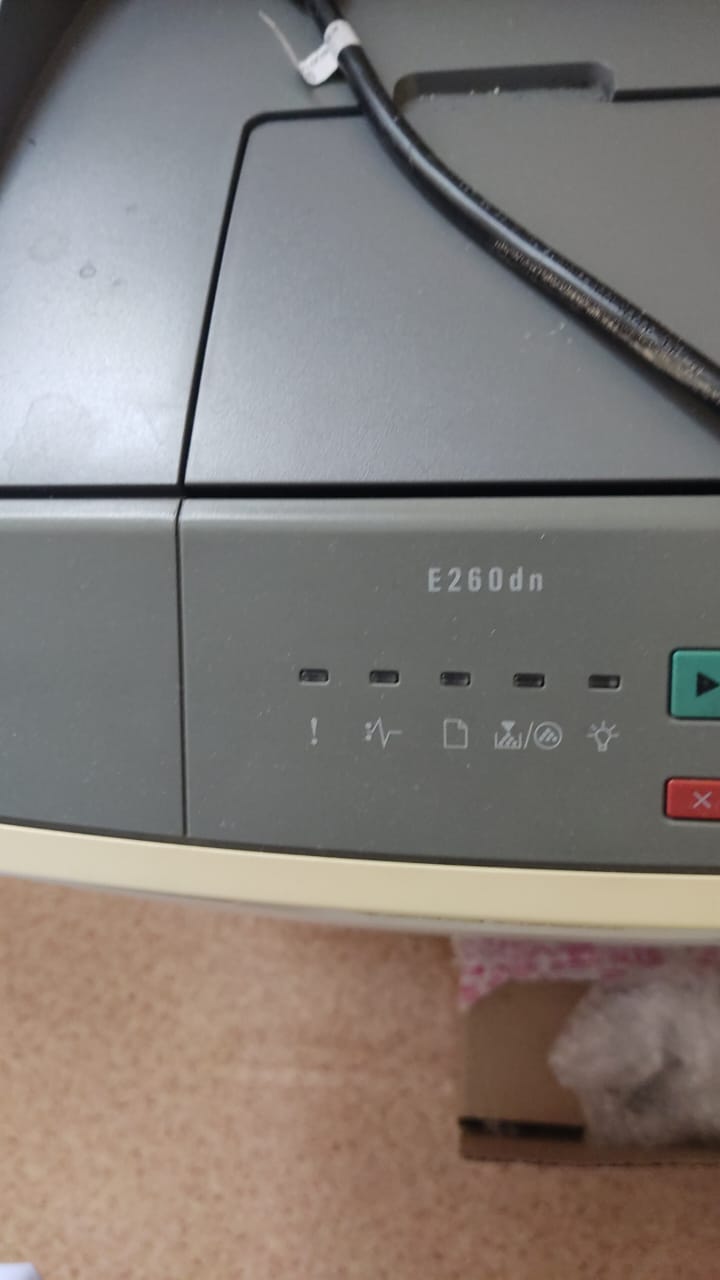
Описание
Ремонт и техническое обслуживание принтера Lexmark E260dn-mono-laser: Подробное руководство
Данный гайд охватывает наиболее распространённые неисправности, с которыми может столкнуться пользователь при эксплуатации монохромного лазерного принтера Lexmark E260dn. Проблемы структурированы по категориям для упрощения диагностики и быстрого нахождения решения. Учитывайте, что некоторые неисправности могут иметь несколько причин — поэтому важно проводить проверку последовательно и методично.
Критически важные меры безопасности:
- Перед началом любых работ отключите принтер от электросети.
- Остерегайтесь горячих элементов: термоблок, печка и другие нагревательные компоненты могут причинить ожог при контакте.
- Не применяйте чрезмерное усилие при разборке или сборке. Если деталь не поддаётся — проверьте правильность действий, а не форсируйте процесс.
- Используйте только сертифицированные расходные материалы и запчасти от проверенных поставщиков.
I. Принтер не включается (отсутствие питания)
- Проверьте подключение к сети: Убедитесь, что сетевой шнур надёжно подключён как к принтеру, так и к розетке. Попробуйте использовать другую розетку или удлинитель.
- Состояние предохранителя: В моделях с внешним блоком питания может быть установлен предохранитель на задней панели. Оцените его целостность визуально либо тестером.
- Блок питания (PSU): Частая причина отсутствия питания. Замена требует специализированных навыков и инструментов — рекомендуется доверить работу профессионалу.
- Материнская плата: Редкая, но возможная неисправность. Диагностика и ремонт невозможны без тестирования с помощью специализированного оборудования и опыта.
II. Принтер включается, но не подключается к компьютеру (сеть/USB)
- Кабель соединения: Проверьте целостность USB/Ethernet-кабеля. Используйте другой кабель для тестирования.
- Порты подключения: Попробуйте подключиться через другие порты на компьютере и принтере.
- Драйверы и программное обеспечение:
- Переустановка драйверов: Удалите текущие драйверы через «Устройства и принтеры» или «Панель управления → Программы и компоненты». Скачайте актуальные версии с официального сайта Lexmark: https://support.lexmark.com/
- Настройки сети: При использовании Ethernet убедитесь, что принтер и компьютер находятся в одной подсети. Проверьте IP-адрес в меню принтера («Сеть → Конфигурация»).
- Брандмауэр/антивирус: Временно отключите защитные программы, чтобы проверить, не блокируют ли они связь с устройством.
- Сетевые параметры принтера: Убедитесь, что сетевой интерфейс включен и работает (настройки доступны через панель управления на самой машине).
III. Проблемы с подачей бумаги (захват нескольких листов, замины, заклинивания)
- Качество и хранение бумаги:
- Тип бумаги: Используйте только рекомендованную Lexmark E260dn: стандартный лист A4 75–90 г/м². Слишком тонкая или плотная бумага вызывает заклинивания.
- Влажность: Храните бумагу в сухом месте, защищённом от перепадов влажности. Влажные листы слипаются и не подаются.
- Настройка лотка: Убедитесь, что направляющие корректно установлены по размеру бумаги, а лоток не перегружен (не более 100 листов).
- Ролики подачи: Основная причина проблем с подачей.
- Очистка: Протрите ролики влажной (не мокрой!) безворсовой тканью, смоченной изопропиловым спиртом. Делайте это аккуратно, чтобы не повредить резину.
- Замена: Если после очистки проблемы остаются — ролики изношены и требуют замены.
- Датчики бумаги: Могут быть загрязнены или повреждены. Проверьте их расположение и состояние, при необходимости очистите или замените.
- Механизм захвата: Редко, но возможно механическое повреждение (например, износ пружины). Требует профессиональной диагностики.
IV. Проблемы с качеством печати (тусклые текст/изображения, полосы, размазывание)
- Тонер-картридж:
- Уровень тонера: Проверьте уровень через меню принтера или программу Lexmark Toolbox. При низком уровне — замените картридж.
- Качество тонера: Только оригинальные и высококачественные совместимые картриджи. Дешёвые аналоги могут вызывать дефекты печати.
- Правильная установка: Убедитесь, что картридж установлен до упора и фиксируется щелчком.
- Фотобарабан (встроен в картридж): Повреждённый или изношенный барабан вызывает полосы, пятна, размытые области. Замена происходит только вместе с картриджем.
- Термоблок: Отвечает за фиксацию тонера на бумаге. При неисправности печать остаётся тусклой или «размазанной». Требует замены — сложный ремонт, проводится в сервисном центре.
- Высоковольтный блок питания (ВБП): Питает систему фиксации. Неисправность может вызывать полосы, нечёткость или неравномерную плотность печати. Требуется диагностика и замена.
V. Проблемы с цветом (двоит цвета, грязные отпечатки) — актуально для монохромных принтеров только в случае остатков тонера или повреждения барабана
- Тонер-картридж: Проверьте наличие неполадок, как указано выше.
- Фотобарабан: При наличии дефектов на поверхности — замените картридж целиком.
- Очистка внутренних компонентов: Протрите сухой безворсовой тканью все доступные участки внутри принтера, особенно вокруг барабана и термоблока, чтобы удалить остатки тонера.
VII. Системные ошибки («Замените картридж», «Неоригинальный картридж», «Картридж не распознан»)
- Тонер-картридж:
- Чип на картридже: Некоторые принтеры блокируют работу неоригинальных или перезаправленных картриджей. Попробуйте оригинальный или сертифицированный совместимый.
- Контактные площадки: Очистите их сухой безворсовой тканью — на них может скапливаться пыль и остатки тонера.
- Датчик картриджа: Может быть загрязнён или повреждён. Требует диагностики, очистки или замены.
VIII. Другие неисправности (шумы, медленная печать, треск)
- Шум при работе:
- Изношенные ролики подачи: Шум от вращения износившихся роликов. Замена решает проблему.
- Вентиляторы и кулеры: Проверьте на наличие пыли, мусора или повреждений. Очистите при необходимости.
- Механические узлы: Стук или скрип могут указывать на износ подшипников или других элементов. Требует детальной диагностики.
- Низкая скорость печати:
- Драйверы и ПО: Убедитесь, что установлены последние версии драйверов от Lexmark.
- Сложность документа: Документы с графикой, фото или большим объёмом текста обрабатываются дольше.
- Внутренние компоненты: Если скорость падает даже при простых задачах — возможно нарушение работы процессора, шины или других систем. Требуется профессиональная диагностика.
Регулярное техническое обслуживание Lexmark E260dn-mono-laser:
- Чистка внутренних частей: Очищайте принтер от пыли и тонер-отходов не реже одного раза в месяц. Используйте мягкие щётки, кисточки и сухую безворсовую ткань.
- Замена расходников: Не дожидайтесь полного истощения тонера — заменяйте картриджи при достижении 15–20% запаса, чтобы избежать проблем с качеством печати.
- Проверка и очистка роликов подачи: Регулярно осматривайте ролики на износ. Чистите каждые 3–6 месяцев или при первых признаках застревания бумаги.
- Обновление прошивки: Следите за обновлениями на сайте Lexmark и устанавливайте их для повышения стабильности, безопасности и функциональности устройства.
Важно! При сомнениях в своих возможностях или при нестандартных поломках — обращайтесь к опытным специалистам. Неправильный ремонт может усугубить повреждение и привести к потере гарантии.
Если вы сомневаетесь в своих силах, обратитесь за помощью в сервисный центр Системник — профессионалы обеспечат качественный и надёжный ремонт вашего принтера.
