Ремонт принтеров и МФУ Kyocera Mita ECOSYS
Отображение 49–59 из 59
-

Ремонт принтера Kyocera ECOSYS P6026cdn
Ремонт принтера Kyocera ECOSYS P6026cdn
Инструкция по ремонту принтера Kyocera ECOSYS P6026cdn
Эта инструкция поможет вам самостоятельно диагностировать и устранить наиболее распространённые неисправности вашего принтера Kyocera ECOSYS P6026cdn. Для сложных проблем или при сомнениях в своих возможностях рекомендуем обратиться к сертифицированным специалистам СЦ «Системник».
Общие рекомендации перед началом ремонта:
- Отключите принтер от электросети перед любыми работами.
- Используйте только бумагу, соответствующую техническим требованиям устройства.
- Проверьте уровень тонера в каждом картридже через меню управления на панели принтера или через ПО.
- Выполните перезагрузку как принтера, так и подключённого компьютера или маршрутизатора (для сетевой версии).
1. Принтер не включается:
- Проверка питания: Убедитесь, что кабель подключен плотно как к принтеру, так и к розетке. Попробуйте другую розетку.
- Кнопка включения: Нажмите кнопку питания на 5–10 секунд для полной перезагрузки.
- Источник питания: При мигающем или горящем индикаторе, но отсутствии запуска — неисправен блок питания. Обратитесь к мастеру.
2. Принтер не обнаруживается компьютером:
- Кабель USB/сетевой: Проверьте подключение, используйте другой кабель или порт.
- Драйвера: Скачайте актуальные драйверы с официального сайта Kyocera: https://www.kyocerapro.com
- USB-порт: Подключите к другому порту, предпочтительно USB 2.0.
- Сеть: Убедитесь в совместной локальной сети. Настройте статический IP или используйте DHCP.
3. Принтер захватывает несколько листов одновременно:
- Лоток для бумаги: Не превышайте допустимое количество, уложите ровно.
- Ролики захвата: Очистите сухой мягкой тканью. При износе — замените комплект.
4. Печать слишком светлая:
- Экономия тонера: Отключите режим в настройках принтера.
- Плотность бумаги: Выберите правильный тип (обычная, фотобумага) для корректной подачи тонера.
- Тонер-картридж: При низком уровне — замените на оригинальный.
5. Дублируется текст/изображение:
- Ролики захвата: Очистите от пыли и остатков бумаги.
- Валик переноса: Протрите при загрязнении. При износе — замена.
6. Печатает полосами (горизонтальные/вертикальные):
- Фотобарабан: Осмотрите на царапины, загрязнения. При повреждении — замена.
- Тонер-картридж: Перед печатью слегка покрутите для равномерного распределения тонера.
7. Пачкает бумагу (отпечатки, разводы):
- Ролики переноса: Очистите от остатков тонера и пыли мягкой сухой тканью.
- Фиксатор (печка): При низкой температуре — диагностика нагревательного элемента.
8. Путает цвета или печатает с отклонением:
- Картриджи: Убедитесь, что каждый установлен в правильный слот (Cyan, Magenta, Yellow, Black).
- Валик переноса: Проверьте на загрязнения или износ. При необходимости — очистка/замена.
9. Грязно печатает (разводы, пятна):
- Фотобарабан: Очистите мягкой тканью без ворсинок.
- Ролики захвата и переноса: Протрите от пыли, остатков тонера и смазки.
10. Печатает не тем цветом или без цвета:
- Картриджи: Проверьте уровень тонера в нужном цвете, замените при необходимости.
- Валик переноса: Очистите или замените элемент, отвечающий за передачу цветного изображения.
11. Печатает белый лист (бесцветная печать):
- Тонер-картриджи: Убедитесь, что все имеют достаточное количество тонера.
- Фотобарабан: Проверьте правильность установки и отсутствие повреждений.
- Фиксатор: При низкой температуре — диагностика нагревательного элемента.
12. Не печатает один цвет:
- Картридж цвета: Проверьте уровень тонера в соответствующем картридже.
- Валик переноса: Очистите или замените при загрязнении/износе.
13. Печатает чёрные листы (полная окраска):
- Фотобарабан: Возможно повреждение или загрязнение — очистите или замените.
- Черный картридж: Проверьте уровень тонера и отсутствие просыпания внутри принтера.
14. На листе остаются точки или пятна:
- Фотобарабан: Осмотрите на повреждения, пылинки, следы износа.
- Картридж: Перемешайте перед установкой для равномерного распределения тонера.
15. Печатает половину листа или белые страницы:
- Ролики захвата: Убедитесь в надёжности захвата и отсутствии износа.
- Фотобарабан: Проверьте на повреждения или загрязнения.
- Картриджи: Убедитесь, что в каждом достаточно тонера.
16. Сигнал «Нет бумаги» при наличии листов:
- Лоток для бумаги: Проверьте загрузку и не переполнен ли он.
- Датчик бумаги: Очистите от пыли, убедитесь в свободном движении.
17. Печать нечёткая или бледная (низкое качество):
- Экономия тонера: Отключите режим в настройках принтера.
- Плотность бумаги: Убедитесь, что выбран правильный тип в меню печати.
Если после всех действий проблема не устранена — обратитесь за профессиональной помощью к техническим специалистам СЦ «Системник» для полной диагностики и качественного ремонта вашего принтера Kyocera ECOSYS P6026cdn.
-
Ремонт принтера Kyocera ECOSYS P6035
Ремонт принтера Kyocera ECOSYS P6035
Инструкция по ремонту принтера Kyocera ECOSYS P6035
Kyocera ECOSYS P6035 — надежный монохромный лазерный принтер, рассчитанный на высокую производительность и долгий срок службы. Однако даже такие устройства могут испытывать неполадки. Эта инструкция поможет вам самостоятельно выявить и устранить распространённые проблемы. При сложных или неустранимых поломках рекомендуем обратиться к специалистам сервисного центра «Системник» для избежания дополнительного повреждения техники.
Важно: Перед началом диагностики отключите принтер от сети и дождитесь полной остановки всех механизмов.
1. Принтер не включается
- Проверьте подключение к сети: убедитесь, что шнур плотно вставлен в розетку и принтер.
- Испытайте кнопку питания — возможна её механическая неисправность.
- Сбросьте систему: отключите на 5–10 минут, затем подключите снова.
- Проверьте внутренний предохранитель — при перегорании замените его на аналогичный по параметрам (обычно расположен рядом с кабелем питания).
2 & 18. Принтер не определяется компьютером
- Убедитесь, что USB- или сетевой кабель надёжно подключён. При Wi-Fi проверьте стабильность сигнала.
- Перезапустите ПК, принтер и роутер (если используется сеть).
- Установите актуальные драйверы с официального сайта: https://www.kyocera.ru/
- Проверьте настройки сети — принтер и ПК должны быть в одной подсети. Убедитесь, что нет конфликта IP-адресов.
3. Принтер захватывает несколько листов одновременно
- Правильно загрузите бумагу — не перегружайте лоток, уложите ровно.
- Очистите ролики захвата влажной безворсовой тканью. Можно использовать изопропиловый спирт (не более 70%).
- Если проблема остаётся — замените изношенные ролики.
4 & 17. Печать тусклая, бледная или недостаточно контрастная
- Убедитесь, что выбрана корректная плотность бумаги в настройках принтера.
- Очистите барабан мягкой безворсовой салфеткой. Не используйте абразивы.
- Замените тонер-картридж при низком уровне или повреждении.
5. Двоит текст или изображение
- Очистите барабан от пыли, остатков тонера и влаги.
- Проверьте состояние барабана: при царапинах или трещинах — замена обязательна.
- Убедитесь, что выбрано оптимальное разрешение печати (например, 600 dpi).
6. Печатает полосами или вертикальными линиями
- Очистите барабан и ролики.
- Проверьте равномерность тонера в картридже — при перекосе замените его.
- Протрите блок переноса заряда сухой безворсовой тканью.
7 & 9 & 19. Пачкает бумагу или оставляет грязные следы
- Очистите ролики захвата и раздачи.
- Удалите пыль с блока переноса заряда.
- Общая очистка внутренних механизмов — мягкой салфеткой или компрессором.
8. Печатает с серым оттенком (для монохромного принтера)
- Проверьте качество тонера — неоригинальные картриджи могут вызывать искажения.
- Очистите барабан от остатков старого тонера после замены картриджа.
10. Печать слишком светлая или почти бесцветная
- Проверьте настройки плотности и контрастности — не установлены ли в минимуме.
- Замените тонер-картридж при низком уровне или повреждении.
11 & 12. Печатает светло, без контраста или частично
- Проверьте уровень тонера через меню принтера.
- Убедитесь, что барабан установлен правильно.
- Очистите или замените блок переноса заряда при загрязнении или износе.
13. Печатает полностью чёрные листы
- Проверьте картридж на утечку — повреждённый может вызывать переполнение.
- Очистите барабан от избыточного тонера.
14. Оставляет пятна или точки на бумаге
- Очистите барабан от мелких частиц пыли и остатков тонера.
- Проверьте целостность поверхности — при повреждении замените блок.
15. Печатает только половину листа, белые страницы
- Проверьте уровень и распределение тонера в картридже.
- Очистите барабан от загрязнений.
- Проверьте блок переноса заряда — при загрязнении или повреждении замените.
16. Сообщает о «отсутствии бумаги» при наличии в лотке
- Убедитесь, что листы не склеились и расположены правильно.
- Очистите оптический датчик сухой безворсовой тканью — не используйте жидкости.
- Соблюдайте рекомендации по типу и количеству бумаги.
Если вы не уверены в своих силах, обращайтесь к специалистам сервисного центра «Системник» — мы обеспечим профессиональный ремонт, замену компонентов и гарантию качества для вашего Kyocera ECOSYS P6035!
-
Ремонт принтера Kyocera ECOSYS P6130cdn
Ремонт принтера Kyocera ECOSYS P6130cdn
Инструкция по ремонту принтера Kyocera ECOSYS P6130cdn
Kyocera ECOSYS P6130cdn — высокопроизводительный цветной лазерный принтер, обеспечивающий четкую и надежную печать. Однако даже самые качественные устройства со временем могут столкнуться с неполадками. Эта инструкция поможет вам самостоятельно выявить и устранить наиболее распространённые проблемы. В случае сложных неисправностей рекомендуется обратиться к профессионалам сервисного центра «Системник».
Важно: Перед началом любой диагностики или работы отключите принтер от электросети и дайте ему остыть.
1. Принтер не включается:
- Проверьте подключение питания: убедитесь, что сетевой шнур надёжно вставлен в розетку и в разъём принтера. Попробуйте другую розетку.
- Проверьте кнопку питания: при износе она может не реагировать — нажмите несколько раз, проверьте целостность.
- Выполните полный сброс: отключите принтер на 10–15 минут, затем включите снова.
- Проверьте внутренний предохранитель (рядом с разъёмом питания). Замену проводите только при наличии опыта.
2 & 18. Принтер не обнаруживается компьютером:
- Проверьте кабель: убедитесь, что он плотно подключён и не повреждён. Попробуйте заменить.
- Перезагрузите компьютер и принтер — часто решает временные сбои.
- Установите актуальные драйверы: скачайте с официального сайта https://www.kyocera.ru/.
- Для сетевого подключения проверьте, что принтер и ПК в одной сети. Убедитесь, что IP-адрес не конфликтует.
3. Захватывает несколько листов одновременно:
- Правильно загрузите бумагу: без перекосов, в пределах максимального уровня.
- Очистите ролики захвата: протрите влажной безворсовой тканью. Для глубокой очистки — изопропиловый спирт (не на резину).
- Если проблема осталась — замените изношенные ролики.
4 & 17. Печать тусклая / бледная / низкое качество:
- Настройте тип бумаги в настройках печати (тонкая, обычная и др.).
- Очистите барабан: извлеките блок, протрите мягкой безворсовой тканью.
- Проверьте уровень тонера — замените при необходимости.
5. Двоит текст/изображение:
- Очистите барабан от пыли, остатков тонера и влаги.
- Проверьте поверхность барабана: при повреждениях — замена.
- Убедитесь, что разрешение печати оптимальное для документа.
6. Печатает полосами:
- Очистите барабан и ролики переноса.
- Проверьте тонер-картридж: при засыхании или повреждении — замена.
- Очистите коронирующий провод (блок переноса заряда) сухой щёткой или влажной тканью.
7 & 9 & 19. Пачкает бумагу / Грязная печать:
- Очистите ролики захвата и переноса.
- Проверьте блок переноса заряда — его загрязнение вызывает размазывание.
- Удалите пыль из корпуса сухой тканью или пылесосом с насадкой.
8 & 10. Путает цвета / печатает не теми оттенками / отсутствует цвет:
- Проверьте уровень тонера в каждом картридже (чёрный, циан, магента, жёлтый).
- Очистите барабаны цветных компонентов.
- Выполните калибровку цветопередачи через меню принтера.
11 & 12. Не печатает / печатает бесцветно / отсутствует один цвет:
- Проверьте уровень тонера в нужном картридже, убедитесь, что он установлен правильно.
- Проверьте фиксацию барабана — его повреждения или неправильная установка вызывают сбой.
- Очистите или замените блок переноса заряда.
13. Печатает чёрные листы:
- Проверьте черный картридж: возможны протечка, повреждение или переполнение.
- Очистите барабан и блок переноса заряда от избыточного тонера.
14. Оставляет точки или пятна на бумаге:
- Очистите барабан от пыли и мелких частиц тонера.
- Проверьте поверхность барабана: при повреждениях — замена.
15. Печатает половину листа / пустые листы / белые страницы:
- Проверьте уровень и распределение тонера в картридже.
- Очистите барабан и блок переноса заряда.
- Убедитесь, что коронирующий провод не повреждён или загрязнён.
16. Сообщает о нехватке бумаги:
- Проверьте наличие и правильную загрузку бумаги в лотоке.
- Очистите датчик наличия бумаги: протрите сухой тканью от пыли.
- Уложите бумагу ровно, без перекоса и складок.
Если самостоятельно устранить неисправность не удалось — доверьтесь профессионалам сервисного центра «Системник». Мы обеспечиваем качественный ремонт, диагностику и обслуживание вашего принтера Kyocera ECOSYS P6130cdn с гарантией результата!
-

Ремонт принтера Kyocera ECOSYS P6230cdn
Ремонт принтера Kyocera ECOSYS P6230cdn
Ремонт и техническое обслуживание принтера KYOCERA ECOSYS P6230cdn: Полное руководство по устранению неисправностей
Документ охватывает диагностику и решение распространённых проблем с принтером KYOCERA ECOSYS P6230cdn. Включает базовые неисправности до сложных сбоев. Некоторые требуют квалифицированного вмешательства.
Критические меры предосторожности:
- Отключите принтер от питания перед работой.
- Не прикасайтесь к горячим элементам после длительной работы.
- Не разбирайте устройство без опыта — рискуете повредить компоненты и потерять гарантию.
- Используйте только оригинальные расходники KYOCERA для стабильной работы.
I. Проблемы с включением:
- Принтер не запускается:
- Проверьте кабель питания, попробуйте другую розетку.
- При перегорании предохранителя замените на аналогичный (на задней панели).
- Если питание не подаётся — возможна поломка PSU. Требуется специалист.
- Материнская плата: редкий случай, диагностика в СЦ.
II. Подключение к компьютеру/сети:
- Принтер не определяется:
- Проверьте USB/Ethernet-кабель, попробуйте другой.
- Загрузите актуальные драйверы с официального сайта.
- Убедитесь в совместной сети и корректном IP-адресе (через меню принтера).
- Временно отключите брандмауэр/антивирус.
- Проверьте, запущена ли служба печати (Windows).
III. Проблемы с бумагой и печатью:
- Подхватывает несколько листов:
- Очистите ролик влажной безворсовой салфеткой.
- Проверьте сепаратор: он должен свободно вращаться и отделять листы.
- Используйте рекомендованную бумагу (грамотность, плотность).
- Не загружайте более 250 листов — избегайте перегрузки.
- Зажевывает/заминает бумагу:
- Аккуратно удалите засорённые листы, открыв крышки. Не используйте острые предметы.
- Очистите ролики подачи и вывода от пыли и остатков.
- Загружайте бумагу строго по центру без перекосов.
- Печатает белые листы:
- Проверьте уровень тонера. При низком — замена картриджа.
- Фьюзер: неисправность приводит к отсутствию переноса тонера. Требует профессиональной замены.
- В редких случаях — сбой материнской платы.
IV. Качество печати:
- Тусклая печать:
- Уровень тонера: замена при низком уровне.
- В драйвере увеличьте плотность или выберите режим высокого качества.
- Очистите ролик переноса. При износе — замена.
- Двойная печать, размытость:
- Очистите/замените ролик переноса.
- В редких случаях — сбой материнской платы.
- Полосы на листах:
- Проверьте картридж: повреждения, утечки. Протестируйте другой.
- Фотобарабан: загрязнение или износ — замена.
- Очистите ролик переноса от остатков тонера.
- Грязная печать, пачкает бумагу:
- Проверьте картридж на утечки. Замена при необходимости.
- Очистите ролик переноса.
- Фьюзер: загрязнение или износ — замена специалистом.
- Неверные цвета/отсутствие одного:
- Проверьте все картриджи. Замените подозреваемый.
- Фотобарабан: загрязнён или повреждён — замена.
- В драйвере выберите правильный профиль цветов (CMYK/чёрно-белый).
- Черные листы:
- Проверьте черный картридж на повреждения и утечки. Замена.
- Фотобарабан: износ — замена.
- Точки/пятна:
- Проверьте картридж и фотобарабан на повреждения. Протестируйте с другим картриджем.
V. Шумы и медленная печать:
- Шум/стук при печати:
- Смажьте ролики специальной смазкой для принтеров (не использовать масла).
- Фьюзер: износ — замена.
- Медленная печать:
- Обновите драйверы с официального сайта.
- При наличии — увеличьте объём RAM.
- Используйте кабель категории 5e и выше для Ethernet.
VI. Ошибки:
- «Замените картридж»:
- Проверьте уровень в меню принтера.
- Установите оригинальный картридж KYOCERA.
- Перезагрузите устройство.
- Сбросьте счётчик (если возможно).
- «Неоригинальный тонер»:
- Используйте только оригинальные картриджи.
- Перезагрузите после установки.
- Для перепрошивки обратитесь в СЦ.
- «Не видит картридж»:
- Убедитесь, что защёлкнут правильно.
- Очистите контакты сухой безворсовой тканью.
- Попробуйте другой картридж для диагностики.
Регулярное ТО:
- Еженедельно удаляйте пыль, крошку из лотков и корпуса.
- Своевременно заменяйте картриджи, фотобарабан, фьюзер по рекомендациям.
- Раз в 6–12 месяцев смажьте ролики специальной промышленной смазкой.
Важно! При неуверенности или нерешённых проблемах — обращайтесь в авторизованный сервисный центр KYOCERA. Самостоятельный ремонт без опыта может повредить устройство, аннулировать гарантию и увеличить затраты.
Для качественного обслуживания обратитесь в СЦ «Системник».
редакция статьи 2
-
Ремонт принтера Kyocera ECOSYS P6235cdn
Ремонт принтера Kyocera ECOSYS P6235cdn
Ремонт и техническое обслуживание Kyocera ECOSYS P6235cdn: Подробное руководство
Kyocera ECOSYS P6235cdn — высокопроизводительный лазерный принтер для интенсивной офисной работы. Несмотря на надежность, возможны сложные неисправности, требующие квалифицированного подхода. В руководстве рассмотрены основные поломки, причины и способы устранения. Обращаем внимание: некоторые операции выполняйте только после консультации с профессионалом!
Критически важные меры безопасности:
- Отключайте принтер от сети перед работой.
- Не прикасайтесь к нагретым элементам — фьюзеру и печке. Дайте остыть минимум 30 минут после выключения.
- Не разбирайте устройство без необходимости, особенно без опыта ремонта.
- Используйте только оригинальные или сертифицированные расходники. Некачественные картриджи могут повредить детали.
I. Принтер не включается:
- Проверьте подключение питания — шнур должен быть плотно вставлен в розетку и принтер. Попробуйте другую розетку.
- Предохранитель — на задней панели может быть перегоревший элемент. Замените его аналогом с теми же параметрами.
- Блок питания (PSU) — частая причина отсутствия включения. Для диагностики и замены обратитесь в сервис.
- Материнская плата — редкая, но возможная поломка. Требует профессиональной проверки на короткое замыкание или повреждение компонентов.
II. Принтер не обнаруживается компьютером:
- Кабель USB/Ethernet — проверьте целостность, замените при наличии повреждений.
- Порт подключения — используйте другой порт на ПК или принтере.
- Драйверы — переустановите с официального сайта Kyocera: https://www.kyoceradocumentsolutions.ru/downloads. Убедитесь, что версия актуальна.
- Сеть (Ethernet) — проверьте IP-адрес принтера на конфликты. Используйте функцию «Поиск устройства» в ПО Kyocera.
- Брандмауэр/антивирус — временно отключите защиту или добавьте устройство в исключения.
III. Проблемы печати:
- Захватывает несколько листов: Очистите ролик захвата и сепарационный вал, проверьте датчики бумаги.
- Тусклая печать: Проверьте уровень тонера, увеличьте плотность в настройках или замените фотобарабан (обычно интегрирован в картридж).
- Двоение текста/изображения: Повреждение ремня переноса или дефект фотобарабана — требуется замена.
- Полосы на листах: Загрязнение или износ фотобарабана и ролика переноса. Очистка или замена решит проблему.
- Пачкает бумагу/грязная печать: Загрязненный фотобарабан, ремень или фьюзер — очистите или замените детали.
- Неправильные цвета: Убедитесь в корректной установке картриджей, проверьте настройки цвета и драйверы.
- Отсутствует цвет/черно-белая печать: Проверьте уровень тонера, замените поврежденный фотобарабан.
- Черные листы: Повреждение фотобарабана или ремня переноса — только замена.
- Точки на бумаге: Дефекты поверхности фотобарабана или ролика переноса. Замена обязательна.
IV. Другие неисправности:
- Печатает половину листа/пустые страницы: Проверьте датчики бумаги и ремень переноса.
- «Нет бумаги» при наличии листов: Очистите или отрегулируйте датчик, убедитесь в правильной установке поддона.
- Шум/трещит во время печати: Износ шестерен, подшипников или фьюзера — диагностика и замена специалистом.
- Медленная печать: Обновите драйверы, увеличьте объем памяти (если возможно), оптимизируйте сложные файлы перед печатью.
- Ошибки «Заменить картридж», «Неоригинальный тонер»: Проверьте уровень тонера, используйте сертифицированные расходники, замените поврежденный чип на картридже.
V. Рекомендации по техобслуживанию:
- Очищайте принтер от пыли и тонера каждые 3–6 месяцев.
- Вовремя заменяйте картриджи, фотобарабаны и другие расходники.
- Смазывайте подвижные части с использованием рекомендованного масла.
- Проверяйте состояние ролика захвата каждые 2–3 месяца — замените при износе.
- Используйте диагностическое ПО Kyocera для мониторинга состояния устройства.
Важно! При отсутствии опыта или сомнениях в своих силах — обратитесь к профессионалам. Самостоятельный ремонт может привести к повреждению и потере гарантии.
Если не уверены в своих силах — обращайтесь к специалистам сервисного центра Системник
редакция статьи 2
-
Ремонт принтера Kyocera ECOSYS P7035cdn
Ремонт принтера Kyocera ECOSYS P7035cdn
Ремонт принтера ECOSYS P7035cdn требует внимательности, аккуратности и соблюдения технических инструкций для обеспечения надежной работы устройства. Ниже — пошаговые рекомендации по профилактике и замене компонентов.
Профилактика (чистка, смазка, диагностика)
1. Чистка внутренних частей: Отключите принтер от сети, удалите кабели. Используйте пинцет, щётку с мягкой щетиной или компрессор с низким давлением. Очистите вентиляционные отверстия, фильтры, подающие ролики и оптические элементы сканера.
2. Смазка механики: Применяйте только рекомендованное масло. Наносите минимально в зоны трения: оси, направляющие, шестерни. Избегайте попадания на фотобарабаны, термопленку, линзы и контакты.Замена компонентов
1. Узел захвата бумаги (автоподатчик): Откройте крышку, снимите повреждённый узел, установите новый с правильной фиксацией относительно роликов.
2. ADF в сборе: Отсоедините кабели, снимите старый блок, проверьте датчики и пружины, установите новый с корректным позиционированием.
3. Ролик захвата из лотка: Доступ через механизм подачи, снимите изношенный ролик, установите новый с соблюдением полярности и расположения на оси.
4. Тормозная площадка: Откройте нижнюю/заднюю крышку, удалите старую площадку, проверьте торможение после замены.
5. Редуктор сканера с линейкой: Отсоедините кабели, снимите редуктор, установите новый, проверьте плавность хода и отсутствие люфтов.
6. Мотор (двигатель): Доступ через крышку, отключите провода, замените мотор на совместимый по параметрам, подключите кабели и зафиксируйте.
7. Узел термозакрепления (печь в сборе): Откройте заднюю/верхнюю крышку, снимите старую печь, проверьте подключение нагревателей и датчиков.
8. Панель управления: Снимите переднюю панель, отсоедините провода, установите новую, проверьте работу кнопок и экрана.
9. Вал прижимного резинового: Доступ через нижнюю/боковую часть корпуса, замените вал с проверкой состояния уплотнителей и направления вращения.
10. Термопленка: Откройте печатную систему, аккуратно снимите старую пленку, установите новую с правильным направлением нагрева.
11. Подшипник прижимного вала (бушинг): Демонтируйте корпус, замените бушинг, проверьте зазоры и плавность вращения.
12. Вал переноса (коротрон): Откройте доступ через верхнюю/боковую крышку, снимите вал, установите новый с правильным положением относительно фотобарабана.
13. Шлейф сканера: Снимите старый кабель из разъёма, подключите новый, проверьте плотность соединения и отсутствие перегибов.
14. Главная плата (форматирование): Отсоедините все разъёмы, снимите плату, установите новую, проверьте работу интерфейсов и датчиков.
15. Плата питания (DC Controller): Доступ через заднюю/боковую панель, отключите провода, замените плату, проверьте стабильность напряжения.
16. Блок лазера: Откройте оптический модуль, снимите старый блок, установите новый, проверьте направление излучения и совместимость.
17. Муфта вала захвата: Доступ через двигатель или вал, замените муфту, убедитесь в отсутствии люфтов.
18. Панель управления (с сенсором): Снимите старую панель, установите новую, проверьте работу всех элементов.
19. Узел подачи бумаги в сборе: Откройте механизм, снимите изношенный блок, замените на новый с проверкой работы роликов и датчиков.Безопасность при ремонте
— Всегда отключайте принтер от сети. Используйте изолирующие средства.
— Носите перчатки, очки, респиратор при работе с пылью, тонером или химикатами.
— Не применяйте металлические инструменты рядом с электронными компонентами — риск короткого замыкания.Инструкции производителя
Для сложных работ используйте официальные руководства от Kyocera, доступные на сайте или у авторизованных сервисов. -
Ремонт принтера Kyocera ECOSYS P7240cdn
Ремонт принтера Kyocera ECOSYS P7240cdn
Ремонт и техническое обслуживание Kyocera Ecosys P7240cdn: Подробное руководство по распространённым неисправностям
Kyocera Ecosys P7240cdn — высоконадёжный цветной лазерный принтер для интенсивного использования в офисах. Несмотря на надёжность, могут возникать поломки. В этом руководстве рассмотрены основные неисправности, их причины и способы устранения. При сложных проблемах рекомендуется обращаться к сертифицированным специалистам.
Важно: Перед работой отключите принтер от сети. Некоторые компоненты (нагреватель, фотобарабан) могут оставаться горячими после выключения.
1. Принтер не включается
- Проверьте подключение шнура и попробуйте другую розетку.
- Частая причина — выход из строя блока питания. Замена требует специалиста.
- Редко: сбой платы управления или перегорание предохранителя. Диагностика только в сервисе.
2. Не обнаруживается компьютером / проблемы с сетью
- Проверьте USB/Ethernet кабель, попробуйте другой.
- Скачайте актуальные драйверы с официального сайта Kyocera.
- Убедитесь в правильности IP, маски и шлюза. Используйте команду
ping. - Временно отключите брандмауэр и антивирус.
- Подключайтесь к другому USB-порту.
3. Проблемы с подачей бумаги / засор, пустой лоток
- Убедитесь, что лоток установлен правильно и загружен бумагой нужного формата.
- Очистите ролики влажной тканью с небольшим спиртом. При износе — замена.
- Проверьте датчики бумаги на пыль, очистите сухой безворсовой тканью.
- При засоре откройте доступные крышки и аккуратно удалите бумагу. Ищите остатки.
4. Проблемы с качеством печати (полосы, пятна, размытость)
- Тонер: низкий уровень — замена; неоригинальный — может повредить фотобарабан.
- Убедитесь, что картридж установлен плотно и фиксирован.
- Очистите область вокруг картриджа сухой тканью (без растворителей).
- Фотобарабан: срок службы 50–70 тыс. оттисков. Признаки износа — полосы, тусклость.
- Запустите в меню «Очистка лазерного устройства» или «Сброс состояния».
- Проверьте настройки драйвера: режим «Высокое качество», цветовая гамма.
5. Искажённые цвета / отсутствие одного из цветов
- Убедитесь, что каждый картридж вставлен в правильный слот (Y, M, C, K).
- Проверьте уровень тонера через экран или драйвер.
- При сбое — запустите «Калибровку цветов» в настройках принтера.
- Очистите фотобарабан при загрязнении. При повреждении — замена.
6. Дублирование изображения (повторы, тени)
- Причина: износ или повреждение фотобарабана. Требуется замена.
- Загрязнённые ролики переноса могут вызывать повтор. Очистка сухой тканью или замена.
7. Ошибки картриджей («замените», «неоригинальный», «не опознан»)
- Принтер блокирует неоригинальные картриджи. Используйте только оригинальные Kyocera.
- Повреждённый чип — проверьте целостность и правильную установку.
- Очистите контакты на картридже и в пазу сухой тканью (без жидкостей).
- Перезагрузите принтер: выключите, подождите 30 секунд, включите.
8. Шумы / треск / медленная печать
- Треск и стук указывают на износ шестерён, роликов или подшипников. Диагностика только в сервисе.
- Проверьте внутренние пути на мусор: обрывки бумаги, пыль, тонер — удалите аккуратно.
9. Белые листы / нет изображения
- Убедитесь, что все картриджи установлены и не пустые.
- Фотобарабан может быть повреждён или загрязнён — очистите или замените.
- Запустите «Очистку принтера» через меню.
Техническое обслуживание: советы по продлению срока службы
- Регулярно запускайте встроенные процедуры очистки.
- Меняйте картриджи при 10–20% запаса тонера, не дожидаясь полного опустошения.
- Заменяйте фотобарабан по сроку службы, даже если тонер ещё есть.
- Очищайте ролики подачи каждые 3–6 месяцев (сухая ткань или спирт).
- Раз в полгода проверяйте кабели и разъёмы на целостность.
Где получить ремонт?
При невозможности самостоятельного устранения обращайтесь в авторизованный сервисный центр Kyocera. Только сертифицированная служба обеспечит безопасный ремонт без потери гарантии. Если сомневаетесь — доверьте работу специалистам СЦ «Системник». -
Ремонт принтера Kyocera ECOSYS P8060cdn
Ремонт принтера Kyocera ECOSYS P8060cdn
Ремонт и техническое обслуживание Kyocera ECOSYS P8060cdn: Полное руководство по устранению распространённых неисправностей
Kyocera ECOSYS P8060cdn — надёжный цветной лазерный принтер для высокой производительности и долговечности. Несмотря на качество, со временем могут возникать неполадки. В данном руководстве рассмотрены типичные проблемы, их причины и способы решения. Перед работами отключите принтер от сети!
I. Проблемы включения и питания:
- Принтер не включается:
- Проверьте подключение кабеля питания, попробуйте другую розетку.
- Встроенный предохранитель (на задней панели) может сгореть — замена только специалистом.
- Неисправность блока питания — признаки короткого замыкания или запаха гари. Требует профессиональной замены.
- Материнская плата — редкая неисправность, диагностика и замена только в сервисе.
II. Проблемы подключения к компьютеру:
- Принтер не определяется:
- Проверьте целостность USB/Ethernet-кабеля, используйте другой.
- Драйверы — основная причина. Удалите старые через «Устройства и принтеры», установите актуальные с сайта: https://www.kyoceradocumentsolutions.ru/downloads.
- При подключении по Ethernet — убедитесь, что принтер и компьютер в одной сети. Проверьте IP-адрес.
- Временно отключите брандмауэр или антивирус для проверки блокировки соединения.
III. Проблемы с печатью:
- Захват нескольких листов:
- Очистите ролик захвата влажной тканью, при износе замените.
- Проверьте сепаратор бумаги — чистка или замена.
- Используйте только рекомендованную бумагу, избегайте повышенной влажности.
- Тусклая печать:
- Проверьте уровень тонера, замените при низком уровне.
- Фотобарабан изношен — замена картриджа решит проблему.
- Увеличьте плотность печати в настройках драйвера.
- Отключите режим E-Save для насыщенной цветопередачи.
- Двойная печать:
- Повреждение фотобарабана — замена картриджа.
- Ролик переноса изображения — очистите или замените при загрязнении/износе.
- Полосы на листах:
- Повреждение фотобарабана или ролика переноса — замена картриджа, очистка компонентов.
- Коронный разряд (Corotron) — аккуратная очистка специальными средствами.
- Пачкает бумагу/грязные отпечатки:
- Очистите ролики фузера влажной тканью.
- Фотобарабан повреждён — замена картриджа.
- Путает цвета:
- Убедитесь, что все картриджи (CMYK) установлены в правильные слоты. Замените подозрительные блоки.
- Скорректируйте настройки цветопередачи в драйвере.
- Чёрно-белая печать:
- Проверьте наличие всех четырёх картриджей. Переключите режим на «Цвет».
- Не печатает один цвет:
- Проверьте уровень тонера для нужного цвета, замените при необходимости.
- Убедитесь, что цвет не отключён в настройках драйвера.
- Чёрные листы:
- Повреждение фотобарабана — замена картриджа.
- Ролик переноса изображения — очистка или замена.
- Точки на бумаге:
- Повреждение фотобарабана — замена картриджа.
- Очистите ролики фузера от остатков тонера и загрязнений.
- Печатает только половину листа:
- Износ фотобарабана или ролика переноса — замена компонентов.
IV. Сообщения об ошибках:
- «Замените картридж» / «Неоригинальный тонер»:
- Проверьте уровень тонера на экране или в драйвере.
- Принтер может не распознавать неоригинальные картриджи из-за чипа. Используйте оригиналы Kyocera или совместимые с поддержкой чипа.
- «Картридж не опознан»:
- Очистите контакты на принтере и картридже сухой тканью.
- Убедитесь, что блок плотно вставлен и защёлкнут.
V. Другие неисправности:
- Шум/треск при печати:
- Износ механических компонентов — смазка или замена деталей.
- Ролики фузера — проверьте и при необходимости замените.
- Медленная печать:
- Обновите драйверы с официального сайта.
- Снизьте плотность печати, отключите E-Save.
- Проверьте нагрузку на компьютер — возможно, он ограничивает передачу данных.
- Забивание бумаги:
- Очистите ролик захвата и сепаратор.
- Используйте только рекомендованную бумагу.
- Проверьте тракты на инородные предметы.
Регулярное ТО:
- Ежегодная очистка внутренних частей от пыли.
- Замена изношенных элементов — роликов, фотобарабана, фузера по мере необходимости.
- Использование оригинальных расходников Kyocera для стабильной работы и сохранения гарантии.
Важно: При неуверенности в своих силах обращайтесь к профессионалам авторизованного сервиса. Самостоятельный ремонт может повредить устройство и аннулировать гарантию.
Если не уверены в своих силах — обращайтесь к профессионалам СЦ «Системник»
- Принтер не включается:
-
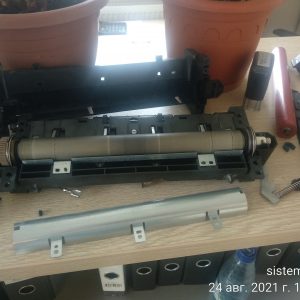
Ремонт принтера Kyocera Еcosys M3540idn
-
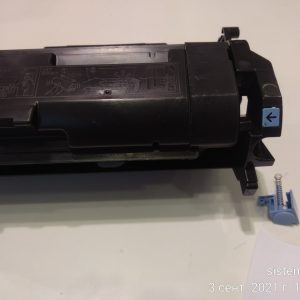
Ремонт принтера Kyocera Еcosys p2040dn
-
Ремонт принтера Kyocera ECOSYS P5026cdn
Ремонт принтера Kyocera ECOSYS P5026cdn
Ремонт и настройка KYOCERA ECOSYS P5026cdn: Подробное руководство по распространенным неисправностям
Документ содержит инструкции по диагностике и устранению типичных проблем Kyocera ECOSYS P5026cdn. Структурированный подход помогает быстро найти решение.
Важно! Перед работой отключите принтер от сети! При сомнениях — обратитесь к специалисту.
1. Принтер не включается
- Питание: Проверьте подключение шнура к розетке и устройству, протестируйте розетку другим прибором.
- Предохранитель: На задней панели — проверьте его целостность.
- Блок питания: Частая причина отсутствия реакции. Замена требует квалификации — доверьте специалисту.
- Материнская плата: Редкая неисправность, ремонт только в сервисном центре.
2. Принтер не обнаруживается / Нестабильное подключение
- Кабель (USB/Ethernet): Убедитесь в плотности соединения, попробуйте другой кабель.
- Драйверы: Скачайте актуальные драйверы для P5026cdn с сайта Kyocera: https://www.kyoceradocumentsolutions.ru/downloads.
- Сеть: Проверьте, что принтер и компьютер в одной сети. Убедитесь в корректном IP через меню устройства. Перезагрузите роутер.
- Брандмауэр/антивирус: Добавьте принтер в исключения или временно отключите защиту.
- Служба печати: Убедитесь, что служба «Печать» запущена (Панель управления → Администрирование → Службы).
3. Проблемы с подачей бумаги / Заминания
- Бумага: Используйте рекомендованную производителем (вес, толщина). Храните в сухом месте.
- Лоток: Установите правильно, не перегружайте — уровень до метки MAX.
- Ролики подачи: Очистите безворсовой тканью с изопропиловым спиртом. При износе замените.
- Датчики: Проверьте в меню, запустите тест подачи при необходимости.
- Посторонние предметы: Всегда осматривайте тракт на наличие мелочей.
4. Качество печати: тусклость, полосы, двоение, загрязнения
- Тонер-картридж:
- Уровень: Проверьте в настройках. При низком — замените.
- Качество: Используйте только оригинальные картриджи.
- Установка: Убедитесь, что плотно зафиксирован в положении «закрыто».
- Фотобарабан: Признаки износа — размытость, полосы. Заменяйте вместе с картриджем.
- Очистка: Протрите фотобарабан мягкой тканью. Выполните очистку через меню.
- Настройки: Увеличьте разрешение (1200 × 1200 dpi) в драйвере.
- Ремкомплект: При сохранении проблемы замените комплексный набор: фотобарабан, ролики.
5. Проблемы с цветом: неправильная окраска, отсутствие цветов
- Картриджи:
- Уровень тонера: Проверьте каждый цвет в меню. Замените пустой.
- Оригинальные комплектующие: Неоригинальные могут вызывать сбои.
- Установка: Убедитесь, что все плотно зафиксированы.
- Фотобарабаны: Проверьте на повреждения при проблемах с одним цветом.
- Очистка: Протрите фотобарабаны и зарядные ролики. Запустите очистку через меню.
- Цветовые профили: Выберите правильный ICC-профиль в драйвере.
- Калибровка: Выполните калибровку цвета в настройках принтера.
6. Другие неисправности
- Ошибка «Замените картридж» / «Неоригинальный тонер»:
- Чип: Принтер блокирует неофициальные комплектующие. Используйте оригиналы или обновите прошивку.
- Контакты: Очистите сухой тканью на картридже и в разъеме.
- Шум / Треск: Признак износа механики. Не используйте при наличии — требуется диагностика.
- Медленная печать: Снижайте качество до экономичного режима. Проверьте соответствие ПК требованиям системы.
- Печатает не полностью / Ошибка «Нет бумаги»: Повторите проверку из раздела 3.
Регулярное техническое обслуживание
- Чистка корпуса и внутренних частей: Раз в 1–2 месяца — сухой безворсовый материал или компрессор низкого давления.
- Ролики подачи: Чистка каждые 40–50 тыс. страниц или раз в 1–2 месяца.
- Фотобарабан и ремкомплект: Заменяйте по графику, не дожидаясь полного износа.
- Прошивка: Регулярно проверяйте обновления на сайте Kyocera — повышает стабильность.
Дополнительные ресурсы:
- Руководство пользователя: https://www.kyoceradocumentsolutions.ru/downloads (модель P5026cdn).
- Официальный сайт: https://www.kyoceradocumentsolutions.ru/
Важно! При невозможности самостоятельного ремонта — обращайтесь в авторизованный сервисный центр Kyocera.
Если сомневаетесь — доверьте диагностику и ремонт профессионалам СЦ «Системник»