Ремонт принтеров и МФУ Kyocera Mita ECOSYS
Отображение 37–48 из 59
-

Ремонт принтера Kyocera Ecosys MA3500cix
-
Ремонт принтера Kyocera Ecosys MA4500x
-
Ремонт принтера Kyocera ECOSYS P2235dn
Ремонт принтера Kyocera ECOSYS P2235dn
МФУ Kyocera ecosys M2235dn — восстановление узла термозакрепления (FK-1150 / 302RV93050)
МФУ Kyocera ecosys M2235dn — замена фотобарабана и ракеля (DK-1150)Общий тип Настольный монохромный принтер A4 Технология Лазерное устройство KYOCERA на базе ECOSYS с долгим ресурсом комплектующих Производительность Скорость печати: до 35 стр./мин (A4) Разрешение 300, 600, 1200 точек на дюйм — высокое качество даже при мелкой типографике Время разогрева Менее 15 секунд после включения Время вывода первого листа Не более 6,8 сек — оптимально для офиса Габариты (Ш x Г x В) 375 x 393 x 272 мм — компактный размер Масса 14 кг — устойчивость при работе Потребление энергии Печать: до 620 Вт | Ожидание: 8 Вт | Сон: 0,8 Вт — низкое энергопотребление Источник питания 220–240 В, 50/60 Гц — совместимость с сетью РФ и СНГ Уровень шума (ISO) Печать: 47,9 дБ — тихая работа в офисе Сертификация TÜV/GS, CE, ISO 9001 — соответствие международным стандартам качества и экологичности Память Стандартно: 256 МБ (до 256 МБ) — достаточная для сложных задач Документация
-
Ремонт принтера Kyocera ECOSYS P3045dn
Ремонт принтера Kyocera ECOSYS P3045dn
Инструкция по ремонту принтера Kyocera ECOSYS P3045dn
1. Принтер не включается:
- Проверьте подключение шнура питания к розетке и устройству, протестируйте розетку другим прибором.
- Нажмите кнопку питания и удерживайте 5 секунд для запуска самодиагностики.
- При наличии индикации, но отсутствии запуска — возможен выход из строя блока питания. Требуется диагностика и замена специалистом.
2. Принтер не видит компьютер:
- Убедитесь в надежном подключении кабеля USB или сетевого провода, используйте проверенный кабель.
- Установите актуальные драйверы с официального сайта: https://www.kyocerapro.com/europe/en/products/printers-copiers/monochrome-multifunctionals/ecosys-p3045dn.html
- Подключите принтер к другому USB-порту, особенно если возникают сбои с USB 2.0/3.0.
- Для сетевого подключения проверьте нахождение устройства в одной сети с ПК. Убедитесь, что IP-адрес назначен корректно через панель управления.
3. Захватывает несколько листов:
- Равномерно загрузите бумагу в лоток, не превышая максимальный уровень.
- Очистите ролики захвата мягкой тканью или изопропиловым спиртом. При износе — замените.
4. Тускло печатает:
- Отключите режим Eco Mode в настройках принтера, снижающий плотность изображения.
- Убедитесь, что тип бумаги выбран правильно — неправильная установка вызывает размытость.
5. Двоит текст/изображение:
- Очистите ролики захвата от пыли и загрязнений, которые могут вызывать двойной захват.
- Проверьте резиновый валик переноса: при появлении белых полос или размытия — очистите или замените.
6. Печатает полосами:
- Осмотрите поверхность фотобарабана на наличие царапин, пятен и дефектов. При наличии — замена.
- Очистите рабочую кромку ракеля от остатков тонера. Если износ >30% — замена.
7. Пачкает бумагу:
- Очистите ролики переноса от тонера и жира. При повторении — замена компонента.
- Проблемы с фиксатором (печкой) могут быть связаны с нагревом или неисправностью термопары. Требуется диагностика специалистом.
8. Путает цвета: (для P3045cdn)
- Проверьте правильность установки картриджей: Cyan — голубой, Magenta — пурпурный, Yellow — желтый, Black — черный.
- Очистите или замените резиновый валик переноса при загрязнении или износе.
9. Грязно печатает:
- Протрите поверхность барабана сухой, безворсовой тканью — не используйте абразивные материалы.
- Очистите ролики захвата и переноса от пыли и остатков тонера.
10. Печатает не тем цветом/нет цвета: (для P3045cdn)
- Проверьте уровень тонера в соответствующем картридже через панель управления. Замените при низком уровне или повреждении.
11. Не печатает/печатает бесцветно:
- Убедитесь, что картридж установлен правильно и имеет тонер.
- Проверьте состояние фотобарабана — повреждение или неправильная установка мешают передаче изображения.
12. Не печатает один цвет: (для P3045cdn)
- Проверьте уровень тонера в нужном картридже и его целостность.
- Осмотрите резиновый валик переноса: при загрязнении или износе — очистка или замена.
13. Печатает черные листы:
- Проверьте поверхность фотобарабана на повреждения и загрязнение.
- Убедитесь, что в черном картридже достаточно тонера; при просыпании — очистка и замена.
14. Оставляет точки на бумаге:
- Осмотрите барабан фотобарабана на царапины, пылинки или вкрапления. При обнаружении — замена.
- Проверьте установку и целостность тонер-картриджей: неравномерное распределение вызывает точечные дефекты.
15. Печатает половину листа/пустые или белые листы:
- Проверьте, надежно ли удерживают бумагу ролики захвата.
- Осмотрите поверхность фотобарабана на повреждения и загрязнение.
- Убедитесь в правильной установке всех тонер-картриджей и достаточном уровне тонера.
16. Пишет «нет бумаги»:
- Плотно прижмите листы к ограничителям, не перегружайте лоток.
- Очистите датчик бумаги мягкой тканью или сухой щеткой.
17. Плохо печатает/бледно:
- Отключите режим Eco Mode для стандартного качества.
- Выберите правильный тип бумаги в настройках устройства.
Если после всех действий проблема не устранена, обратитесь в СЦ «Системник» для профессиональной диагностики и ремонта Kyocera ECOSYS P3045dn.
-
Ремонт принтера Kyocera ECOSYS P3050dn
Ремонт принтера Kyocera ECOSYS P3050dn
Инструкция по ремонту принтера Kyocera ECOSYS P3050dn
Эта инструкция поможет самостоятельно диагностировать и устранить распространённые неисправности принтера Kyocera ECOSYS P3050dn. При сомнениях рекомендуем обратиться в сервисный центр Системник.
Общие рекомендации:
- Отключайте принтер от сети перед работой внутри устройства.
- Используйте бумагу 60–120 г/м².
- Регулярно проверяйте уровень тонера через дисплей или меню.
- Перезагружайте принтер и компьютер для устранения временных сбоев.
1. Принтер не включается:
- Проверьте подключение сетевого шнура, работоспособность розетки.
- Нажмите кнопку питания 5–10 секунд для инициализации.
- При наличии индикатора, но отсутствии реакции — возможен выход блока питания. Не рекомендуется самостоятельная замена без опыта.
2. Принтер не видит компьютер:
- Проверьте кабель, попробуйте другой порт или кабель.
- Установите актуальные драйверы с сайта Kyocera: https://www.kyocera.ru/
- Для сетевого подключения проверьте, что принтер и ПК в одной сети. Уточните IP-адрес через меню «Сеть».
3. Захватывает несколько листов:
- Не перегружайте лоток, бумага должна быть ровно уложена.
- Очистите ролики захвата мягкой сухой тканью без ворсинок. При износе замените комплект.
4. Тускло печатает:
- Выключите режим «Экономия тонера».
- Выберите правильную плотность бумаги в настройках печати.
- При низком уровне тонера — замените картридж.
5. Двоит текст/изображение:
- Очистите ролики захвата от пыли и остатков бумаги.
- Проверьте резиновый валик переноса — при износе или загрязнении очистите или замените оригинальную деталь.
6. Печатает полосами:
- Осмотрите фотобарабан на царапины, пятна — при необходимости замените.
- Перед печатью покрутите картридж из стороны в сторону для равномерного распределения тонера.
7. Пачкает бумагу:
- Очистите ролики переноса мягкой тканью без ворсинок.
- Фиксатор (печка) требует диагностики специалиста при неполном нагреве или повреждении.
8. Путает цвета:
- Принтер монохромный — цветные элементы указывают на серьёзную неисправность (барабан, фиксатор). Обратитесь в сервис.
9. Грязно печатает:
- Аккуратно протрите поверхность фотобарабана мягкой тканью без ворсинок.
- Очистите ролики захвата и переноса от пыли, остатков тонера.
10. Печатает не тем цветом/нет цвета:
- Принтер печатает только чёрным. Отсутствие чёрного — проблемы с картриджем, барабаном или фиксатором.
11. Не печатает/печатает бесцветно:
- Проверьте уровень тонера в меню принтера — при низком уровне замените картридж.
- Убедитесь, что барабан установлен правильно и не повреждён.
- Фиксатор может требовать диагностики из-за неполного нагрева.
12. Не печатает один цвет:
- Модель не поддерживает цветную печать — эта проблема неактуальна.
13. Печатает черные листы:
- Проверьте фотобарабан на повреждения или загрязнение — при необходимости замените.
- Убедитесь, что тонер не просыпался внутри корпуса. При необходимости проведите внутреннюю чистку.
14. Оставляет точки на бумаге:
- Проверьте поверхность барабана на мелкие царапины или пылинки.
- Перед использованием покрутите картридж для равномерного распределения тонера.
15. Печатает половину листа/пустые листы/белый лист:
- Проверьте фиксацию бумаги роликами захвата.
- Осмотрите фотобарабан на повреждения — возможна замена.
- Убедитесь, что тонер присутствует и не заблокирован внутри.
16. Пишет «Нет бумаги»:
- Проверьте наличие бумаги в лотке, правильность загрузки.
- Очистите датчик от пыли мягкой тканью — избегайте острых предметов.
17. Плохо печатает/бледно:
- Выключите режим «Экономия тонера».
- Выберите подходящую плотность бумаги в настройках печати.
Если неисправность не устранена после выполнения всех рекомендаций, обратитесь за профессиональной диагностикой и ремонтом в сервисный центр Системник. Это гарантирует надёжное восстановление работоспособности принтера Kyocera ECOSYS P3050dn.
-
Ремонт принтера Kyocera ECOSYS P3055dn
Ремонт принтера Kyocera ECOSYS P3055dn
- Code: 0100
- Описание: Ошибка устройства резервного копирования, связанная с неисправностью флэш-памяти.
- Решение: Выявлены повреждения в флэш-памяти. Рекомендуется замена главной платы с последующей проверкой работоспособности системы.
- Code: 0120
- Описание: Недействительное или повреждённое значение MAC-адреса.
- Рекомендации: Возможна неисправность флэш-памяти. Необходимо заменить главную плату, проверить корректность работы устройства. При повторении ошибки — осмотреть плату на наличие повреждений.
- Code: 0130
- Description: Ошибка чтения/записи в резервную память (основная плата).
- Remedy: Повреждена флэш-память. Рекомендуется замена основной платы и проверка работоспособности устройства.
- Code: 0140
- Description: Ошибка данных резервной памяти (основная плата).
- Remedy: Выявлена неисправность флэш-памяти. Необходимо заменить главную плату и провести тестирование системы на корректность функционирования.
- Code: 0150
- Description: Ошибка чтения/записи резервного копирования памяти (ошибка двигателя PWB). Проблема связи с EEPROM двигателя PWB.
- Remedy: Проверьте правильность установки EEPROM двигателя PWB, наличие защитных средств. При выявлении неисправности замените двигатель PWB и протестируйте систему. В случае повреждения EEPROM — обратитесь в техническую поддержку.
- Code: 0160
- Description: Ошибка данных резервной памяти (двигатель PWB).
- Remedy: Выявлен дефект EEPROM. Необходимо заменить двигатель PWB и проверить работу системы. При повторении ошибки — провести диагностику платы.
-
Ремонт принтера Kyocera Ecosys P3145dn
-
Ремонт принтера Kyocera Ecosys p3150dn
-
Ремонт принтера Kyocera Ecosys P3155dn
-
Ремонт принтера Kyocera ECOSYS P4040dn
Ремонт принтера Kyocera ECOSYS P4040dn
Инструкция по ремонту принтера Kyocera ECOSYS P4040dn
1. Принтер не включается:
- Проверьте подключение шнура питания и работоспособность розетки.
- Нажмите кнопку питания, удерживая 5 секунд для перезагрузки.
- При загорании индикатора, но отсутствии запуска — возможен сбой блока питания. Обратитесь к специалисту.
2. Принтер не видит компьютер:
- Проверьте кабель USB или сетевой; попробуйте другой порт и кабель.
- Установите актуальные драйверы с официального сайта Kyocera: https://www.kyocerapro.com/europe/en/products/printers-copiers/monochrome-multifunctionals/ecosys-p4040dn.html
- Для сетевого подключения убедитесь, что принтер и ПК в одной сети. Проверьте IP через панель управления или веб-интерфейс.
3. Захватывает несколько листов:
- Не перегружайте лоток; используйте бумагу по рекомендациям.
- Очистите ролики сухой тканью или спиртом. При износе — замените.
- Проверьте разделитель листов: он должен свободно перемещаться и не деформирован.
4. Тускло печатает:
- Отключите режим Eco Mode для более плотной печати.
- Выберите правильную плотность бумаги в настройках.
- Проверьте уровень тонера, убедитесь в корректной установке картриджа.
5. Двоит текст/изображение:
- Очистите ролики захвата от пыли и остатков бумаги.
- При износе или загрязнении резинового валика переноса — замените.
6. Печатает полосами:
- Осмотрите поверхность фотобарабана: нет ли царапин, пятен или остатков тонера.
- Проверьте рабочую кромку ракеля — при износе замените.
- Убедитесь в чистоте и работоспособности фиксатора (печки). При проблемах — ремонт или замена.
7. Пачкает бумагу:
- Очистите ролики переноса мягкой безворсовой тканью.
- Если бумага прилипает или есть масляные следы — фиксатор требует диагностики специалистом.
8. Путает цвета:
- Убедитесь, что все картриджи установлены в правильные слоты: Cyan, Magenta, Yellow, Black.
- Проверьте резиновый валик переноса — при загрязнении или износе замените.
9. Грязно печатает:
- Очистите барабан мягкой безворсовой тканью, не трогая поверхность.
- Регулярно очищайте ролики захвата и переноса от пыли и остатков тонера.
- Проверьте рабочую кромку ракеля — при износе замените.
10. Печатает не тем цветом/нет цвета:
- Убедитесь, что в картридже достаточно тонера.
- Проверьте валик переноса на загрязнение или износ — при проблемах замена.
11. Не печатает/печатает бесцветно:
- Проверьте уровень тонера и правильность установки картриджа.
- Убедитесь, что барабан не повреждён, надёжно зафиксирован.
12. Не печатает один цвет:
- Проверьте уровень тонера в соответствующем картридже; при необходимости замените.
- Осмотрите валик переноса на износ или загрязнение — при проблемах замена.
13. Печатает черные листы:
- Очистите поверхность барабана от дефектов и остатков тонера.
- Проверьте черный картридж на просыпание тонера — очистка или замена.
14. Оставляет точки на бумаге:
- Осмотрите поверхность барабана: нет ли пылинок, царапин, пятен.
- Проверьте внутренние лопасти картриджа — при повреждении или неправильной установке возможны дефекты.
15. Печатает половину листа/пустые листы:
- Убедитесь, что ролики захвата надёжно удерживают бумагу; при износе замена.
- Проверьте барабан на повреждения и загрязнения.
- Убедитесь, что все картриджи установлены и имеют тонер.
16. Сообщает «нет бумаги»:
- Загрузите бумагу в лоток по нормам — не перегружайте.
- Очистите датчики сухой мягкой тканью: загрязнение может имитировать отсутствие бумаги.
17. Плохо печатает/бледно:
- Отключите режим Eco Mode.
- Выберите корректную плотность бумаги в настройках.
- При низком уровне тонера — замените картридж.
Если проблема не решена, обратитесь в авторизованный сервисный центр Системник для профессиональной диагностики и ремонта вашего принтера Kyocera ECOSYS P4040dn.
-
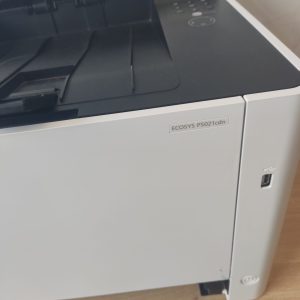
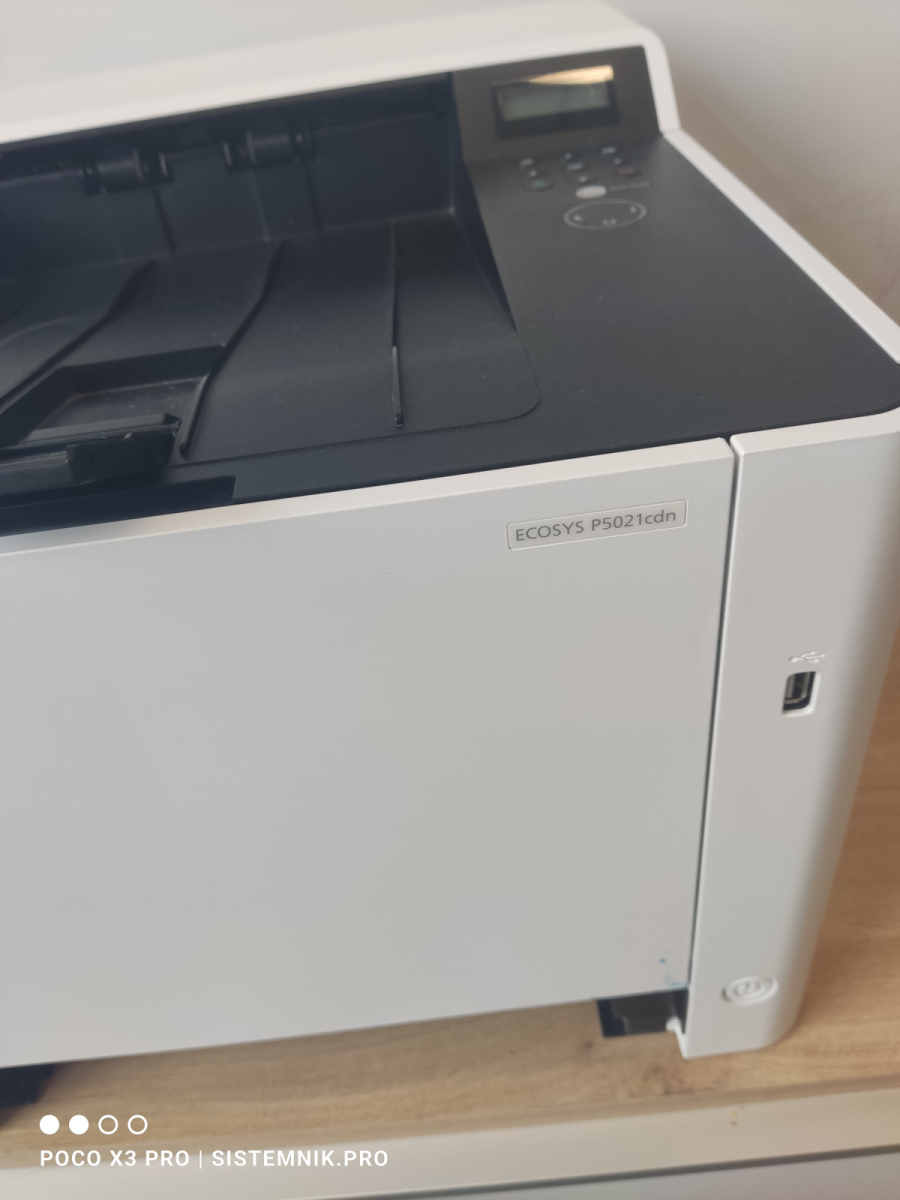
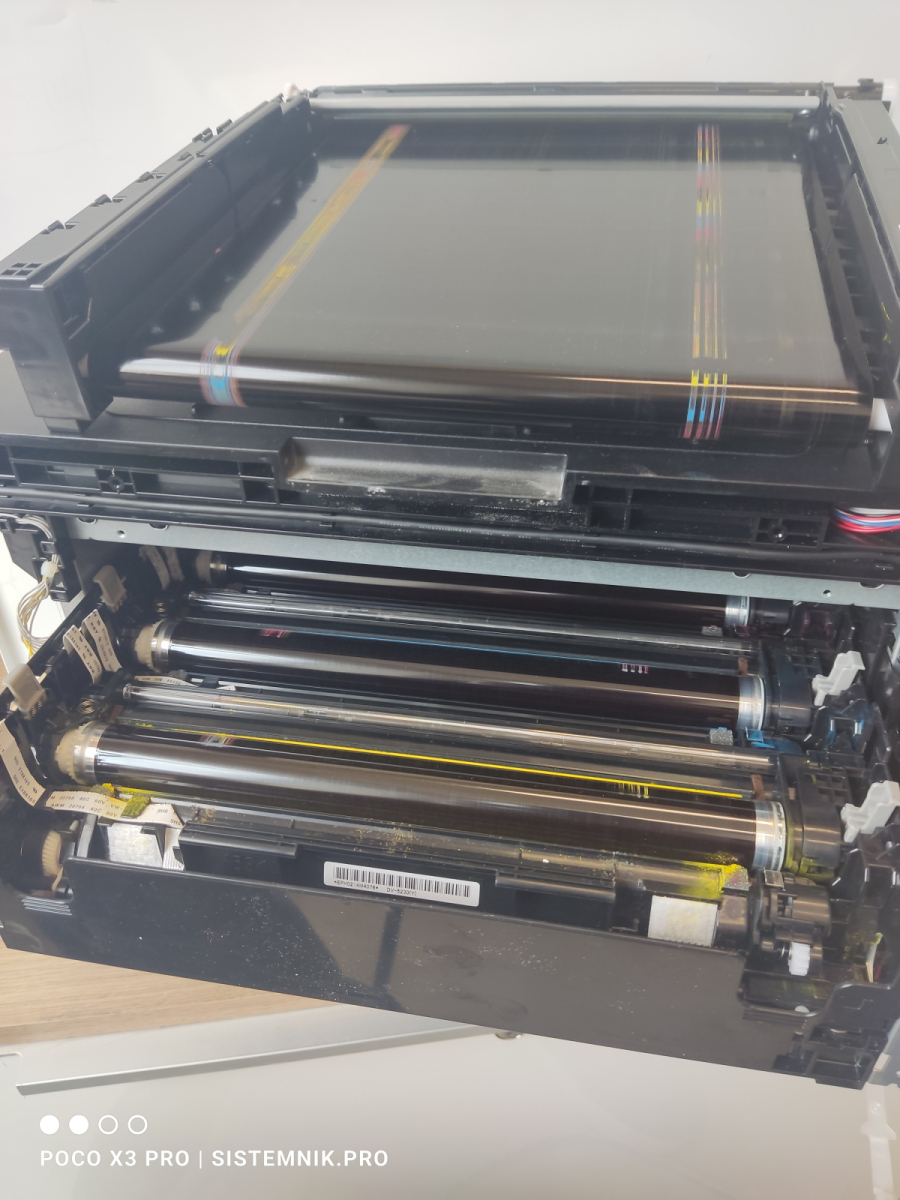
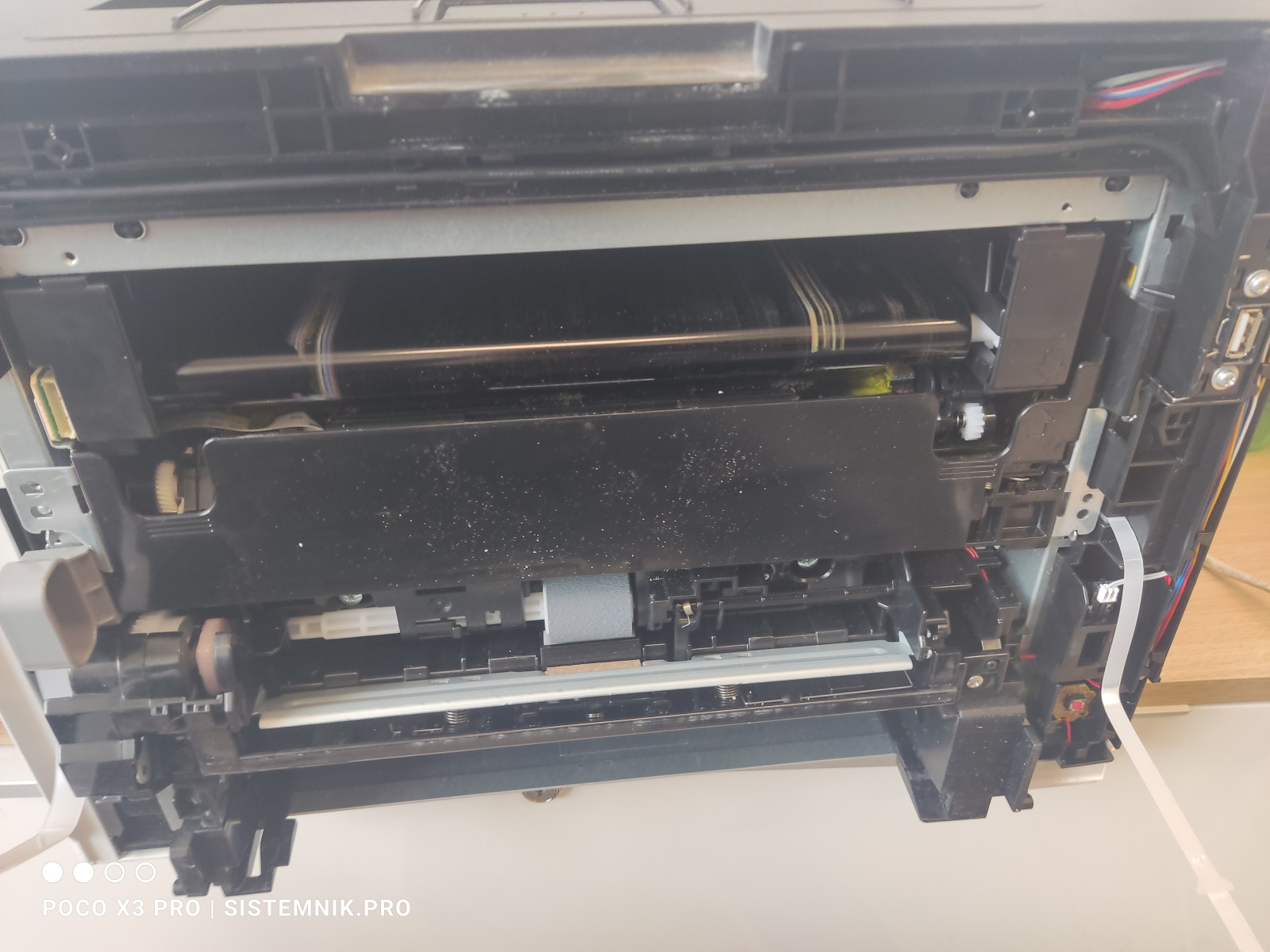
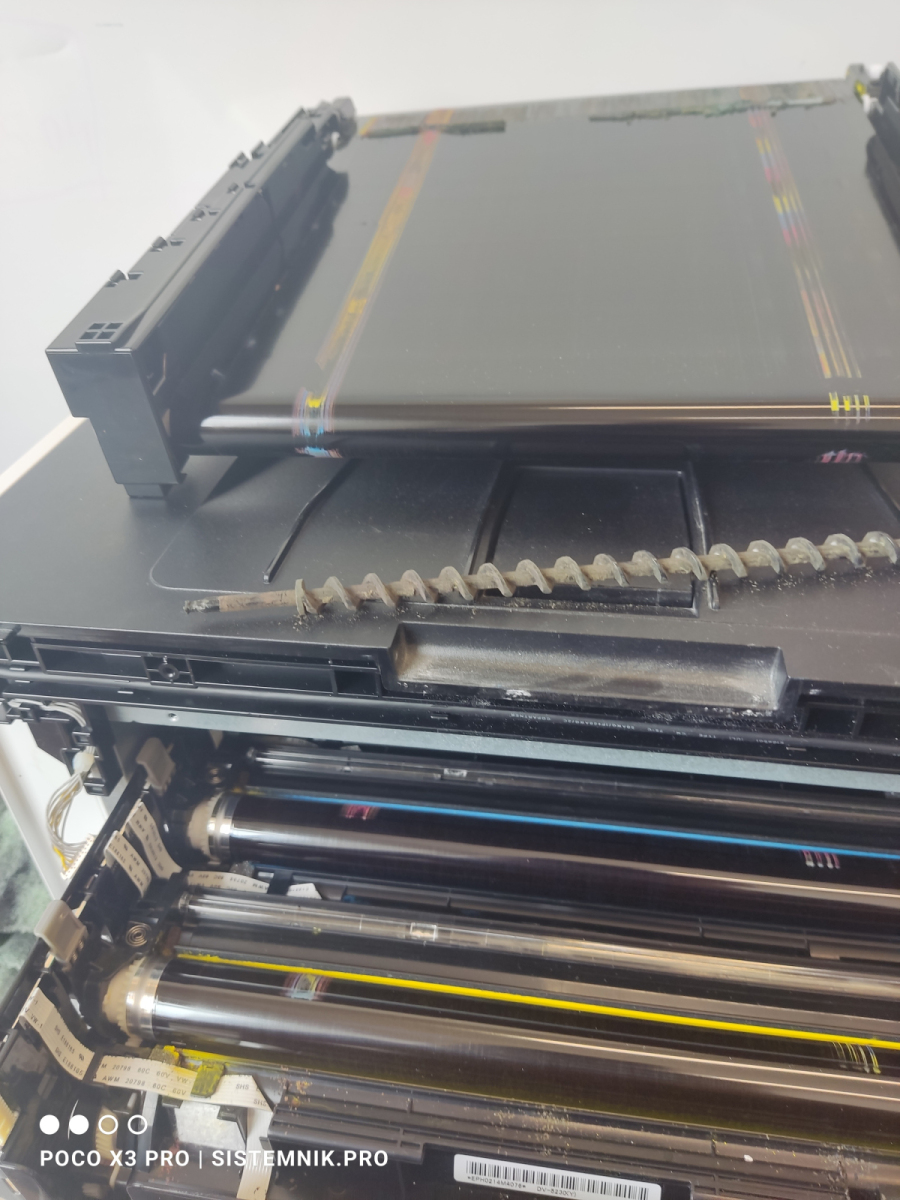
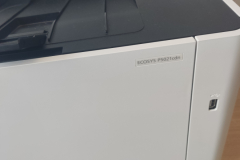
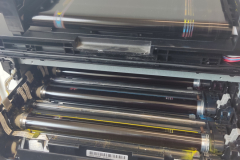
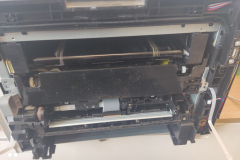
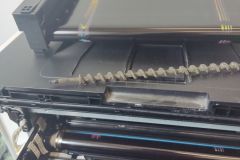
Ремонт принтера Kyocera ECOSYS P5021
Ремонт принтера Kyocera ECOSYS P5021
ОБЩЕЕ
Общий тип Цветной лазерный принтер формата A4 с технологией ECOSYS от KYOCERA Технология Высокопроизводительное цветное лазерное устройство на основе энергоэффективной платформы ECOSYS, обеспечивающей долгий срок службы и низкие эксплуатационные затраты Производительность До 21 страниц цветной или черно-белой печати в минуту с высоким качеством результатов Разрешение печати 1 200 x 1 200 точек на дюйм (стандарт), до 9 600 x 600 точек на дюйм с мультибитной технологией для улучшения детализации, поддержка 600 x 600 точек на дюйм Время разогрева Менее 32 секунд — быстрый запуск без задержек Время выхода первого листа 11 сек (черно-белая), 12,5 сек (цветная) — оптимальная скорость для ежедневного использования Габаритные размеры (Ш x Г x В) 410 x 410 x 329 мм — компактное размещение в офисе Масса Около 21 кг (основной блок) — устойчивая и надежная конструкция Потребление электроэнергии Печать: до 345 Вт, ожидание: 33 Вт, спящий режим: 0,9 Вт — высокая энергоэффективность и снижение эксплуатационных расходов Источник электропитания 220/240 В, 50/60 Гц — совместимость с стандартными сетями Уровень шума (ISO 7779 / ISO 9296) Цветная печать: 48 дБ, ожидание: 30 дБ, спящий режим: почти бесшумный — подходит для офисной среды Стандарты безопасности и экологичность Соответствие TÜV, GS, CE. Производство в рамках ISO 9001 (качество) и ISO 14001 (экология), гарантирует надежность и экологическую ответственность Память 512 Мб ОЗУ, до 512 Мб — достаточно для обработки сложных документов и графики -
Ремонт принтера Kyocera ECOSYS P6021cdn
Ремонт принтера Kyocera ECOSYS P6021cdn
Инструкция по ремонту принтера Kyocera ECOSYS P6021cdn
1. Принтер не включается:
- Шнур питания: Проверьте подключение к розетке и работоспособность розетки.
- Блок питания: Осмотрите на перегрев, запах. При необходимости замените.
2. Принтер не видит компьютер:
- Кабель USB/Сетевой кабель: Проверьте целостность, попробуйте другой порт или кабель.
- Драйвера: Скачайте актуальные драйверы с сайта Kyocera: https://www.kyocerapro.com/europe/en/products/printers-copiers/colour-multifunctionals/ecosys-p6021cdn.html
- Порт USB: Подключите к другому порту.
- Сетевые настройки: Убедитесь, что принтер и компьютер в одной сети. Проверьте IP через меню или утилиту Kyocera Print Utility.
3. Захватывает по несколько листов:
- Лоток для бумаги: Убедитесь, что бумага ровно загружена и не превышает предел.
- Ролики захвата: Очистите сухой тканью или изопропиловым спиртом. При износе — замените комплект.
- Разделитель листов: Проверьте свободное движение механизма, не прижимает ли сильно.
4. Тускло печатает:
- Режим экономии тонера: Отключите Eco Mode для плотной печати.
- Плотность бумаги: Укажите правильный тип в настройках.
- Тонер-картриджи: Проверьте уровень тонера, убедитесь в надежной установке.
5. Двоит текст/изображение:
- Ролики захвата: Очистите от пыли и грязи.
- Резиновый валик переноса: При износе или дефектах — замените, предварительно проверив чистоту и целостность.
6. Печатает полосами:
- Барабан фотобарабана: Осмотрите на царапины, пятна. При повреждении — замените модуль.
- Ракель: Проверьте состояние: ровная и не поврежденная. При необходимости очистите или замените.
7. Пачкает бумагу:
- Ролики переноса: Очистите мягкой тканью, без абразивов.
- Фиксатор (печка): Проверьте нагрев. При нехватке — диагностика и замена.
8. Путает цвета:
- Тонер-картриджи: Убедитесь, что установлены в правильные слоты: Cyan, Magenta, Yellow, Black.
- Резиновый валик переноса: При загрязнении или износе — очистите или замените.
9. Грязно печатает:
- Барабан фотобарабана: Очистите безворсовой тканью, без трения.
- Ролики захвата и переноса: Удалите остатки тонера влажной (не мокрой) тканью.
- Ракель: При загрязнении или износе — замените.
10. Печатает не тем цветом/нет цвета:
- Тонер-картриджи: Проверьте наличие тонера и правильную установку.
- Резиновый валик переноса: Очистите или замените при износе.
- Настройки принтера: Убедитесь, что выбрана правильная цветовая модель (CMYK).
11. Не печатает/печатает бесцветно:
- Тонер-картриджи: Проверьте наличие тонера и фиксацию.
- Барабан фотобарабана: При повреждении или загрязнении — замена.
- Фиксатор: Проверьте нагрев во время печати. Отсутствие тепла — неисправность.
12. Не печатает один цвет:
- Тонер-картридж: Убедитесь, что картридж установлен и содержит тонер.
- Резиновый валик переноса: Проверьте загрязнение под конкретным цветом. При необходимости очистите или замените.
13. Печатает черные листы:
- Черный тонер-картридж: Проверьте уровень и просыпания внутри принтера.
- Барабан фотобарабана: Убедитесь в целостности, при необходимости замените модуль.
14. Оставляет точки на бумаге:
- Барабан фотобарабана: Проверьте поверхность на царапины, пылинки, пятна.
- Тонер-картридж: Убедитесь в равномерном распределении тонера. При проблемах — замена картриджа.
15. Печатает половину листа/пустые листы/белый лист:
- Ролики захвата: Убедитесь, что надежно удерживают бумагу.
- Барабан фотобарабана: Проверьте на повреждения или загрязнение. При необходимости замена.
- Тонер-картриджи: Убедитесь в достаточном уровне и правильной установке.
16. Пишет нет бумаги:
- Лоток для бумаги: Убедитесь, что бумага есть и загружена ровно.
- Датчик бумаги: Очистите от пыли мягкой тканью или кисточкой. Не используйте влажные материалы.
17. Плохо печатает/бледно:
- Режим экономии тонера: Отключите Eco Mode для плотной печати.
- Плотность бумаги: Выберите правильный тип в настройках.
- Тонер-картридж: Проверьте уровень и установку.
Если проблемы не устранены — обратитесь в авторизованный сервисный центр СЦ Системник для профессиональной диагностики и ремонта принтера Kyocera ECOSYS P6021cdn.