Ремонт принтеров и МФУ HP DesignJet (DNJ)
Отображение 49–51 из 51
-

Ремонт принтера HP DesignJet Z6610
Ремонт принтера HP DesignJet Z6610
Если вы не уверены в своих навыках, лучше доверить ремонт профессионалам. Самостоятельное вмешательство может привести к утрате гарантии и дополнительным повреждениям устройства.
Полный список проблем и решений для ремонта HP DesignJet Z6610
Справочник охватывает все типичные неисправности плоттера — от базовых до сложных. Проблемы систематизированы по категориям для удобного поиска. В конце — рекомендации по профилактике и техническому обслуживанию.
Важно! Перед работой выключите плоттер и отсоедините от сети. При отсутствии опыта обращайтесь к специалисту.
I. Проблемы с подключением и коммуникацией:
- Плоттер не определяется компьютером:
- Кабель: Проверьте соединение, попробуйте другой USB- или сетевой кабель.
- Драйверы: Удалите старые драйверы через «Устройства и принтеры», установите актуальную версию с сайта HP (https://support.hp.com/).
- Сетевые параметры: Проверьте IP-адрес плоттера, отсутствие конфликтов, настройки брандмауэра.
- Порты компьютера: Убедитесь, что USB/LPT порт активен в диспетчере устройств.
- HP DesignJet Utility: Используйте приложение для диагностики подключения.
II. Проблемы с качеством печати:
- Тусклая или бледная печать:
- Проверьте уровень чернил, замените пустые картриджи.
- Увеличьте качество в драйвере («Стандартное»/«Высокое»).
- Выберите правильный ICC-профиль для типа бумаги и чернил.
- Запустите очистку печатающих головок через меню или HP Utility.
- Убедитесь, что в настройках выбран верный тип бумаги.
- Двоение текста/изображения:
- Очистите печатающие головки, проверьте их работоспособность.
- Убедитесь, что ролик подачи чист и равномерно тянет бумагу.
- Выполните выравнивание головок через меню или HP Utility.
- Полосы или пропуски на печати:
- Засорение головок — выполните очистку.
- Проверьте наличие чернил и целостность картриджей.
- Убедитесь, что ролик равномерно подает бумагу.
- Размазывание или пачкает бумагу:
- Очистите загрязненные ролики (мягкая ткань, дистиллированная вода).
- При засорении головок — запустите очистку.
- Неправильные цвета или оттенки:
- Убедитесь, что картриджи установлены в правильные слоты, проверьте срок годности и уровень чернил.
- Используйте подходящий ICC-профиль.
- Выполните очистку головок и выравнивание.
- Не печатает цвета (только черный):
- Проверьте уровень чернил в цветных картриджах, замените пустые.
- Очистите головки для цветов.
- Не печатает один из цветов:
- Проверьте уровень чернил в соответствующем картридже, замените при необходимости.
- Очистите головку цвета.
V. Техническое обслуживание:
- Очищайте печатающие головки раз в месяц или при проблемах с качеством.
- Чистите ролики подачи бумаги (мягкая ткань, дистиллированная вода) — не реже 1 раза в месяц.
- Очищайте датчики бумаги аккуратно, без повреждений.
- Регулярно обновляйте прошивку с сайта HP.
- Удаляйте пыль с корпуса мягкой тканью.
Где искать помощь:
- HP Support: https://support.hp.com/
- Официальное руководство: На сайте HP для вашей модели.
- Форумы пользователей: Общайтесь с другими владельцами, делитесь опытом.
Важно! При неуверенности в своих силах — обращайтесь к профессионалам. Самостоятельный ремонт без опыта может усугубить поломку и привести к потере гарантии.
Если не уверены в своих силах — обращайтесь к профессионалам СЦ «Системник»
- Плоттер не определяется компьютером:
-
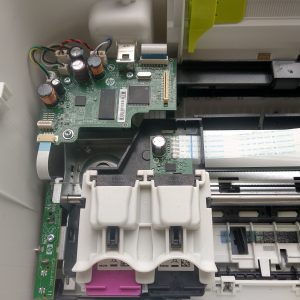
Ремонт принтера HP DeskJet Ink Advantage 2135 MFP
Ремонт принтера HP DeskJet Ink Advantage 2135 MFP
Ремонт и техническое обслуживание HP DeskJet Ink Advantage 2135 MFP: Подробное руководство
Этот список охватывает большинство проблем при использовании HP DeskJet Ink Advantage 2135 MFP. Диагностику рекомендуется проводить в указанном порядке, учитывая возможную взаимосвязь проблем.
Важные предостережения: Отключите принтер от сети перед манипуляциями. Будьте аккуратны с картриджами и механическими частями, не применяйте силу. Убедитесь, что у вас есть необходимые инструменты (отвертки, пинцет, салфетки без ворса).
I. Принтер не включается: Проверьте питание (шнур, розетка), кнопку включения. Возможно, проблема в блоке питания или материнской плате – требуется профессиональный ремонт.
II. Принтер не видит компьютер / Проблемы с подключением: Проверьте USB-кабель или Wi-Fi соединение (совпадение сети). Переустановите драйвера с сайта HP: https://support.hp.com/ru-ru (выберите модель принтера). Проверьте настройки брандмауэра, добавьте принтер в исключения.
III. Проблемы с подачей бумаги / Замятие бумаги: Используйте бумагу, соответствующую спецификациям HP DeskJet Ink Advantage 2135 MFP (обычная офисная A4). Правильно загрузите бумагу в лоток, аккуратно удалите замятую. Очистите ролики подачи влажной салфеткой без ворса. Проверьте датчики бумаги сухой салфеткой.
IV. Проблемы с качеством печати: Проверьте уровень чернил. Очистите печатающие головки через ПО принтера (повторите при необходимости). Проверьте/замените картриджи. Выровняйте печатающие головки в ПО принтера. Используйте качественную бумагу для струйной печати.
V. Проблемы с цветом: Убедитесь, что все картриджи установлены правильно и не повреждены. Очистите/выровняйте печатающие головки. Проверьте настройки цвета в драйвере принтера (например, «Авто» или «Цветная печать»). Замените картриджи при необходимости.
VI. Ошибки картриджа: Проверьте уровень чернил. Переустановите картриджи. Сбросьте счетчик картриджей (сложный случай) через ПО принтера или утилиту. Используйте оригинальные картриджи.
VII. Другие проблемы: Шум при печати, медленная печать, треск – могут потребовать профессионального ремонта. Медленная печать: проверьте настройки качества в драйвере, очистите головки.
VIII. Техническое обслуживание: Регулярно очищайте принтер от пыли, очищайте печатающие головки, проверяйте кабели, обновляйте драйвера.
Если проблема не решается, обратитесь в сервисный центр HP или к квалифицированному специалисту. Попытки самостоятельного ремонта сложных проблем могут привести к аннулированию гарантии.
Если не уверены в своих силах обращайтесь к специалистам СЦ Системник
редакция статьи 2
-
Ремонт принтера HP GT 5810