Ремонт принтеров и МФУ Brother
Отображение 25–36 из 126
-

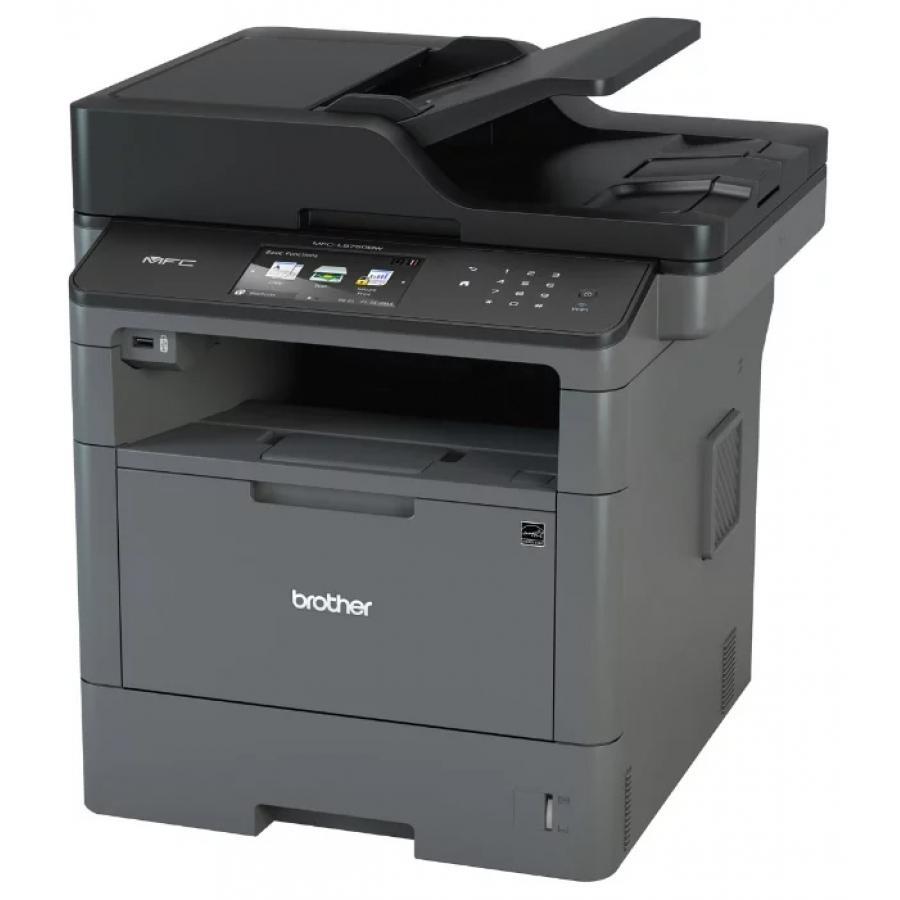
Ремонт принтера Brother DCP-9055CDN
Ремонт принтера Brother DCP-9055CDN
Грязная печать: Замена фотобарабана, удаление посторонних предметов.
Замятие бумаги: Ремонт транспортировочного тракта подачи бумаги.
Застревание бумаги: Ремонт узла закрепления.
Ошибки печати («нет картриджа», «нет бумаги», мигающие лампочки): Устранение основных причин.
Не захватывает бумагу: Замена роликов захвата.
Не печатает: Ремонт печки или блока питания.
Посторонние звуки: Удаление посторонних предметов, замена шестерен (при необходимости).
Ремонт механизма подачи бумаги: Замена изношенных роликов, профилактическая чистка.
-
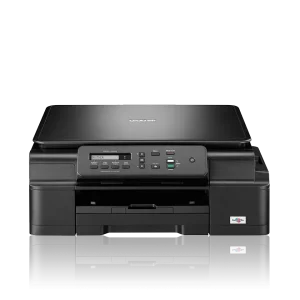
Ремонт принтера Brother DCP-J100
Ремонт принтера Brother DCP-J100
Ремонт и обслуживание Brother DCP-J100

Brother DCP-J100
Основные неисправности и способы их устранения:
- Грязная печать, пачкает бумагу: Замена фотобарабана или удаление посторонних предметов.
- Проблемы с подачей бумаги: Замена роликов подачи, чистка механизма.
- Замятие/застревание бумаги: Ремонт транспортировочного тракта и узла закрепления.
- Ошибки (например, «нет картриджа», «нет бумаги», мигающие лампочки): Диагностика и устранение причин.
- Не захватывает бумагу: Замена роликов захвата.
очень часто проблема в износе или загрязнении. - Не печатает: Ремонт печки или блока питания, проверка картриджа.
- Посторонние звуки: Удаление посторонних предметов, замена изношенных шестерен. Важно определить источник шума для точной диагностики.
При возникновении неисправностей рекомендуется провести диагностику и выбрать оптимальный способ ремонта или замены детали. Регулярное обслуживание поможет продлить срок службы Brother DCP-J100.
-
Ремонт принтера Brother DCP-J125
Ремонт принтера Brother DCP-J125
Brother DCP-J125 – популярное струйное МФУ, которое может давать сбои. Рассмотрим распространенные проблемы и решения. Перед манипуляциями отключите принтер от сети! Будьте аккуратны с чернилами.
I. Включение и подключение
- Не включается: Проверьте шнур питания и розетку. Возможно, неисправен блок питания или материнская плата (требуется замена).
- Компьютер не видит принтер: Проверьте USB-кабель, попробуйте порт 2.0. Установите последние драйвера с https://support.brother.com/ru, удалив старые. При Wi-Fi подключении убедитесь в связи с роутером и настройках безопасности. Брандмауэр может блокировать связь – добавьте принтер в исключения.
II. Проблемы печати: Качество отпечатков
- Тускло/бледно: Проверьте уровень чернил, установите высокое качество печати. Засорение сопел печатных головок – запустите очистку через меню принтера (раздел «Обслуживание»). Возможны воздушные пробки в системе подачи чернил (требуется промывка).
- Двоит: Очистите печатные головки, проверьте настройки печати. Механическая проблема с кареткой – требуется диагностика.
- Печатает полосами: Очистите сопла, убедитесь в правильном типе бумаги в настройках принтера. Протрите ролики подачи бумаги.
- Пачкает бумагу: Очистите сопла, проверьте картриджи на протечку. Износ демпфера – требуется замена.
- Путает цвета: Проверьте цветопередачу, очистите сопла, попробуйте другой картридж.
III. Картриджи и ошибки
- Не печатает цвет/бесцветно: Проверьте уровень чернил в картридже, очистите сопла, убедитесь в правильной установке картриджа.
- Печатает черные листы: Очистите черную печатную головку, проверьте настройки печати.
- Оставляет точки на бумаге: Очистите сопла, протрите ролики подачи бумаги.
- **Ошибка «замените картридж» / «неоригинальный тонер»: ** Сбросьте счетчик чернил (инструкции в интернете). Используйте оригинальные или совместимые картриджи Brother.
-
Ремонт принтера Brother DCP-J4110DW
Ремонт принтера Brother DCP-J4110DW
Ремонт и техническое обслуживание Brother DCP-J4110DW: Подробное руководство
Brother DCP-J4110DW — надежная струйная МФУ, популярная у домашних пользователей и малого бизнеса. Несмотря на качество, со временем могут возникать неисправности. В этом руководстве рассмотрены основные проблемы, их причины и решения.
Важно! Перед любыми работами отключите принтер от сети — это обеспечит безопасность и предотвратит повреждения.
1. Принтер не включается
- Проверьте подключение: шнур должен быть плотно вставлен в розетку и порт принтера. Попробуйте другую розетку с тестовым устройством.
- Неисправность блока питания — требует диагностики мультиметром или обращения к специалисту.
- Повреждение материнской платы — ремонт только в сервисе с использованием оригинальных деталей.
2. Принтер не определяется компьютером
- Замените USB-кабель, попробуйте другой порт на ПК.
- Драйверы — основная причина: удалите старые через «Программы и компоненты», установите актуальные с официального сайта https://support.brother.com/ru/.
- Wi-Fi: проверьте подключение в меню принтера, перезагрузите роутер. Установите приложение Brother iPrint&Scan.
- Временно отключите брандмауэр и антивирус для тестирования соединения.
3. Проблемы с подачей бумаги
- Используйте только рекомендованную Brother бумагу. Она не должна быть влажной — храните в герметичной упаковке.
- Лоток: установите правильно, загрузка до 100 листов. Направляющие должны плотно прилегать к бумаге без пережатия.
- Очистите ролики подачи (см. раздел «Обслуживание»).
- Проверьте тракт на посторонние предметы — обрывки, пыль, частицы.
- Если не помогает — возможно, нужна замена роликов или механизма захвата (ремонт только специалистом).
4. Проблемы с качеством печати
- Проверьте уровень чернил в меню принтера. При низком — замените картридж.
- Используйте только оригинальные или сертифицированные совместимые картриджи.
- Засорение сопел — запустите очистку через «Обслуживание» → «Очистка сопел». Повторите 2–3 раза. При неэффективности — выполните ручную чистку, но будьте осторожны: повреждение головки невозможно исправить самостоятельно.
- Настройте профиль печати под тип бумаги и задачу (черно-белая, цветная, фото).
- Переустановите драйверы — иногда решает графические проблемы.
5. Проблемы с цветом
- Проверьте все картриджи, включая цветные.
- Замените проблемный картридж даже при наличии чернил — он может быть неисправен.
- Выполните очистку сопел именно для нужного цвета.
- Потрясите картридж (не более 5 сек) для разрушения воздушных пробок. Не используйте инструменты!
6. Ошибки при работе
- Модель блокирует неоригинальные или перезаправленные картриджи — используйте только одобренные комплектующие.
- Сбой чипа: замените картридж целиком.
- После установки нового картриджа может потребоваться сброс счётчика (инструкции есть в интернете).
7. Другие неисправности
- Шум: Проверьте лоток на посторонние предметы, износ роликов.
- Медленная печать: Уменьшите качество печати («Высокое» = медленнее). Проверьте установку драйверов.
- Треск/стук: Возможна поломка головки или блока питания — диагностика в сервисе.
- Печатает наполовину, пустые листы: Чаще всего из-за засорённых сопел. Повторите очистку и проверьте картриджи.
Техническое обслуживание
- Очистка роликов подачи:
- Отключите питание.
- Смочите безворсовую ткань дистиллированной водой или изопропиловым спиртом (до 30%).
- Аккуратно протрите ролики, удаляя пыль и жир.
- Дайте высохнуть перед возвратом лотка.
- Ручная чистка печатающей головки:
- Отключите питание, извлеките картриджи.
- Слегка прикоснитесь к соплам влажной тканью — удаляйте засохшие чернила. Не нажимайте!
- Установите картриджи обратно, запустите очистку через меню.
Важно: Если сомневаетесь — не рискуйте. Самостоятельный ремонт может ухудшить ситуацию и лишить гарантию. Обращайтесь к профессионалам СЦ «Системник».
-
Ремонт принтера Brother DCP-J525w
Ремонт принтера Brother DCP-J525w
Ремонт и техническое обслуживание Brother DCP-J525w: Подробное руководство по распространенным проблемам
Brother DCP-J525w – популярный струйный МФУ, подверженный различным неполадкам. Ниже разбор частых проблем, их причин и решений, разделенный для удобства диагностики.
Важно! Перед манипуляциями отключите принтер от сети. Если не уверены в своих силах, обратитесь к профессионалам.
1. Принтер не включается
- Причины: Неисправный блок питания, проблемы с кабелем/розеткой, повреждение материнской платы, замятие бумаги.
- Решение: Проверьте кабель и розетку. Осмотрите блок питания на вздутые конденсаторы (если возможно). Проверьте механизм подачи бумаги на наличие застрявшей бумаги. Обратитесь в сервисный центр при необходимости.
2. Принтер не видит компьютер
- Причины: Неправильно установлены драйверы, проблемы с USB/Wi-Fi, принтер отключен в настройках компьютера, конфликт драйверов, поврежден порт USB.
- Решение: Переустановите драйверы (скачайте последние с https://support.brother.com/). Проверьте USB-кабель и порт. Настройте Wi-Fi соединение (проверьте сеть и пароль). Убедитесь, что принтер включен в списке устройств на компьютере. Попробуйте другой компьютер для диагностики.
3. Проблемы с печатью
- Захватывает несколько листов: Загрязнен/изношен ролик подачи бумаги – очистите спиртом или замените.
- Тускло печатает: Низкий уровень чернил, забитые сопла – замените картриджи, запустите очистку печатной головки (в меню «Обслуживание»).
- Двоит текст/изображение: Грязные ролики подачи бумаги, проблемы с печатной головкой – очистите ролики, запустите очистку головки.
- Печатает полосами/грязно: Забитые сопла, неподходящая бумага – запустите очистку головки, используйте качественную бумагу.
- Пачкает бумагу/оставляет точки: Износ/загрязнение роликов подачи бумаги, проблемы с картриджами – очистите/замените ролики, проверьте картриджи.
- Путает цвета/печатает не тем цветом: Засорение сопел, неправильные настройки цветопередачи, проблемы с картриджами – запустите очистку головки, проверьте настройки в драйвере, используйте качественные картриджи.
- Не печатает/нет цвета/бесцветно: Низкий уровень чернил, забитые сопла, неисправные картриджи – замените картриджи, запустите очистку головки, проверьте установку картриджей.
- Печатает черные листы: Неправильные настройки печати (режим «Черновик»), проблемы с черным картриджем – проверьте настройки, замените картридж.
4. Ошибки на принтере
- «Замените картридж» / «Неоригинальный тонер картридж»:* Низкий уровень чернил, использование неоригинальных картриджей – замените картриджи, используйте оригинальные или совместимые.
-
Ремонт принтера Brother DCP-L5500
Ремонт принтера Brother DCP-L5500
Brother DCP-L5500 – надежный монохромный лазерный принтер, но может потребовать ремонта или обслуживания. Перед любыми манипуляциями отключите его от сети.
I. Проблемы включения и питания:
- Не включается: Проверьте кабель/розетку, кнопку питания. Неисправный блок питания или материнская плата требуют замены специалистом.
- Шумит при печати: Износ деталей (шестеренки, подшипники), посторонние предметы в механизме или проблемы с двигателями – требуется разборка и замена/диагностика.
II. Проблемы печати:
- Не печатает: Отсутствие тонера, неправильно установленный картридж, проблемы с драйверами (переустановите/обновите), замятие бумаги или неисправность лазерного сканера.
- Пустые/белые листы: Отсутствие тонера или неисправный лазерный барабан (внутри картриджа).
III. Качество печати:
- Тускло печатает: Низкий уровень тонера, неправильные настройки плотности в драйвере или износ барабана.
- Двоит текст/изображение: Грязный барабан (очистите), проблемы с лазерным сканером или износ деталей подачи бумаги.
- Печатает полосами: Грязный/поврежденный барабан, проблемы с лазерным сканером.
- Пачкает бумагу: Износ ролика захвата бумаги, проблемы с термоблоком или некачественная бумага.
IV. Проблемы с картриджем:
- Ошибка «замените картридж»/«неоригинальный тонер»: Низкий уровень тонера, несовместимый картридж, проблема с чипом (попробуйте другой) или требуется сброс счетчика тонера.
- Не видит картридж: Неправильно установлен или поврежден контактный разъем.
V. Проблемы с компьютером:
- Не видит компьютер: Проверьте кабель USB, драйверы, включен ли принтер в настройках Windows или сетевое подключение (Wi-Fi/Ethernet).
VI. Замятие бумаги:
- Поврежден ролик захвата бумаги, неподходящая бумага, посторонние предметы в механизме подачи или износ деталей.
Техническое обслуживание:
- Регулярная чистка от пыли.
- Замена ролика захвата бумаги (каждые 20-30 тыс. страниц).
- Проверка состояния барабана.
- Использование качественной бумаги.
Дополнительная информация: https://www.brother-usa.com/ или YouTube. Если не уверены, обратитесь к специалистам.
-
Ремонт Brother DCP-L5500D
Ремонт Brother DCP-L5500D
Восстановлен узел термозакрепления (D00V9P001) и заменены фотобарабаны (DR-3400, 2 шт.) в МФУ Brother DCP-L 5500DN.
-
Ремонт принтера Brother DCP-L8400CDN
Ремонт принтера Brother DCP-L8400CDN
Brother DCP-L8400CDN – надежный цветной лазерный МФУ, требующий внимания. Вот разбор возможных проблем и решений:
Важно! Отключите принтер от сети перед манипуляциями. Работа с высоким напряжением может быть опасна.
1. Принтер не включается
- Питание: Проверьте шнур питания и розетку.
- Предохранитель: Внутри принтера, требует мультиметра (опасно!).
- Блок питания: Сложный ремонт, лучше к специалисту.
- Материнская плата: Требуется диагностика и замена.
2. Принтер не видит компьютер
- Кабель USB/Ethernet: Проверьте или замените кабель.
- Порт USB/Ethernet: Попробуйте другой порт, проверьте сетевые настройки (IP-адрес).
- Драйверы: Установите последние с сайта Brother: https://support.brother.com/. Удалите старые перед установкой новых.
- Служба печати (Spooler): Запустите в Windows: Панель управления –> Администрирование –> Службы.
- Брандмауэр/Антивирус: Добавьте принтер в исключения.
3. Проблемы с подачей бумаги
- Качество бумаги: Используйте качественную, не мятую и не влажную бумагу.
- Лоток для бумаги: Правильно установите лоток, не перегружайте.
- Ролики подачи бумаги: Очистите влажной тканью (спиртом). Замените изношенные.
- Датчики бумаги: Очистите сухой мягкой тканью.
- Механизм подачи бумаги: Удалите посторонние предметы.
4. Проблемы с качеством печати
- Тонер-картридж:
- Проверьте уровень тонера, замените пустой.
- Используйте оригинальные или совместимые картриджи высокого качества.
- Обновите прошивку принтера при ошибке «неоригинальный тонер».
- Фотобарабан: Замените изношенный (после определенного количества отпечатков).
- Бункер тонера: Уберите просыпанный тонер.
- Блок переноса изображения: Очистите влажной тканью.
- Высокое напряжение: Требует опыта работы с электрооборудованием.
5. Проблемы с цветом
- Тонер-картриджи: Проверьте уровень тонера во всех картриджах.
- Фотобарабаны: Замените изношенные фотобарабаны.
- Блок переноса изображения: Очистите влажной тканью.
- Драйверы принтера: Выберите правильные цвета и цветовой профиль в настройках.
- Калибровка цвета: Выполните калибровку в настройках принтера.
6. Другие проблемы
- Шум: Диагностика и замена изношенных механических компонентов.
- Медленная печать: Устаревшие драйверы, перегрузка процессора, сетевые проблемы.
- Треск: Высокое напряжение или неисправность блока питания (опасно!).
7. Ошибки принтера
- «Замените картридж»: Проверьте уровень тонера, замените пустой.
- «Неоригинальный тонер»: Обновите прошивку или сбросьте счетчик картриджа.
Техническое обслуживание:
- Регулярная очистка от пыли и грязи.
- Очистка роликов подачи бумаги каждые 500-1000 страниц.
- Замена тонер-картриджей по мере необходимости.
- Замена фотобарабанов после определенного количества отпечатков.
- Обновление прошивки с сайта Brother.
-
Ремонт принтера Brother DCP7055
Ремонт принтера Brother DCP7055
Принтер Brother DCP-7065DNR периодически выдает ошибку «Нет бумаги», даже при наличии бумаги в лотке. Проблема – непостоянный захват листа (через раз).
Основной лоток перестал стабильно подавать бумагу: лист захватывается, но не всегда проталкивается дальше. Очистка роликов не помогла. Также сломано боковое крепление крышки лотка ручной подачи на передней панели, требующее восстановления или замены.
-
Ремонт принтера Brother DR-2075
Ремонт принтера Brother DR-2075
Ремонт и техническое обслуживание Brother DR-2075: Подробное руководство по распространенным неисправностям
Brother DR-2075 — надежный лазерный принтер, обеспечивающий качественную печать в офисах и дома. Несмотря на высокую надёжность, со временем могут возникать неполадки. В этом руководстве рассмотрены наиболее частые проблемы, их причины и способы устранения. Все методы разделены по категориям для удобной диагностики.
Важно! Перед ремонтом отключите принтер от сети! Будьте осторожны с внутренними компонентами — рискуете получить электрический удар или повредить оборудование. Если не уверены в своих силах, обратитесь к специалисту. Самостоятельный ремонт может аннулировать гарантию.
I. Проблемы с подключением и запуском
- Принтер не включается:
- Проверьте подключение кабеля питания — к розетке и принтеру.
- Используйте другую электроточку.
- Если есть предохранитель — проверьте его целостность, замените при необходимости.
- При неисправности блока питания или материнской платы требуется диагностика специалиста.
- Принтер не определяется компьютером:
- Проверьте USB/Ethernet-кабель, попробуйте другой.
- Установите актуальные драйверы с официального сайта Brother: https://support.brother.com/ru.
- Перед установкой удалите старые версии.
- Для Ethernet проверьте получение IP-адреса и настройки сети.
- В системных настройках укажите DR-2075 как устройство по умолчанию.
II. Проблемы с подачей бумаги и качеством изображения
- Защемление нескольких листов:
- Очистите ролик подачи спиртом или средством для принтеров.
- Не перегружайте лоток, используйте бумагу рекомендованного типа и плотности.
- Проверьте сепаратор — при износе замените.
- Тусклая или бледная печать:
- Проверьте уровень тонера, замените картридж, если нужно.
- Увеличьте плотность печати в драйвере.
- Фотобарабан может износиться — требует замены.
- Двоение или размазывание текста:
- Основная причина — повреждённый фотобарабан. Замените его.
- Проверьте режим печати, отключите «Экономичную» и аналогичные настройки.
- Полосы на листах:
- Часто вызваны повреждением фотобарабана — замена обязательна.
- Некачественный тонер или засорение картриджа могут быть причиной.
- Запустите очистку через меню принтера (если есть).
- Пятна на бумаге:
- Очистите ролик переноса тонера.
- Повреждённый фотобарабан вызывает неравномерную передачу изображения.
III. Проблемы с цветом и чистотой печати (для цветных моделей)
- Неверные цвета, грязная печать:
- Проверьте уровень тонера в каждом картридже.
- Убедитесь, что используются совместимые и правильные модели.
- Фотобарабан может повлиять на цветопередачу — замена решит проблему.
- Выполните очистку печатающих головок через меню принтера.
- Не печатает один или все цвета:
- Проверьте наличие тонера в картридже, замените при необходимости.
- Осмотрите фотобарабан на повреждения.
- Убедитесь, что выбран режим «Цветная печать».
IV. Ошибки и нестандартные ситуации
- Ошибки: «Замените картридж», «Неоригинальный тонер», «Картридж не опознан»:
- Очистите чип на картридже спиртом.
- Проверьте и протрите контакты в гнезде принтера.
- Убедитесь, что защитная плёнка полностью удалена с нового картриджа.
- Шумы и трещины при печати:
- Износ шестерён или подшипников — требуется диагностика специалиста.
- Низкая скорость печати:
- Обновите драйверы на сайте Brother.
- Используйте режим «Экономичная печать» или уменьшите плотность.
- Проверьте загрузку компьютера — высокая нагрузка снижает производительность.
- Зажим бумаги, заминация:
- Очистите ролик подачи от пыли и грязи.
- Не перегружайте лоток, используйте рекомендованную бумагу.
- Аккуратно извлеките застрявшую бумагу по инструкции.
- Белые листы или ошибка «Нет бумаги» при наличии:
- Проверьте уровень тонера и состояние картриджа.
- Убедитесь, что фотобарабан не повреждён.
- Очистите ролик подачи от загрязнений.
V. Регулярное техническое обслуживание
Регулярный уход продлит срок службы принтера:
- Запускайте функцию очистки через меню 1 раз в месяц.
- Вовремя меняйте тонер-картриджи и фотобарабаны.
- Регулярно чистите ролик подачи от пыли.
- Используйте сжатый воздух или пылесос для очистки внутренних частей.
Дополнительные ресурсы:
- Официальный сайт Brother — поддержка и драйверы
- Руководства пользователя для всех моделей
- Видеоинструкции по ремонту на YouTube
Если сомневаетесь в своих возможностях — доверьте ремонт профессионалам. Самостоятельная работа может привести к потере гарантии и дополнительным повреждениям.
Обращайтесь к специалистам СЦ «Системник» для надёжного и качественного ремонта Brother DR-2075. Мы обеспечиваем профессиональную диагностику, замену компонентов и полный сервис по доступным ценам.
- Принтер не включается:
-
Ремонт факса Brother FAX-1010Plus
Ремонт факса Brother FAX-1010Plus
Ремонт и техническое обслуживание Brother FAX-1010Plus: Подробное руководство
Brother FAX-1010Plus – распространенный факсовый аппарат, который может потребовать ремонта или обслуживания. Ниже представлен разбор возможных проблем и способов их решения, разделенный по категориям.
Важно! Перед манипуляциями отключите аппарат от сети 220В! Если не уверены в своих силах, обратитесь к специалисту. Самостоятельный ремонт может привести к более серьезным поломкам и потере гарантии.
I. Проблемы с включением и питанием:
- Не включается:
- Проверьте шнур питания: плотно вставлен в розетку и аппарат? Попробуйте другую розетку.
- Предохранитель: проверьте целостность на задней панели, замените при необходимости (с теми же параметрами).
- Блок питания: требует диагностики и замены специалистом.
II. Проблемы с подключением к компьютеру:
- Не видит компьютер:
- Проверьте кабель USB/телефонный кабель: исправность и плотное соединение. Попробуйте другой кабель.
- Драйвера: установите последние версии с сайта Brother (https://support.brother.com/). Переустановите, если уже установлены.
- Порты USB: попробуйте другой порт на компьютере.
- Настройки факса в Windows: проверьте настройки (Панель управления -> Факсы и сканеры).
- Программное обеспечение Brother: установите для работы с факсом, если необходимо.
III. Проблемы с подачей бумаги и печатью:
-
Захватывает по несколько листов:
- Ролик подачи бумаги: часто загрязнен или изношен. Очистите мягкой тканью, смоченной в дистиллированной воде/изопропиловом спирте. Если поврежден – замените.
- Сепаратор бумаги: проверьте на наличие загрязнений/повреждений, очистите.
- Влажность бумаги: используйте бумагу 80 г/м². Слишком влажная может слипаться.
-
Заминает бумагу:
- Аккуратно извлеките замятую бумагу, не тяните с силой.
- Проверьте ролик подачи бумаги (см. выше).
- Проверьте тракт подачи на наличие посторонних предметов.
-
Печатает пустые/белые листы:
- Картридж/тонер: возможно, пуст или поврежден (см. раздел V).
- Фотобарабан: изношен или загрязнен, требует замены специалистом.
-
Пишет «нет бумаги»:
- Проверьте наличие бумаги в лотке.
- Датчик наличия бумаги: может быть загрязнен/неисправен. Очистите мягкой тканью.
IV. Проблемы с качеством печати:
-
Тускло печатает:
- Картридж/тонер: возможно, пуст или поврежден (см. раздел V).
- Настройки плотности печати: увеличьте в настройках драйвера.
- Фотобарабан: износ может приводить к тусклой печати.
-
Двоит текст/изображение:
- Ролик переноса изображения: загрязнен или изношен, требует замены специалистом.
- Фотобарабан: повреждение вызывает двоение.
-
Печатает полосами:
- Картридж/тонер: неравномерное распределение тонера (см. раздел V).
- Фотобарабан: повреждения поверхности. Очистите ролик переноса изображения.
-
Пачкает бумагу:
- Ролик переноса изображения: загрязнен или изношен.
- Картридж/тонер: избыток тонера.
-
Путает цвета / Грязно печатает / Бесцветно (для цветной модели):
- Картриджи/тонер: проверьте уровень чернил в каждом картридже.
- Сопла печатных головок (струйный принтер): засорены, выполните очистку через ПО.
- Драйвера: выберите правильные цвета в настройках драйвера.
-
Печатает черные листы:
- Фотобарабан: поврежден.
- Картридж/тонер: неправильно установлен или поврежден тонер.
-
Оставляет точки на бумаге:
- Фотобарабан: повреждения поверхности.
- Ролик переноса изображения: загрязнен.
V. Проблемы с картриджем/тонером:
- **Ошибка «замените картридж» / «неоригинальный тонер»: **
- Проверьте уровень чернил/тонера: Убедитесь, что
- Не включается:
-
Ремонт факса Brother FAX-170
Ремонт факса Brother FAX-170
Ремонт и техническое обслуживание Brother FAX-170: Подробное руководство
Brother FAX-170 – надежный факс, широко используемый до сих пор. Многие неисправности можно устранить самостоятельно, но некоторые требуют вмешательства мастера. Перед любыми манипуляциями отключите устройство от сети!
I. Проблемы включения и питания:
- Не включается: Проверьте шнур питания и розетку. Замените предохранитель (на задней панели) на аналогичный. Возможно, проблема в блоке питания – потребуется замена специалистом.
- Внутренние повреждения: Неисправность материнской платы требует диагностики в сервисном центре.
II. Проблемы связи с компьютером:
- Не видит компьютер: Убедитесь в плотном подключении кабеля (телефонного/USB). Попробуйте другой кабель и порт USB. Установите последние драйверы с сайта Brother или попробуйте режим совместимости. В настройках факса включите функцию подключения к компьютеру. Переустановите программное обеспечение для работы с факсом.
III. Проблемы печати (качество, цвет):
- Тускло/Бледно: Проверьте уровень тонера в картридже и замените его при необходимости. Увеличьте плотность печати в настройках. Замените изношенный барабан или очистите его.
- Двоит текст/изображение: Замените картридж (вероятно, поврежден барабан). Очистите направляющие для картриджа.
- Печатает полосами: Замените картридж или барабан (неравномерное распределение тонера).
- Пачкает бумагу/Грязно печатает: Замените картридж (утечка тонера) или обратитесь к специалисту для очистки внутренних компонентов.
- Путает цвета/Нет цвета/Бесцветно: Используйте оригинальные картриджи Brother, проверьте срок годности и настройки цвета в факсе/на компьютере.
IV. Другие проблемы:
- Печатает черные листы: Проблема с барабаном или картриджем – замените картридж.
- Оставляет точки на бумаге: Загрязнение барабана или внутренних компонентов. Очистите барабан, возможно, потребуется очистка факса специалистом.
- Печатает половину листа/Пустые листы/Белый лист: Требуется диагностика и ремонт в сервисном центре.
- Пишет «Нет бумаги»: Убедитесь, что лоток правильно установлен и содержит бумагу. Очистите датчик бумаги.
V. Сообщения об ошибках:
- «Замените картридж»: Картридж пуст или поврежден.
- «Неоригинальный тонер картридж»: Используйте оригинальные картриджи Brother.
VI. Шум и медленная печать:
- Шумит/Трещит при печати: Проверьте состояние механических компонентов (шестеренки, ролики). Возможно, требуется смазка или замена.
- Медленно печатает: Обновите драйверы, проверьте компьютер на вирусы и, возможно, потребуется ремонт в сервисном центре.
VII. Замятие бумаги / Зажевал бумагу:
- Осторожно извлеките застрявшую бумагу.
- Проверьте лоток для бумаги: Убедитесь, что бумага правильно уложена и не переполнена. Очистите ролики от пыли и грязи.
Техническое обслуживание Brother FAX-170:
- Регулярно очищайте факс от пыли.
- Используйте оригинальные расходные материалы.
- Не перегружайте лоток для бумаги.
- Вовремя заменяйте картридж/тонер.
Когда обращаться к специалисту:
- Если вы не уверены в своих силах.
- Если проблема связана с внутренними компонентами (блок питания, материнская плата).
- Если факс требует сложного ремонта.
Редакция статьи 2. Если не уверены в своих силах обращайтесь к специалистам СЦ Системник.