Ремонт принтеров и МФУ Brother
Отображение 121–126 из 126
-

Ремонт принтера Brother PT-3600G1
Ремонт принтера Brother PT-3600G1
Ремонт и техническое обслуживание Brother PT-3600G1: Подробное руководство
Brother PT-3600G1 — надежный этикетировщик, способный сталкиваться с различными неисправностями. В этом руководстве рассмотрены типичные проблемы и способы их устранения. Все разделы структурированы для удобной диагностики.
Важно! Перед работой отключите устройство от сети! Самостоятельный ремонт может нарушить гарантию и усугубить поломку. В ряде случаев выгоднее купить новый аппарат.
I. Проблемы с включением:
- Проверьте подключение шнура питания, попробуйте другую розетку.
- Если есть внешний адаптер — протестируйте его мультиметром или замените.
- Найдите встроенный предохранитель, проверьте целостность цепи (требует осторожности).
- При отсутствии реакции после внешних проверок — вероятна поломка платы питания. Обратитесь в сервис.
II. Проблемы с подключением к ПК:
- Используйте другой USB-кабель, порт 2.0 (не 3.0).
- Скачайте и установите актуальные драйверы с сайта https://support.brother.com/. Удалите старые версии.
- Убедитесь в совместимости ОС (Windows, macOS).
- Подключайтесь к другому порту, отключите другие USB-устройства.
- Переустановите полный пакет ПО Brother для корректной работы.
III. Проблемы с качеством печати:
- Тусклая печать: Проверьте уровень чернил, используйте совместимые носители, увеличьте интенсивность в настройках. Очистите термоголовку.
- Двоит текст/изображение: Возможна деформация печатающей головки или износ ролика подачи — диагностика в СЦ.
- Полосы на листе: Загрязнение или повреждение термоголовки. Очистите, при необходимости замените картридж.
- Пачкает бумагу: Грязный или маслянистый ролик подачи — очистите спиртом.
- Неправильные цвета: Неправильно установленный или повреждённый картридж, загрязнение головки — замените картридж и почистите элементы.
IV. Отсутствие изображения при печати:
- Картридж не установлен или пуст — проверьте и замените.
- Засорение головки — выполните очистку (см. раздел «Техническое обслуживание»).
- Проверьте термоэлемент мультиметром на работоспособность.
- Черные листы: Неподходящий или повреждённый картридж — замените на оригинальный. Головка может постоянно выдавать чернила.
V. Проблемы с подачей этикеток:
- Точки на листе, печать половины изображения — загрязнён или изношен ролик подачи. Очистите.
VI. Сообщения об ошибках:
- «Замените картридж» / «Неоригинальный тонер»: Используйте только оригинальные картриджи Brother PT-3600G1. Повреждённый чип может вызывать ложные ошибки.
- «Не видит картридж»: Очистите контакты на картридже и внутри устройства.
VII. Другие неисправности:
- Шум/трещины при печати: Износ механических элементов — диагностика в СЦ.
- Медленная печать: Обновите драйверы и ПО, проверьте производительность компьютера.
VIII. Техническое обслуживание:
- Очистка термоголовки:
- Отключите питание.
- Откройте крышку картриджа.
- Протрите головку мягкой тканью, смоченной в изопропиловом спирте. Движение — от края к краю. Не используйте ацетон или абразивы.
- Дайте высохнуть перед использованием.
- Очистка ролика подачи:
- Отключите питание.
- Найдите ролик в зоне подачи носителя.
- Протрите тканью с изопропиловым спиртом, поворачивая для полной очистки.
- Дайте высохнуть.
- Регулярная чистка: Проводите после каждого использования или каждые несколько операций для сохранения качества печати.
Важно! Если проблемы не устранены — обратитесь в авторизованный сервисный центр Brother. Самостоятельный ремонт может повредить устройство и аннулировать гарантию.
При сомнениях доверьте диагностику и ремонт профессионалам СЦ Системник.
-
Ремонт принтера Brother PT-9700PC
Ремонт принтера Brother PT-9700PC
Ремонт и техническое обслуживание Brother PT-9700PC: Подробное руководство
Brother PT-9700PC – надёжный этикеточный принтер, но сложный в ремонте. В этом руководстве рассмотрены основные неисправности и способы их устранения. Перед работой отключите устройство от сети!
I. Проблемы включения и подключения к компьютеру
- Принтер не включается:
- Проверьте шнур питания, розетку, попробуйте другой кабель.
- Внутренний предохранитель — редкость, требует разборки (не рекомендуется без опыта).
- Блок питания часто выходит из строя. Замена только у специалиста.
- Материнская плата – сложная и дорогая неисправность, диагностика и замена только в сервисе.
- Не определяется компьютером:
- Используйте другой USB-кабель (USB 2.0), проверьте порт — избегайте хабов.
- Удалите старые драйверы, установите свежие с сайта brother.com.
- Проверьте совместимость ОС и модели.
- Установите/переустановите P-touch Editor.
- Отключите другие USB-устройства для исключения конфликтов.
II. Проблемы с качеством печати
- Бледная печать:
- Замените на оригинал Brother, проверьте плотность в драйвере.
- Используйте рекомендованный тип ленты.
- Двоит текст/изображение:
- Головка печати загрязнена — очистите. При неэффективности замените.
- Проверьте вращение роликов, очистите от пыли.
- Полосы на ленте:
- Основная причина — головка печати. Проведите очистку или замену.
- Проверьте установку картриджа, его состояние.
- Очистите резиновые ролики от загрязнений.
- Грязная печать/загрязнение ленты:
- Очистите головку, используйте подходящий носитель.
- Неверный цвет / оттенки:
- Замените картридж, проверьте настройки в P-touch Editor.
- Не печатает / белый лист:
- Замените картридж, очистите головку, переустановите драйверы.
- Чёрные листы:
- Перепечатка из-за перелива чернил — замените картридж. Проверьте головку на повреждения.
- Точки на ленте:
- Головка загрязнена или повреждена — очистите, при необходимости замените.
III. Механические неисправности
- Печатает половину листа:
- Очистите ролики, проверьте датчик бумаги.
- Зажевывает/застревает лента:
- Очистите ролики и датчики, удалите инородные предметы.
- Белый лист / нет печати:
- Замените картридж, очистите головку.
- «Нет бумаги» при наличии ленты:
- Датчик не работает — диагностика или замена. Проверьте ролики.
IV. Регулярное техническое обслуживание
- Очистка головки печати:
- Отключите питание.
- Откройте крышку, найдите металлическую головку.
- Смочите ткань изопропиловым спиртом (90%+), аккуратно протрите от края к центру.
- Дайте высохнуть 5–10 мин, закройте крышку и проверьте печать.
- Очистка роликов:
- Отключите питание.
- Смочите ткань спиртом, протрите резиновые валики по окружности.
- Дайте высохнуть, закройте крышку.
- Рекомендации: Проводите обслуживание каждые 1–2 месяца при активном использовании. Это предотвращает основные проблемы.
V. Ошибки на дисплее
- «Замените картридж»: Установите новый оригинальный картридж Brother.
- «Неоригинальный тонер»: Принтер блокирует неофициальные картриджи. Используйте только оригиналы. Сброс счётчика — рискованно, может нарушить гарантию.
Важно! При сомнениях или сложных поломках обращайтесь в сервисный центр «Системник». Самостоятельный ремонт может повредить устройство и лишить гарантии.
- Принтер не включается:
-
Ремонт принтера Brother-L2740dw
Ремонт принтера Brother-L2740dw
Ремонт и техническое обслуживание Brother L2740DW: Подробное руководство по распространенным проблемам
Brother L2740DW – популярный монохромный лазерный принтер, который может столкнуться с различными неполадками. В этом руководстве рассмотрим наиболее частые проблемы, их причины и решения, разделив на категории для удобства диагностики.
Важно! Перед началом любых работ отключите принтер от сети.
I. Проблемы с включением и питанием
- Не включается: Проверьте шнур питания, розетку. Возможно, перегорел внутренний предохранитель или неисправен блок/материнская плата (требуется замена специалистом).
II. Проблемы с подключением к компьютеру
- Не видит компьютер: Проверьте кабель USB, попробуйте другой порт. Установите последние драйвера с https://support.brother.com/ru, удалив старые. Для сетевого подключения (Wi-Fi/Ethernet) убедитесь в правильной настройке сети и IP-адресе, проверьте брандмауэр.
III. Проблемы с качеством печати
- Тускло / Бледно: Отключите режим экономии тонера, проверьте уровень тонера, увеличьте плотность печати. Барабан (часть картриджа) может быть изношен/загрязнен – замените картридж.
- Двоит текст / изображение: Наиболее вероятная причина – поврежден барабан. Замените картридж. Попробуйте очистку и выравнивание изображения через меню принтера (если есть).
- Печатает полосами: Повреждение барабана, загрязнение фотобарабана или коротрона (часть картриджа). Обычно замена картриджа решает проблему.
- Пачкает бумагу / Грязно печатает: Загрязнение фотобарабана, ролика захвата бумаги (очистите влажной тканью) или блока переноса тонера (требуется профессиональная очистка/замена).
IV. Проблемы с картриджем
- Ошибка «замените картридж»: Проверьте уровень тонера, чип на картридже (особенно неоригинальном), убедитесь в правильной установке.
- Ошибка «неоригинальный тонер картридж»: Принтер может блокировать неоригинальные картриджи. Попробуйте обновить прошивку (с осторожностью).
- Не видит картридж: Очистите контактные площадки, возможно неисправен датчик картриджа (требуется диагностика специалистом).
V. Механические проблемы
- Шумит / Трещит: Загрязнение/износ механизма подачи бумаги или двигателя (требуется смазка/замена специалистом).
- Заминает бумагу: Загрязнен/изношен ролик захвата бумаги, поврежден механизм подачи бумаги (требуется диагностика и ремонт). Используйте подходящую бумагу.
VI. Другие проблемы
- Печатает пустые / белые листы: Тонер закончился, поврежден фотобарабан или блок переноса тонера.
- Пишет нет бумаги: Убедитесь, что в лотке есть бумага и он правильно установлен. Возможно неисправен датчик бумаги (требуется диагностика специалистом).
Техническое обслуживание Brother L2740DW:
- Регулярная очистка от пыли.
- Очистка ролика захвата бумаги влажной тканью.
- Своевременная замена картриджа.
- Проверка кабелей подключения.
Если проблема сложная, обратитесь в сервисный центр Brother для профессионального ремонта.
-

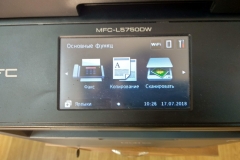
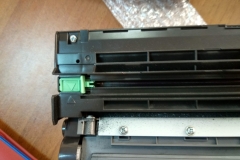
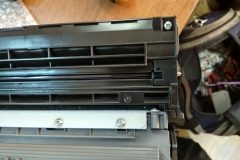
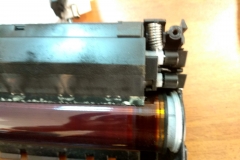
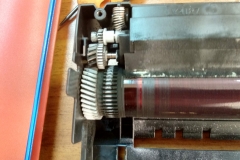
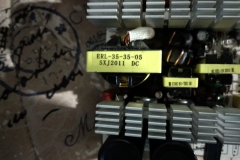
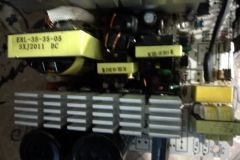
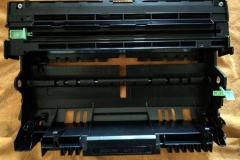
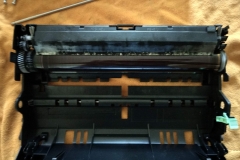
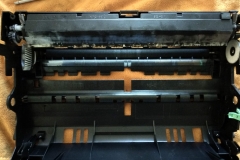
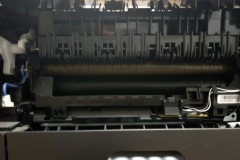
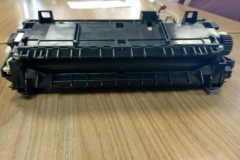
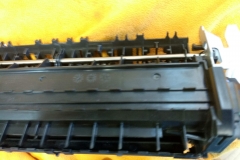
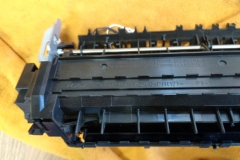
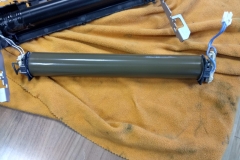
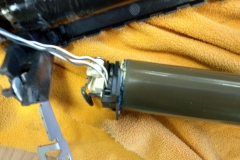
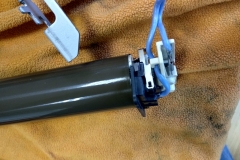
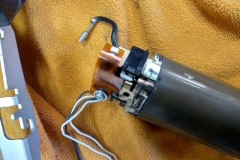
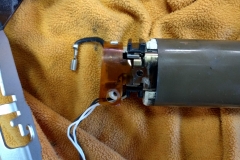
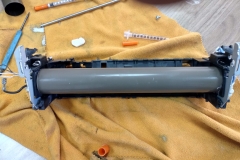
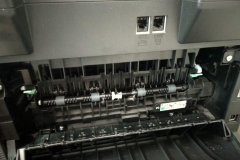
Ремонт принтера mfc-l5750dw замена термопленки чистка драма сброс датчика тонера сброс датчика фотобарабана
Ремонт принтера mfc-l5750dw замена термопленки чистка драма сброс датчика тонера сброс датчика фотобарабана
Замена термоплёнки, чистка барабана, сброс счётчиков тонера и фотобарабана для MFC-L5750DW.
Для поддержания оптимальной работы принтера Brother MFC-L5750DW необходимо периодически выполнять несколько процедур обслуживания. К ним относятся замена термоплёнки, чистка барабана, а также сброс счётчиков тонера и фотобарабана после замены соответствующих компонентов.
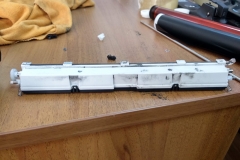
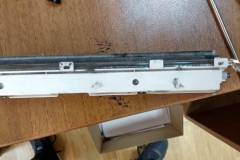
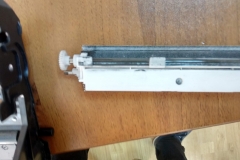
Замена термоплёнки: Термоплёнка отвечает за фиксацию тонера на бумаге. При появлении полос, пятен или размытого изображения необходимо заменить термоплёнку. Процесс включает снятие старой плёнки и установку новой, убедившись в правильной ориентации.
Чистка барабана: Барабан – ключевой элемент формирования изображения. Пыль и загрязнения могут привести к появлению дефектов на отпечатках. Регулярная чистка барабана (обычно с помощью специального валика) помогает восстановить качество печати.
Сброс счётчиков тонера и фотобарабана: После замены картриджа с тонером или фотобарабана необходимо сбросить соответствующие счётчики в настройках принтера. Это позволяет принтеру правильно определять уровень оставшегося ресурса нового компонента. Сброс можно выполнить через меню принтера или с помощью комбинации кнопок.
-
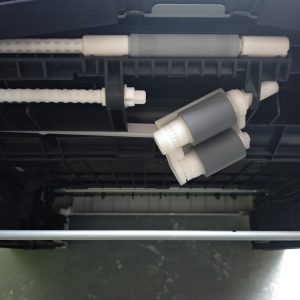
Ремонт принтера Замена роликов захвата brother 7057
Ремонт принтера Замена роликов захвата brother 7057
Влияние цифровизации на образование – это многогранный процесс, охватывающий все уровни и формы обучения. От простых электронных учебников до сложных систем дистанционного образования, цифровые технологии трансформируют традиционные методы преподавания и открывают новые возможности для учащихся.
Ключевым аспектом цифровизации является персонализация обучения. Цифровые инструменты позволяют адаптировать образовательный процесс к индивидуальным потребностям каждого ученика, учитывая его темп, стиль обучения и уровень подготовки. Адаптивные системы тестирования, онлайн-курсы и интерактивные учебники помогают выявить пробелы в знаниях и предложить оптимальные пути их устранения.
Важную роль играет расширение доступа к образованию. Дистанционное обучение позволяет учащимся из отдаленных регионов или с ограниченными возможностями получать качественное образование, не покидая дома. Онлайн-курсы от ведущих университетов мира становятся доступными для широкой аудитории, стирая географические границы и предлагая новые возможности для профессионального развития.
Цифровизация способствует развитию новых навыков у учащихся. Помимо традиционных знаний, они осваивают навыки работы с информацией, критического мышления, коммуникации и сотрудничества – необходимые компетенции в эпоху цифровой экономики. Использование мультимедийных ресурсов, интерактивных симуляций и виртуальных лабораторий делает обучение более увлекательным и эффективным.
Однако цифровизация образования не лишена вызовов. Важно обеспечить равный доступ к цифровым технологиям для всех учащихся, преодолеть цифровое неравенство и подготовить педагогов к работе в новых условиях. Необходимо также разработать новые методики оценки знаний, учитывающие особенности цифрового обучения.
В целом, цифровизация образования – это неизбежный процесс, который открывает широкие возможности для повышения качества и доступности образования, развития новых навыков у учащихся и подготовки их к жизни в эпоху цифровой экономики. Успешная реализация этого процесса требует комплексного подхода, включающего инвестиции в инфраструктуру, подготовку педагогов и разработку инновационных образовательных программ.
-

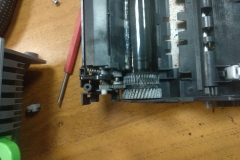
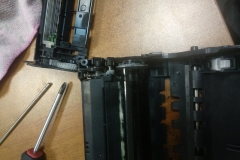
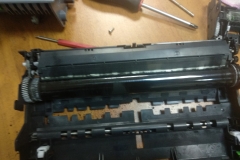
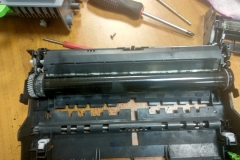
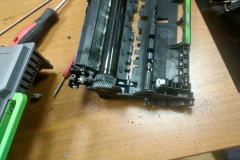
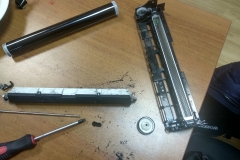
Ремонт чистка драм картриджа Brother MFC-8520DN мажет
Ремонт чистка драм картриджа Brother MFC-8520DN мажет
Влияние цифровизации на образование – это многогранный процесс, затрагивающий все уровни и формы обучения. От простых электронных учебников до сложных систем дистанционного образования, цифровые технологии меняют способы получения знаний, взаимодействия между учениками и преподавателями, а также саму структуру образовательного процесса.
Ключевым преимуществом цифровизации является повышение доступности образования. Онлайн-курсы, вебинары и виртуальные классы позволяют учиться из любой точки мира, что особенно важно для людей с ограниченными возможностями или живущих в отдаленных регионах. Цифровые ресурсы также расширяют возможности самообразования, позволяя ученикам самостоятельно выбирать темы и темпы обучения.
Цифровизация способствует персонализации образования. Адаптивные системы обучения анализируют успеваемость каждого ученика и предлагают индивидуальные задания и материалы, соответствующие его уровню знаний и потребностям. Это позволяет оптимизировать процесс обучения и повысить его эффективность.
Важным аспектом цифровизации является развитие новых навыков у учеников. В эпоху цифровой экономики важно уметь работать с информацией, критически мыслить, решать проблемы и эффективно коммуницировать в онлайн-среде. Цифровые технологии помогают развить эти навыки, предоставляя ученикам возможности для сотрудничества, творчества и самовыражения.
Однако цифровизация образования не лишена проблем. Неравный доступ к технологиям, необходимость обучения преподавателей новым методам работы, а также риск отвлечения внимания на онлайн-развлечения – все это требует решения. Важно найти баланс между традиционными и цифровыми методами обучения, чтобы обеспечить максимальную эффективность образовательного процесса.
В целом, цифровизация образования открывает новые возможности для повышения качества и доступности обучения, развития новых навыков у учеников и подготовки их к жизни в эпоху цифровой экономики. Успешная реализация этого процесса требует комплексного подхода, учитывающего как технологические, так и педагогические аспекты.































