Ремонт принтеров и МФУ
Отображение 37–48 из 3132
-

oki mc780 замена электронное панели
-

Ремонт лазерного принтера Panasonic DP-1520P
Ремонт лазерного принтера Panasonic DP-1520P
Ремонт и диагностика Panasonic DP-1520P
Коды ошибок:
- Ошибка 14: Захват бумаги.
- Ошибка 21: Система питания.
- Ошибка 31: Датчик выхода листа.
- Ошибка 41: Термозакрепление.
Профилактические работы:
- Чистка блоков: Регулярно очищайте от пыли и остатков бумаги мягкой щеткой и растворителем.
- Смазка подшипников: Используйте рекомендованную Panasonic смазку.
Замена деталей:
1. Ролик захвата бумаги: Отключите питание, снимите старый ролик через верхнюю крышку и установите новый.
2. Тормозная площадка в сборе: Замените через нижнюю часть МФУ, следуя инструкции.
3. Датчик выхода бумаги: Снимите старый датчик на выходе листовой полосы и установите новый.
4. Узел термозакрепления в сборе: Замените модуль через верхнюю часть МФУ при необходимости.
5. Узел закрепления: Разберите блок, установите новый узел.
6. Вал прижимного резинового элемента: Замените вал через крышку термозакрепляющего модуля и проверьте работу.
7. Термопленка: Снимите старую пленку из блока лазера, установите новую согласно инструкции.
8. Подшипник (бушинг) прижимного вала: Откройте корпус МФУ, замените подшипник и проверьте затяжку.
9. Муфта привода узла термозакрепления: Снимите и установите новую муфту через верхнюю часть МФУ.
10. Мотор: Отключите питание, снимите старый мотор и замените на новый.
11. Вал переноса (коротрон): Снимите старый коротрон из блока лазера, установите новый элемент.
12. Главная плата: Разберите МФУ для доступа к главной плате и замените ее с учетом всех соединений.
13. Плата питания: Замените неисправную плату через нижнюю часть корпуса.
14. Блок лазера: Снимите старый блок, установите новый, соблюдая меры предосторожности.
15. Узел захвата бумаги (без площадки отделения): Замените узел через нижнюю крышку при необходимости.
Общие рекомендации:
- Безопасность: Отключайте питание перед началом работы, используйте защитные средства.
- Инструменты: Гаечный ключ, отвертка, щетки и растворители для чистки.
- Руководства: Используйте официальные инструкции от производителя.
Если не уверены в своих силах, обратитесь к сертифицированному специалисту.
-
Panasonic kl-fx423 мажет при печате
-
Ремонт лазерного принтера Panasonic KX-FLB833
Ремонт лазерного принтера Panasonic KX-FLB833
Ремонт и диагностика лазерного МФУ Panasonic KX-FLB833
Коды ошибок
- E01: Замятие/засорение бумаги.
- E02: Ошибка подачи бумаги.
- E03: Неправильная загрузка бумаги.
- E04: Проблема с питанием.
- E05: Неисправность клавиатуры/механического блока.
- E06: Ошибка распознавания картриджа.
- E07: Картридж изношен/поврежден.
- E09: Проблемы с отбором бумаги.
Диагностика и профилактические работы
1. Чистка блоков: Отключите МФУ, снимите верхний корпус и удалите пыль/тонер мягкой тканью со специальным спреем.
2. Смазка: Используйте специальные смазочные материалы в местах, указанных в руководстве пользователя.
Замена компонентов
1. Ролик захвата бумаги: Замените через панель доступа специальным инструментом.
2. Тормозная площадка: Доступ через заднюю крышку, замените в комплекте или отдельно.
3. Датчик выхода бумаги: Установите новый датчик, проверив подключение к плате.
4. Узел термозакрепления: Снимите верхний корпус и замените узел.
5. Закрепление бумаги: Аналогично узлу термозакрепления – снимите и замените.
6. Вал прижимного резинового узла: Доступ через днище/боковую панель, извлеките старый вал и установите новый.
7. Термопленка: Снимите верхний корпус для доступа к узлу термозакрепления и замените пленку.
8. Подшипник прижимного вала: Доступ через днище, замените согласно инструкции производителя.
9. Муфта привода узла термозакрепления: Снимите панели и замените муфту специальным ключом.
10. Мотор: Доступ через верхний корпус, извлеките старый мотор и установите новый, проверив соединение с платой.
11. Вал переноса (коротрон): Снимите заднюю крышку и аккуратно замените вал.
12. Главная плата: Доступ через заднюю крышку, отсоедините штепселя и установите новую плату.
13. Плата питания: Аналогично главной плате, проверьте соединения и замените неисправную плату.
14. Блок лазера: Снимите верхний корпус и аккуратно установите новый блок, проверив подключение к питанию.
15. Узел захвата бумаги: Доступ через заднюю часть корпуса, замените неисправный узел согласно инструкции производителя.
Общие рекомендации
- Безопасность: Отключайте МФУ от сети перед началом работы.
- Инструменты: Используйте сертифицированные инструменты.
- Документация: Обратитесь к руководству пользователя при замене компонентов.
Если не уверены, обратитесь к специалисту.
-
Pantum CM1100ADN
-
Ремонт лазерного принтера Ricoh Aficio AP 600N
Ремонт лазерного принтера Ricoh Aficio AP 600N
Для эффективной диагностики МФУ Ricoh Aficio AP 600N рекомендуется последовательно выполнить шаги. Соблюдайте технику безопасности — ремонт требует знаний электроники, понимания схем и точных навыков. При отсутствии опыта обращайтесь к специалисту.
1. Первичная диагностика
Проверьте подключение к сети и наличие питания на панели управления. Зафиксируйте коды ошибок на экране — они ключевые для выявления неисправности. Распространённые: 1221 (ошибка зарядной системы), 1222 (неисправность цепи заряда), 1380 (лазерный модуль), 1400 (сканирование), 1550 (печатающий блок), 1601 (подача бумаги), 1801 (термопленка), 2000 (системная ошибка).2. Перезагрузка устройства
Отключите МФУ от сети на 30–60 секунд, затем включите снова. Проверьте, исчез ли код ошибки и повторяется ли проблема.3. Диагностика зарядной системы
Откройте панель, войдите в сервисный режим (см. руководство). Перейдите в «Диагностику» → «Проверка зарядной схемы». Проверьте подключение проводов и разъёмов, убедитесь в отсутствии повреждений.4. Работа со шаровым сенсором
Найдите датчик рядом с барабаном или в зоне подачи бумаги. Аккуратно извлеките его и поверните на 180°, чтобы устранить заедание или загрязнение. Верните на место и перезагрузите устройство.5. Проверка платы последовательности запуска (sequence board)
Определите расположение платы, отвечающей за этапы включения. Проверьте все разъёмы — надёжность подключения, наличие окисления или повреждений. При загрязнении очистите контакты изолированным спиртом и кисточкой.6. Диагностика памяти устройства
Через сервисное меню: «Диагностика» → «Проверка памяти». Запустите тест. Ошибка — признак неисправности ROM или RAM.7. Полномасштабная проверка соединений (broadcast test)
Войдите в режим разработчика через сервисный интерфейс. Запустите широковещательный тест для одновременной проверки всех модулей. При неработающих функциях — проблема в одном из блоков или соединениях.После диагностики, если ошибка сохраняется, рекомендуется профессиональная проверка. Самостоятельный ремонт может повредить устройство и нарушить гарантию.
Важно: Рекомендации предназначены для технически подготовленных пользователей. Для точной информации обращайтесь к официальной документации, сервисным инструкциям или спецификациям производителя.
-
Ремонт лазерного принтера Ricoh MB 8155
Ремонт лазерного принтера Ricoh MB 8155
Ricoh MB 8155 – многофункциональный принтер для печати, сканирования и копирования. Возможные поломки:
Основные виды поломок:
- Подача бумаги: Задержки, перегрев транспортера, заедание лотков.
- Неполадки печати: Отсутствие/низкое качество изображения, размытость, неисправность электроники.
- Лотки для картриджей: Сложности при установке/замене тонера, ошибки «Картридж не найден».
- Проблемы с подключением: Отсутствие связи между блоком управления и датчиками, повреждение разъемов/проводов.
- Механические повреждения: Сломаны ручки, кнопки, дисплей; неисправность корпуса или вибрации.
Коды ошибок:
- E01: Ошибка связи блока управления и датчиков.
- E02: Неисправность лотка картриджей.
- E03: Поломка механизма подачи бумаги.
- E04: Техническая ошибка в электронике.
- E05: Проблемы с подключением к сети/компьютеру.
- E06: Некачественная печать или отсутствие изображения.
Диагностика и ремонт:
- Самодиагностика: Обратите внимание на индикатор ошибки, проверьте лотки для бумаги и картриджей.
- Вызов специалиста: При сложной проблеме обратитесь к сертифицированному специалисту Ricoh.
- Ремонт в сервисном центре: Отправьте принтер в сервисный центр «Sistemnik» для диагностики и ремонта (по гарантии или по тарифам).
Прежде чем вызывать специалиста, попробуйте самостоятельно устранить проблему, используя руководство пользователя. Если не поможет – обратитесь к профессионалам для минимизации повреждений и обеспечения надежной работы оборудования.
-
ricoh mp2000 замятие в области печки
-
Ремонт лазерного принтера ricoh sp311 snf ошибка sc542
Ремонт лазерного принтера ricoh sp311 snf ошибка sc542
Влияние цифровизации на образование – это многогранный процесс, затрагивающий все уровни и формы обучения. Современные технологии предлагают новые возможности для повышения эффективности образовательного процесса, расширения доступа к знаниям и развития ключевых компетенций учащихся.
Ключевые направления цифровизации образования включают:
- Внедрение электронных учебников и онлайн-курсов: Они обеспечивают гибкость обучения, позволяют учащимся учиться в удобном темпе и получать доступ к актуальной информации.
- Использование интерактивных досок и мультимедийных презентаций: Визуализация материала делает обучение более наглядным и увлекательным.
- Применение систем управления обучением (LMS): LMS позволяют организовать учебный процесс, отслеживать успеваемость учащихся и обеспечивать взаимодействие между преподавателями и студентами.
- Использование облачных технологий: Облачные сервисы предоставляют доступ к образовательным ресурсам из любой точки мира и облегчают совместную работу над проектами.
- Развитие дистанционного обучения: Дистанционное обучение позволяет учащимся получать образование, не выходя из дома или офиса, что особенно актуально для людей с ограниченными возможностями или живущих в отдаленных регионах.
- Использование игровых технологий (геймификация): Геймификация делает процесс обучения более интересным и мотивирующим, повышая вовлеченность учащихся.
- Применение аналитики данных: Анализ данных об успеваемости учащихся позволяет выявить их сильные и слабые стороны и адаптировать учебный процесс под индивидуальные потребности.
Цифровизация образования несет в себе ряд преимуществ:
- Повышение доступности образования: Цифровые технологии позволяют расширить доступ к образованию для людей, живущих в отдаленных регионах или имеющих ограниченные возможности.
- Индивидуализация обучения: Цифровые инструменты позволяют адаптировать учебный процесс под индивидуальные потребности каждого учащегося.
- Повышение мотивации учащихся: Интерактивные и увлекательные цифровые ресурсы делают обучение более интересным и мотивирующим.
- Развитие ключевых компетенций: Цифровизация образования способствует развитию у учащихся таких важных компетенций, как критическое мышление, креативность, коммуникация и сотрудничество.
Однако, наряду с преимуществами, цифровизация образования несет в себе и определенные вызовы:
- Необходимость обеспечения доступа к интернету и цифровым устройствам: Не все учащиеся имеют равный доступ к интернету и современным цифровым устройствам.
- Необходимость повышения квалификации преподавателей: Преподавателям необходимо освоить новые цифровые инструменты и методики обучения.
- Риск цифрового неравенства: Цифровизация может усугубить существующее социальное неравенство, если не будут приняты меры по обеспечению равного доступа к образованию для всех учащихся.
- Необходимость защиты персональных данных учащихся: При использовании цифровых технологий необходимо обеспечить защиту персональных данных учащихся от несанкционированного доступа.
В целом, цифровизация образования – это важный и перспективный процесс, который может значительно повысить эффективность обучения и подготовить учащихся к жизни в современном мире. Для успешной реализации этого процесса необходимо учитывать все его аспекты и решать возникающие вызовы.
-
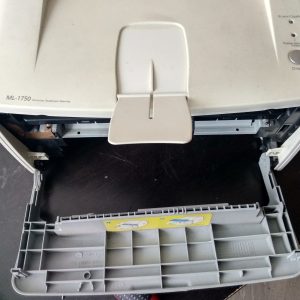
samsung-1750 замятие бумаги
-
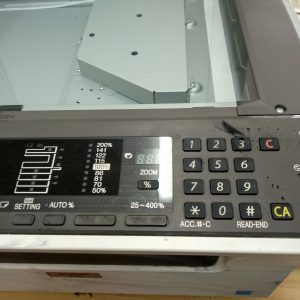
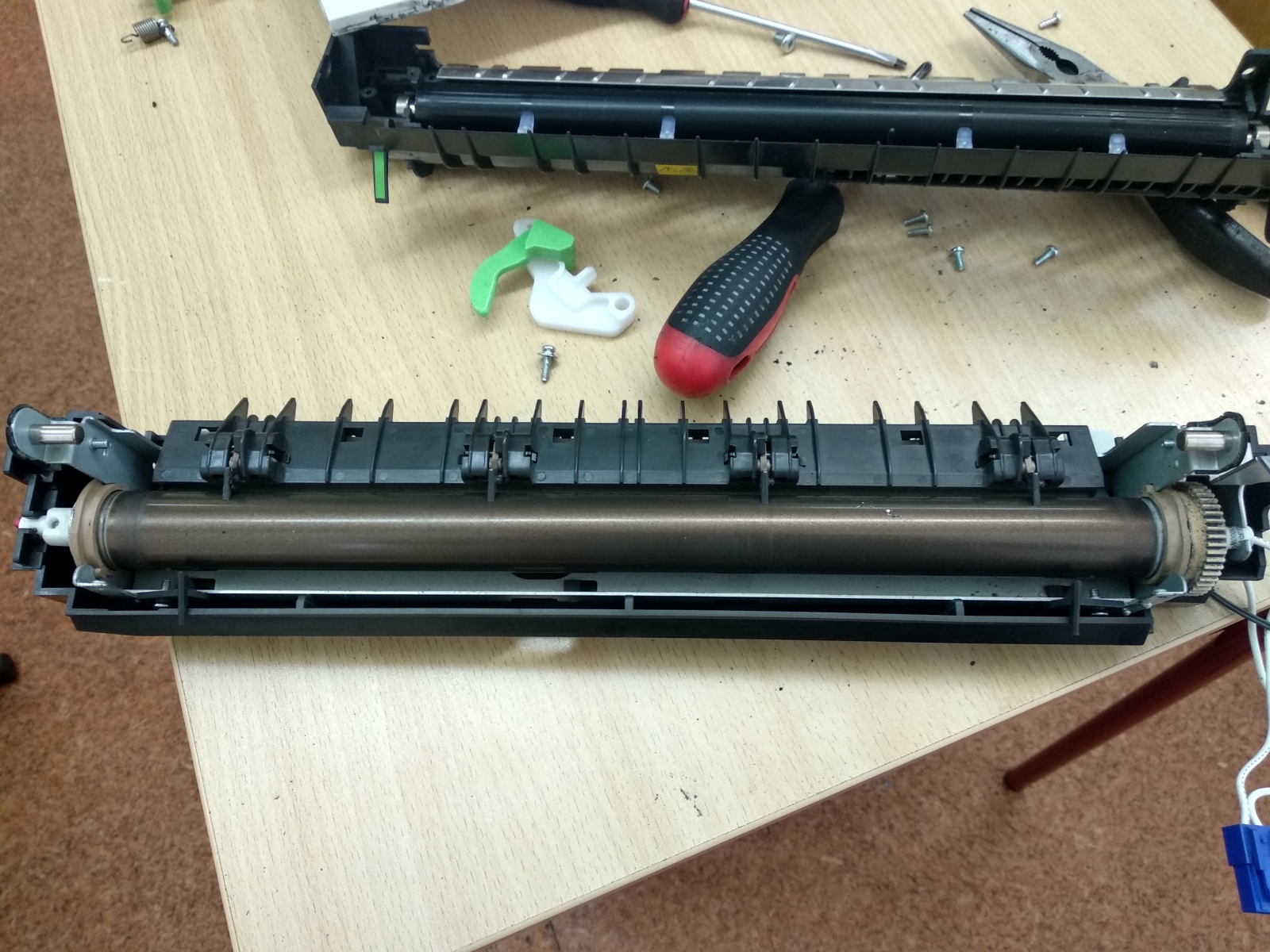
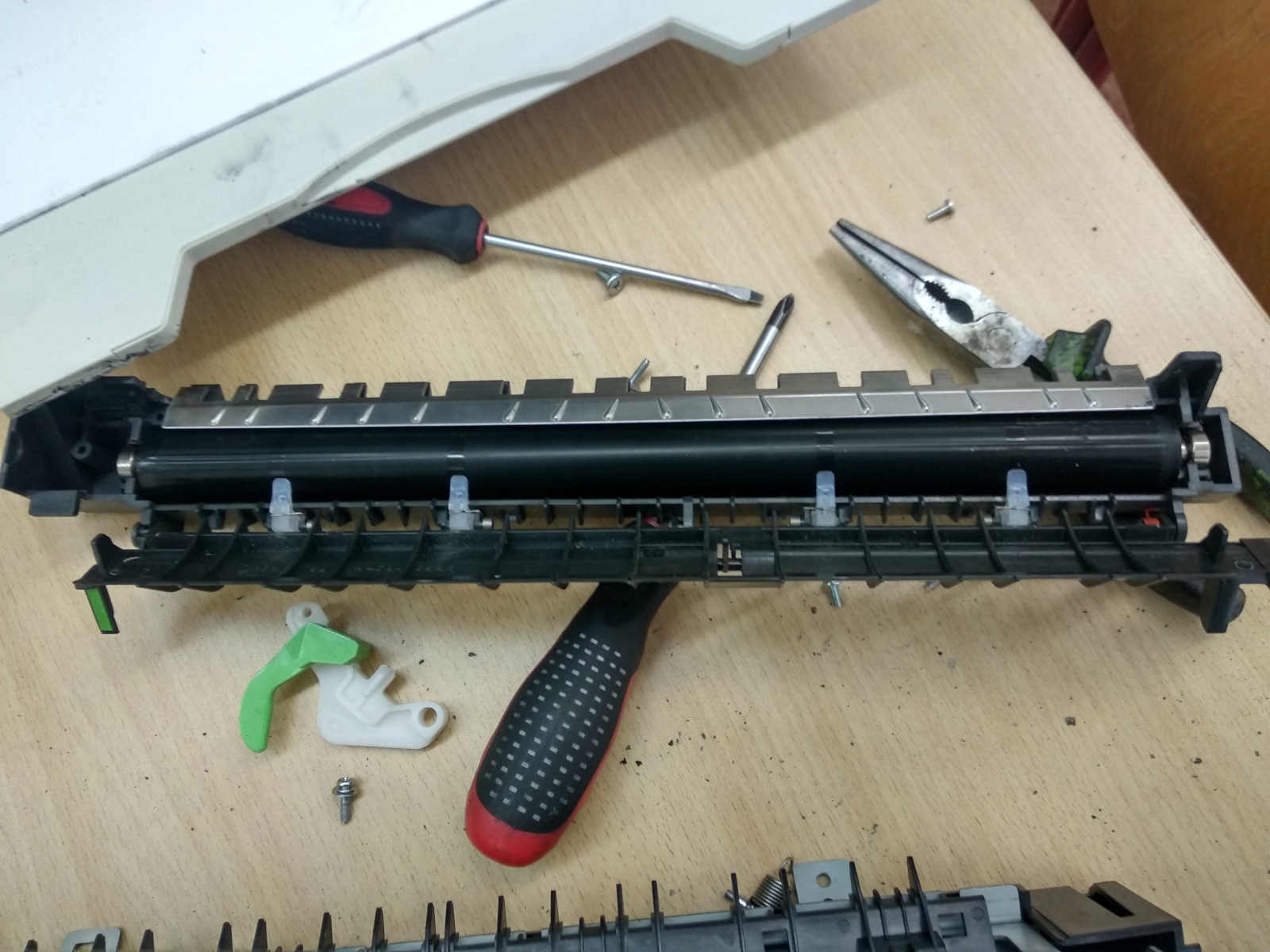
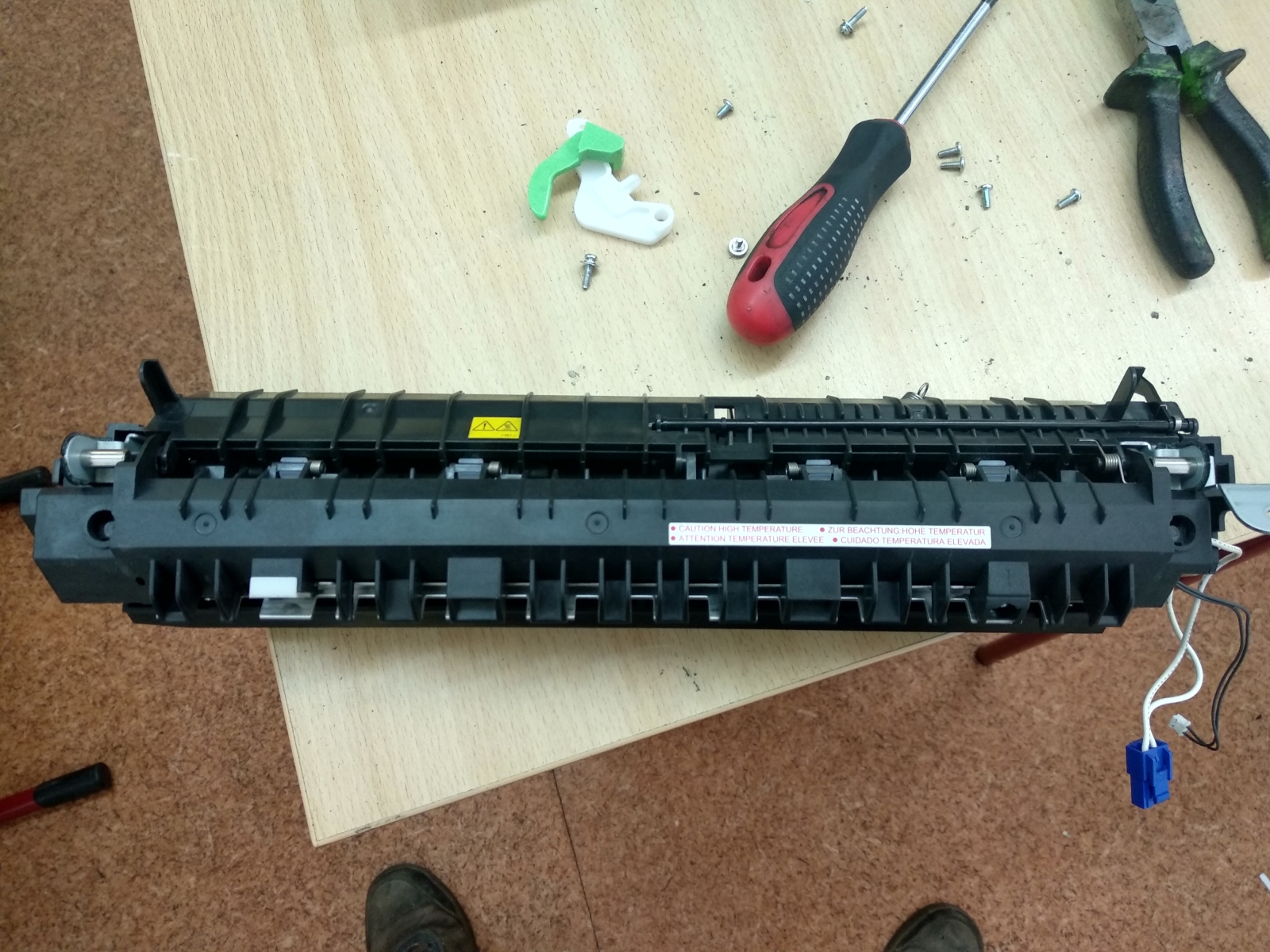
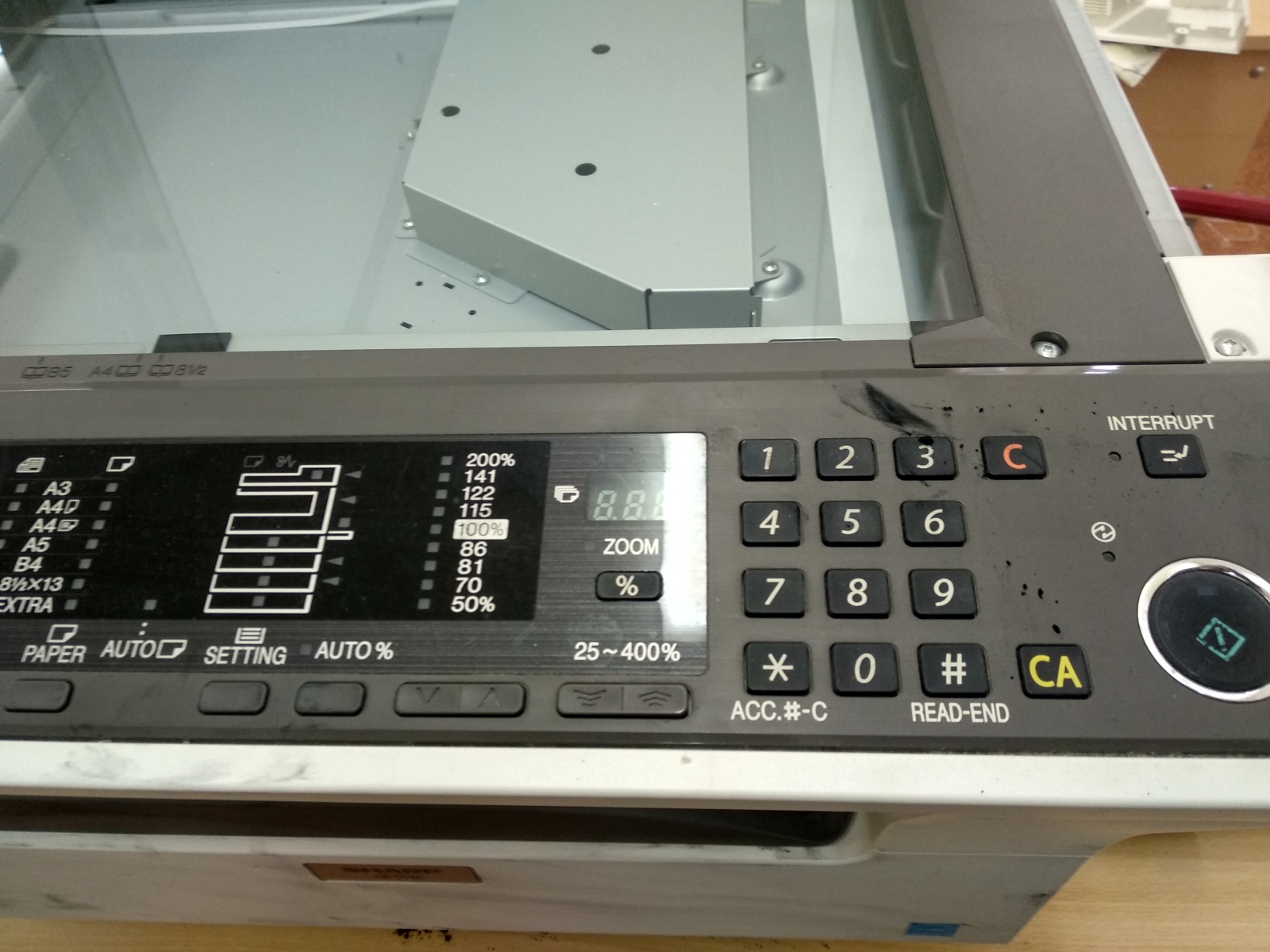
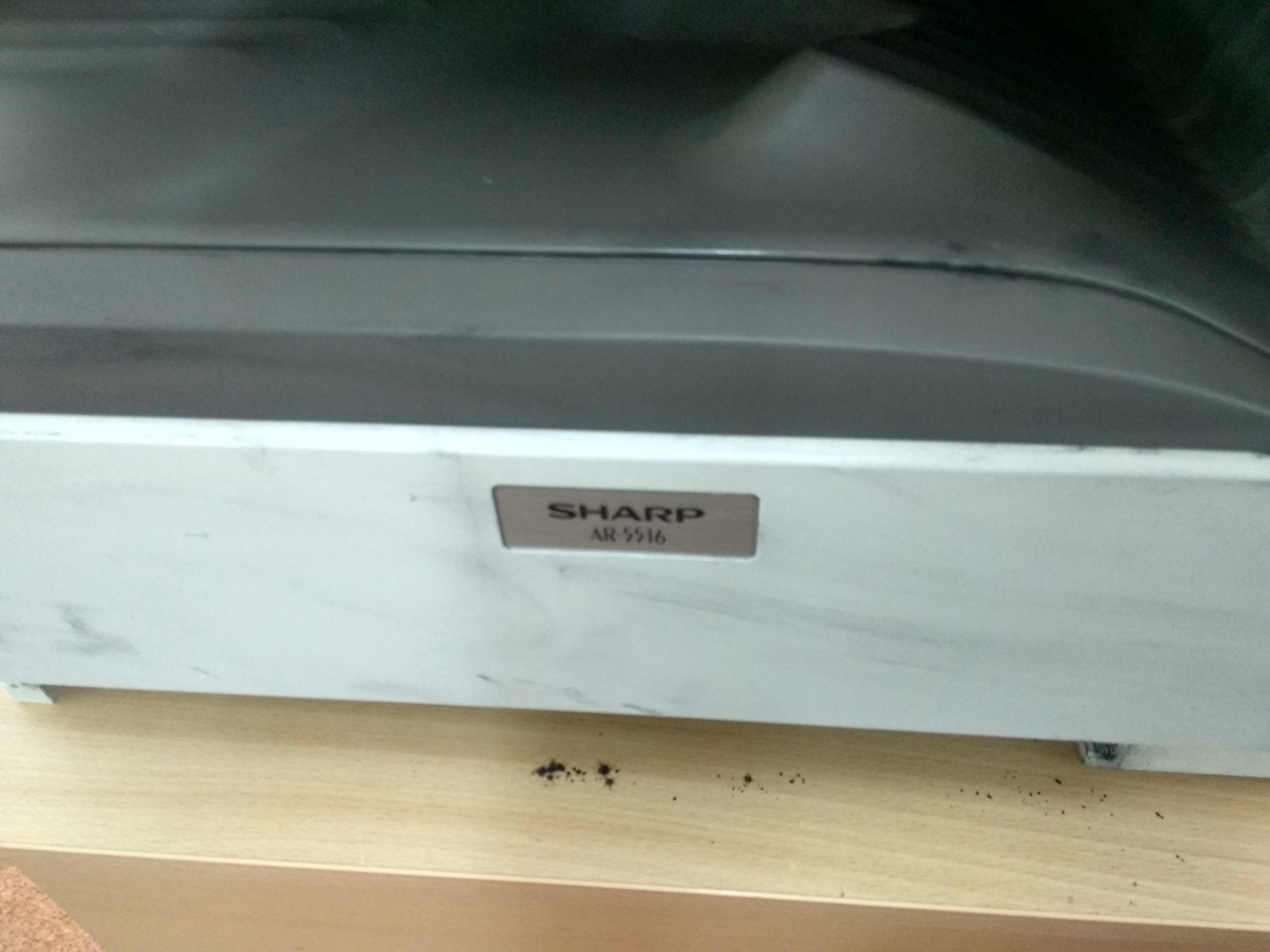
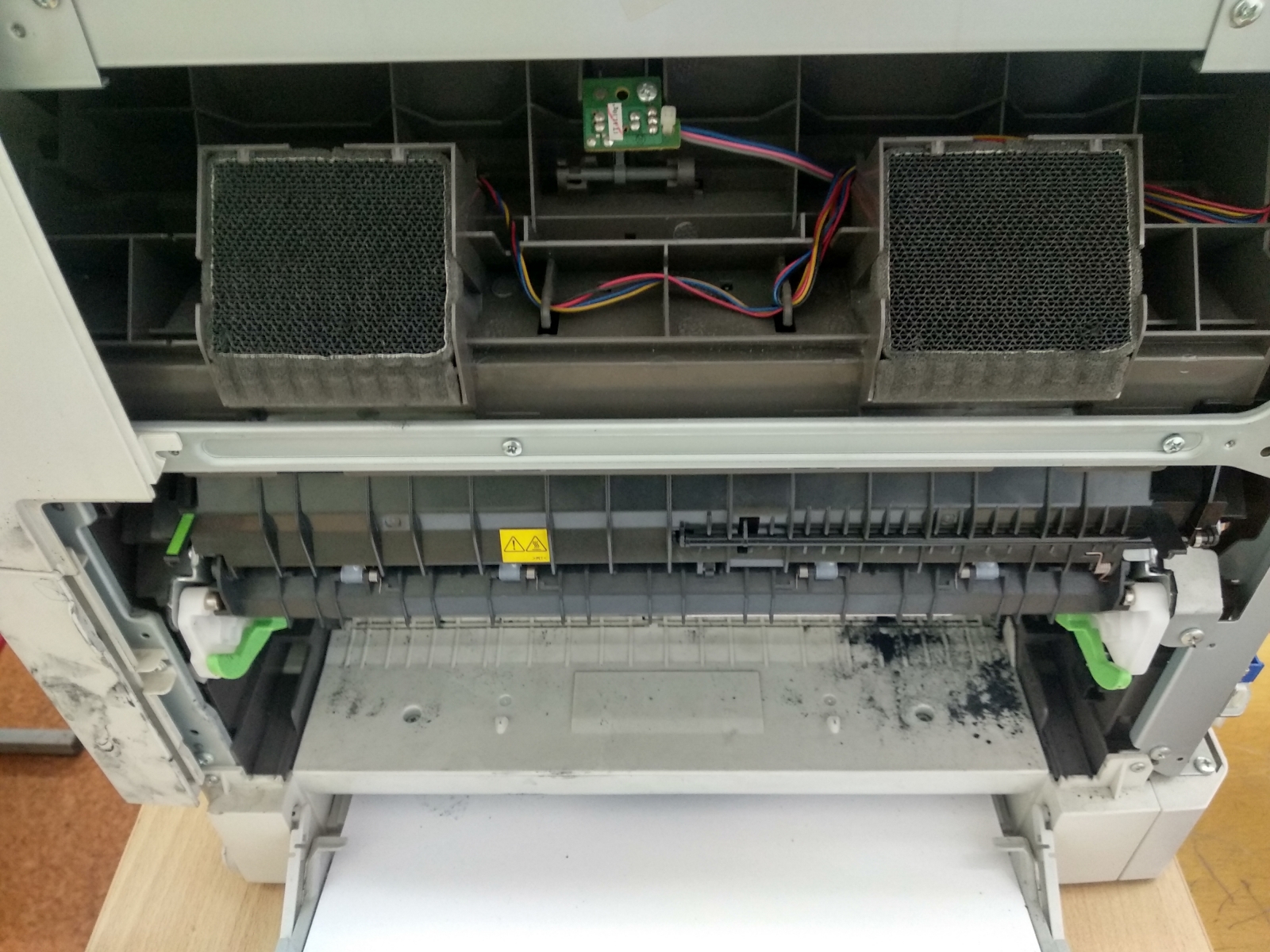
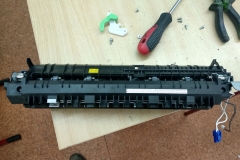
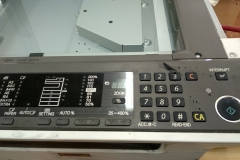
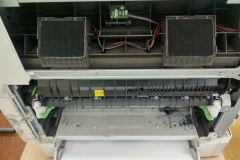
Ремонт лазерного принтера sharp-5516 замятие в печке
Ремонт лазерного принтера sharp-5516 замятие в печке
Влияние цифровизации на образование – это многогранный процесс, затрагивающий все уровни и формы обучения. От простых электронных учебников до сложных систем дистанционного образования, цифровые технологии меняют способы получения и передачи знаний.
Ключевыми трендами являются: персонализация обучения, адаптивные системы, геймификация, использование больших данных для анализа успеваемости, развитие онлайн-курсов и MOOC (массовых открытых онлайн-курсов), внедрение виртуальной и дополненной реальности, а также широкое применение облачных технологий.
Персонализация позволяет учитывать индивидуальные особенности каждого ученика, его темп обучения и предпочтения. Адаптивные системы автоматически подстраиваются под уровень знаний студента, предлагая оптимальный набор заданий. Геймификация делает процесс обучения более увлекательным и мотивирующим. Большие данные помогают выявить слабые места в знаниях и скорректировать учебный план.
Онлайн-курсы и MOOC расширяют доступ к образованию для людей, живущих в разных уголках мира или имеющих ограниченные возможности посещать традиционные занятия. Виртуальная и дополненная реальность позволяют погрузиться в учебный материал, делая его более наглядным и запоминающимся. Облачные технологии обеспечивают удобный доступ к учебным материалам с любого устройства.
Цифровизация образования несет как преимущества, так и вызовы. Среди преимуществ – повышение эффективности обучения, расширение доступа к знаниям, развитие навыков XXI века (критическое мышление, креативность, коммуникация, коллаборация). К вызовам относятся необходимость обеспечения цифровой грамотности преподавателей и студентов, преодоление цифрового неравенства, обеспечение информационной безопасности и разработка качественного контента.
В целом, цифровизация образования – это неизбежный процесс, который открывает новые возможности для обучения и развития. Успешное внедрение цифровых технологий требует комплексного подхода, учитывающего как технологические, так и педагогические аспекты. Важно не просто заменить традиционные методы обучения на цифровые, а интегрировать их в единую систему, обеспечивая максимальную эффективность и комфорт для всех участников образовательного процесса.
-
Xerox 3045 не захватывает бумагу