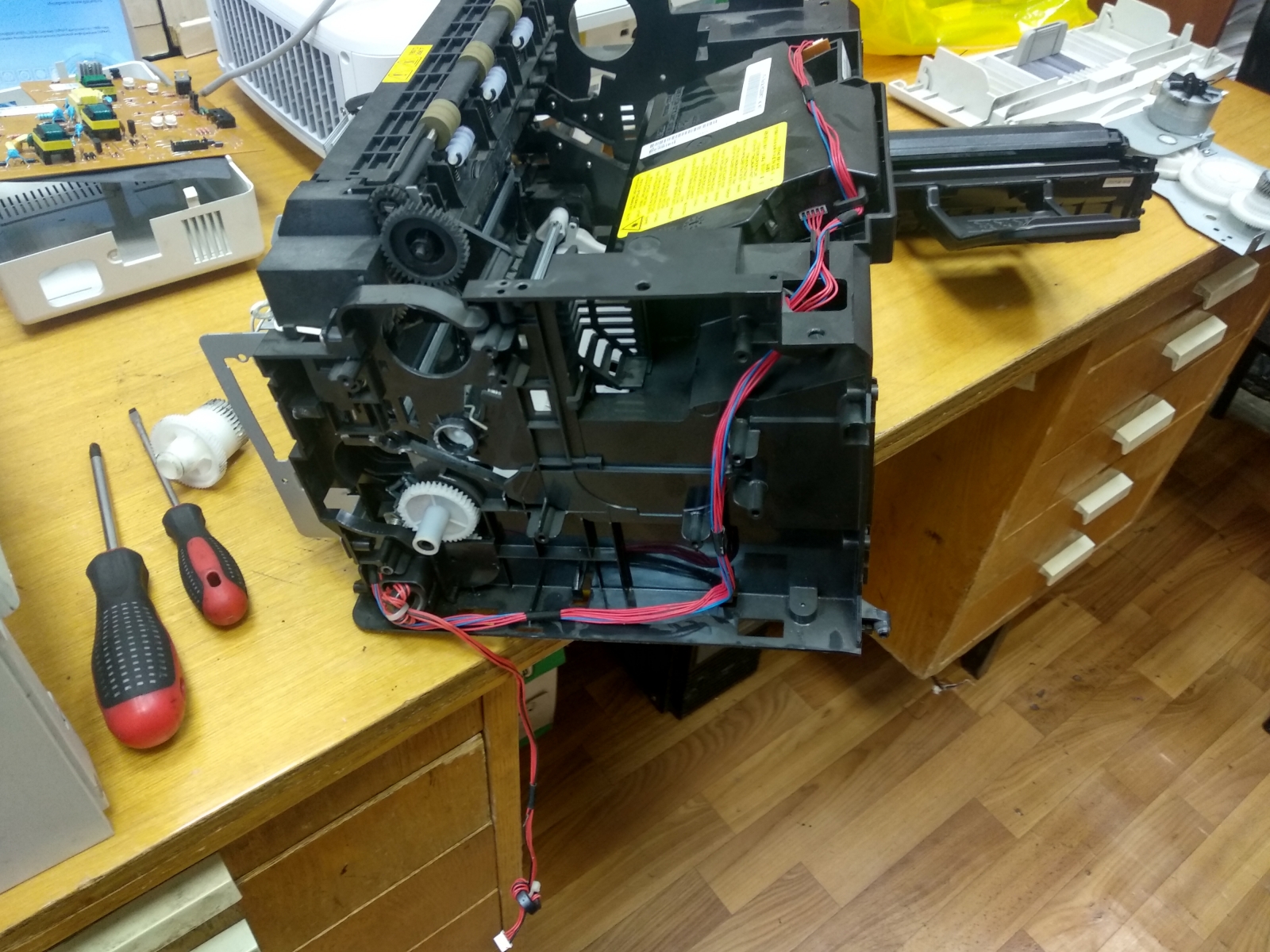
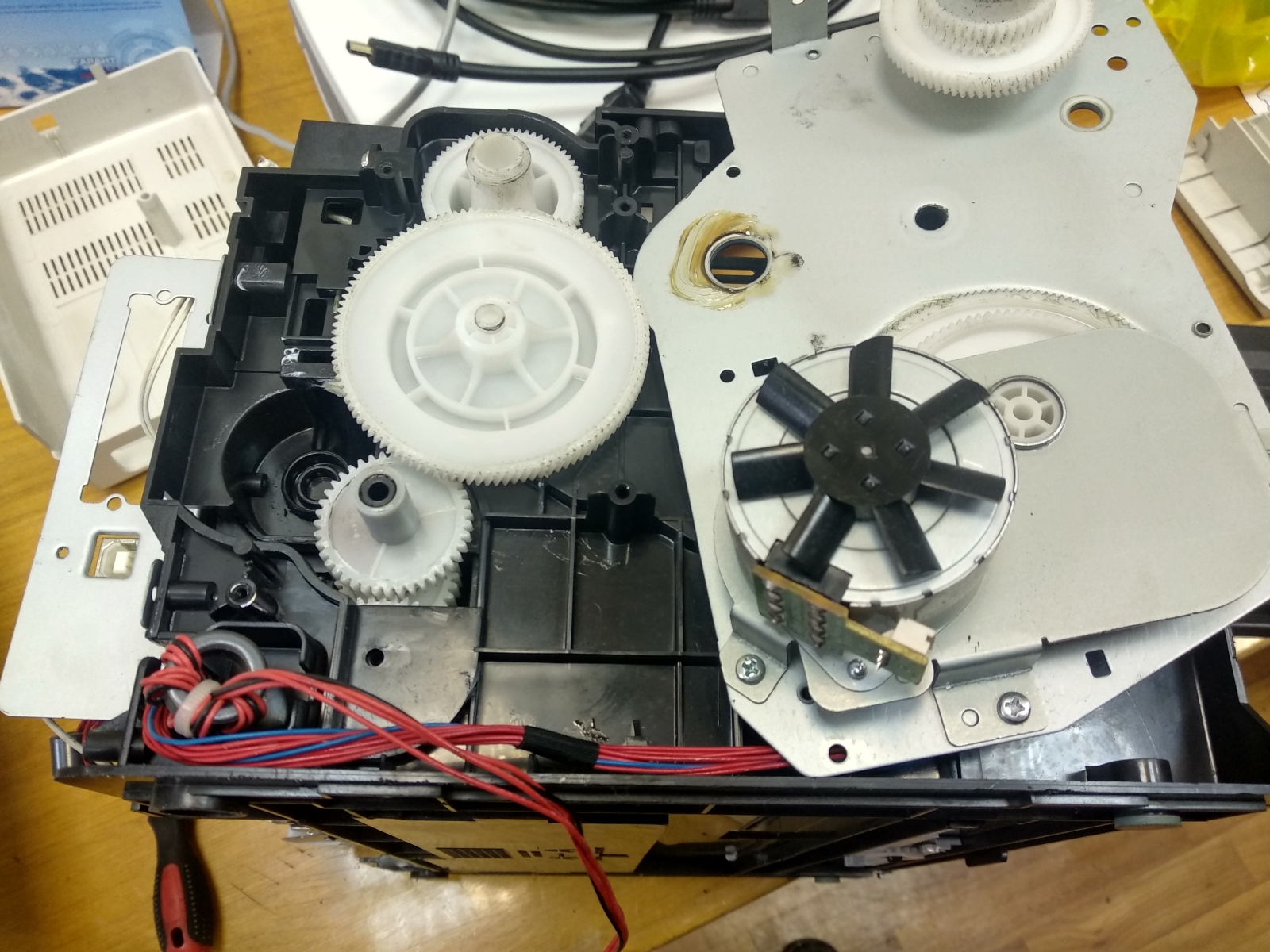
Ремонт принтеров и МФУ
Отображение 3109–3120 из 3132
-

Ремонт U00128294800 OKI Блок фотобарабана LP-872
-
Ремонт принтера Xerox B1025
-
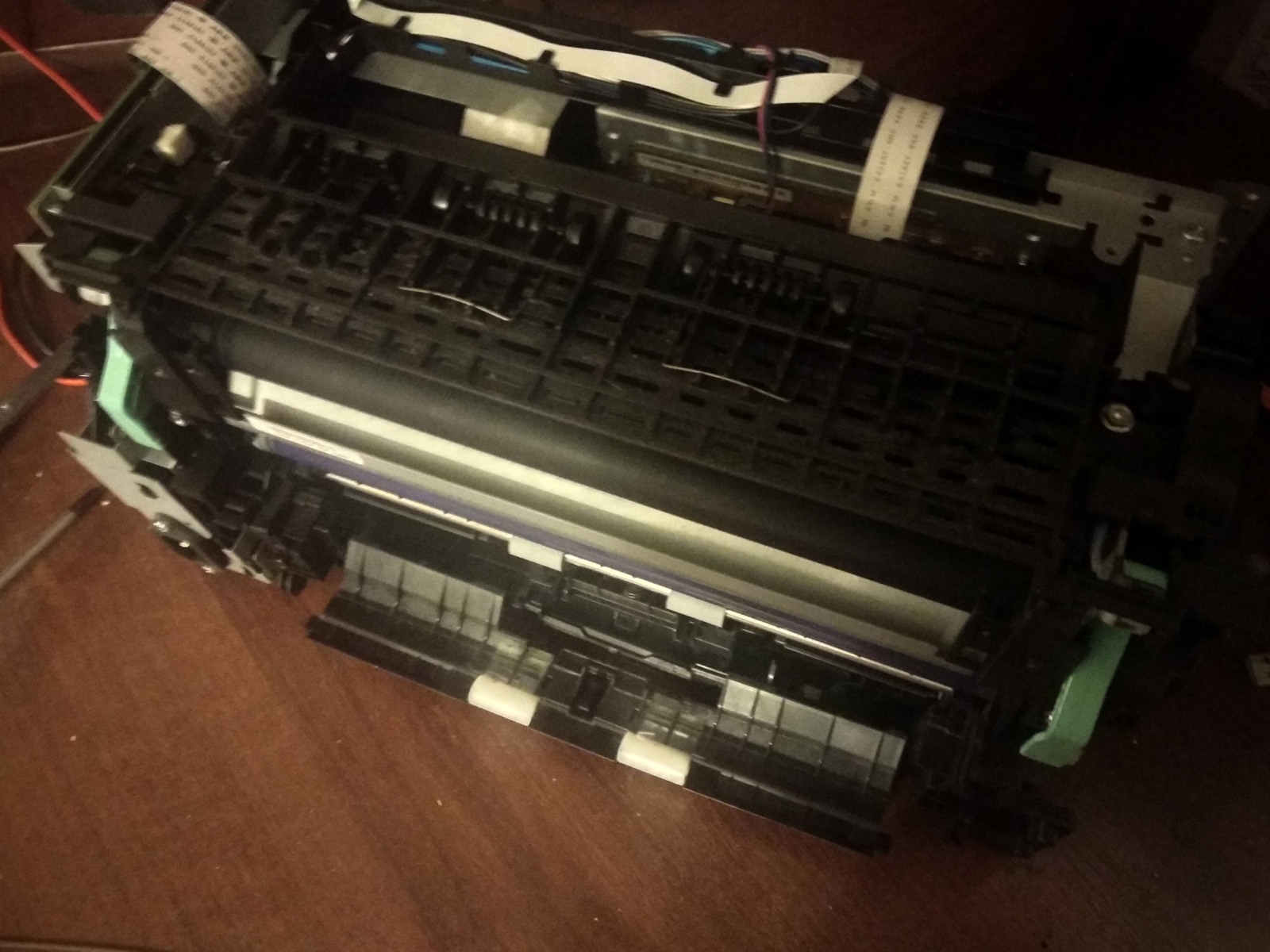
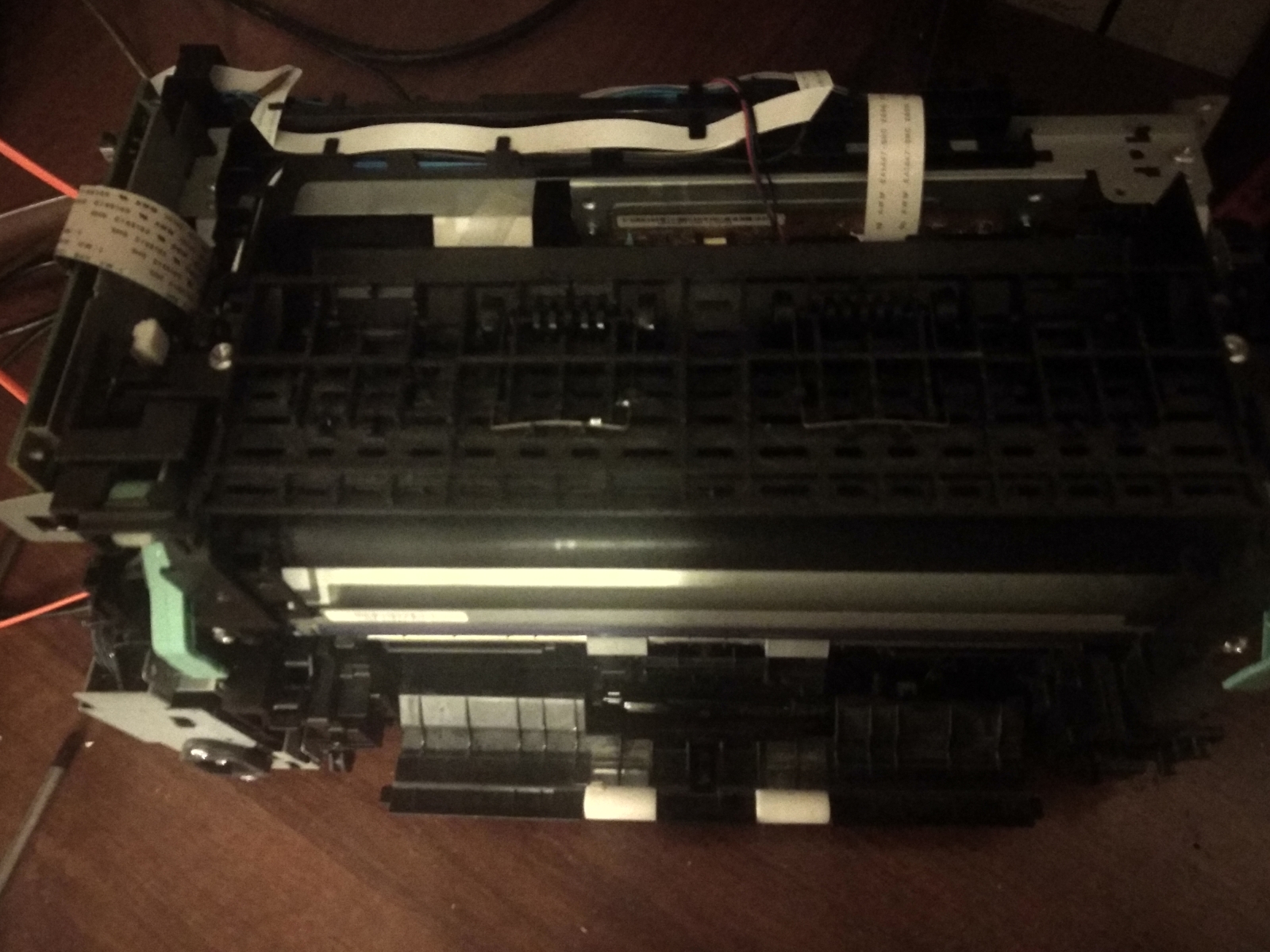
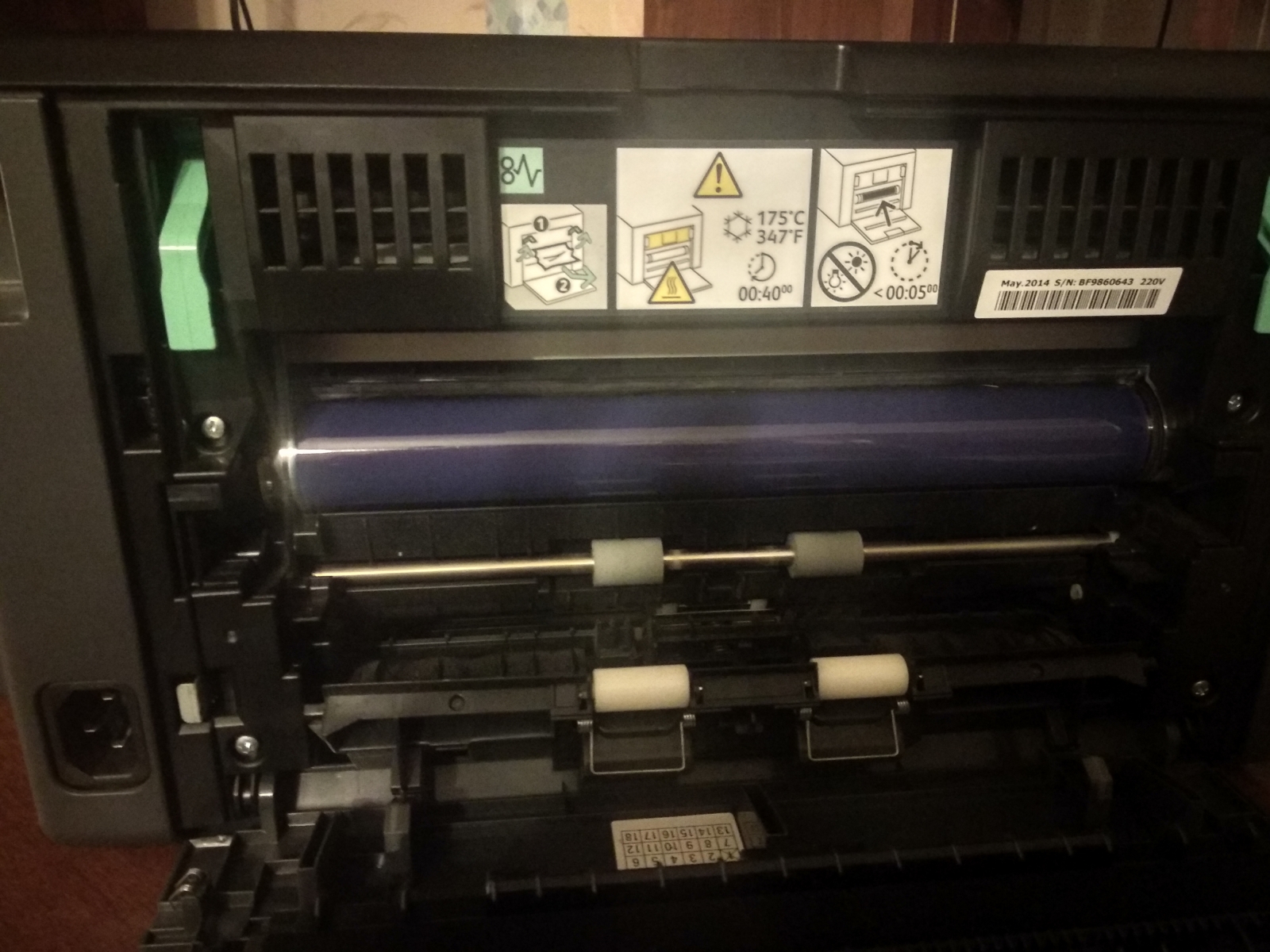
Ремонт принтера Xerox Phaser 3010
Ремонт принтера Xerox Phaser 3010
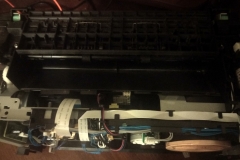
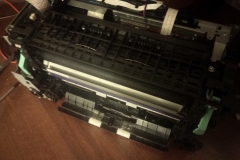
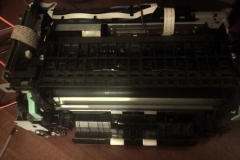
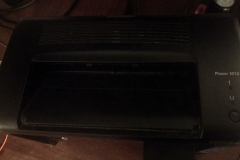
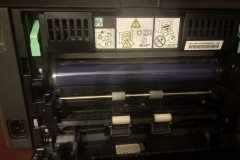
Многофункциональный лазерный принтер Xerox Phaser 3010 выполняет печать, сканирование и копирование. При возникновении неисправностей попробуйте решить проблему самостоятельно или обратитесь к профессионалам.
Шаг 1: Проверка оборудования
Убедитесь в правильной установке картриджа с достаточным количеством тонера, корректной загрузке бумаги и надежности всех кабельных соединений.
Шаг 2: Анализ дисплея и индикаторов
Внимательно изучите дисплей и индикаторные лампочки для определения характера неисправности (например, «Paper Out»). Протрите их мягкой тканью при необходимости.
Шаг 3: Тестирование печати
Напечатайте тестовую страницу для проверки работоспособности принтера. Убедитесь в корректной работе сканера, если он используется.
Шаг 4: Внутренний осмотр и чистка
Проведите чистку принтера при появлении сообщения о засорении или механической неисправности. Удалите пыль внутри устройства для предотвращения перегрева.
Шаг 5: Обращение к специалистам
Если проблема сложная, обратитесь в авторизованный сервисный центр Xerox.
Шаг 6: Гарантийное обслуживание
Уточните возможность использования оригинальных запчастей и сохранения гарантии на устройство при ремонте.
Важно:
Специалисты должны соблюдать правила техники безопасности и не повредить данные на устройстве. Сохраняйте копию гарантийного талона и документов о ремонте.
-
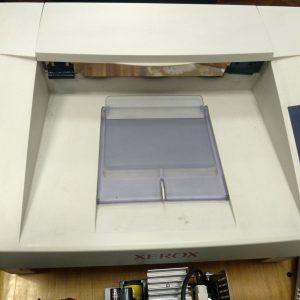
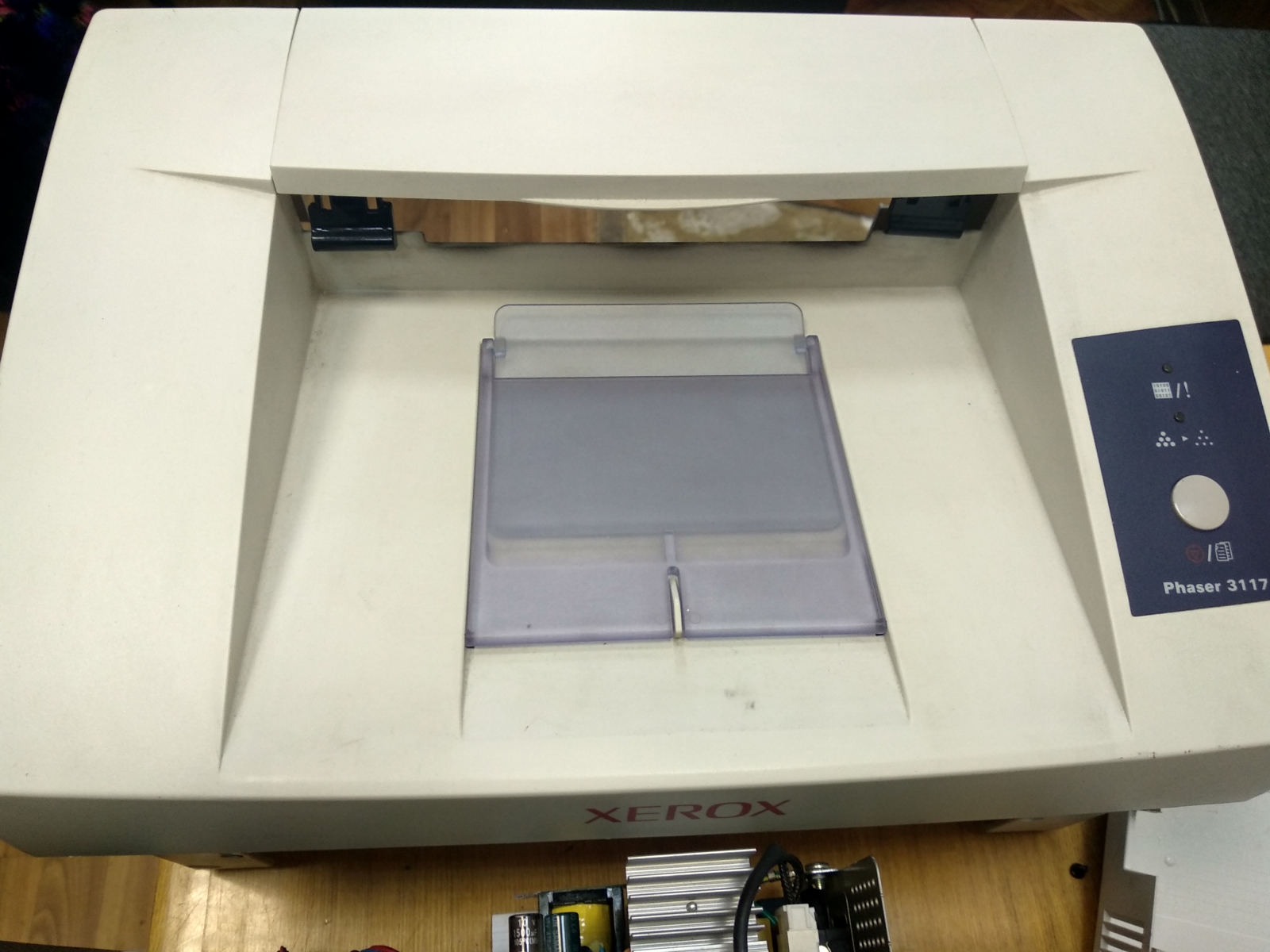
Ремонт принтера Xerox Phaser 3117
Ремонт принтера Xerox Phaser 3117
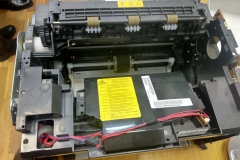
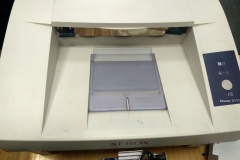
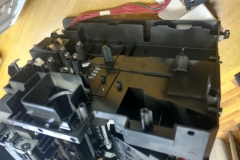
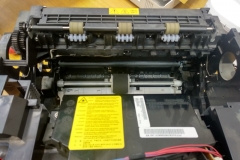
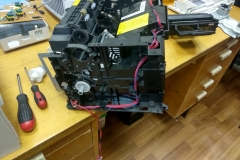
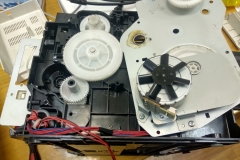
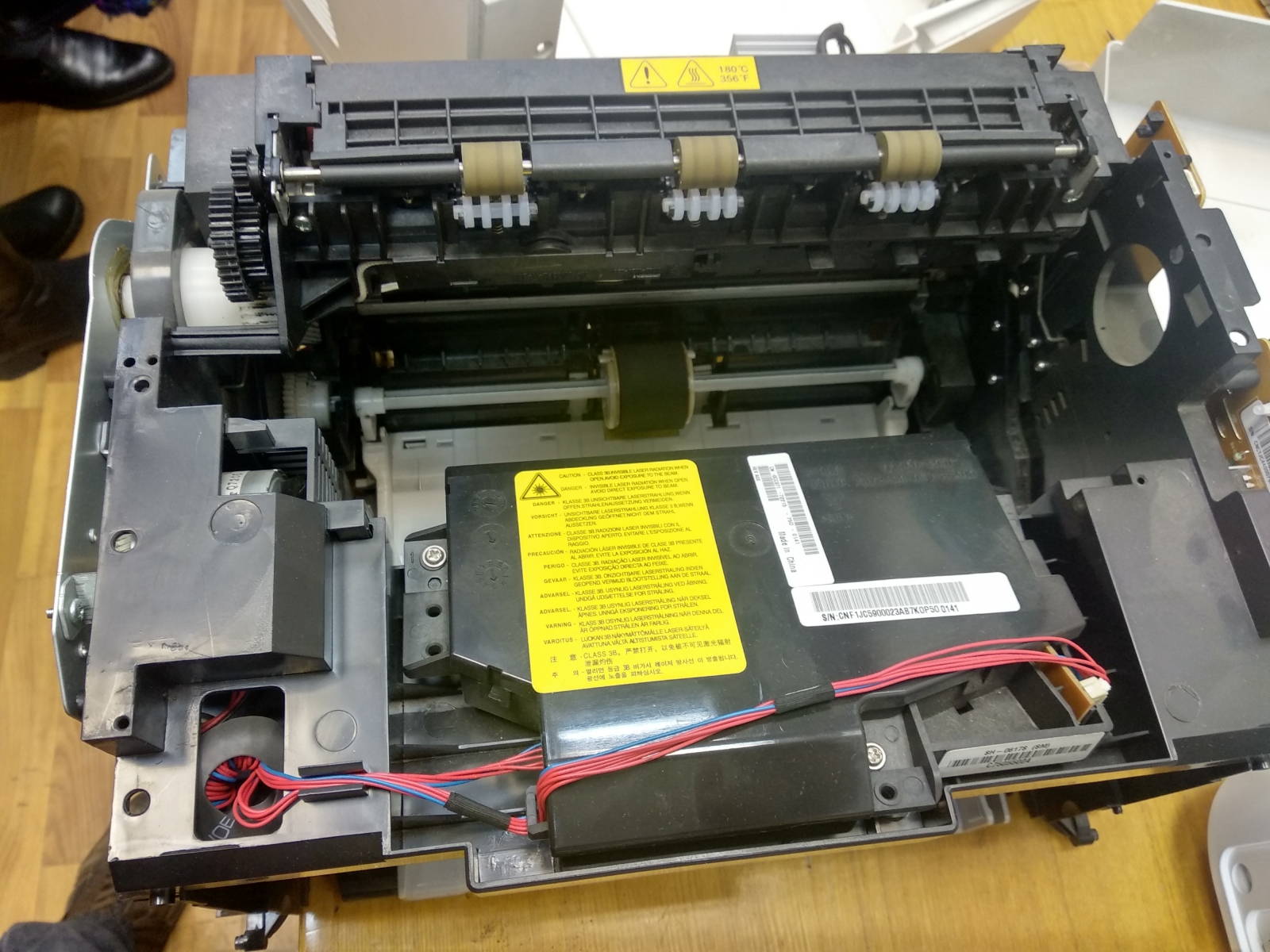
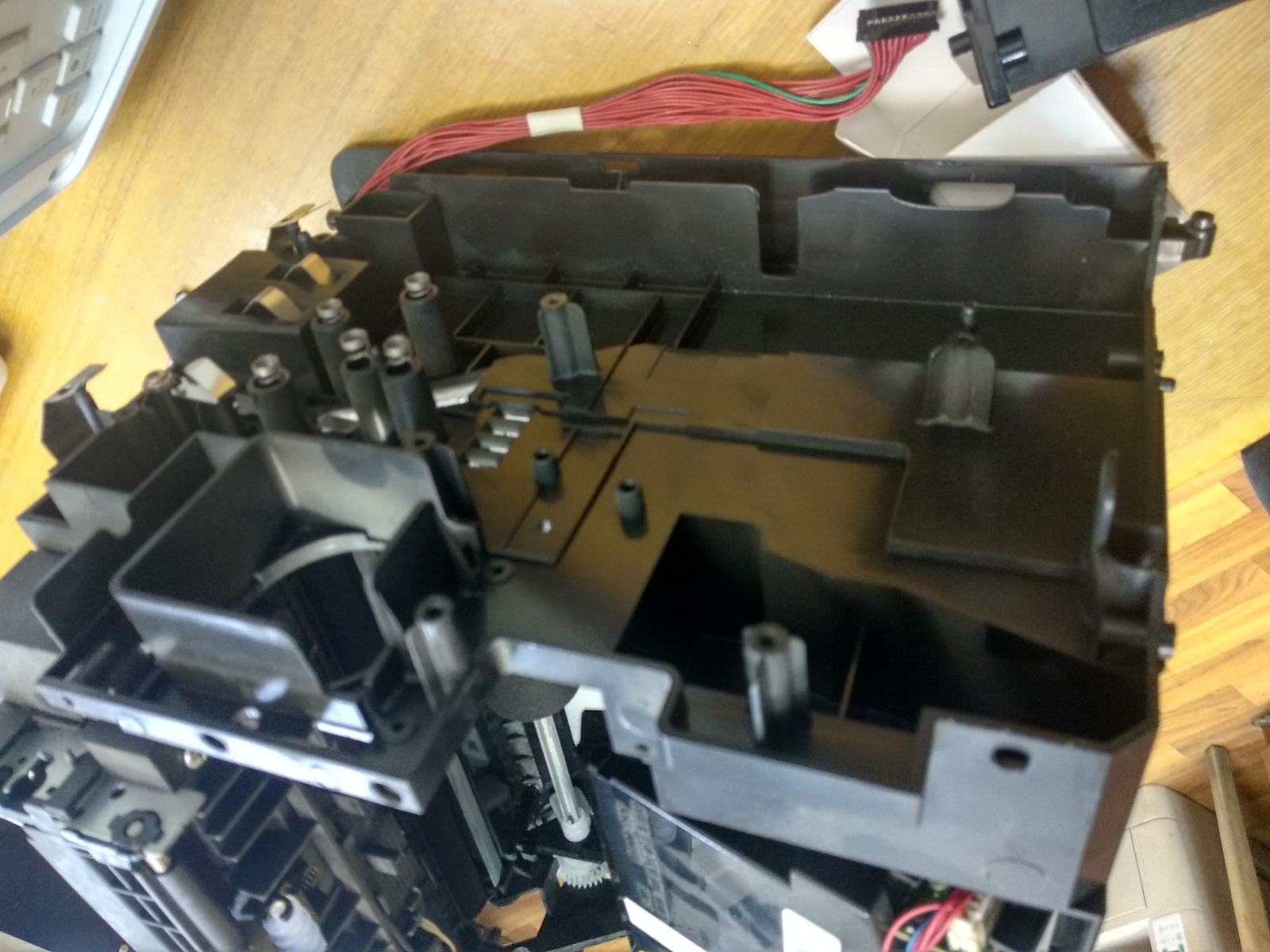
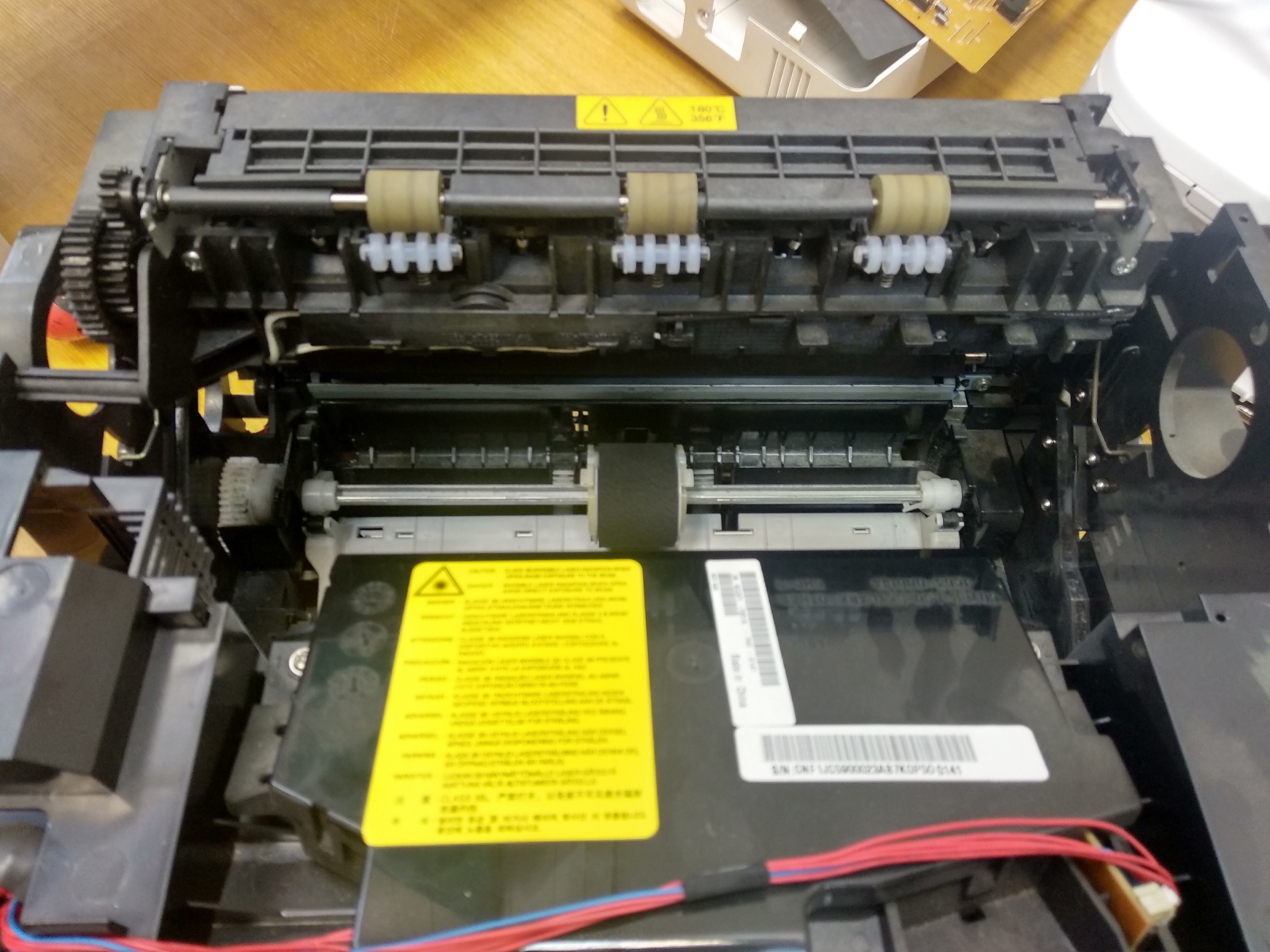
Ремонт Xerox 3117: этапы и основные неисправности
Ремонт копировально-печатного аппарата Xerox 3117 включает диагностику, профилактику и замену компонентов.
Диагностика
Оцените качество печати (блики, засветки) и работоспособность основных узлов.
Профилактические работы
Очистите вентиляционные отверстия, фильтры от пыли. Смажьте подвижные части для плавной работы.
Замена деталей
Распространенные неисправности Xerox 3117:
- Ролик захвата бумаги: замените при проскальзывании.
- Тормозная площадка: замените при износе, влияющем на подачу бумаги.
- Датчик выхода бумаги: неисправность нарушает подачу.
- Узел термозакрепления: замените при повреждении.
- Узел закрепления: проверьте крепление бумаги.
- Валик прижимной резиновый: изношенный валик влияет на печать/подачу.
- Термопленка: замените поврежденную.
- Подшипник прижимного вала: проверьте и замените при необходимости.
- Муфта привода узла термозакрепления: замените при шуме или повреждении.
- Мотор: проверьте обмотки/подшипники, если не работает.
- Вал переноса (коротрон): замените при износе.
- Главная плата: замените в случае неисправности.
- Плата питания: проверьте, отремонтируйте или замените.
- Блок лазера: замените при шуме или неработоспособности.
- Узел захвата бумаги: проверьте узел подачи.
Заключение
Проверьте установку компонентов и проведите тестовую печать. Важно использовать оригинальные запчасти и инструкцию по ремонту Xerox 3117, чтобы избежать повреждений.
-
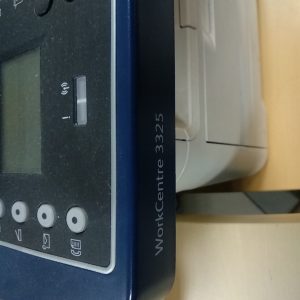
Ремонт принтера Xerox workcentre 3325
-
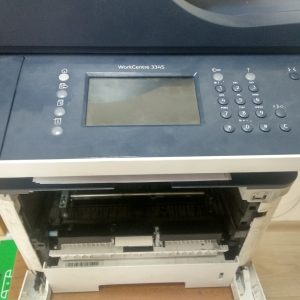
Ремонт принтера Xerox WorkCentre 3345
-
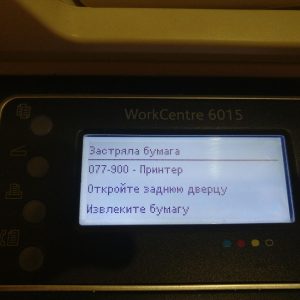
Ремонт принтера Xerox WorkCentre 6015
-
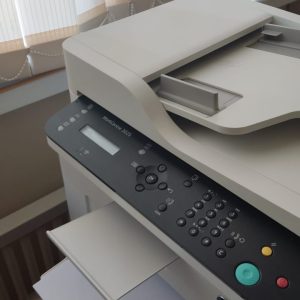
Ремонт принтера xerox-workcentre-3025
-
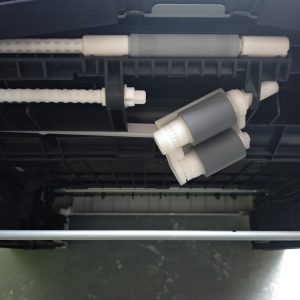
Ремонт принтера Замена роликов захвата brother 7057
Ремонт принтера Замена роликов захвата brother 7057
Влияние цифровизации на образование – это многогранный процесс, охватывающий все уровни и формы обучения. От простых электронных учебников до сложных систем дистанционного образования, цифровые технологии трансформируют традиционные методы преподавания и открывают новые возможности для учащихся.
Ключевым аспектом цифровизации является персонализация обучения. Цифровые инструменты позволяют адаптировать образовательный процесс к индивидуальным потребностям каждого ученика, учитывая его темп, стиль обучения и уровень подготовки. Адаптивные системы тестирования, онлайн-курсы и интерактивные учебники помогают выявить пробелы в знаниях и предложить оптимальные пути их устранения.
Важную роль играет расширение доступа к образованию. Дистанционное обучение позволяет учащимся из отдаленных регионов или с ограниченными возможностями получать качественное образование, не покидая дома. Онлайн-курсы от ведущих университетов мира становятся доступными для широкой аудитории, стирая географические границы и предлагая новые возможности для профессионального развития.
Цифровизация способствует развитию новых навыков у учащихся. Помимо традиционных знаний, они осваивают навыки работы с информацией, критического мышления, коммуникации и сотрудничества – необходимые компетенции в эпоху цифровой экономики. Использование мультимедийных ресурсов, интерактивных симуляций и виртуальных лабораторий делает обучение более увлекательным и эффективным.
Однако цифровизация образования не лишена вызовов. Важно обеспечить равный доступ к цифровым технологиям для всех учащихся, преодолеть цифровое неравенство и подготовить педагогов к работе в новых условиях. Необходимо также разработать новые методики оценки знаний, учитывающие особенности цифрового обучения.
В целом, цифровизация образования – это неизбежный процесс, который открывает широкие возможности для повышения качества и доступности образования, развития новых навыков у учащихся и подготовки их к жизни в эпоху цифровой экономики. Успешная реализация этого процесса требует комплексного подхода, включающего инвестиции в инфраструктуру, подготовку педагогов и разработку инновационных образовательных программ.
-
Ремонт принтера Kyocera ECOSYS P5026cdn
Ремонт принтера Kyocera ECOSYS P5026cdn
Ремонт и настройка KYOCERA ECOSYS P5026cdn: Подробное руководство по распространенным неисправностям
Документ содержит инструкции по диагностике и устранению типичных проблем Kyocera ECOSYS P5026cdn. Структурированный подход помогает быстро найти решение.
Важно! Перед работой отключите принтер от сети! При сомнениях — обратитесь к специалисту.
1. Принтер не включается
- Питание: Проверьте подключение шнура к розетке и устройству, протестируйте розетку другим прибором.
- Предохранитель: На задней панели — проверьте его целостность.
- Блок питания: Частая причина отсутствия реакции. Замена требует квалификации — доверьте специалисту.
- Материнская плата: Редкая неисправность, ремонт только в сервисном центре.
2. Принтер не обнаруживается / Нестабильное подключение
- Кабель (USB/Ethernet): Убедитесь в плотности соединения, попробуйте другой кабель.
- Драйверы: Скачайте актуальные драйверы для P5026cdn с сайта Kyocera: https://www.kyoceradocumentsolutions.ru/downloads.
- Сеть: Проверьте, что принтер и компьютер в одной сети. Убедитесь в корректном IP через меню устройства. Перезагрузите роутер.
- Брандмауэр/антивирус: Добавьте принтер в исключения или временно отключите защиту.
- Служба печати: Убедитесь, что служба «Печать» запущена (Панель управления → Администрирование → Службы).
3. Проблемы с подачей бумаги / Заминания
- Бумага: Используйте рекомендованную производителем (вес, толщина). Храните в сухом месте.
- Лоток: Установите правильно, не перегружайте — уровень до метки MAX.
- Ролики подачи: Очистите безворсовой тканью с изопропиловым спиртом. При износе замените.
- Датчики: Проверьте в меню, запустите тест подачи при необходимости.
- Посторонние предметы: Всегда осматривайте тракт на наличие мелочей.
4. Качество печати: тусклость, полосы, двоение, загрязнения
- Тонер-картридж:
- Уровень: Проверьте в настройках. При низком — замените.
- Качество: Используйте только оригинальные картриджи.
- Установка: Убедитесь, что плотно зафиксирован в положении «закрыто».
- Фотобарабан: Признаки износа — размытость, полосы. Заменяйте вместе с картриджем.
- Очистка: Протрите фотобарабан мягкой тканью. Выполните очистку через меню.
- Настройки: Увеличьте разрешение (1200 × 1200 dpi) в драйвере.
- Ремкомплект: При сохранении проблемы замените комплексный набор: фотобарабан, ролики.
5. Проблемы с цветом: неправильная окраска, отсутствие цветов
- Картриджи:
- Уровень тонера: Проверьте каждый цвет в меню. Замените пустой.
- Оригинальные комплектующие: Неоригинальные могут вызывать сбои.
- Установка: Убедитесь, что все плотно зафиксированы.
- Фотобарабаны: Проверьте на повреждения при проблемах с одним цветом.
- Очистка: Протрите фотобарабаны и зарядные ролики. Запустите очистку через меню.
- Цветовые профили: Выберите правильный ICC-профиль в драйвере.
- Калибровка: Выполните калибровку цвета в настройках принтера.
6. Другие неисправности
- Ошибка «Замените картридж» / «Неоригинальный тонер»:
- Чип: Принтер блокирует неофициальные комплектующие. Используйте оригиналы или обновите прошивку.
- Контакты: Очистите сухой тканью на картридже и в разъеме.
- Шум / Треск: Признак износа механики. Не используйте при наличии — требуется диагностика.
- Медленная печать: Снижайте качество до экономичного режима. Проверьте соответствие ПК требованиям системы.
- Печатает не полностью / Ошибка «Нет бумаги»: Повторите проверку из раздела 3.
Регулярное техническое обслуживание
- Чистка корпуса и внутренних частей: Раз в 1–2 месяца — сухой безворсовый материал или компрессор низкого давления.
- Ролики подачи: Чистка каждые 40–50 тыс. страниц или раз в 1–2 месяца.
- Фотобарабан и ремкомплект: Заменяйте по графику, не дожидаясь полного износа.
- Прошивка: Регулярно проверяйте обновления на сайте Kyocera — повышает стабильность.
Дополнительные ресурсы:
- Руководство пользователя: https://www.kyoceradocumentsolutions.ru/downloads (модель P5026cdn).
- Официальный сайт: https://www.kyoceradocumentsolutions.ru/
Важно! При невозможности самостоятельного ремонта — обращайтесь в авторизованный сервисный центр Kyocera.
Если сомневаетесь — доверьте диагностику и ремонт профессионалам СЦ «Системник»
-
Ремонт принтера Canon i-SENSYS MF742Cdw
-
Ремонт принтера МФУ Canon PIXMA TS8140