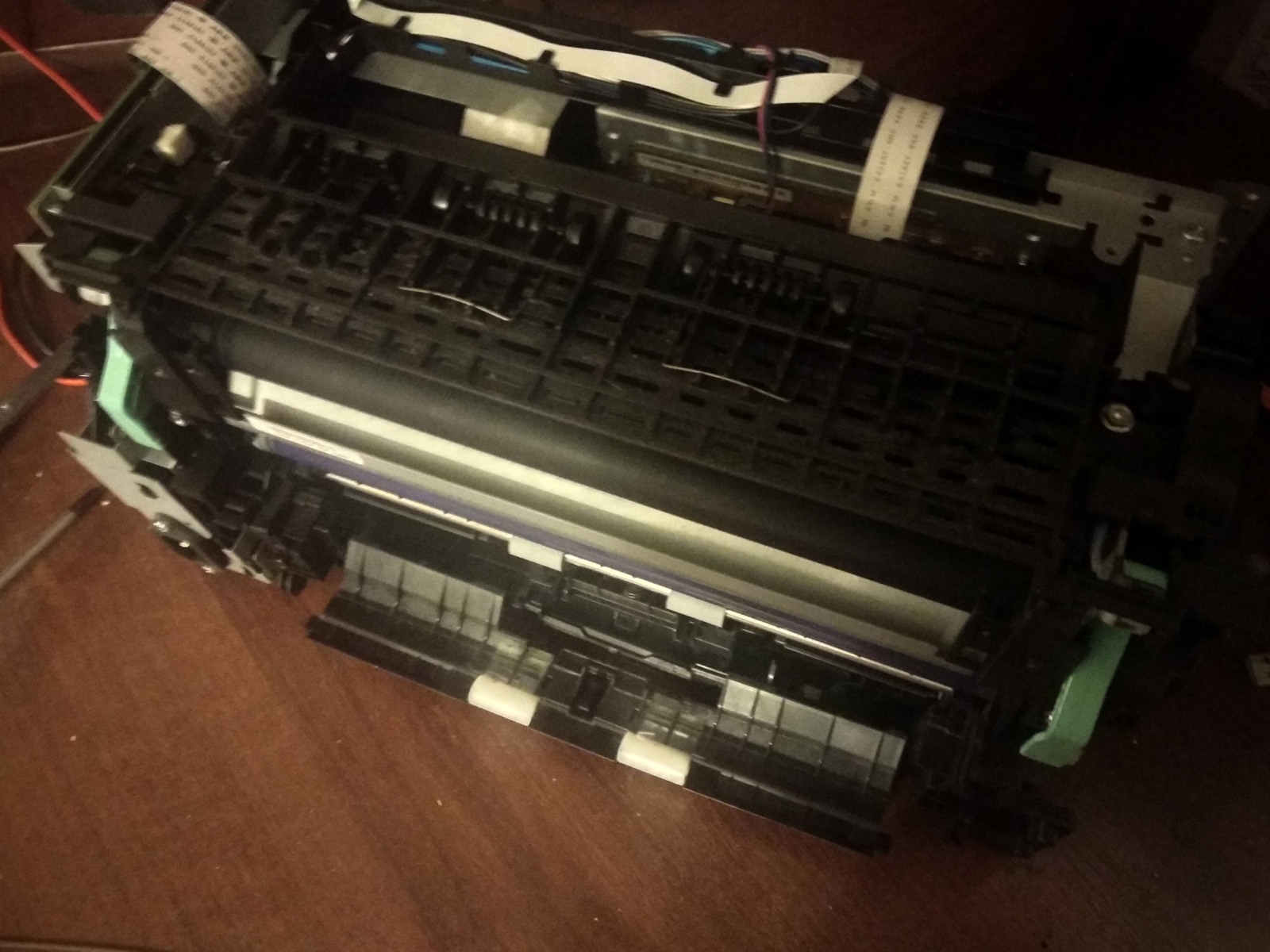
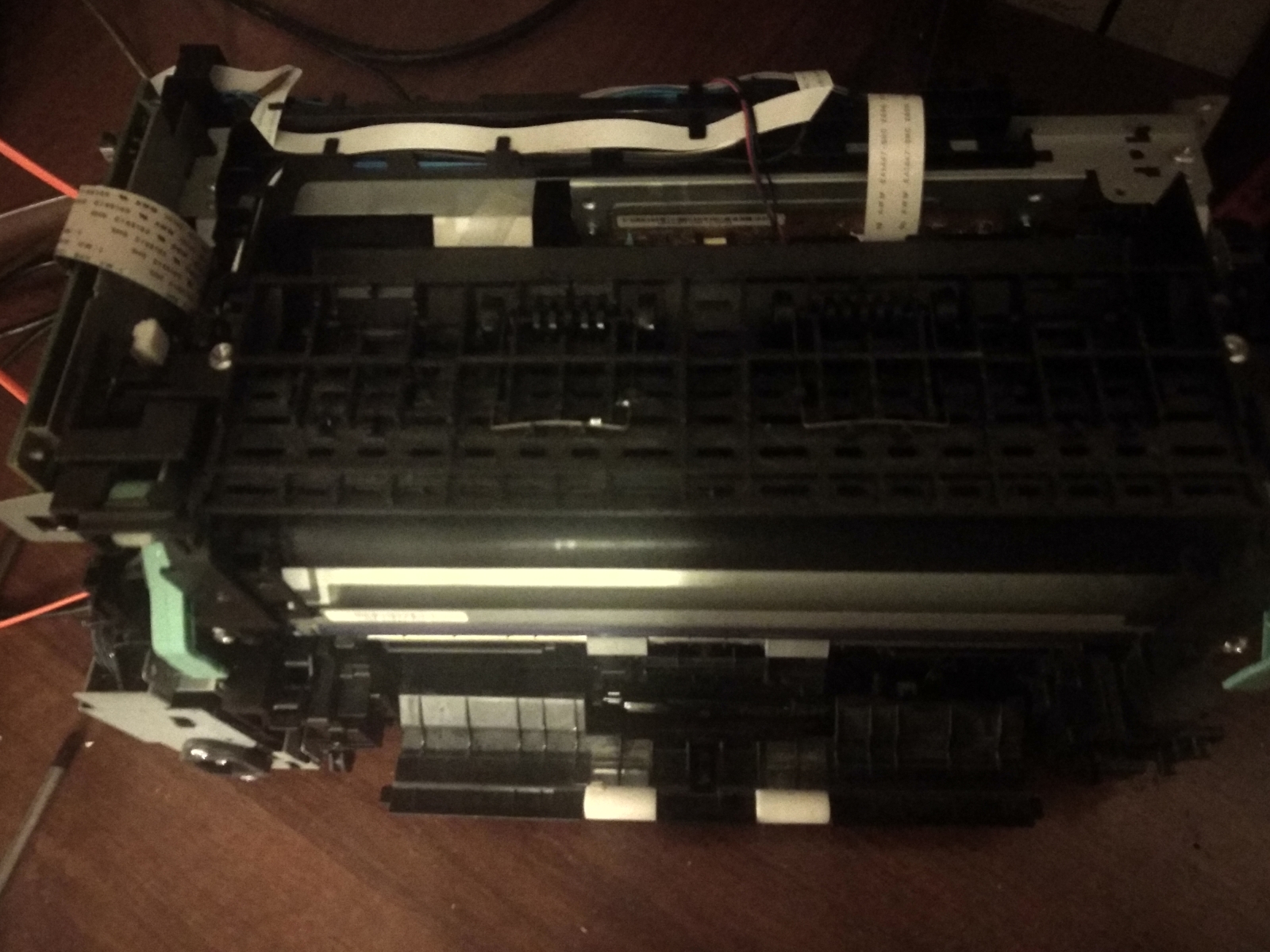
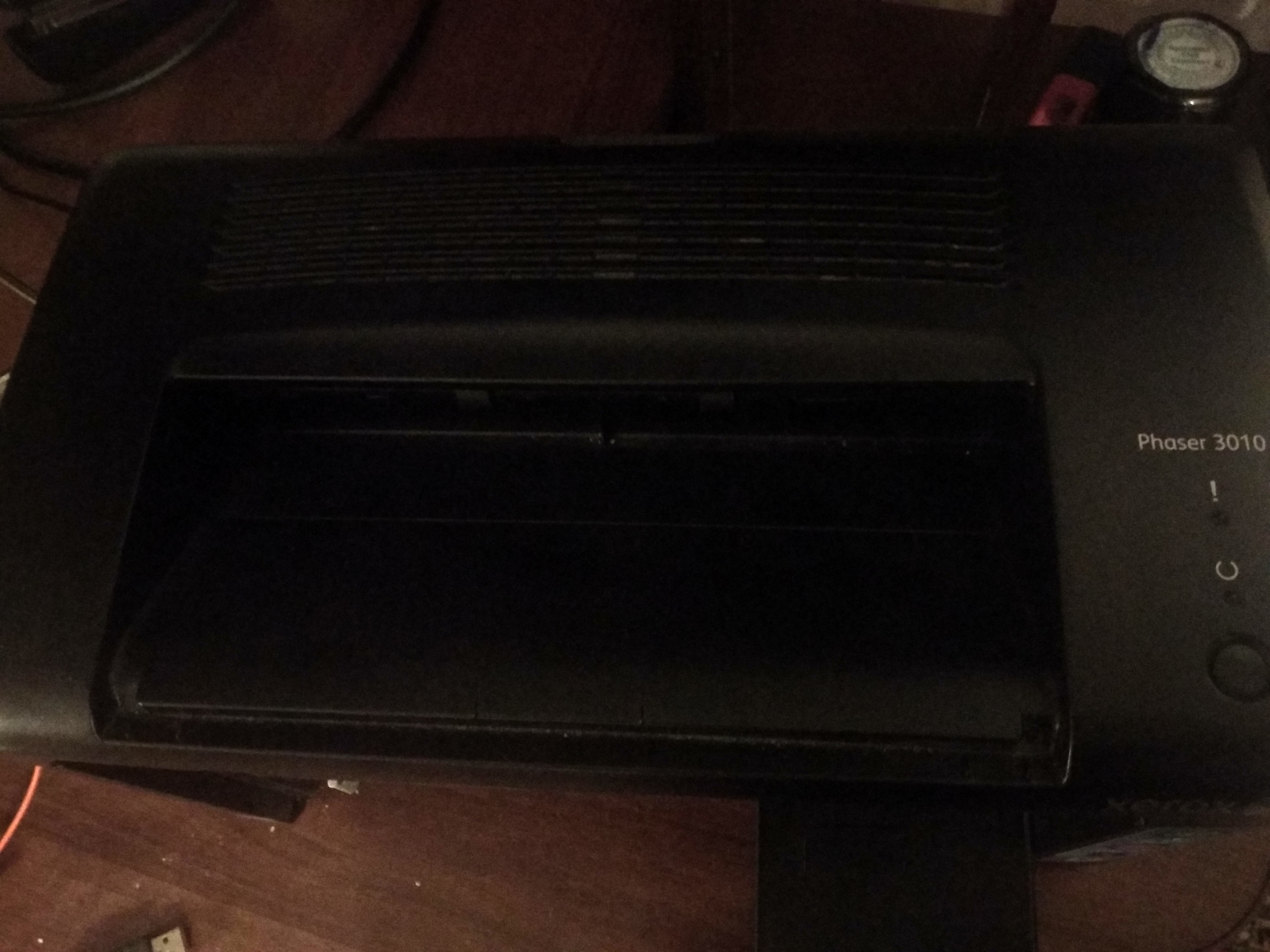
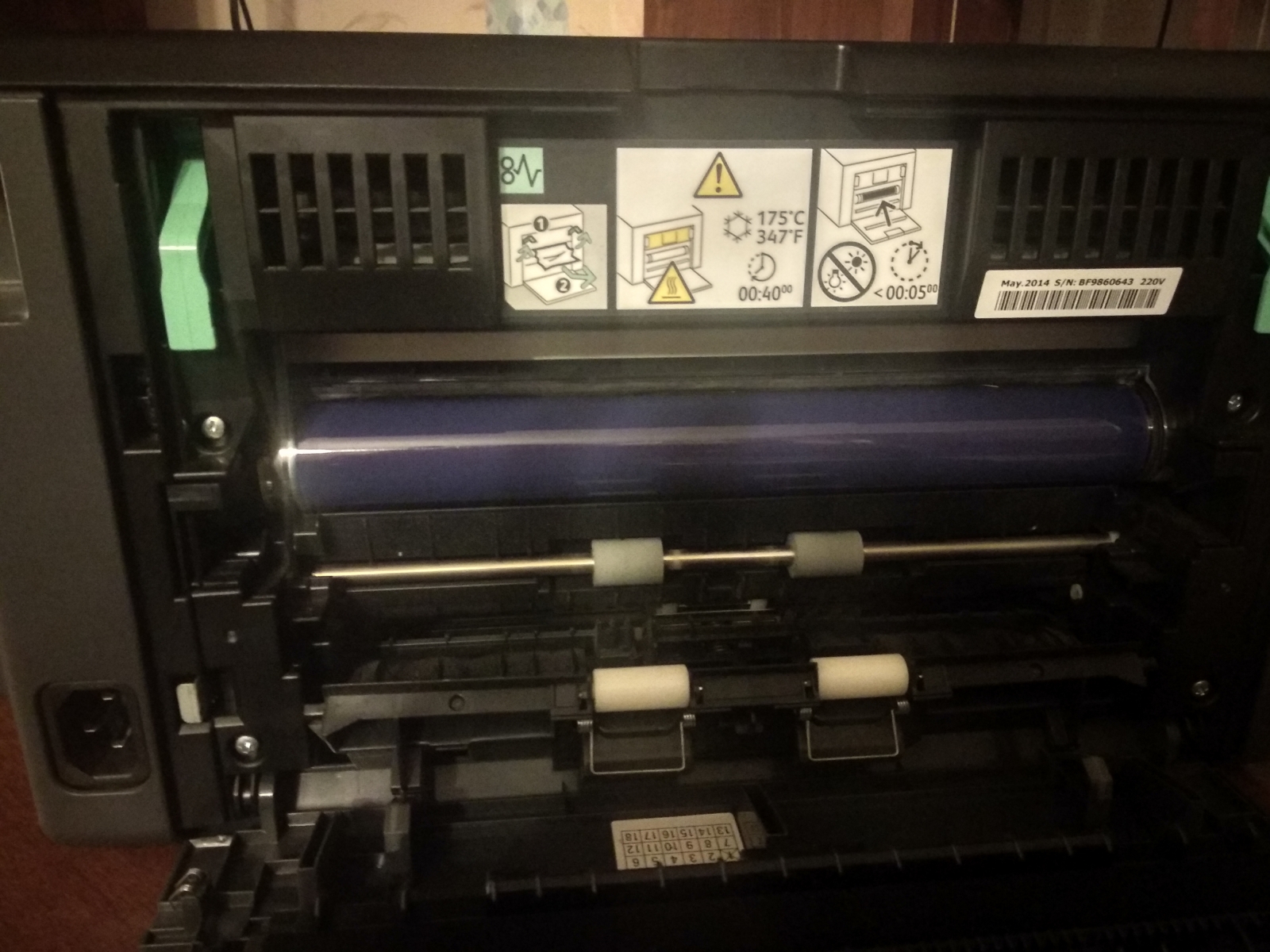
Ремонт принтера Xerox Phaser 3010

Многофункциональный лазерный принтер Xerox Phaser 3010 выполняет печать, сканирование и копирование. При возникновении неисправностей попробуйте решить проблему самостоятельно или обратитесь к профессионалам.

Шаг 1: Проверка оборудования

Убедитесь в правильной установке картриджа с достаточным количеством тонера, корректной загрузке бумаги и надежности всех кабельных соединений.

Шаг 2: Анализ дисплея и индикаторов

Внимательно изучите дисплей и индикаторные лампочки для определения характера неисправности (например, «Paper Out»). Протрите их мягкой тканью при необходимости.

Шаг 3: Тестирование печати

Напечатайте тестовую страницу для проверки работоспособности принтера. Убедитесь в корректной работе сканера, если он используется.

Шаг 4: Внутренний осмотр и чистка

Проведите чистку принтера при появлении сообщения о засорении или механической неисправности. Удалите пыль внутри устройства для предотвращения перегрева.

Шаг 5: Обращение к специалистам

Если проблема сложная, обратитесь в авторизованный сервисный центр Xerox.

Шаг 6: Гарантийное обслуживание

Уточните возможность использования оригинальных запчастей и сохранения гарантии на устройство при ремонте.

Важно:

Специалисты должны соблюдать правила техники безопасности и не повредить данные на устройстве. Сохраняйте копию гарантийного талона и документов о ремонте.
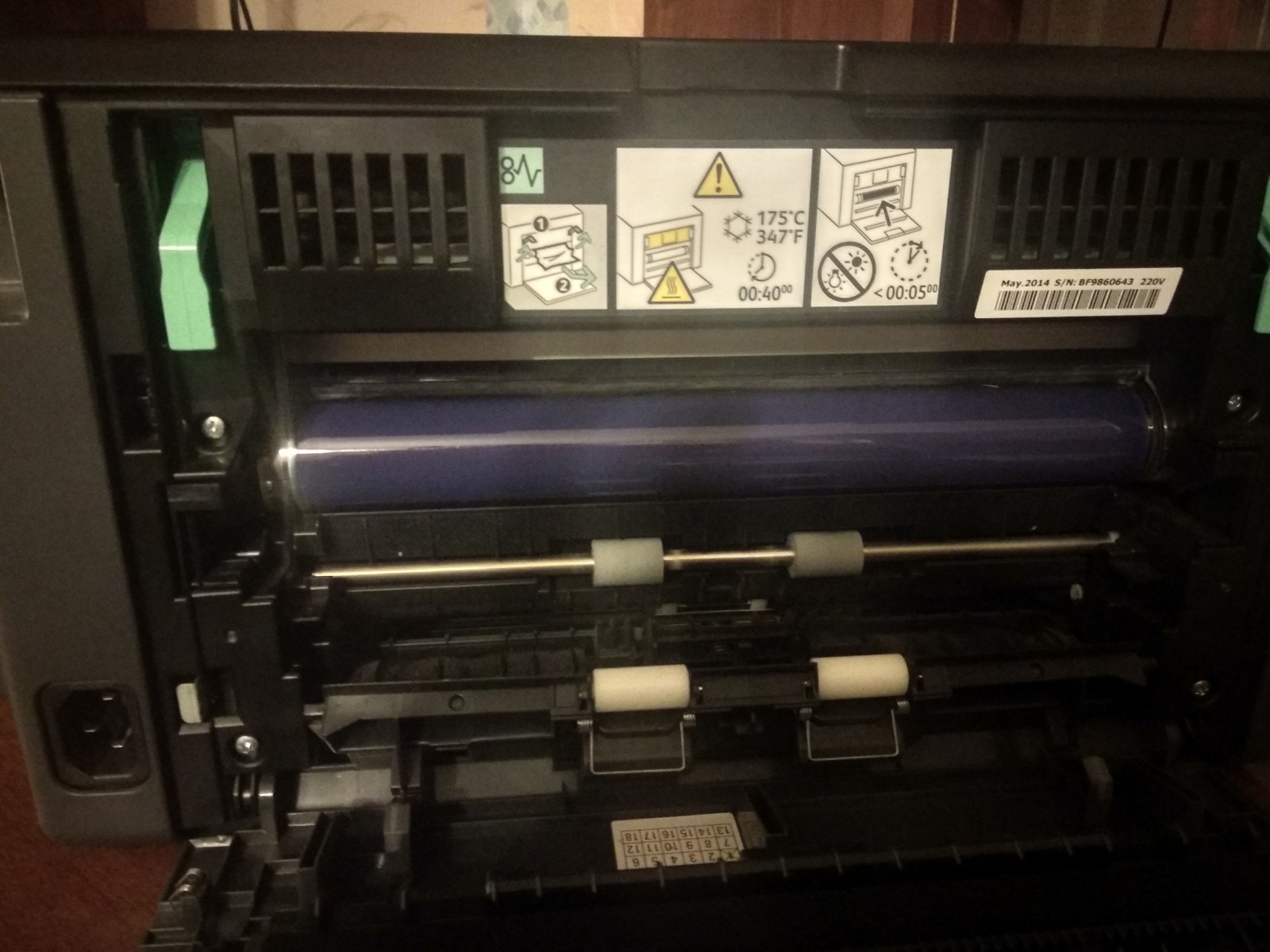
Описание

Многофункциональный лазерный принтер Xerox Phaser 3010 выполняет печать, сканирование и копирование. Если вам требуется ремонт или техническое обслуживание, попробуйте решить проблему самостоятельно, следуя этим шагам, или обратитесь к профессионалам.

Шаг 1: Проверка оборудования

  • Картридж: Убедитесь в правильной установке и достаточном количестве тонера в картридже. Многие модели блокируют работу при неправильной установке или износе.
  • Бумага: Проверьте, правильно ли загружена бумага и соответствует ли она требованиям принтера по размеру и типу.
  • Соединения: Осмотрите все кабели и разъемы на предмет повреждений или ослабления.

Шаг 2: Анализ дисплея и индикаторов

  • Индикаторы: Внимательно изучите дисплей и индикаторные лампочки, чтобы определить характер неисправности. Часто они указывают на причину поломки (например, «Paper Out» – недостаток бумаги).
  • Чистка дисплея: Пыль или грязь могут затруднить чтение индикаторов. Протрите их мягкой тканью.

Шаг 3: Тестирование печати

  • Тестовая страница: Напечатайте тестовую страницу, чтобы проверить работоспособность принтера. Если даже она не выводится, проблема может быть в печатном механизме или электронике.
  • Сканер: Убедитесь, что сканер работает корректно, если планируете использовать его для сканирования документов.

Шаг 4: Внутренний осмотр и чистка

  • Чистка принтера: Если на дисплее появляется сообщение о засорении или механической неисправности, проведите чистку. Для этого может потребоваться специальный инструмент и знание особенностей вашей модели.
  • Вентиляция: Убедитесь, что внутри принтера нет пыли, которая может вызвать перегрев или нарушить работу устройства.

Шаг 5: Обращение к специалистам

  • Если вы не уверены в своих силах или проблема сложная, обратитесь за помощью к профессионалам. Найдите авторизованный сервисный центр Xerox в вашем регионе.

Шаг 6: Гарантийное обслуживание

  • При обращении к специалистам уточните возможность использования оригинальных запчастей и сохранения гарантии на устройство. Некоторые центры предлагают ремонт под гарантию, что защитит вас от дополнительных затрат.

Важно:

  • Безопасность: Убедитесь, что специалисты соблюдают правила техники безопасности и не повредят данные на вашем устройстве.
  • Документация: Сохраняйте копию гарантийного талона и других документов, касающихся обслуживания и ремонта принтера.