Описание
Ремонт и техническое обслуживание копировальных аппаратов Sharp MX-2300, MX-2700, MX-3500, MX-4500: Полное руководство по устранению неисправностей
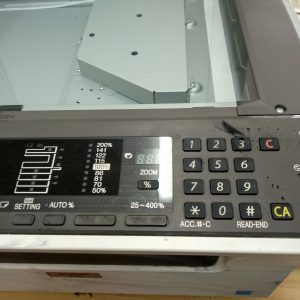
Данный материал охватывает наиболее распространённые проблемы, возникающие при эксплуатации моделей Sharp MX-2300, MX-2700, MX-3500 и MX-4500. Представленный разбор позволяет быстро выявить причину неисправности и выбрать оптимальный способ её устранения. Важно помнить: ремонт высокотехнологичной техники требует специальных знаний, инструментов и аккуратности. При сомнении в своих возможностях — лучше обратиться к сертифицированным специалистам.
Перед началом ремонта: ключевые рекомендации
- Безопасность превыше всего: Всегда отключайте аппарат от электросети перед любыми работами. Это исключит риск поражения током и повреждения компонентов.
- Точная диагностика: Обратите внимание на коды ошибок, отображаемые на панели управления. Запишите их — это существенно ускорит поиск решения.
- Доступ к документации: Используйте официальное руководство пользователя и сервисный мануал для вашей конкретной модели, если они доступны.
- Аккуратность при работе: Будьте осторожны с механическими узлами — даже незначительное повреждение может привести к серьёзным поломкам.
Категории неисправностей и методы их устранения:
1. Проблемы с включением и питанием
- Аппарат не включается:
- Проверьте источник питания. Убедитесь, что сетевой кабель подключен плотно и розетка исправна. Пробуйте другой выход или удлинитель.
- Контроль предохранителя. На задней панели аппарата расположен предохранитель (обычно рядом с разъёмом питания). Проверьте его целостность; при необходимости замените на аналогичный по номиналу.
- Блок питания (PSU). Чаще всего причина — выход из строя блока питания. Требует диагностики и замены специалистом с использованием оригинальных компонентов.
- Материнская плата. Редкая, но возможная неисправность. При подозрении на её повреждение рекомендуется обращаться в сервисный центр.
2. Проблемы со связью с компьютером
- Копировальный аппарат не определяется компьютером:
- Проверьте кабель. Убедитесь, что USB или Ethernet-кабель не повреждён. Попробуйте другой провод и подключите его в другой порт на устройстве и ПК.
- Обновление драйверов. Скачайте последнюю версию драйверов с официального сайта Sharp, предварительно удалив старые. Установите заново.
- Настройки сети (для Ethernet). Проверьте IP-адрес аппарата и компьютера: они должны быть в одной подсети. Убедитесь, что устройство активно подключено к локальной сети.
- Брандмауэр и антивирус. Временно отключите их для тестирования — иногда они блокируют сетевое взаимодействие с устройствами.
- Порты USB. Попробуйте подключить копир к другому порту на компьютере.
3. Проблемы с подачей бумаги
- Подхватывает несколько листов одновременно:
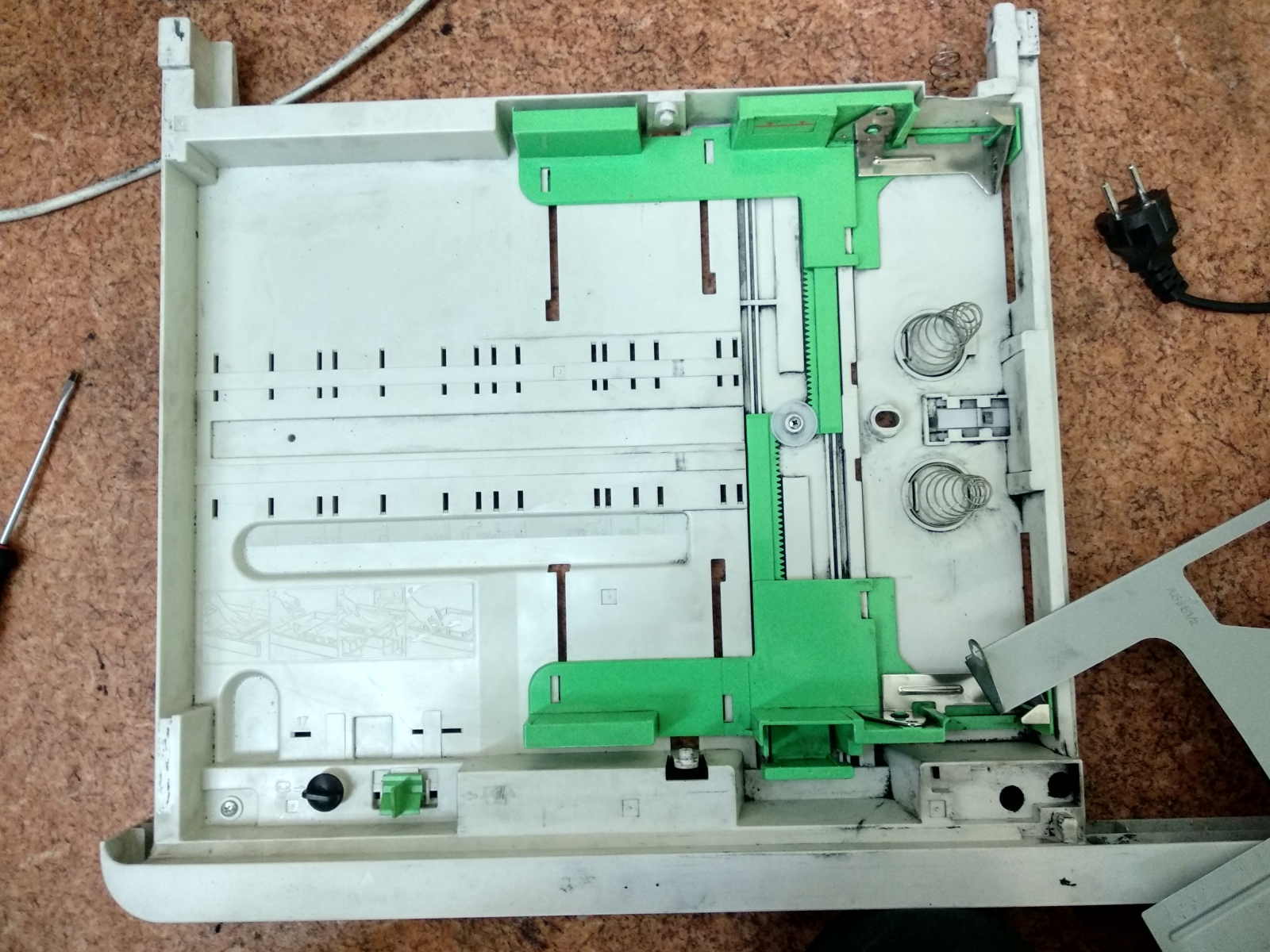
- Ролик подачи. Очистите его влажной безворсовой тканью. При сильном износе — замените.
- Сепарационный диск (фрикционная пластина). Проверьте на загрязнение или повреждение; при необходимости очистите или замените.
- Настройки лотка. Убедитесь, что регуляторы ширины и высоты подачи соответствуют типу бумаги (формат A4, плотность и т.д.).
- Качество бумаги. Используйте бумагу с подходящей влажностью — излишняя сухость или сырость вызывают нестабильную подачу.
4. Проблемы качества печати (цвет, чёткость, резкость)
- Тусклая или бледная печать:
- Уровень тонера. Проверьте картридж на наличие достаточного количества тонера. При низком уровне — замените.
- Настройки плотности печати. Увеличьте значение в драйвере печати (например, «Тёмность» или «Плотность»).
- Фотобарабан. Износ фотобарабана снижает качество изображения. Замените его при необходимости (входит в состав картриджа или продается отдельно).
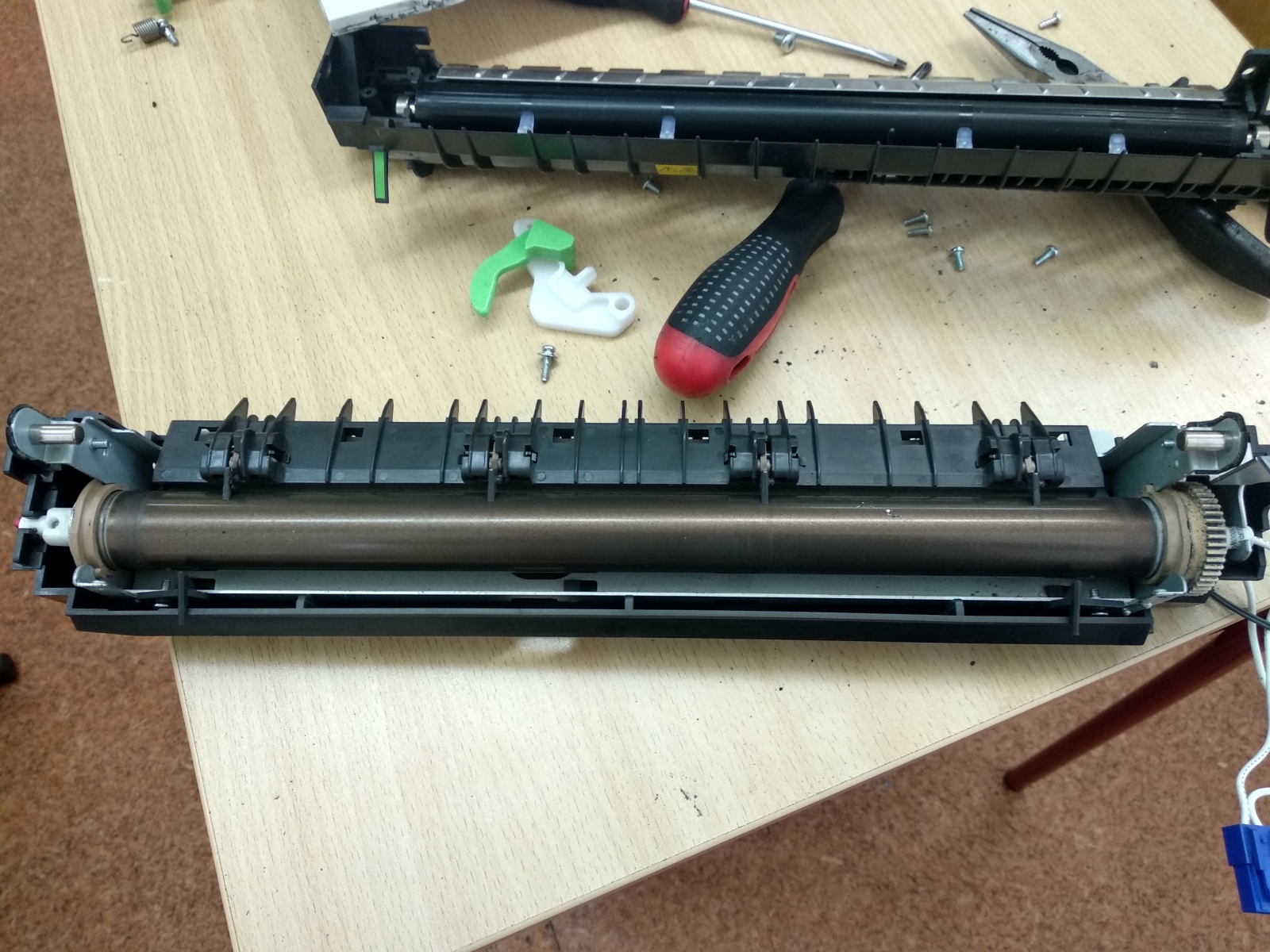
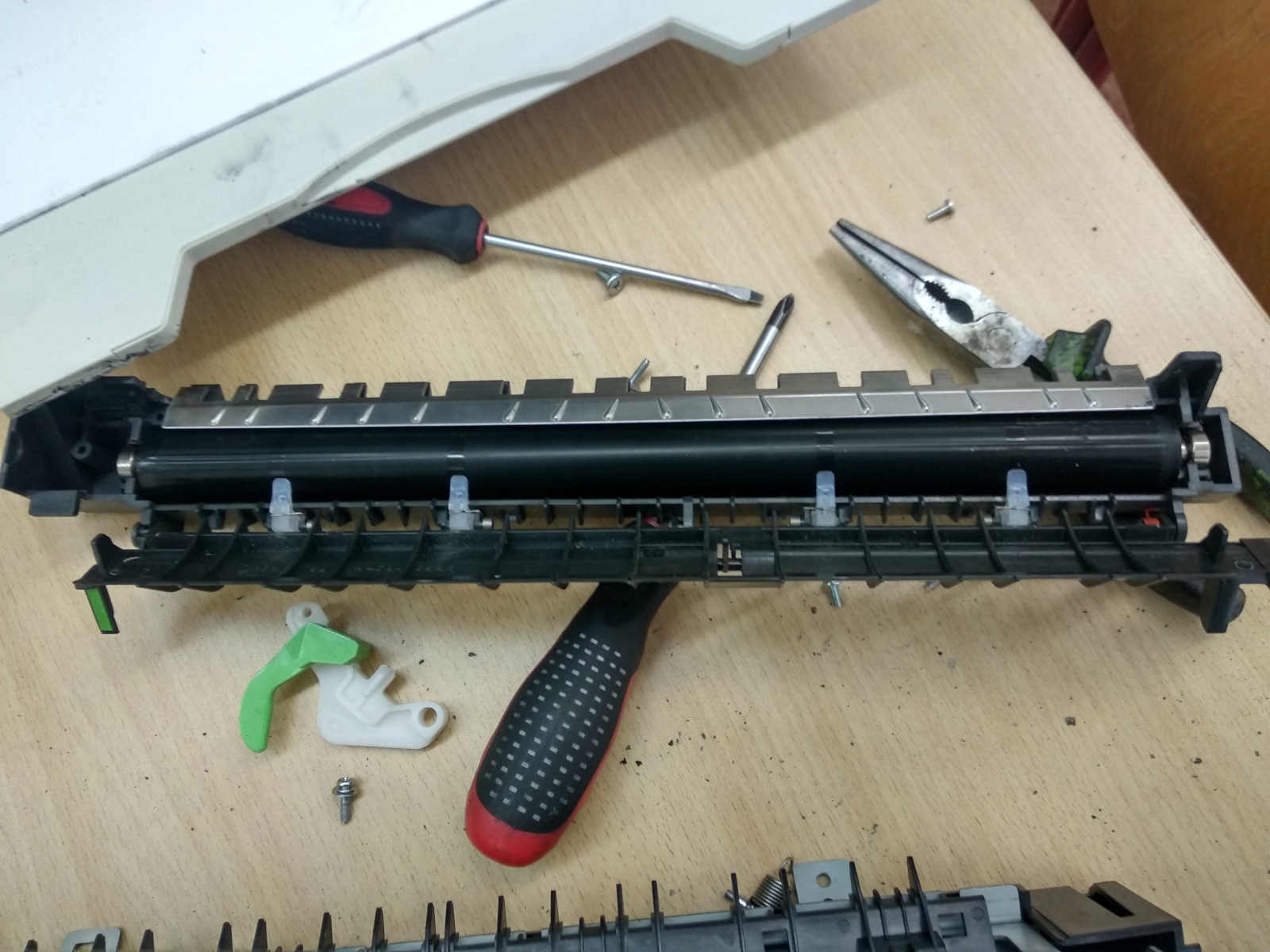
- Блок проявки. Признаки неисправности: размытые края, пятна. Требует профессионального ремонта.
- Двоит текст или изображение:
- Фотобарабан. Основная причина — повреждение или износ. Незамедлительно замените.
- Блок переноса изображения. Признаки: повторяющиеся отпечатки, размытые участки. Не рекомендуется самостоятельный ремонт — требует специалиста.
- Полосы на листе:
- Фотобарабан. Повреждённая поверхность вызывает полосатость. Замена — обязательна.
- Блок переноса изображения. Внутренняя неисправность. Ремонт только в сервисе.
- Ролик переноса. Проверьте на наличие загрязнений или повреждений — очистите или замените.
- Пачкает бумагу:
- Блок переноса изображения. Неисправность может привести к прилипанию тонера. Требует диагностики и ремонта.
- Ролик переноса. Грязь или повреждение — причина пятен. Очистите или замените.
5. Проблемы с цветом
- Путает цвета, не печатает один из оттенков, печатает неправильный цвет, отсутствует цвет:
- Тонер-картриджи. Проверьте уровень тонера в каждом картридже. Замените пустые или повреждённые.
- Блок проявки. Сбой в работе одного из блоков может привести к искажению цвета. Требует сервисного обслуживания.
- Настройки цветопередачи. Проверьте параметры на панели управления и в драйвере печати (цветовой профиль, режим печати).
- Цилиндры переноса изображения. Очистите каждый цилиндр от грязи или замените при необходимости.
- Грязная печать (пятна, разводы):
- Тонер-картридж. Используйте только оригинальные или сертифицированные картриджи — некачественный тонер вызывает загрязнения.
- Фотобарабан. Повреждённая поверхность приводит к размазыванию изображения. Замените.
6. Другие типичные неисправности
- Чёрные листы при печати:
- Фотобарабан. Наиболее частая причина — повреждение поверхности. Обязательная замена.
- Блок переноса изображения. В случае сбоя может передавать полный чёрный фон. Требует ремонта.
- Точки на листе:
- Фотобарабан. Микроповреждения вызывают точечные дефекты. Замена — единственный вариант решения.
- Ролик переноса. Проверьте на загрязнение или повреждение; при необходимости очистите или замените.
- Печатает только половину листа, пустые страницы, белый лист:
- Блок переноса изображения. Сбой может привести к неполному переносу изображения. Рекомендуется диагностика специалистом.
- Настройки печати. Проверьте размер бумаги, ориентацию страницы и режим печати в драйвере.
- Ошибка «Нет бумаги» при наличии листов:
- Датчик бумаги. Часто загрязнён — очистите мягкой сухой тканью. При повреждении замените.
- Ролик подачи. Проверьте на наличие грязи или износа; при необходимости очистите или замените.
- Плохое качество печати (общая проблема): См. раздел 4 для детального анализа и решений.
- Шумы, скрипы, треск во время работы:
- Механические компоненты. Возможны износ шестерён, подшипников или осей. Требует профессиональной диагностики и ремонта.
- Медленная печать:
- Драйверы. Установите актуальную версию драйверов с сайта производителя.
- Объём оперативной памяти аппарата. При высокой нагрузке (большие файлы) может не хватать памяти. Рассмотрите возможность апгрейда по техническим рекомендациям производителя.
Критически важные замечания:
- Безопасность — приоритет №1. Отключайте устройство от сети перед любыми работами. Это обязательное условие для предотвращения аварийных ситуаций.
- Используйте только оригинальные расходники. Некачественные картриджи и тонер могут повредить фотобарабан, блок переноса и другие критически важные узлы.
- Сложные компоненты — не для самостоятельного ремонта. Блоки проявки, переноса изображения, материнские платы — требуют специализированного оборудования и знаний. Любая попытка самостоятельного ремонта может усугубить поломку.
- Регулярное техническое обслуживание продлевает срок службы аппарата. Рекомендуется проводить профилактическую чистку, смазку подвижных частей и замену изношенных элементов согласно графику производителя.
Надеемся, данное руководство поможет вам быстро локализовать неисправность и принять обоснованное решение. Если проблема остаётся нерешённой — обратитесь в сервисный центр СЦ «Системник» для профессионального обслуживания.
При сомнениях или сложных неисправностях обращайтесь к опытным специалистам СЦ «Системник»
редакция статьи 2