Описание
Ремонт и техническое обслуживание Sharp AR-5030: Полное руководство по устранению распространённых неисправностей
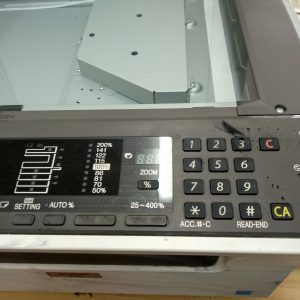
Sharp AR-5030 — это надёжный лазерный принтер, способный справляться с высокими нагрузками в офисной среде. Однако даже самые качественные устройства со временем могут сталкиваться с различными проблемами. В данном руководстве мы подробно рассмотрим наиболее типичные неисправности, их причины и методы решения. Учитывайте, что некоторые работы требуют опыта, специализированного инструмента и знаний — в подобных случаях настоятельно рекомендуем обратиться к профессиональным техникам.
Ключевые меры безопасности:
- Всегда отключайте устройство от электросети перед началом работ.
- Особую осторожность проявляйте при работе с нагретыми элементами: блоком проявки, печкой и термопленкой.
- Не используйте абразивные или химически агрессивные средства для очистки — они могут повредить чувствительные компоненты.
- При работе с лазерным модулем строго избегайте прямого попадания луча в глаза, даже если он не активен.
I. Аппарат не включается:
- Проверка электропитания: Убедитесь, что кабель подключен к рабочей розетке и выключатель питания на корпусе находится в положении «Вкл».
- Состояние предохранителей: Находите предохранители (обычно расположены сзади аппарата). При обнаружении перегоревших — замените их на аналогичные по номиналу.
- Блок управления и электроника: Возможны сбои в работе блока управления. Для точной диагностики требуется профессиональное оборудование.
- Контактные шлейфы и разъёмы: Визуально осмотрите внутренние соединения, особенно те, что идут от источника питания к плате управления. Убедитесь в надёжности подключения.
II. Принтер не распознаёт компьютер (проблемы с подключением):
- Кабель USB/Ethernet: Проверьте целостность кабеля, попробуйте заменить его на другой.
- Установка драйверов: Убедитесь, что установлены актуальные версии драйверов для Sharp AR-5030. Скачайте их с официального сайта производителя в разделе поддержки.
- Настройки сетевого подключения (для Ethernet): Убедитесь, что IP-адреса принтера и компьютера находятся в одной сети. При необходимости настройте статический адрес.
- Порты и интерфейсы: Проверьте работоспособность USB/Ethernet портов на компьютере — попробуйте использовать другой разъём.
- Протоколы печати: Убедитесь, что в настройках принтера выбран правильный протокол (Raw, LPR, IPP).
III. Проблемы с качеством печати:
-
Подхватывает несколько листов одновременно:
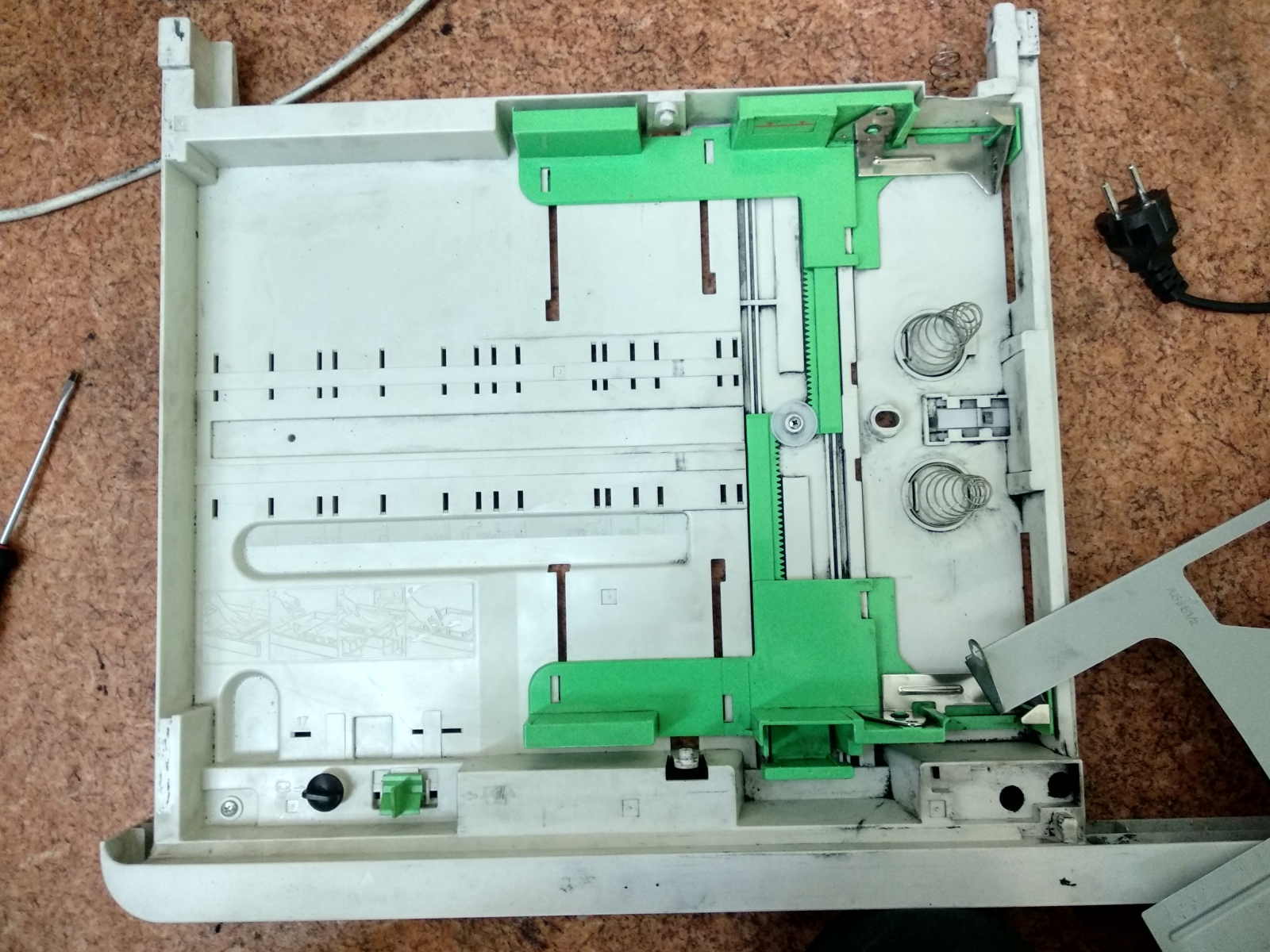
- Ролик подачи бумаги: Очистите ролик от пыли, ворса и загрязнений. При сильном износе — замените.
- Сепарационный вал: Проверьте на наличие повреждений или заклинивания. Убедитесь, что он свободно вращается.
- Датчик бумаги: Очистите датчик от пыли и проверьте его работоспособность.
-
Печать бледная или тусклая:
- Тонер-картридж: Проверьте уровень тонера. При низком уровне — замените картридж.
- Настройка плотности печати: Увеличьте плотность в настройках драйвера принтера.
- Блок проявки: Загрязнение или износ элементов блока — требует чистки или замены.
-
Двойная печать текста или изображения:
- Фотобарабан: Проверьте на наличие царапин, потёртостей и других повреждений. При обнаружении — замените.
- Зеркало лазерного блока: Очистите зеркало мягкой салфеткой без волокон от пыли и загрязнений.
- Настройки выравнивания: Запустите процедуру калибровки изображения через меню принтера или драйвера.
-
Полосы на листах (горизонтальные/вертикальные):
- Фотобарабан: Проверьте на наличие дефектов. Замена — при наличии повреждений.
- Блок проявки: Очистите или замените при необходимости изношенные элементы.
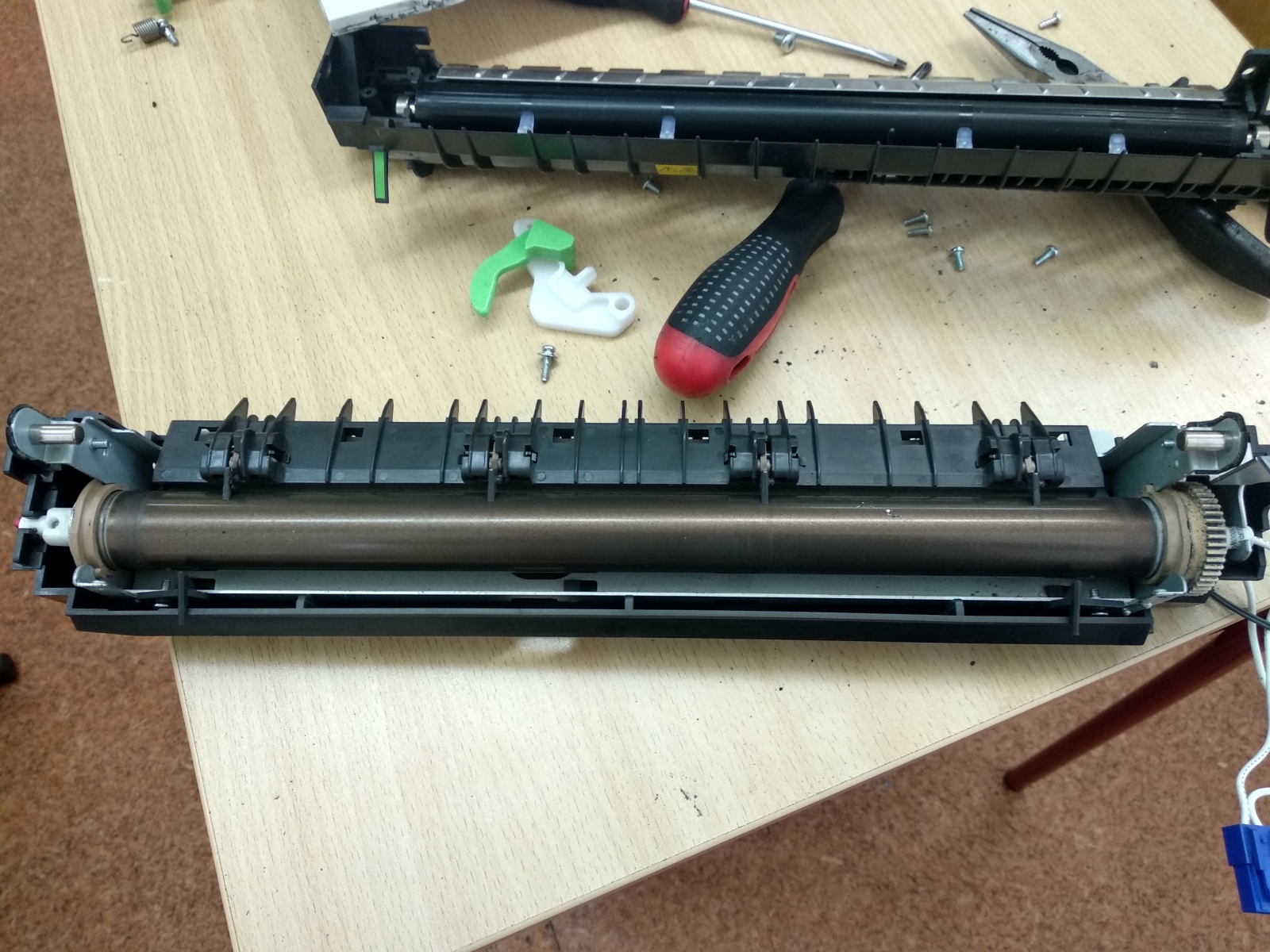
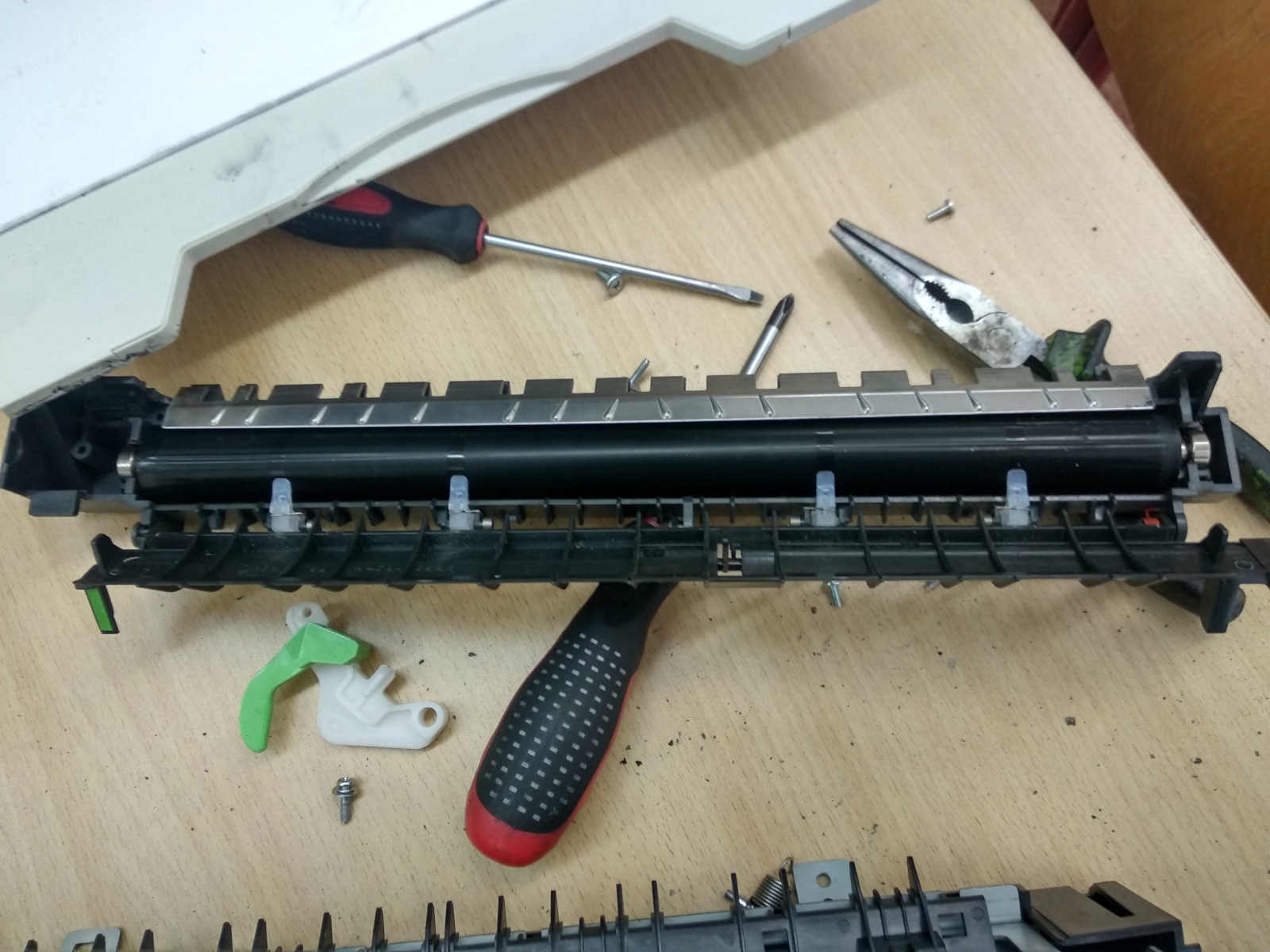
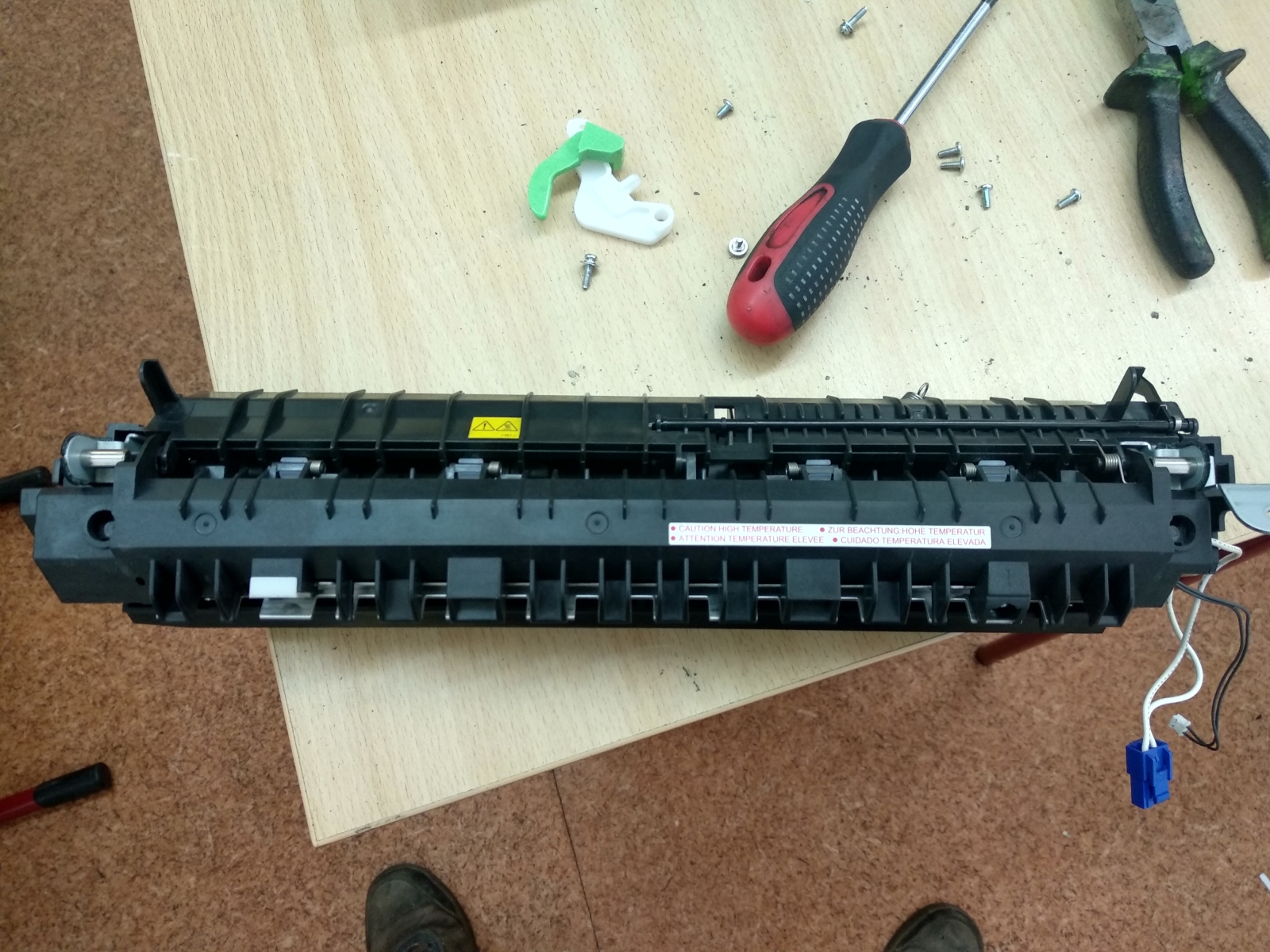
- Термопленка и ролик термопереноса: Проверьте на наличие загрязнений, следов выгорания или механических повреждений.
-
Пачкает бумагу / Оставляет пятна и разводы:
- Блок переноса изображения: Тщательно очистите от остатков тонера с помощью специальной салфетки.
- Ролик переноса: Осмотрите на наличие трещин, износа или загрязнений. При необходимости замените.
-
Неправильная цветопередача / Отсутствие одного цвета при цветной печати:
- Тонер-картриджи: Проверьте уровень каждого тонера. При необходимости замените.
- Блок переноса цветов: Очистите от остатков тонера и проверьте на работоспособность.
- Цветовой профиль: Убедитесь, что в драйвере выбран правильный профиль (например, sRGB или Adobe RGB).
-
Печатает полностью чёрные листы:
- Фотобарабан: Проверьте на наличие повреждений и общей целостности.
- Блок переноса изображения: Очистите от тонера, проверьте электрические контакты.
-
Оставляет точечные пятна на бумаге:
- Фотобарабан: Проверьте на наличие дефектов, царапин или загрязнений.
- Ролик переноса: Очистите от остатков тонера и проверьте состояние поверхности.
-
Печатает только половину страницы / Пустые листы / Белый фон:
- Датчики бумаги: Очистите сенсоры от пыли и грязи. Убедитесь, что они не заблокированы.
- Блок переноса изображения: Проверьте на наличие загрязнений или повреждений.
IV. Ошибки и сообщения на экране:
-
«Замените картридж» / «Неоригинальный тонер»:
- Чип на картридже: Проверьте целостность чипа. При повреждении — попробуйте другой картридж.
- Сброс счётчика: После замены картриджа может потребоваться сброс счётчика тонера через меню принтера или специальный инструмент.
-
«Не видит картридж»:
- Шлейфы и разъёмы: Проверьте надёжность подключения шлейфа между картриджем и платой управления.
- Контактные пластины: Очистите контакты в отсеке для картриджа от пыли, окисления или загрязнений.
V. Другие распространённые проблемы:
-
Издаёт посторонние шумы / Скрипит при работе:
- Механические компоненты: Возможны износ подшипников, зубчатых колёс или других элементов. Требуется диагностика специалиста.
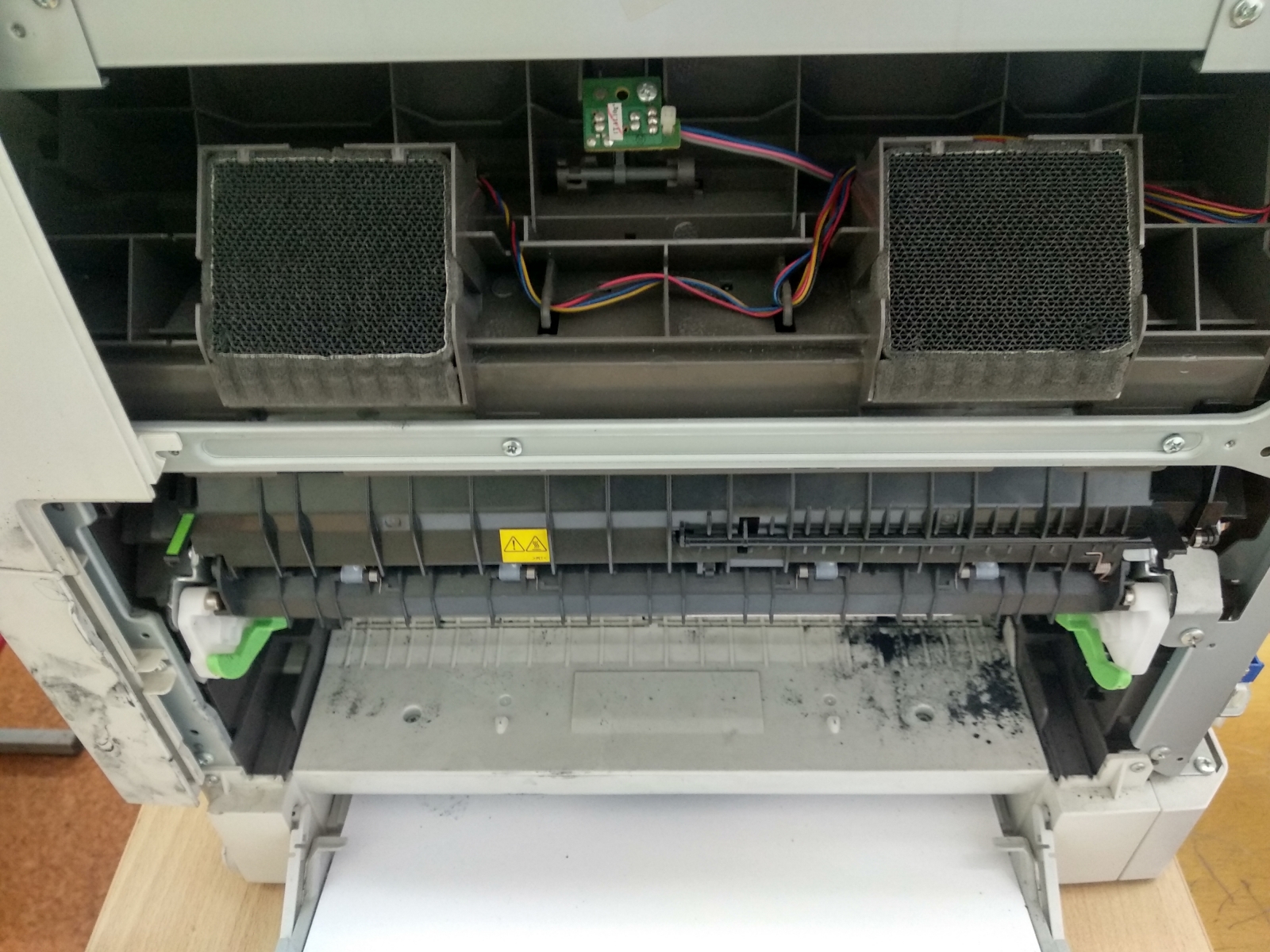
- Вентиляторы: Очистите от пыли и проверьте на наличие посторонних звуков при вращении.
-
Заминает или застревает бумага:
- Ролики подачи: Очистите от пыли и загрязнений. При износе — замените.
- Датчики бумаги: Проверьте на наличие мусора или повреждений.
- Качество бумаги: Используйте только рекомендованную производителем бумагу с подходящей плотностью и влажностью.
-
Медленная скорость печати:
- Качество печати: Снизьте уровень качества (например, установите «быстрая» или «экономичная» печать).
- Внутренние ресурсы: При высокой нагрузке возможна задержка из-за ограниченной оперативной памяти или процессора. Рекомендуется обновление прошивки.
Регулярное техническое обслуживание Sharp AR-5030:
Своевременное ТО значительно увеличивает срок службы аппарата и предотвращает серьёзные поломки:
- Чистка внутренних элементов: Рекомендуется проводить каждые 6–12 месяцев. Особое внимание — блоку переноса, роликам подачи и лазерному модулю.
- Замена расходников: Своевременно заменяйте тонер-картриджи, фотобарабаны, термоплёнки — не дожидаясь полного износа.
- Смазка подвижных частей: При необходимости проводите смазку шестерён и подшипников специальной технической смазкой (не используйте машинное масло!)
Заключение:
Настоящее руководство охватывает основные неисправности Sharp AR-5030, их причины и пути решения. Для сложных случаев или при отсутствии опыта в ремонте оборудования рекомендуем обратиться к специалистам технического центра.
Если вы сомневаетесь в своих возможностях — доверьтесь профессионалам СЦ «Системник».
Редакция статьи 2