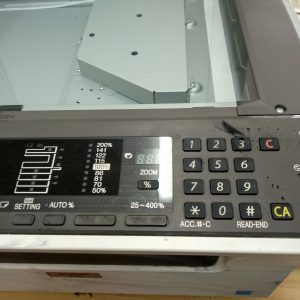
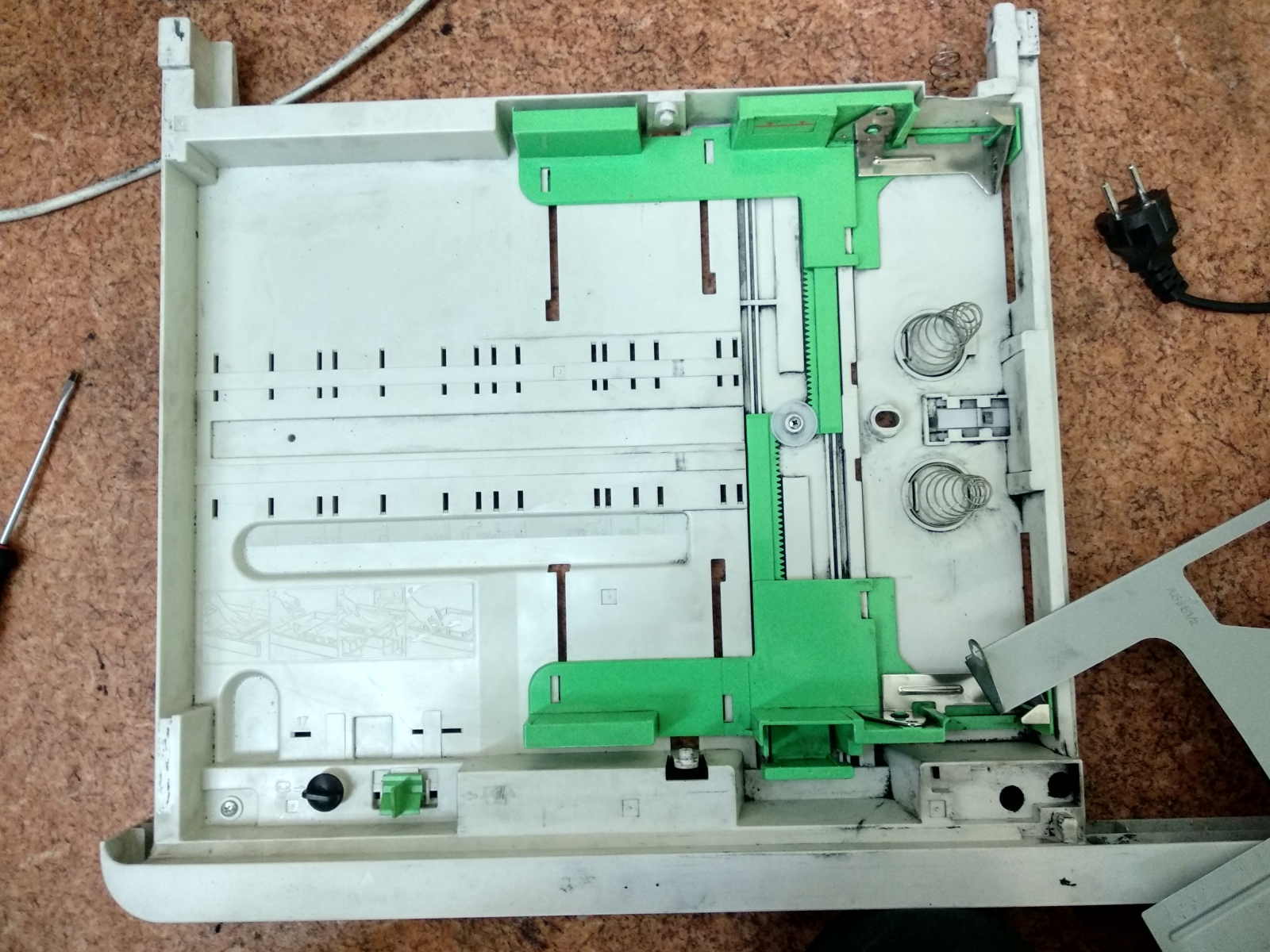
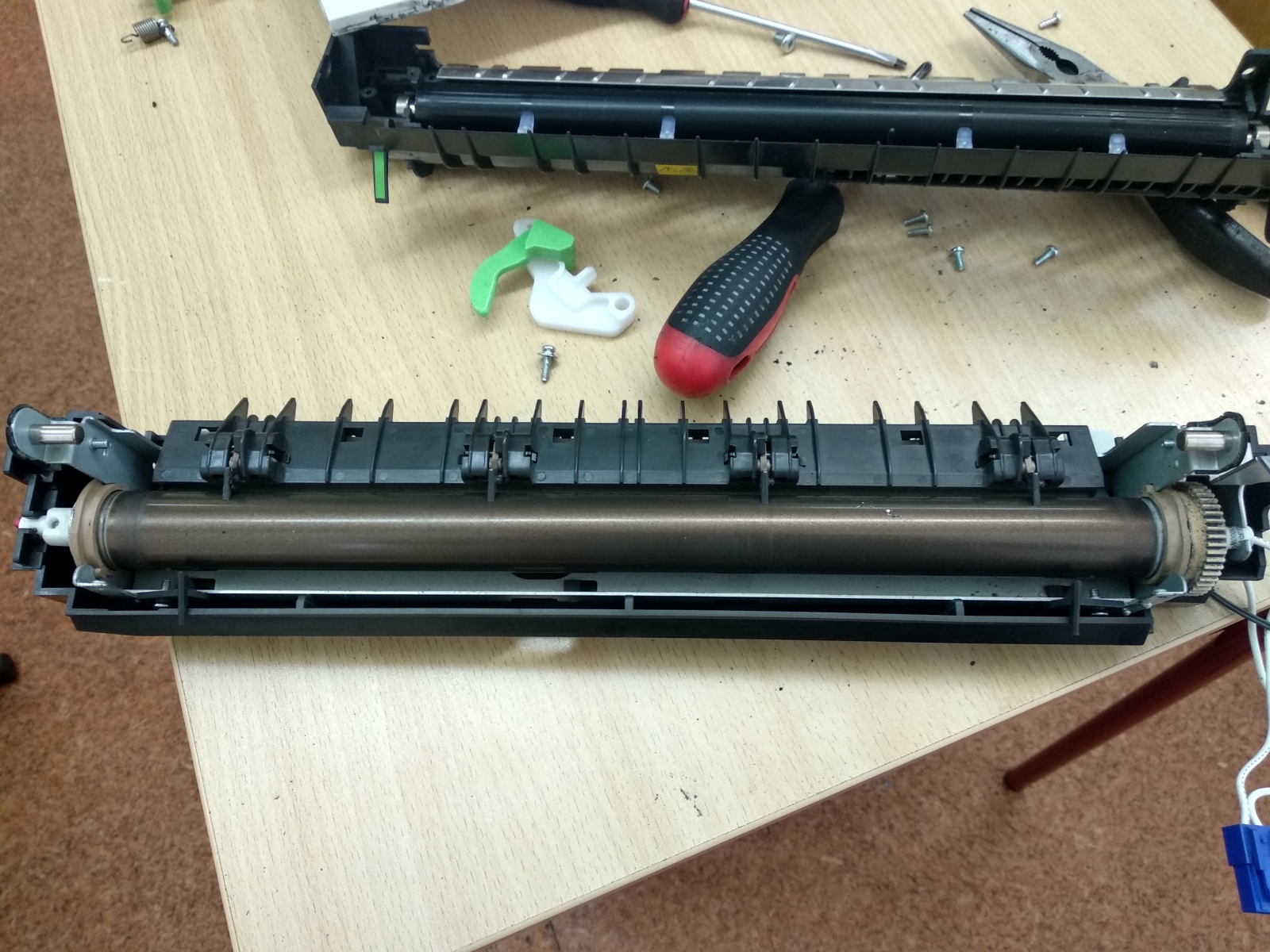
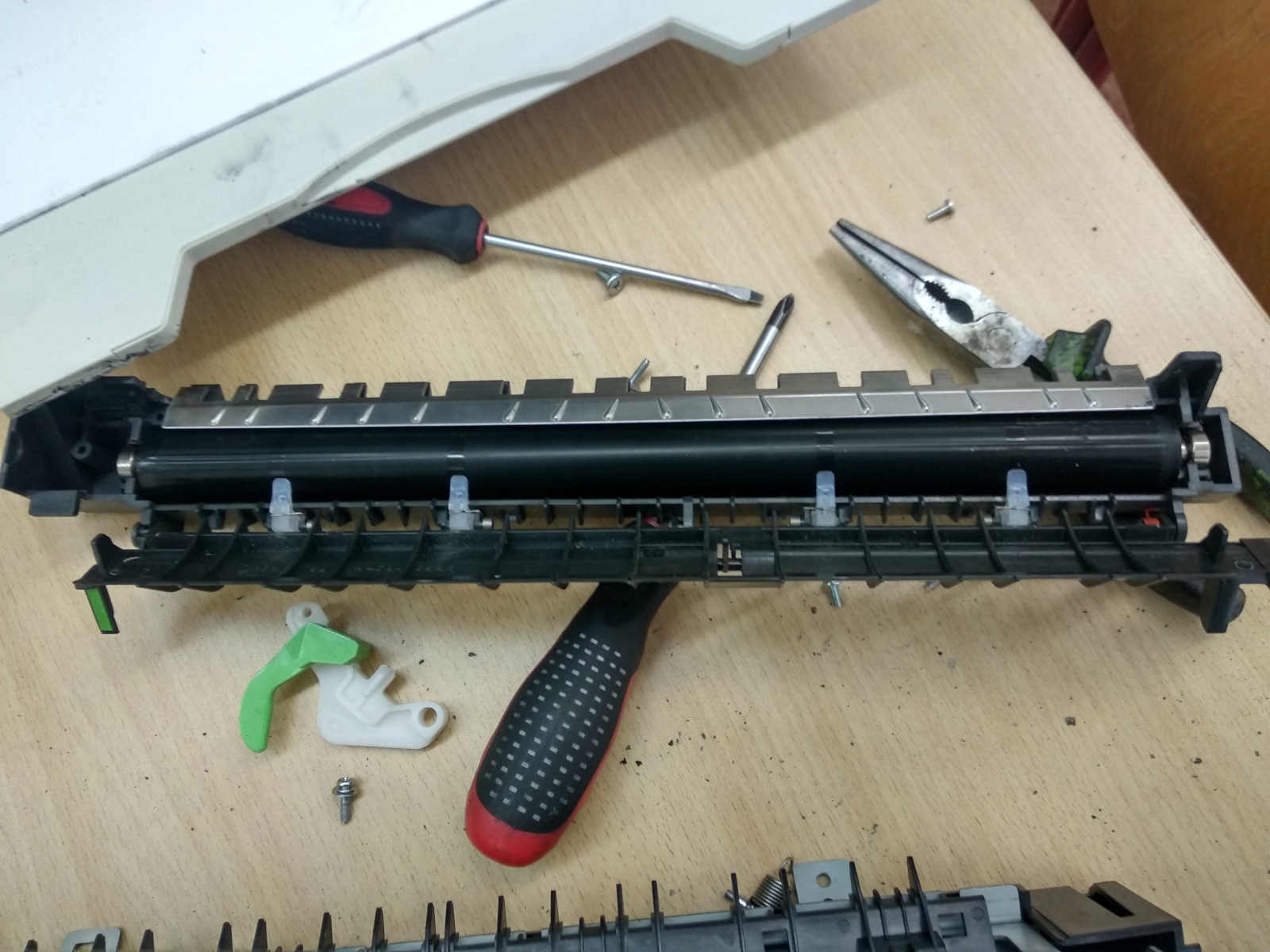
Описание
Ремонт и техническое обслуживание Sharp AR-M150: Подробное руководство по распространённым неисправностям
Sharp AR-M150 — надежный лазерный принтер, отличающийся высокой производительностью и стабильной работой. Однако даже такая техника со временем может столкнуться с различными поломками. В данном руководстве мы подробно разберём наиболее типичные неисправности, их причины и способы устранения. Все проблемы разделены на категории для удобства диагностики и пошагового решения.
Важно! Перед началом любых работ обязательно отключите устройство от электросети. Работа с внутренними компонентами, особенно с высоковольтными элементами, может быть опасной. Если вы не имеете опыта в ремонте техники, рекомендуем обратиться к профессиональному сервисному центру.
1. Аппарат не включается
- Возможные причины:
- Отсутствие питания — проверьте розетку и целостность сетевого кабеля.
- Неисправность блока питания (вздувшиеся конденсаторы, перегоревшие элементы).
- Проблема с основной платой управления (короткое замыкание, выход из строя микросхем).
- Срабатывание встроенного устройства защиты от перенапряжения или перегрева.
- Диагностика и устранение:
- Убедитесь, что розетка работает — подключите другое устройство для проверки.
- Проверьте сетевой шнур на наличие механических повреждений. При необходимости замените его.
- Если есть опыт работы с электроникой, осмотрите блок питания на предмет видимых дефектов (вздувшиеся конденсаторы, следы оплавления). Осторожно! Работа с напряжением опасна.
- Проверьте предохранители в блоке питания и на плате управления. При необходимости замените перегоревшие элементы.
- Если принтер ранее работал, но внезапно отказался включаться — возможно, сработала защита от перегрузки. Отключите устройство от сети на 20–30 минут и попробуйте снова включить.
- При отсутствии внешних признаков неисправности и наличии питания проблема, скорее всего, связана с основной платой. В таком случае требуется её диагностика и ремонт или замена — работа сложная и требует специализированных навыков.
2. Принтер не определяется компьютером / проблемы с подключением
- Причины:
- Устаревший или некорректно установленный драйвер.
- Неисправность USB-порта, кабеля или сетевой карты на компьютере.
- Повреждение интерфейсного разъёма на самом устройстве (USB/Ethernet).
- Конфликт драйверов или сбои в системных настройках.
- Решение:
- Скачайте и установите последнюю версию драйвера для Sharp AR-M150 с официального сайта: https://www.sharpusa.com/support. Удалите старую версию перед установкой.
- Попробуйте подключиться через другой USB-порт или используйте иной кабель.
- Для сетевого подключения проверьте настройки IP-адреса принтера. Убедитесь, что он не конфликтует с другими устройствами в сети.
- При обнаружении повреждения интерфейсного разъёма потребуется его замена — работа выполняется только специалистом.
3. Проблемы с качеством печати: тусклые изображения, полосы, пятна, двоение
- Возможные причины:
- Низкий уровень тонера в картридже.
- Загрязнение или повреждение фотобарабана.
- Плохой контакт или загрязнение коротрона (ролика заряда).
- Неисправность термоблока — неправильная температура при фиксации изображения.
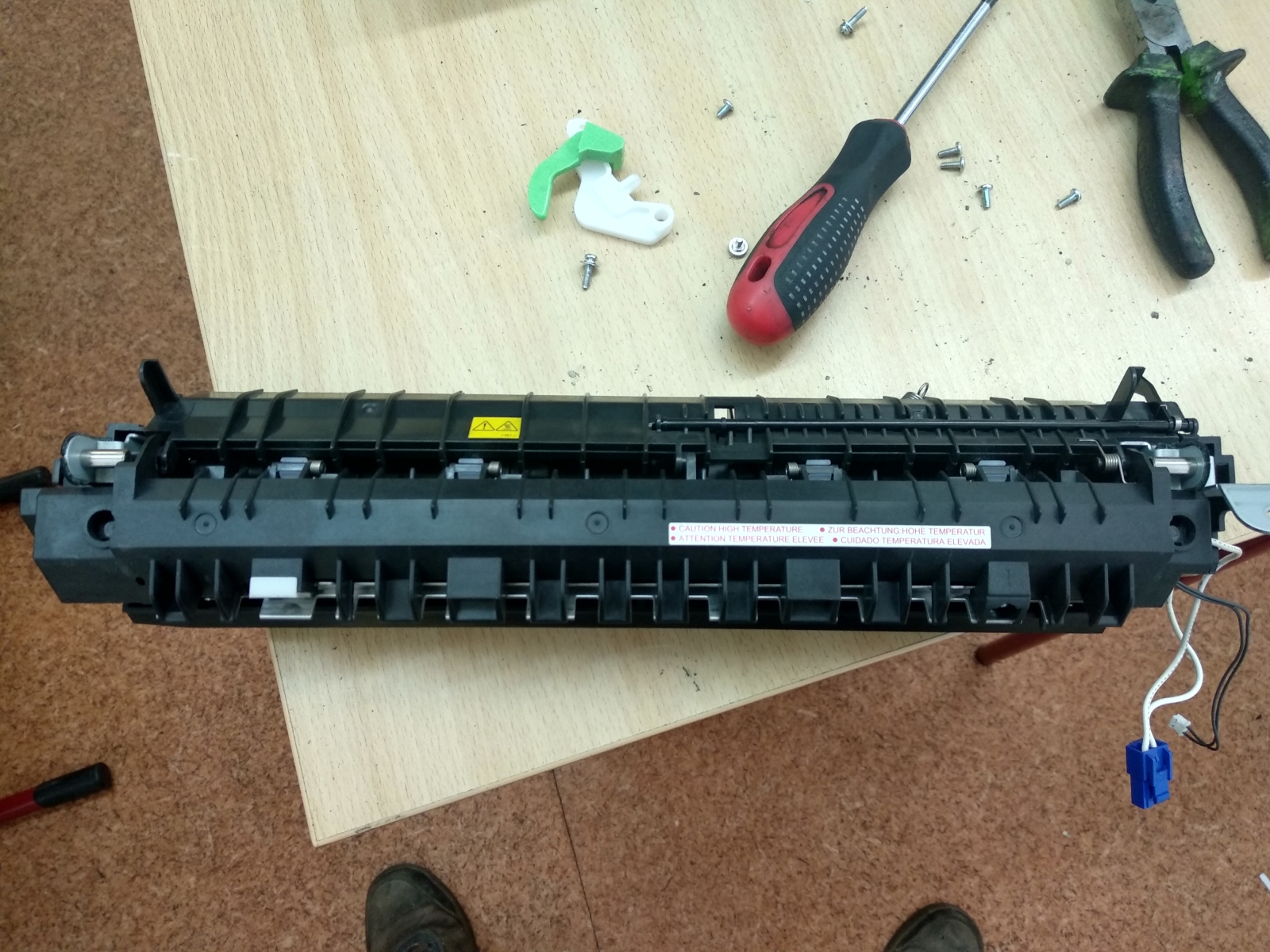
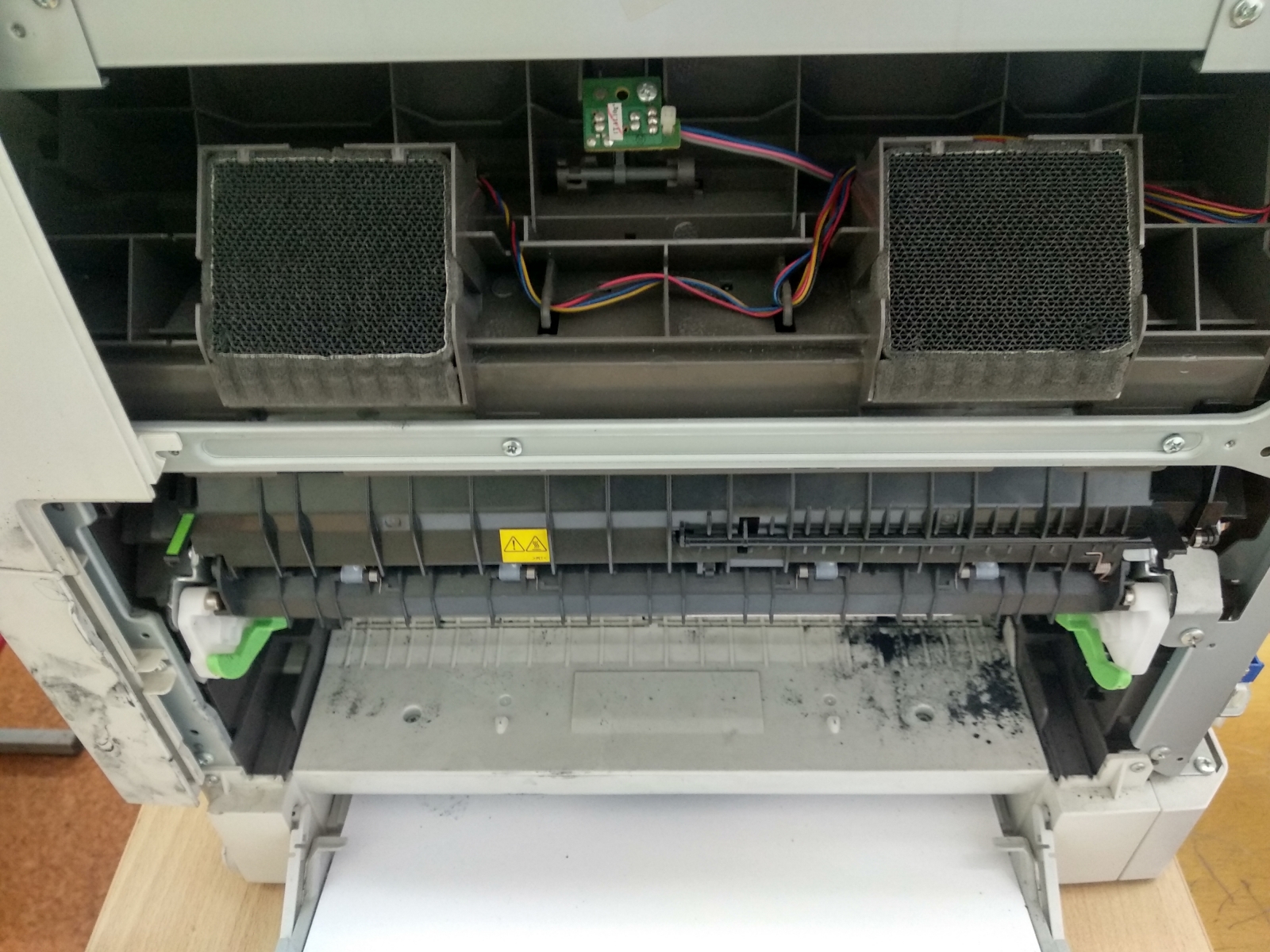
- Выход из строя фьюзера (блокировки). Повреждённый или загрязнённый фьюзер вызывает недостаточную фиксацию тонера.
- Использование некачественной бумаги — слишком тонкая, влажная или с повышенной шероховатостью.
- Решение:
- Замените картридж. Даже если индикатор показывает наличие тонера, он может быть истощён или нестабилен. Используйте оригинальные комплектующие.
- Очистите фотобарабан. Аккуратно протрите его мягкой безворсовой салфеткой, предназначенной для оптики. Не прикасайтесь к поверхности пальцами — жировые следы могут испортить барабан.
- Очистите коротрон и ролик заряда. Примените специальный чистящий раствор или сухую ткань. Избегайте абразивных материалов.
- Проверьте термоблок. Если изображение плохо фиксируется, возможно, не работает нагревательный элемент или датчик температуры. Требуется диагностика с помощью тестового оборудования.
- Осмотрите фьюзер. Проверьте его на наличие царапин, загрязнений, деформации. При необходимости замените компонент.
- Используйте бумагу, рекомендованную производителем.
4. Проблемы с цветом: отсутствует цвет, ошибки воспроизведения, перепечатка не тем цветом
- Причины:
- Неисправен один из тонерных картриджей (Cyan, Magenta, Yellow, Black).
- Загрязнение или повреждение ролика переноса изображения.
- Сбои в электронной системе управления цветом.
- Решение:
- Проверьте каждый картридж по отдельности. Замените тот, который не работает или даёт искажённый цвет.
- Очистите ролик переноса изображения с помощью специального средства или мягкой ткани. Не используйте воду или спирт.
- Проверьте настройки цветового профиля в драйвере принтера. Убедитесь, что выбраны правильные параметры (например, «цветная печать», «сбалансированный режим»).
5. Заминает бумагу / зажевывает листы
- Причины:
- Неподходящая по толщине, влажная или повреждённая бумага.
- Загрязнение или износ роликов подачи.
- Неисправность датчиков наличия бумаги.
- Устранение:
- Используйте бумагу, соответствующую спецификациям AR-M150.
- Очистите ролики подачи бумаги сухой или слегка влажной тканью. Не допускайте попадания жидкости внутрь устройства.
- Проверьте состояние роликов. При износе или скольжении замените их на новые.
- Диагностируйте работу датчиков. Убедитесь, что они срабатывают при подаче листа. При необходимости очистите контакты.
6. Ошибки картриджа: «Замените картридж», «Неоригинальный тонер»
- Причины:
- Выход из строя чипа на картридже (при наличии).
- Загрязнение или окисление контактов.
- Сбой в программной проверке подлинности тонера.
- Решение:
- Попробуйте установить другой картридж.
- Очистите контакты на картридже и в отсеке. Используйте сухую мягку ткань или спиртовой тампон.
- Проверьте параметры принтера — в некоторых версиях ПО можно отключить проверку оригинальности. Однако это может повлиять на качество печати и увеличить риск поломок.
7. Другие неисправности: шум, треск, медленная печать, черные листы, точки на бумаге
- Диагностика: Эти симптомы могут указывать на износ механических частей (роликов, шестерёнок), загрязнение или повреждение оптического модуля.
- Решение: Для точной диагностики и ремонта требуется разборка устройства. Рекомендуется проводить её только в условиях сервисного центра с использованием оригинальных деталей.
Регулярное техническое обслуживание Sharp AR-M150 (рекомендации):
- Проводите чистку устройства от пыли каждые 3–6 месяцев.
- Очищайте ролики подачи бумаги после каждого замены тонера или при обнаружении заминации.
- Заменяйте картриджи вовремя, не дожидаясь полного истощения тонера.
- Контролируйте состояние фотобарабана — его ресурс ограничен и зависит от количества печатных листов.
- Используйте только рекомендованную производителем бумагу для обеспечения стабильной работы и долговечности аппарата.
Заключение: Ремонт Sharp AR-M150 требует определённых знаний, инструментов и осторожности. Если вы не уверены в своих силах — лучше доверить работу квалифицированным специалистам. Самостоятельный ремонт может усугубить поломку или привести к травме.
Если возникли сложности или вы не уверены в своих силах — обращайтесь в сервисный центр СЦ «Системник» для профессиональной диагностики и ремонта.
редакция статьи 2