Описание
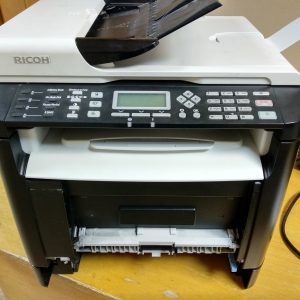
Ремонт и техническое обслуживание Ricoh Aficio SP-c221n: Подробное руководство по распространенным неисправностям
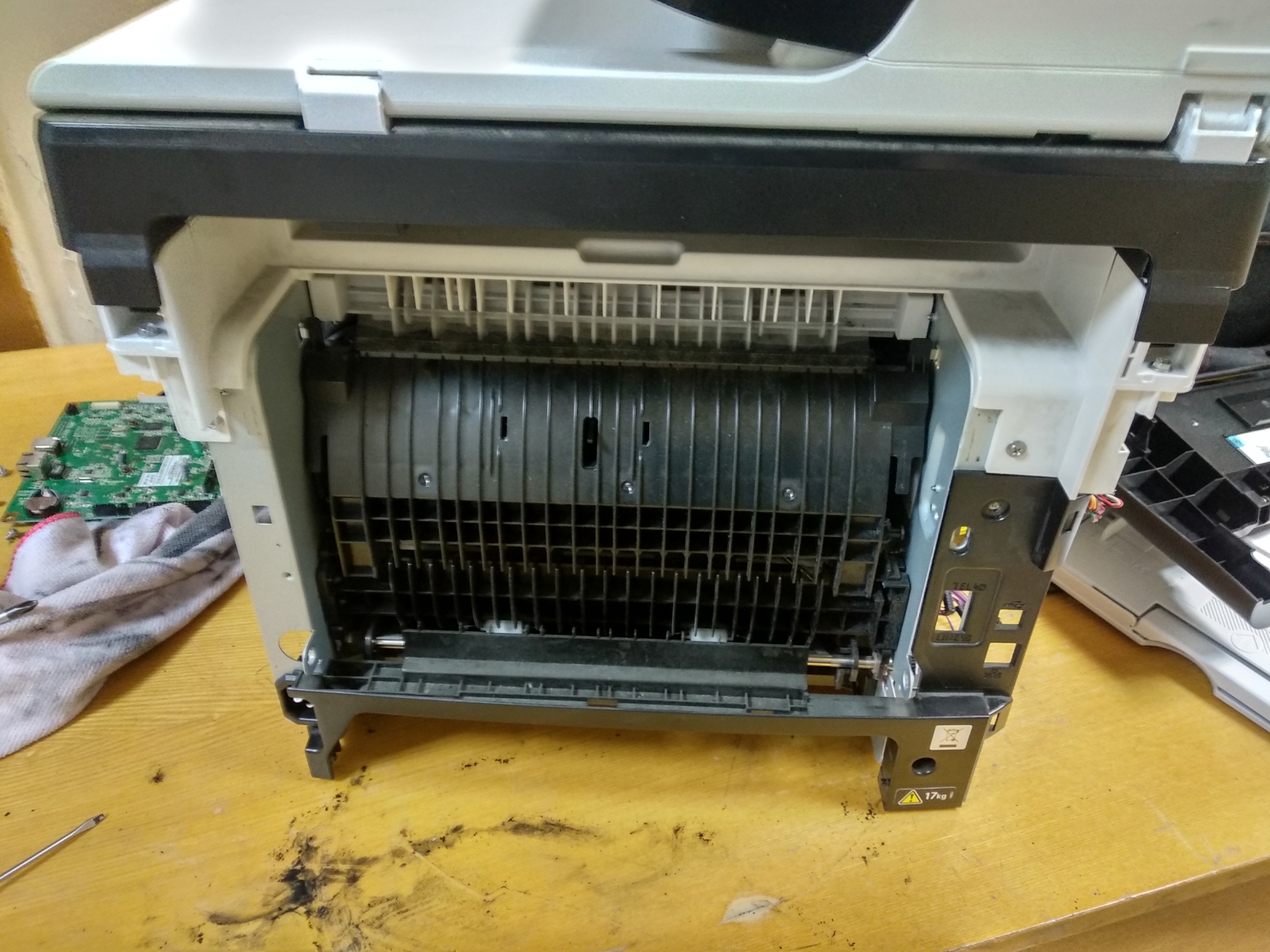
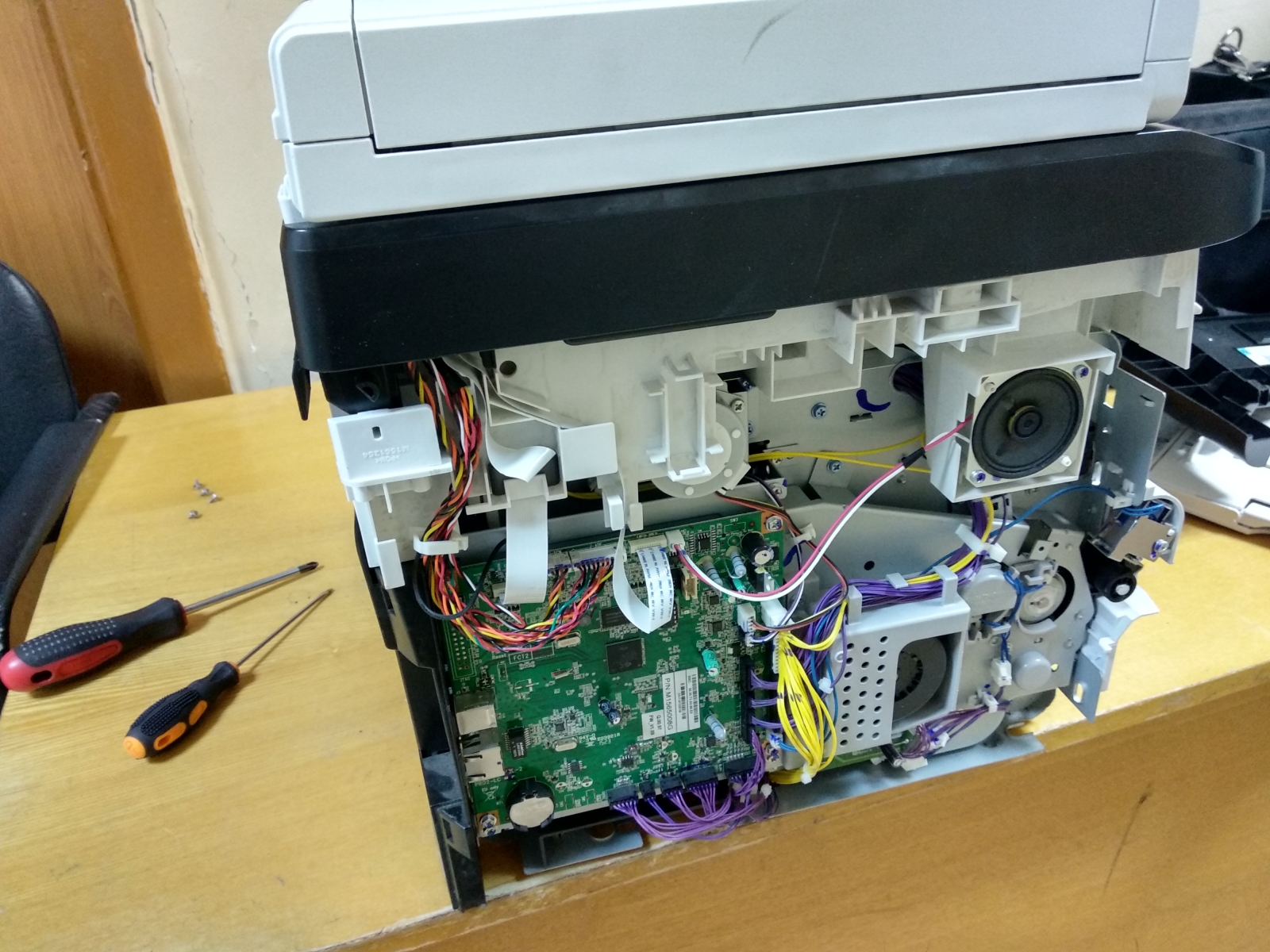
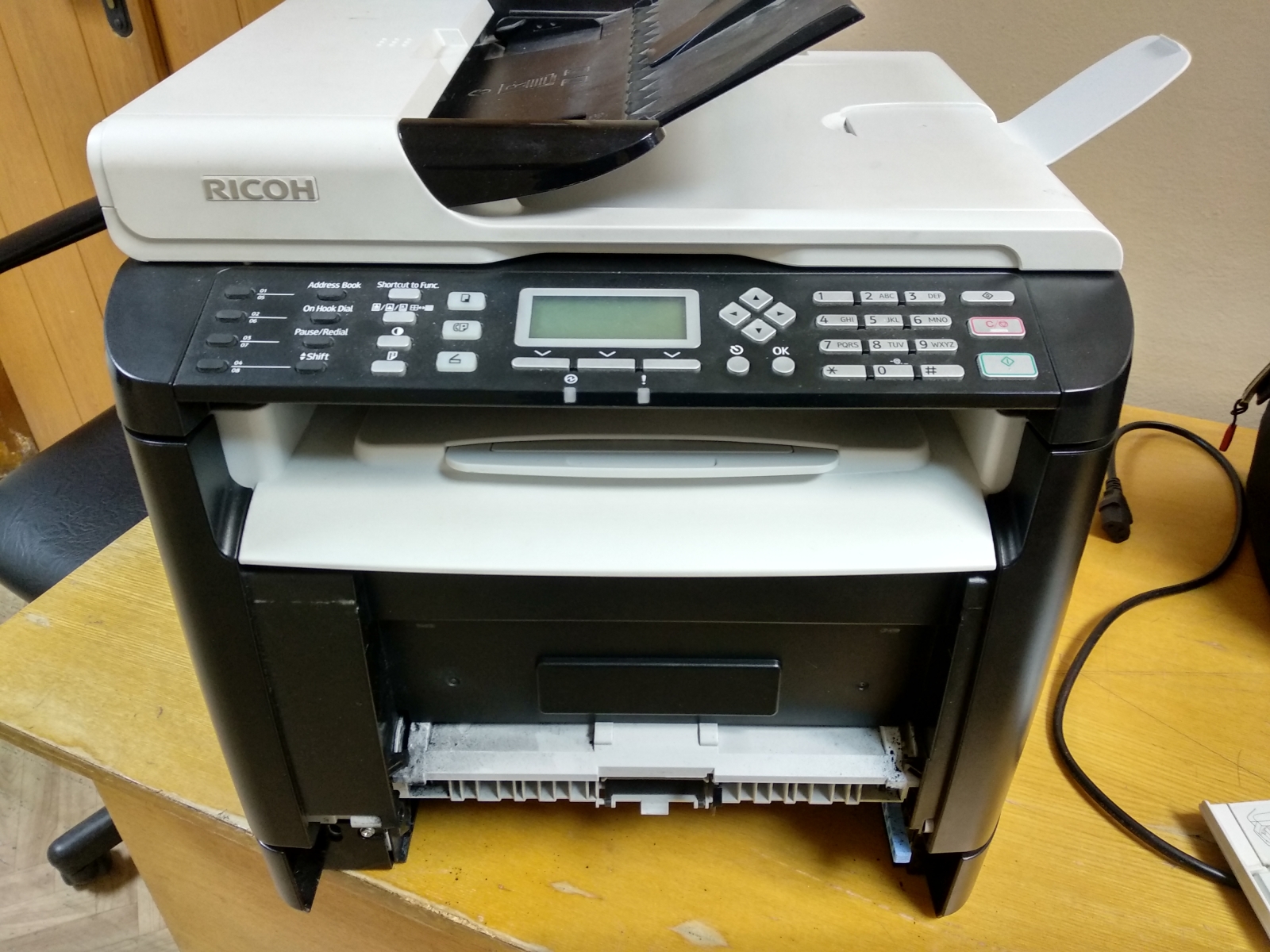
Ricoh Aficio SP-c221n – высокопроизводительный цветной лазерный МФУ, широко используемый в офисах благодаря надежности и качественной печати. Однако даже такая техника со временем может столкнуться с поломками. В данном руководстве мы детально разберём наиболее типичные неисправности устройства, их причины и способы устранения. Важно: перед началом любого вмешательства обязательно отключите принтер от электросети!
I. Проблемы включения и подключения к компьютеру:
-
Не включается:
- Проверка питания: Убедитесь, что шнур питания надёжно подключен как к розетке, так и к устройству. Попробуйте использовать другую электрическую розетку.
- Предохранитель: Внутри принтера расположен предохранитель (обычно на задней панели). Осмотрите его состояние. При необходимости замените, соблюдая осторожность и отключив питание.
- Блок питания: Частая причина сбоя. Требует профессиональной диагностики и замены квалифицированным специалистом.
- Материнская плата: Редкая, но возможная неисправность. Диагностика и ремонт — только в сервисном центре.
-
Не видит компьютер (проблемы с подключением):
- Кабель USB/Ethernet: Проверьте кабель на наличие повреждений. Используйте другой кабель для теста.
- Драйверы: Установите актуальные драйверы с официального сайта Ricoh: https://www.ricoh.com/support. Выберите модель SP-c221n и вашу операционную систему.
- Порты USB: Попробуйте подключить принтер к другому порту на компьютере.
- Сетевые параметры (для Ethernet): Убедитесь, что принтер имеет корректный IP-адрес и доступен в сети. Проверьте работу маршрутизатора, настройки брандмауэра и возможность пинга.
- Принтер не добавлен: Добавьте устройство через «Устройства и принтеры» (Windows) или «Системные настройки → Принтеры и сканеры» (macOS).
II. Проблемы печати: качество, цвета и производительность
-
Тусклая или бледная печать:
- Настройки плотности: Увеличьте параметр «плотность» в драйвере принтера.
- Уровень тонера: Проверьте остаток тонера. При низком уровне замените картридж.
- Фотобарабан (драм): В SP-c221n он встроен в картридж, поэтому износ требует полной замены комплекта.
- Загрязнение внутренних элементов: Очистите зеркала и ролики (см. раздел «Техническое обслуживание»).
-
Двойная печать текста или изображения:
- Повреждённый фотобарабан: Требуется замена.
- Загрязнённые ролики переноса: Очистите их, соблюдая осторожность.
-
Полосы на отпечатках:
- Неравномерное распределение тонера: Попробуйте использовать другой картридж.
- Износ или повреждение фотобарабана: Замена — обязательна.
- Загрязнённые ролики переноса: Очистите их с помощью мягкой ткани и изопропилового спирта.
-
Пачкает бумагу / Грязные отпечатки:
- Изношенные или загрязнённые ролики подачи: Очистите, используя влажную ткань.
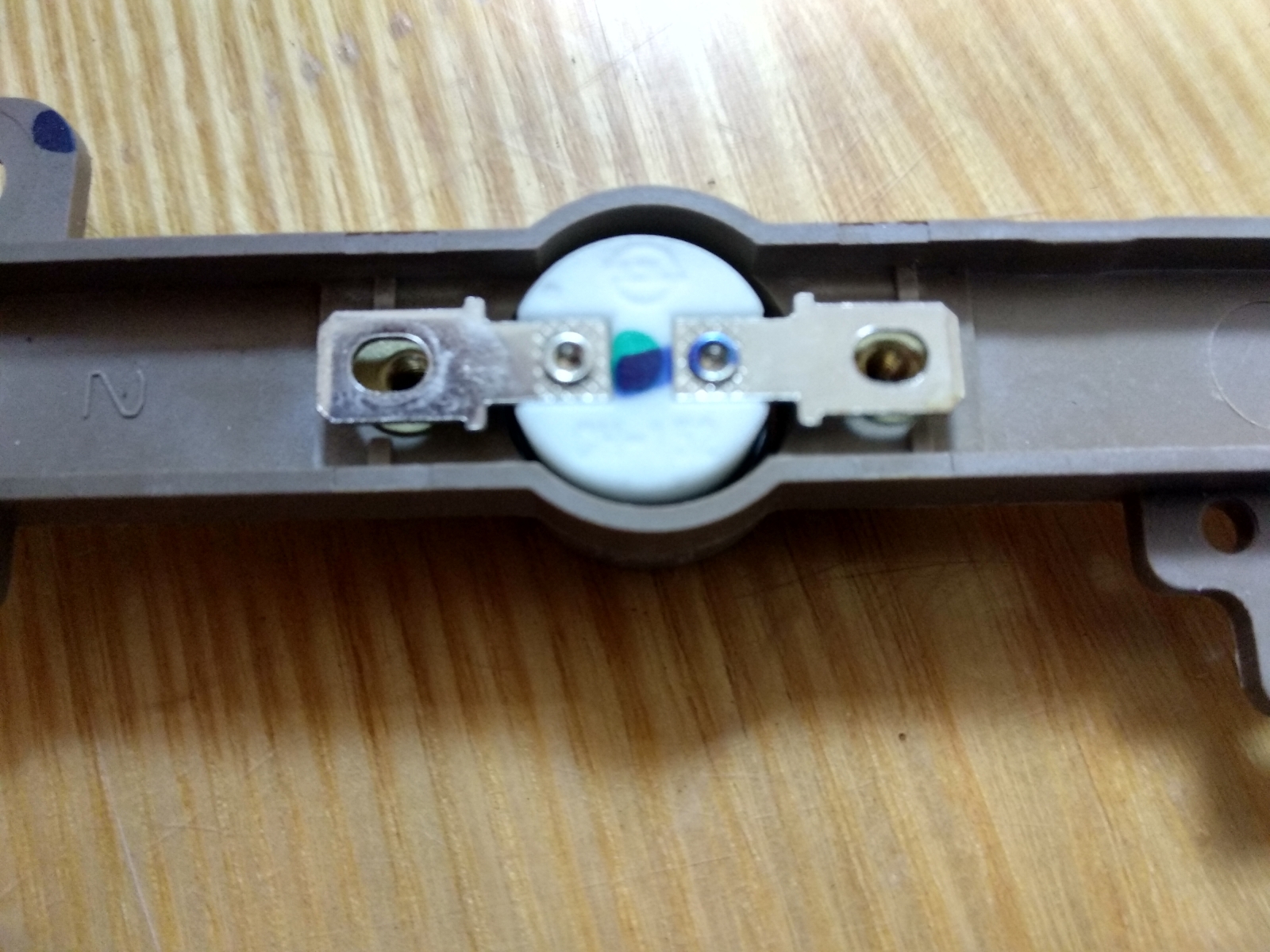
- Фиксатор (фьюзер): Признак неполного закрепления тонера. Требует замены специалистом.
-
Неверные цвета / Печатает не тем оттенком:
- Неправильная установка картриджей: Убедитесь, что каждый картридж установлен в свой слот (CMYK).
- Калибровка цветов: Запустите процедуру калибровки через меню принтера.
- Повреждённый фотобарабан: Требует замены.
-
Отсутствие цвета / Чёрно-белая печать / Не печатает один цвет:
- Пустой картридж нужного цвета: Замените его.
- Неисправный фотобарабан или загрязнение: Проверьте и замените при необходимости.
- Настройки драйвера: Убедитесь, что выбран режим цветной печати и все цвета активны.
III. Проблемы с подачей бумаги и ошибки ввода-вывода:
-
Заминает или зажевывает бумагу:
- Изношенные ролики подачи: Очистите, если загрязнены.
- Датчики бумаги: Проверьте на наличие пыли или повреждений. Аккуратно очистите.
- Неподходящая бумага: Используйте материалы, рекомендованные производителем (вес от 70 до 256 г/м²).
- Влажная или склеенная бумага: Всегда используйте сухую, целую бумагу.
-
Печатает пустые листы / Показывает «нет бумаги» при её наличии:
- Пустой или неправильно установленный картридж: Замените и проверьте установку.
- Неисправность фотобарабана: Возможна причина бледной печати и ложных срабатываний датчиков.
- Сбои в работе датчиков: Требует диагностики.
-
Ошибка «замените картридж», «неоригинальный тонер» или «не видит картридж»:
- Чип на картридже: Принтер может не распознавать неподдерживаемые или поддельные картриджи. Используйте оригинальные.
- Загрязнённые контакты: Очистите контактные площадки на принтере и в картридже сухой мягкой тканью.
- Устаревшая прошивка: Проверьте наличие обновлений через официальные ресурсы Ricoh.
IV. Другие распространённые неисправности:
-
Шум или скрип во время печати:
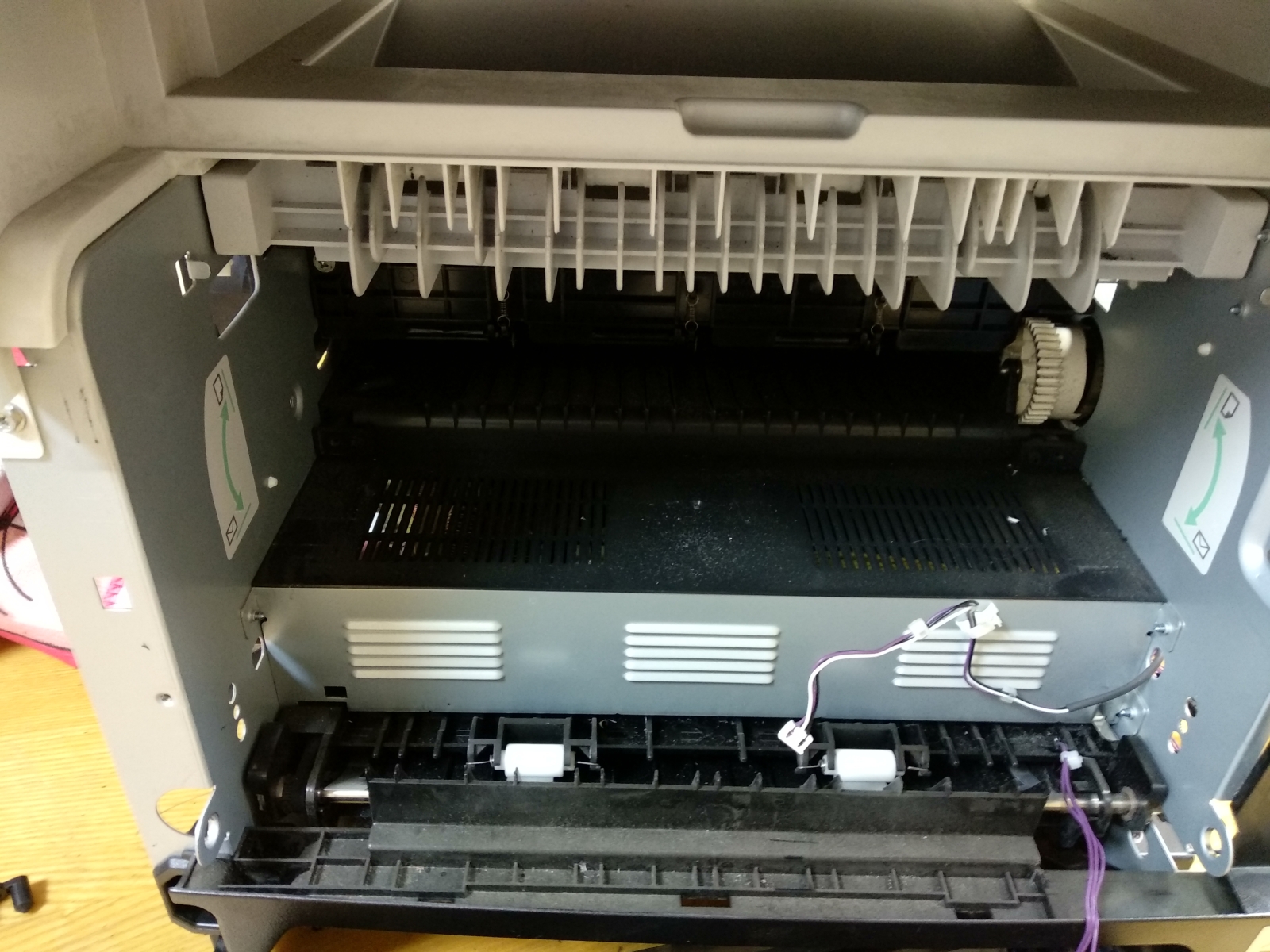
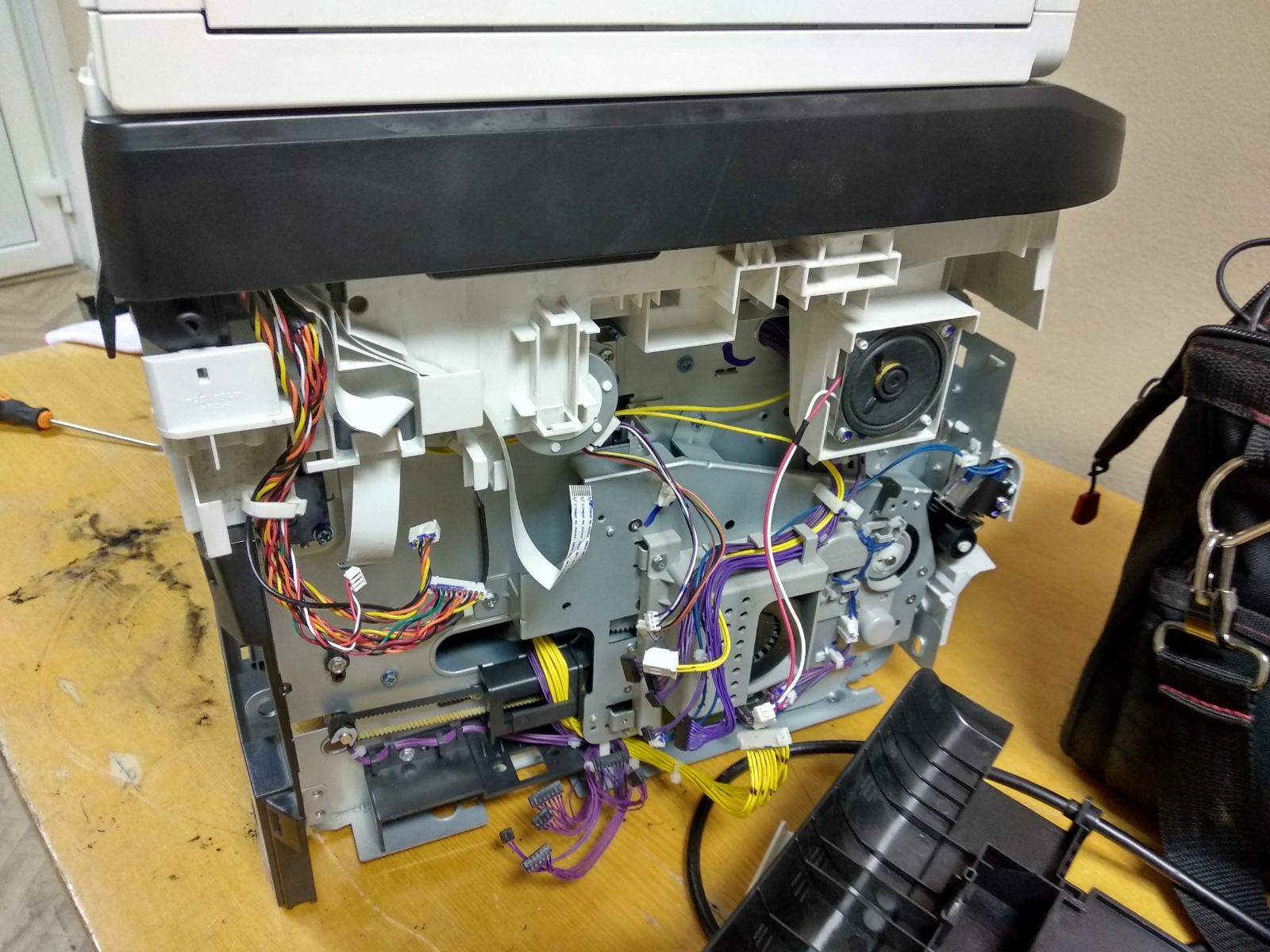
- Механические повреждения: Износ подшипников, шестерёнок или других движущихся элементов. Ремонт — только в сервисе.
- Фиксатор (фьюзер): Треск может указывать на скорый выход из строя.
-
Медленная печать:
- Настройки драйвера: Увеличьте скорость печати в параметрах принтера.
- Нагрузка на компьютер: Проверьте использование ресурсов процессора и оперативной памяти.
- Сетевые задержки (Ethernet): Убедитесь, что сеть работает стабильно.
V. Регулярное техническое обслуживание Ricoh Aficio SP-c221n:
Своевременное обслуживание значительно продлевает срок службы устройства и снижает вероятность поломок.
- Очистка роликов подачи бумаги: Протрите влажной (но не мокрой!) тканью, смоченной изопропиловым спиртом.
- Чистка зеркал и фотобарабана: Используйте мягкую безворсовую тряпку, слегка увлажнённую изопропиловым спиртом. Осторожно — не повредите поверхности.
- Очистка контактных площадок: Протрите сухой мягкой тканью места соединения картриджей и принтера.
- Удаление пыли: Регулярно очищайте внутренние элементы пылесосом с насадкой-щёткой, избегая прямого контакта с деталями.
Важно! Если вы не уверены в своих навыках или рискуете повредить оборудование, лучше обратиться к профессиональным специалистам. Неправильная разборка может привести к серьёзным поломкам и аннулированию гарантии.
В случае сомнений или сложных неисправностей — доверяйте ремонт Ricoh Aficio SP-c221n опытным специалистам СЦ «Системник».
редакция статьи 2