Описание
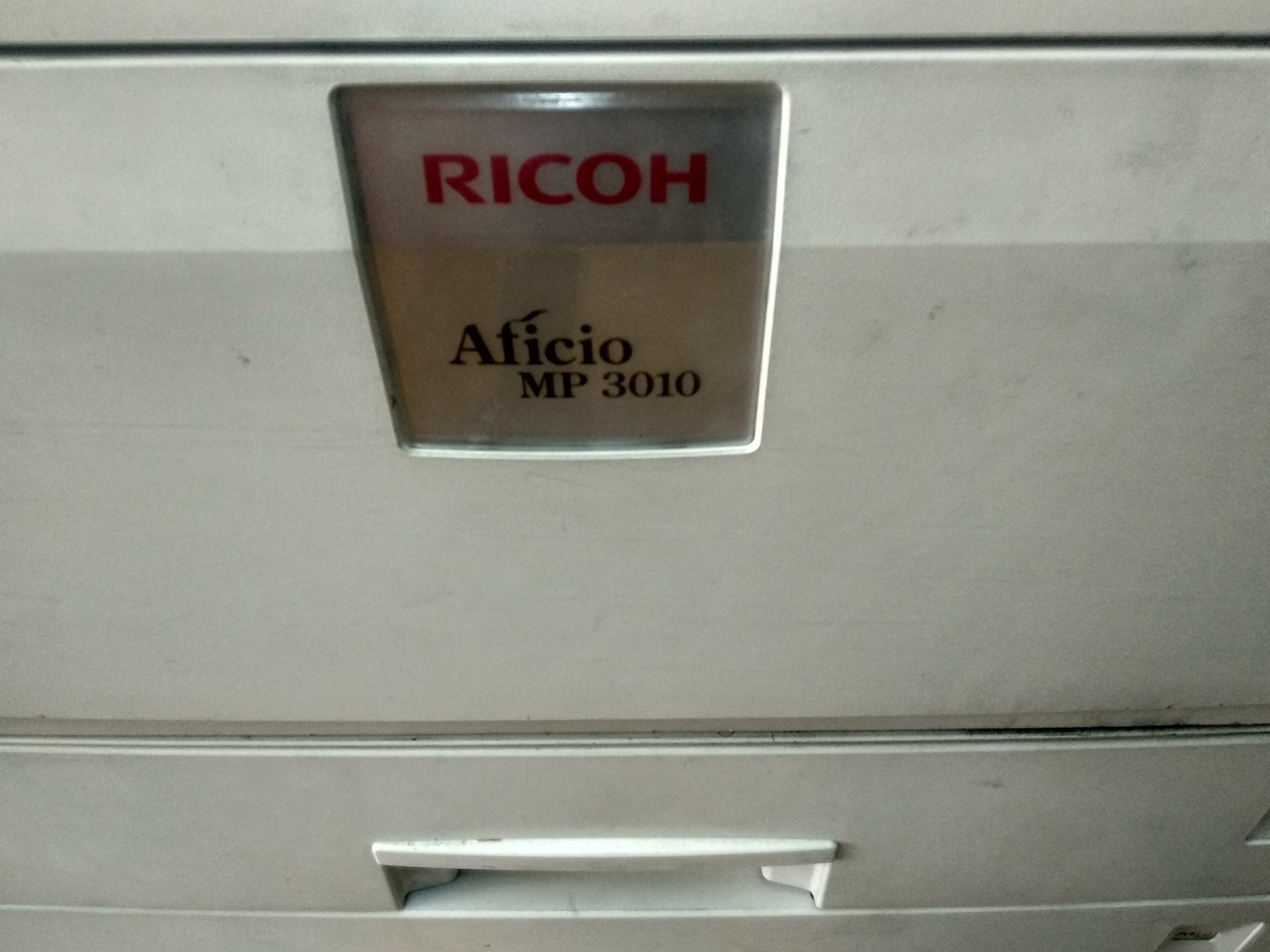
Ремонт и техническое обслуживание Ricoh Aficio MP-C305SPF: Полное руководство по устранению распространённых неисправностей
Ricoh Aficio MP-C305SPF — высокопроизводительная цветная многозадачная копировальная система, популярная среди предприятий благодаря надёжности и качеству печати. Однако даже такие современные устройства могут сталкиваться с различными техническими проблемами в процессе эксплуатации. В данном руководстве мы подробно разберём наиболее часто возникающие неисправности, их причины и способы самостоятельного устранения.
Важно! Перед началом любых работ с устройством обязательно отключите его от электросети. Следуйте инструкциям по безопасности, указанным в руководстве пользователя. Если вы не обладаете достаточным опытом или сомневаетесь в своих силах — рекомендуем обратиться к профессиональному техническому специалисту.
I. Аппарат не включается:
- Проверка электропитания: Убедитесь, что шнур питания плотно подключён как к розетке, так и к задней панели устройства. Проверьте работоспособность розетки с помощью другого прибора.
- Предохранитель: Внутри аппарата расположен предохранитель (обычно на задней крышке). При его перегорании требуется замена. Внимание: выполняйте операцию только после полного отключения устройства от сети!
- Блок питания: Частая причина — выход из строя блока питания. Для диагностики потребуется мультиметр. Замена требует специальных знаний и инструментов.
- Материнская плата: Редкая, но возможная неисправность. Требует профессиональной диагностики с помощью тестового оборудования.
II. Компьютер не распознаёт Ricoh Aficio MP-C305SPF:
- Кабель подключения: Проверьте надёжность соединения USB или Ethernet-кабеля, попробуйте использовать другой кабель.
- Драйверы: Установите последнюю версию драйверов с официального сайта Ricoh: https://www.ricoh-europe.com/support. Перед установкой удалите предыдущие драйверы.
- Сетевые настройки (Ethernet): Убедитесь, что МФУ имеет корректный IP-адрес и доступен в локальной сети. Проверьте сетевой интерфейс компьютера.
- Брандмауэр/Антивирус: Временно отключите защитные программы для проверки их влияния на подключение.
- Протокол печати: Убедитесь, что выбран правильный протокол (например, TCP/IP) в настройках принтера.
III. Захватывает несколько листов одновременно:
- Ролик подачи бумаги: Очистите ролик влажной тканью без абразивных добавок. При износе или повреждении — замените.
- Лоток для бумаги: Не перегружайте лоток, используйте только бумагу, соответствующую рекомендациям производителя (тип, плотность). Проверьте направляющие на наличие загрязнений или деформаций.
- Сепаратор бумаги: Осмотрите сепаратор на предмет износа, трещин или накопления пыли. При необходимости очистите или замените.
- Датчик бумаги: Возможна неисправность датчика — требует диагностики и замены специалистом.
IV. Изображение печатается тускло/бледно:
- Настройка плотности печати: Увеличьте уровень плотности в параметрах драйвера принтера.
- Уровень тонера: Проверьте заполнение картриджей. При низком уровне — замените картриджи.
- Фотобарабан: Износ фотобарабана приводит к снижению качества изображения. Замена производится в комплекте с тонер-картриджем.
- Блок проявки: Неисправность может быть вызвана загрязнением или поломкой. Требуется профессиональная диагностика и замена.
V. Дублирование текста/изображения («двойная печать»):
- Фотобарабан: Основная причина — повреждение поверхности фотобарабана. Необходимо его заменить.
- Блок переноса изображения: Проверьте на наличие загрязнений, царапин или повреждений.
- Ролик переноса: Очистите ролик мягкой влажной тканью. Износ требует замены.
VI. Полосы на печати:
- Тонер-картриджи: Низкий уровень тонера или неравномерное распределение могут вызывать полосы. Замените картридж при необходимости.
- Фотобарабан: Повреждённая поверхность приводит к дефектам печати — замена обязательна.
- Блок переноса изображения: Осмотрите на наличие загрязнений или механических повреждений.
- Кабель высокого напряжения: Проверьте целостность кабеля между блоком переноса и источником питания. При обнаружении повреждений — замените.
VII. Бумага пачкается после печати:
- Ролик переноса изображения: Очистите ролик от остатков тонера и грязи.
- Блок переноса: Убедитесь, что нет загрязнений или повреждений на поверхности.
- Качество бумаги: Используйте только рекомендованную производителем бумагу. Слишком гладкая или влажная бумага увеличивает риск пачканья.
VIII. Некорректные цвета, грязная печать, отклонение от заданного цвета:
- Тонер-картриджи: Замените картриджи на оригинальные или сертифицированные аналоги.
- Фотобарабан: Изношенный фотобарабан влияет на цветопередачу — замена необходима.
- Блок проявки: Возможна неисправность, требующая диагностики и замены.
- Калибровка цвета: Выполните калибровку в меню аппарата: Настройки → Калибровка цвета.
IX. Отсутствие печати, отсутствие одного или всех цветов:
- Тонер-картриджи: Проверьте уровень тонера и замените при необходимости.
- Фотобарабан: Признак износа — замена в комплекте с картриджем.
- Блок проявки: Неисправность требует профессиональной диагностики и замены.
- Кабели и соединения: Проверьте целостность внутренних кабелей, особенно соединений картриджей с платой управления.
X. Печатает полностью чёрные листы:
- Фотобарабан: Серьёзное повреждение поверхности — требует замены.
- Блок переноса изображения: Загрязнение или механическое повреждение может вызывать постоянный заряд.
XI. Точки на бумаге (пятна, капли):
- Фотобарабан: Повреждённые участки поверхности — причина точечных дефектов.
- Блок переноса изображения: Осмотрите на наличие инородных включений или повреждений.
XII. Печатает только половину листа, пустые/белые страницы:
- Датчики бумаги: Неисправный датчик может прерывать процесс печати на полпути.
- Блок переноса изображения: Загрязнение или повреждение — причина неполной передачи изображения.
XIII. Ошибка «Нет бумаги» при наличии листов в лотке:
- Лоток для бумаги: Убедитесь, что лоток заполнен и бумага правильно установлена.
- Датчик бумаги: Частая причина — загрязнение или поломка датчика. Требуется диагностика и замена.
XIV. Плохое качество печати/бледная печать: (См. пункт IV)
XV. Компьютер не видит устройство: (См. пункт II)
XVI. Грязная печать: (См. пункт VIII)
XVII. Регулярное техническое обслуживание Ricoh Aficio MP-C305SPF:
- Очистка корпуса и внутренних частей: Очищайте устройство от пыли влажной тканью (без спиртовых растворов) каждые 2–3 месяца.
- Замена расходных материалов: Следите за уровнем тонера и сроками службы фотобарабанов. Заменяйте по графику или при появлении первых дефектов.
- Смазка механизмов: Регулярно смазывайте движущиеся элементы специальной смазкой для МФУ. Используйте только рекомендованную производителем смазку!
- Калибровка цвета и настройки: Выполняйте калибровку раз в 6 месяцев или при заметном отклонении цветопередачи.
Ключевые рекомендации по эксплуатации:
- Всегда используйте оригинальные расходные материалы Ricoh либо проверенные аналоги с подтверждённым качеством.
- Не проводите ремонт без отключения устройства от электросети — это может привести к повреждению компонентов или травме.
- Если не уверены в результатах самостоятельной диагностики — обратитесь за помощью к сертифицированным специалистам.
Данное руководство поможет вам эффективно устранить большинство типовых неисправностей Ricoh Aficio MP-C305SPF. Своевременное обслуживание и правильная эксплуатация продлят срок службы устройства и обеспечат стабильную работу.
Если вы сомневаетесь в своих возможностях или требуется профессиональный ремонт — обращайтесь к специалистам СЦ «Системник»
редакция статьи 2