Описание
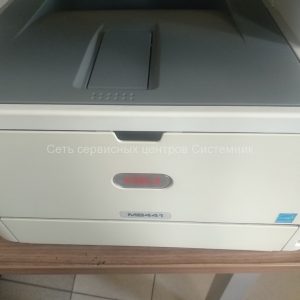
Ремонт и техническое обслуживание принтера OKI B721: Подробное руководство
Принтер OKI B721 — это надежное устройство, разработанное для интенсивной работы в офисных условиях. Однако даже самая качественная техника со временем может столкнуться с неполадками. В этом руководстве мы подробно рассмотрим наиболее распространённые проблемы и способы их устранения, структурировав информацию по категориям для удобной диагностики.
Важно! Перед выполнением любых работ с принтером обязательно отключите его от электросети. Работа с высоковольтными элементами, лазерным модулем и внутренними компонентами требует осторожности. Если вы не имеете опыта в ремонте техники — рекомендуем обратиться к профессиональным специалистам.
1. Принтер не включается:
- Проверьте питание: Убедитесь, что шнур питания плотно подключен как к принтеру, так и к розетке. Попробуйте использовать другую розетку с проверенным источником питания.
- Предохранитель: На задней панели устройства расположен предохранитель. Осмотрите его на предмет повреждений или перегорания. При необходимости замените на аналогичный по параметрам (только соответствующий номиналу).
- Блок питания: Частая причина отсутствия реакции при включении — неисправность блока питания. Для диагностики и замены потребуются специальные инструменты и знания. Рекомендуется выполнять данную процедуру в сервисном центре.
- Материнская плата: В редких случаях поломка материнской платы может быть причиной отсутствия запуска. Определить неисправность без тестового оборудования невозможно — требуется профессиональная диагностика.
2. Принтер не определяется компьютером:
- Кабель подключения: Проверьте USB- или сетевой кабель на целостность. Используйте другой кабель для тестирования.
- Драйверы: Убедитесь, что установлены актуальные драйверы с официального сайта OKI (https://www.oki.com/ru/). Перед установкой удалите старые версии через «Установка и удаление программ».
- Порт USB: Попробуйте подключить принтер к другому порту на компьютере. Убедитесь, что порт функционирует корректно.
- Сетевые параметры (при сетевом подключении): Проверьте IP-адрес принтера через меню устройства и убедитесь, что он находится в пределах вашей локальной сети. Убедитесь, что устройство активно подключено к Wi-Fi или Ethernet.
- Брандмауэр/Антивирус: Иногда защитные программы блокируют сетевое соединение с периферией. Временно отключите их для проверки работоспособности принтера.
3. Проблемы с качеством печати:
- Тусклая или бледная печать:
- Тонер-картридж: Проверьте уровень тонера в картридже. При низком уровне замените на оригинальный OKI.
- Настройки плотности: Увеличьте параметр «Плотность печати» в настройках принтера (доступно через панель управления или драйвер).
- Фотобарабан: Периодический износ фотобарабана приводит к снижению контрастности. Замена осуществляется в рамках замены картриджа.
- Коротрон (зарядный ролик): На нем может скапливаться пыль или остатки тонера. Очистите аккуратно сухой мягкой тканью без абразивов.
- Двоит текст/изображение:
- Фотобарабан: Износ или загрязнение поверхности — основная причина. Замена фотобарабана решает проблему.
- Коротрон: Проверьте на наличие царапин, отслоений или загрязнений. При необходимости очистите или замените.
- Выравнивание печати: Запустите процедуру калибровки в драйвере принтера для точной настройки положения изображения.
- Печать полосами (горизонтальными или вертикальными):
- Фотобарабан: Неравномерный износ или наличие загрязнений на поверхности.
- Коротрон: Нарушение равномерной зарядки — частая причина полос. Очистка или замена решает проблему.
- Термоблок (нагревательный элемент): При нестабильном нагреве могут образовываться темные или светлые полосы. Требуется диагностика и, при необходимости, замена.
- Внутренняя очистка: Пыль и остатки тонера внутри корпуса могут попадать на критичные элементы. Рекомендуется регулярная профилактическая очистка (см. раздел «Техническое обслуживание»).
- Пачкает бумагу, грязно печатает:
- Фотобарабан: Загрязнение или повреждение поверхности приводит к размазыванию тонера.
- Коротрон: Скопление пыли и остатков тонера — основная причина. Очистите аккуратно сухой тканью.
- Термоблок: При перегреве или неправильной работе термоблока тонер может запекаться на бумаге. Диагностика и замена — в компетенции специалистов.
- Качество бумаги: Используйте только рекомендованную производителем бумагу с подходящей плотностью и текстурой.
- Путает цвета, печатает не тем цветом:
- Картриджи тонера: Проверьте уровень каждого цветового компонента (Cyan, Magenta, Yellow, Black). При низком уровне замените проблемный картридж.
- Цветовая модель в драйвере: Убедитесь, что выбрана корректная цветовая схема CMYK. Изменения применяются через настройки принтера или программного обеспечения.
- Фотобарабан: Повреждение поверхности может искажать передачу оттенков. Рекомендуется замена при повторяющихся ошибках.
4. Ошибки картриджа:
- «Замените картридж»:
- Уровень тонера: Проверьте индикатор уровня через панель управления или программное обеспечение.
- Чип картриджа: Принтер может не распознавать чип, особенно при использовании аналогов. Попробуйте другой картридж. Перепрошивка прошивки возможна, но требует осторожности и угрозы гарантии.
- Контактные площадки: Очистите контакты на самом картридже и в гнезде принтера сухой мягкой тканью.
- «Неоригинальный тонер-картридж»:
- Оригинальные расходники: Принтер OKI B721 часто блокирует работу с неофициальными картриджами. Используйте только оригиналы OKI.
- Перепрошивка прошивки: В редких случаях возможно изменение настроек прошивки для распознавания сторонних картриджей, но это может привести к потере гарантии и нестабильной работе устройства.
5. Другие распространённые проблемы:
- Сильный шум при печати:
- Механические элементы: Проверьте состояние роликов, шестерен и приводных механизмов. При необходимости выполните смазку специальной смазкой для принтеров.
- Вентилятор охлаждения: Убедитесь, что вентилятор работает без заклиниваний и не издает посторонних звуков.
- Медленная печать:
- Драйверы: Установите последнюю версию драйвера с официального сайта OKI.
- Настройки качества: Переключитесь на режим «Черновик» или уменьшите разрешение печати для повышения скорости.
- Производительность компьютера: Проверьте загрузку процессора и оперативной памяти во время печати. Убедитесь, что система не перегружена другими задачами.
- Трещит при печати (хруст или щелчки):
- Нагревательный блок: Потенциальная неисправность термоблока, требующая диагностики и замены.
- Зажевывает бумагу / заминает при подаче:
- Ролики подачи: Проверьте их состояние — на них не должно быть трещин, износа или сколов. Очистите влажной тканью, затем вытрите сухой.
- Качество бумаги: Избегайте использования слишком тонкой, глянцевой или повреждённой бумаги. Убедитесь, что лоток не перегружен.
- Датчик подачи: Проверьте наличие загрязнений на датчиках и очистите при необходимости.
6. Рекомендации по техническому обслуживанию:
- Регулярная очистка: Очищайте принтер от пыли и остатков тонера не реже одного раза в месяц, особенно при интенсивной эксплуатации.
- Своевременная замена расходников: Следите за уровнем тонера и сроком службы фотобарабана. Заменяйте картриджи по рекомендациям производителя.
- Смазка механики: Регулярно смазывайте шестерни и ролики специальной силиконовой смазкой для оргтехники. Никогда не используйте машинное масло или другие неподходящие вещества.
- Проверка термоблока: Периодически осматривайте нагревательный элемент на предмет повреждений, перегрева и неравномерного нагрева.
Где найти дополнительную информацию:
- Официальный сайт OKI: https://www.oki.com/ru/
- Руководство пользователя OKI B721 (PDF-файл доступен на сайте).
- Общественные форумы и сообщества по ремонту офисной техники.
Надеемся, это подробное руководство поможет вам эффективно диагностировать и устранить большинство типовых неисправностей принтера OKI B721. Если сомневаетесь в своих способностях — лучше обратитесь к профессионалам.
Если не уверены в своих силах, обращайтесь за помощью в сервисный центр Системник