Описание
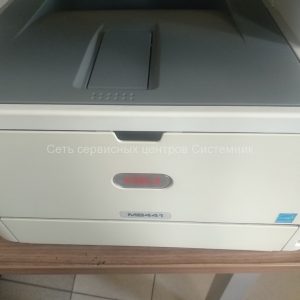
Ремонт и техническое обслуживание принтера OKI B4600: Полное руководство по устранению неисправностей
Принтер OKI B4600 — это высокопроизводительное устройство, широко используемое в офисах благодаря надежности и качеству печати. Однако даже такие устройства подвержены неполадкам. В данном руководстве мы подробно рассмотрим наиболее типичные проблемы с OKI B4600, их причины и методы решения, чтобы вы могли быстро восстановить работоспособность принтера.
Обязательные меры безопасности:
- Перед любыми действиями отключите принтер от электросети.
- Не прикасайтесь к нагревательным элементам — печка и термоузел достигают высокой температуры даже после выключения.
- Будьте осторожны с тонером: он легко оставляет пятна на одежде, коже и поверхностях. Используйте перчатки при работе с картриджами.
I. Принтер не включается:
- Проверка питания: Убедитесь, что кабель питания надежно подключен как к принтеру, так и к розетке. Попробуйте использовать другую электрическую розетку.
- Предохранитель (если предусмотрен): На задней панели устройства может быть встроенный предохранитель. При его срабатывании замените на аналогичный по номиналу.
- Блок питания: Частая причина отсутствия запуска — неисправность блока питания. Рекомендуется диагностировать у специалиста или заменить компонент.
- Кнопка включения: Редко, но возможна поломка механической кнопки. В этом случае требуется ремонт или замена элемента.
II. Принтер не определяется компьютером (не виден в системе):
- Подключение кабелей: Проверьте целостность USB- или Ethernet-кабеля, попробуйте заменить его на заведомо исправный.
- Драйверы системы: Скачайте и установите актуальные драйвера с официального сайта OKI: https://www.oki.com/ru_RU/
- Порт USB: Попробуйте подключить принтер к другому порту на компьютере.
- Сетевые настройки (для Ethernet): Убедитесь, что принтер имеет корректный IP-адрес и доступен в сети. Используйте команду ping для проверки связи с устройством.
- Режим офлайн: Проверьте настройки печати в ОС — принтер может быть случайно переведен в режим «Офлайн».
III. Проблемы с качеством печати:
-
Захватывает несколько листов одновременно:
- Ролик захвата бумаги: Очистите ролик влажной не ворсистой салфеткой. При износе или деформации — замена.
- Сепаратор бумаги: Проверьте резиновые элементы сепаратора на наличие загрязнений, трещин или износа. При необходимости очистите или замените.
- Качество бумаги: Используйте только рекомендованную производителем бумагу и храните её в сухом месте.
-
Тусклая, бледная печать:
- Настройки плотности: Увеличьте значение «плотность печати» в драйвере принтера.
- Уровень тонера: Проверьте остаток тонера. Замените картридж при низком уровне или истечении срока службы.
- Фотобарабан: Износ фотобарабана приводит к снижению качества. Рекомендуется замена картриджа целиком.
- Режим печати: Убедитесь, что выбран не экономичный режим, а «Нормальный» или «Высокое качество».
-
Двойное изображение (двоит текст/графику):
- Фотобарабан: Один из основных причин — поврежденный фотобарабан. Замена картриджа решит проблему.
- Печка (нагревательный элемент): Неравномерный нагрев может вызывать дублирование. Требует диагностики и замены у специалиста.
-
Полосы на листах:
- Фотобарабан: Повреждение поверхности — частая причина. Замена картриджа.
- Нагревательный элемент: Неравномерная температура печки требует профессиональной проверки и ремонта.
- Термопленка: Повреждение термопленки в блоке термозакрепления. Требуется замена компонента специалистом.
-
Пачкает бумагу, пятна на листах:
- Ролик переноса: Очистите ролик от остатков тонера и пыли.
- Фотобарабан: Поврежденная поверхность требует замены картриджа.
- Блок термозакрепления: Загрязнение или износ — чистка или ремонт у специалиста.
-
Ошибка цветопередачи, неправильные оттенки:
- Картриджи: Убедитесь, что установлены оригинальные картриджи для OKI B4600 и они правильно вставлены.
- Цветовая схема: Проверьте настройки CMYK в драйвере принтера. Сбросьте настройки, если необходимо.
IV. Другие распространённые неисправности:
- Не печатает / отсутствует цвет / пустые листы: Проверьте уровень тонера, картриджи, настройки драйвера.
- Черные листы: Причина — поврежденный фотобарабан или блок термозакрепления. Требуется замена картриджа или ремонт.
- Точки на бумаге: Загрязнение ролика переноса или износ фотобарабана — очистите ролик, при необходимости замените картридж.
- Печатает только половину листа / пустые листы / белые страницы: Проверьте настройки размера бумаги, ориентации, состояние сепаратора и ролика захвата.
- Сообщение «Нет бумаги» при наличии: Очистите датчик наличия бумаги от пыли; проверьте его механическое состояние.
- Общее снижение качества печати: Комплексная проблема — диагностируйте все компоненты, связанные с процессом печати.
V. Расшифровка ошибок принтера:
-
«Замените картридж» / «Неоригинальный тонер»:
- Уровень тонера: Проверьте, не опустошен ли картридж. При необходимости — замена.
- Чип на картридже: Принтер может блокировать использование неподдерживаемых или неоригинальных картриджей. Используйте только оригинальные комплектующие.
- Сброс счетчика тонера: В некоторых моделях возможно сброс через меню настройки принтера (инструкции в руководстве).
-
«Не видит картридж»:
- Проверьте правильность установки, состояние контактов внутри и на самом картридже.
- Очистите контакты сухой тканью, избегая прикосновения к металлическим частям.
VI. Шумы, задержки и механические неисправности:
- Шум во время печати: Убедитесь, что внутри принтера нет посторонних предметов — бумаги, скрепок, пластика.
- Медленная печать: Проверьте настройки режима печати в драйвере; убедитесь, что компьютер не перегружен процессами.
- Треск при работе: Может указывать на износ блока термозакрепления или других механических элементов. Требуется профессиональный ремонт.
VII. Рекомендации по техническому обслуживанию OKI B4600:
- Регулярная чистка внутренних компонентов: Очищайте ролик переноса, блок термозакрепления и другие узлы от пыли и остатков тонера.
- Своевременная замена расходников: Следите за уровнем тонера и сроком службы фотобарабана. Заменяйте картриджи при достижении установленных лимитов.
- Проверка соединений: Убедитесь, что все кабели надежно подключены и не повреждены.
- Обновление программного обеспечения: Регулярно проверяйте наличие обновлений драйверов на сайте OKI.
Важное замечание! Если вы не уверены в своих навыках или сталкиваетесь с серьезной поломкой — не пытайтесь самостоятельно устранять проблему. Неправильные действия могут повредить устройство, привести к потере гарантии и увеличению стоимости ремонта. Обращайтесь только в авторизованные сервисные центры.
Если сомневаетесь — доверьте ремонт специалистам СЦ «Системник»
редакция статьи 2