Описание
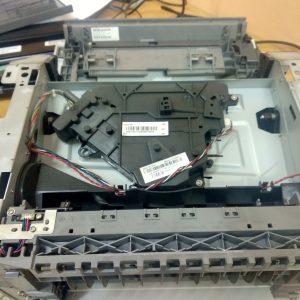
Ремонт и техническое обслуживание Lexmark Optra S2420-mono-laser: Полное руководство по устранению неисправностей
Lexmark Optra S2420 — это надежный монохромный лазерный принтер, предназначенный для интенсивного использования в офисе. Несмотря на высокую стабильность, со временем могут возникать различные неисправности. В данном руководстве представлены пошаговые решения распространенных проблем, сгруппированных по категориям для удобной диагностики и быстрого устранения неполадок.
Важно! Перед началом любых работ отключите принтер от электросети и дождитесь полного охлаждения компонентов. Это обеспечит безопасность при обслуживании устройства.
1. Принтер не включается
- Проверьте подключение к питанию: Убедитесь, что шнур питания надежно подсоединен как к розетке, так и к задней панели принтера. Попробуйте использовать другую электрическую розетку для исключения проблем с сетью.
- Проверьте предохранитель: На некоторых моделях предусмотрены встроенные предохранители на задней панели. При обнаружении перегоревшего элемента замените его на аналогичный по номиналу.
- Внутренние неисправности: Если принтер не реагирует даже при исправном питании, возможно, повреждены блок питания или материнская плата. Такие случаи требуют диагностики и ремонта в авторизованном сервисном центре.
2. Принтер не определяется компьютером
- Проверьте кабель подключения: Убедитесь, что USB- или Ethernet-кабель плотно вставлен в оба устройства. Используйте проверенный рабочий кабель.
- Установите актуальные драйверы: Скачайте и установите последние версии драйверов с официального сайта Lexmark (https://support.lexmark.com/). Перед установкой удалите старые драйверы через «Устройства и принтеры» (Windows) или «Системные настройки → Принтеры» (macOS).
- Проверьте порт: Попробуйте подключить принтер к другому USB-порту компьютера. Для сетевых моделей убедитесь, что принтер получил IP-адрес через DHCP или настроен вручную.
- Настройка по умолчанию: Установите Lexmark Optra S2420 как устройство по умолчанию в системных настройках операционной системы.
3. Проблемы с подачей бумаги
- Замятие бумаги:
- Аккуратно откройте все доступные крышки и извлеките застрявшую бумагу, не разрывая ее. Проверьте наличие осколков или загрязнений внутри.
- Убедитесь, что лотки для бумаги чисты, а листы расположены правильно без перекосов.
- Используйте бумагу строго в соответствии с рекомендациями производителя (вес 60–120 г/м², формат A4).
- Захватывает несколько листов одновременно: Это часто вызвано износом роликов подачи. Очистите их влажной салфеткой или замените при необходимости.
- Сообщение «Нет бумаги» при наличии листов: Проверьте работу датчика наличия бумаги: он может быть забит пылью или поврежден. Очистите его мягкой кисточкой или сухой тряпкой.
4. Низкое качество печати
- Тусклая или бледная печать:
- Проверьте уровень тонера в картридже. При низком уровне замените или перезаправьте картридж.
- Очистите барабан (если доступ к нему возможен) с помощью специальной чистящей салфетки.
- В настройках принтера увеличьте плотность печати до максимума.
- Двоение текста или изображения:
- Поврежденный барабан может вызывать искажения. Проверьте его состояние на наличие царапин, трещин или следов износа.
- Очистите ролик переноса тонера от пыли и остатков тонера.
- Полосы на листах:
- Загрязненный или поврежденный барабан — частая причина. Замените его при необходимости.
- Неравномерное распределение тонера может быть вызвано утечкой внутри картриджа. Проверьте на наличие комков или засохшего порошка.
- Очистите ролик переноса тонера мягким сухим материалом.
- Пачкает бумагу:
- Изношенный ролик переноса тонера — распространенная причина. Замените деталь.
- Неподходящая по типу бумага (слишком гладкая или влажная) может вызывать прилипание. Используйте рекомендованную модель бумаги.
- Точки, пятна или грязь на оттиске:
- Загрязнение барабана или ролика переноса — основная причина. Очистите их с использованием чистящих средств для лазерных принтеров.
- Поврежденный барабан требует замены.
5. Артефакты печати (монохромный принтер)
- Полосы серого цвета: Проверьте уровень тонера и состояние барабана. Возможна поломка лазерного узла.
- Черные листы при печати: Может указывать на повреждение барабана или неисправность блока лазера. Требуется профессиональная диагностика.
6. Проблемы с картриджем
- Ошибка «Замените картридж» при наличии тонера:
- Датчик может быть неисправен. Попробуйте вынуть и вставить картридж заново.
- Проверьте, не истек ли срок службы картриджа (даже при наличии тонера).
- Проблема часто решается заменой картриджа на новый.
- Ошибка «Неоригинальный картридж»: Принтер может блокировать печать при использовании некачественных или несовместимых картриджей. Рекомендуется использовать оригинальные запчасти Lexmark или проверенные совместимые аналоги с интегрированным чипом.
- Принтер не видит картридж: Очистите контакты на корпусе картриджа и в гнезде принтера спиртовым раствором (не используйте воду!). Убедитесь, что картридж полностью вставлен.
7. Шумы во время работы
- Громкий или неравномерный шум: Возможен износ подшипников, шестеренок или других механических элементов. Рекомендуется обратиться к специалисту.
- Трещащие звуки: Проверьте барабан и ролик переноса тонера на предмет повреждений. Изношенные детали могут вызывать механические стук.
8. Другие распространенные проблемы
- Печатает пустые листы (или белые): Проверьте уровень тонера, состояние барабана и целостность контактов картриджа.
- Медленная печать: Обновите драйвера принтера или переустановите их. Также проверьте нагрузку на компьютер и сетевое подключение (для сетевых моделей).
Регулярное техническое обслуживание
- Очистка от пыли: Раз в месяц удаляйте пыль из внутренних элементов принтера с помощью пылесоса с мягким насадком или компрессора.
- Замена расходников: Своевременно заменяйте картриджи, барабан и другие изношенные части в соответствии с рекомендациями производителя.
- Механическая смазка: Только опытному специалисту разрешается проводить смазку подшипников и шестеренок. Используйте только рекомендованные масла.
Рекомендации по безопасности и эксплуатации:
- Не пытайтесь выполнять сложные ремонты без соответствующих знаний. Ошибки могут привести к дальнейшему повреждению устройства.
- При замене деталей используйте только оригинальные запчасти или проверенные аналоги от надежных поставщиков.
- Следуйте инструкциям производителя при обслуживании. Нарушение правил может аннулировать гарантию.
Надеемся, это подробное руководство поможет вам эффективно устранить неисправности и продлить срок службы вашего Lexmark Optra S2420-mono-laser!
Если вы сомневаетесь в своих силах — обращайтесь к профессиональным специалистам СЦ «Системник».
редакция статьи 2