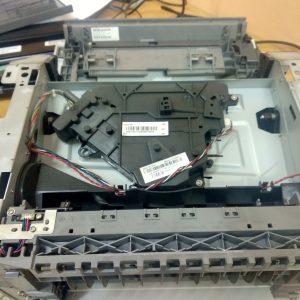
Описание
Ремонт и техническое обслуживание Lexmark Optra S1620-mono-laser: Подробное руководство
Lexmark Optra S1620 — это надежный монохромный лазерный принтер, обеспечивающий стабильную работу в офисных условиях. Однако даже такая техника со временем может столкнуться с неисправностями, требующими диагностики и ремонта. Ниже приведено структурированное руководство по основным проблемам и методам их устранения. Все разделы организованы для удобной самостоятельной диагностики.
Важно! Перед проведением любых работ с принтером обязательно отключите его от сети 220 В!
I. Принтер не включается (отсутствие признаков работы)
- Проверьте питание: Убедитесь, что шнур питания плотно подключен к розетке и разъему принтера. Попробуйте использовать другую розетку или сетевой фильтр.
- Внутренний предохранитель: Один из самых частых сбоев — перегорание предохранителя, расположенного на задней панели или внутри корпуса. Открытие крышки может потребовать разборки. Предупреждение: самостоятельная разборка требует осторожности и опыта. При сомнениях — обратитесь к профессионалам.
- Блок питания: Если предохранитель исправен, проблема может быть в блоке питания. Диагностировать его без специализированного оборудования невозможно.
- Материнская плата: Наиболее серьезная неисправность, требующая замены платы. Связана с выходом из строя электронных компонентов или повреждением цепей питания.
II. Принтер не определяется компьютером (проблемы подключения)
- Кабель USB/Ethernet: Проверьте кабель на наличие механических повреждений. Используйте другой провод для теста.
- Порты подключения: Перепробуйте разные порты на компьютере и принтере, особенно если они доступны.
- Драйверы: Самая распространенная причина — устаревшие или поврежденные драйверы.
- Переустановите драйвера: Удалите текущие версии через «Устройства и принтеры» или «Панель управления». Скачайте актуальные драйверы с официального сайта Lexmark: https://support.lexmark.com/
- Совместимость ОС: Убедитесь, что установлены драйвера для вашей операционной системы (Windows 7–11, macOS).
- Сетевые настройки (для Ethernet-моделей): Проверьте назначенный IP-адрес принтера. Убедитесь, что он в той же подсети, что и компьютер, и доступен по ping.
- Брандмауэр и антивирус: Некоторые программы могут блокировать сетевое взаимодействие. Временно отключите их для проверки связи с принтером.
III. Проблемы с подачей бумаги (заминает, зажевывает)
- Качество бумаги: Используйте только рекомендованную Lexmark бумагу. Слишком тонкая, влажная или пересушенная бумага вызывает сбои.
- Лоток для бумаги: Убедитесь, что лоток установлен правильно и не перегружен. Регулируйте направляющие под формат используемой бумаги.
- Ролики захвата: Со временем резина роликов изнашивается. Очистите их мягкой тканью, смоченной изопропиловым спиртом. При сильном износе — замените.
- Датчики бумаги: Загрязнение датчиков мешает корректному определению наличия листа. Очистите их мягкой сухой тканью.
- Механизм подачи: Внутри могут застревать скрепки, обрывки бумаги или пыль. Для осмотра требуется частичная разборка.
IV. Проблемы с качеством печати (тусклые изображения, полосы, двоение)
- Тонер-картридж:
- Замена картриджа: Если тонер истощен или поврежден — установите новый оригинальный.
- Переустановка картриджа: Извлеките и снова вставьте картридж, чтобы восстановить контакт.
- Очистка контактов: Протрите металлические контакты на карtridge и в слоте принтера сухой тканью.
- Фотобарабан (в наличии): При износе фотобарабана качество печати ухудшается. Замена требуется каждые 10–15 тысяч страниц в зависимости от нагрузки.
- Блок переноса: Может загрязняться или терять свои свойства. Требует разборки и тщательной очистки.
- Высоковольтный блок: Сбои в работе могут вызывать полосы, двоение изображения. Диагностируется только специалистом с помощью тестовых программ.
- Термопленка (в некоторых версиях): При повреждении термопленки печать становится нечеткой или появляются горизонтальные полосы.
V. Цветовые аномалии — для монохромных моделей
Lexmark Optra S1620 является монохромным принтером, поэтому цветная печать невозможна по конструкции. Если вы наблюдаете признаки цвета (серые пятна, красные полосы и т.д.), это указывает на серьезную неисправность. Возможные причины:
* Попадание черного тонера в другие зоны: Из-за повреждения картриджа или механизма переноса.
* Некорректная установка неоригинальных комплектующих: Использование некачественных или совместимых картриджей может вызвать сбои в работе всей системы.
VI. Ошибки на дисплее («Замените картридж», «Неоригинальный тонер»)
- «Замените картридж»: Даже при наличии тонера ошибка может возникать из-за неисправного датчика. Перезагрузите принтер, проверьте контактные площадки.
- «Неоригинальный тонер»: Принтер распознает картридж как несертифицированный. Lexmark блокирует его использование. Решение: используйте оригинальные расходники или обратитесь в сервис для обхода защиты (не рекомендуется, может привести к потере гарантии).
- «Не видит картридж»: Проверьте положение и состояние контактов. Убедитесь, что картридж полностью установлен.
VII. Дополнительные неисправности
- Повышенный шум при печати: Может быть вызван износом роликов подачи, блока переноса или механизма вращения фотобарабана.
- Медленная скорость печати: Проверьте качество соединения (USB/сеть), состояние драйверов и загруженность CPU компьютера.
- Посторонние звуки (треск, щелчки): Часто связаны с проблемами высоковольтного блока или термопленки.
- Белые листы / пустая печать: Возможные причины — неисправный тонер, поврежденный фотобарабан, поломка блока переноса изображения.
Регулярное техническое обслуживание Lexmark Optra S1620
- Очистка от пыли: Рекомендуется проводить раз в месяц — удаляйте пыль из внутренних элементов, особенно вокруг роликов и датчиков.
- Замена расходных материалов: Своевременно заменяйте тонер-картриджи и фотобарабан (если предусмотрен). Не откладывайте до полного износа.
- Проверка роликов захвата: Регулярно осматривайте их состояние, чистите при необходимости. Это предотвращает замины и проблемы с подачей.
Важно! При неопределенности в диагнозе или сложности ремонта — обращайтесь к профессионалам. Самостоятельный ремонт может привести к дополнительным повреждениям и аннулированию гарантии.
Если вы не уверены в своих силах, доверьте диагностику и ремонт специалистам сервисного центра СЦ «Системник»
редакция статьи 2