Описание
Ремонт и техническое обслуживание МФУ Sharp SF-2314/SF-2414/SF-2514: Полное руководство по устранению неисправностей
Данный гайд охватывает наиболее распространённые проблемы, с которыми сталкиваются пользователи моделей Sharp SF-2314, SF-2414 и SF-2514. Учитывая возраст этих устройств, некоторые компоненты могут быть труднодоступны для замены, поэтому рекомендуется заранее подготовиться к возможным сложностям.
Перед началом работ:
- Безопасность: Обязательно отключите МФУ от электросети и дождитесь полного остывания всех компонентов перед проведением любых операций.
- Диагностика: Чётко зафиксируйте характер неисправности: возникает ли она при определённых условиях (после долгой работы, с конкретным типом бумаги, после обновления драйверов и т.д.). Это поможет быстрее найти причину.
- Инструкция: Имейте под рукой официальную инструкцию по эксплуатации. Её можно скачать на сайтах с технической документацией или через архивы производителя, введя запрос «Sharp SF-[серийный номер] руководство пользователя».
Разделим неисправности по категориям и рассмотрим наиболее эффективные способы устранения:
1. МФУ не включается
- Питание: Проверьте подключение шнура питания к розетке и устройству. Убедитесь, что розетка работает — протестируйте её другим прибором.
- Предохранитель: Найдите предохранитель внутри корпуса (обычно расположен на задней панели). Проверьте его целостность и замените только на аналогичный по номиналу.
- Блок питания: Основная причина отсутствия запуска. Если слышен щелчок или гул, но экран не загорается — вероятна поломка блока. Ремонт требует специалиста.
- Материнская плата: Маловероятная, но возможная причина. Требует глубокой диагностики и замены компонентов с использованием электронных схем.
2. Проблемы подключения к компьютеру или сети
- Кабель: Проверьте целостность USB/Ethernet-кабеля. Используйте альтернативный провод для исключения сбоя.
- Драйверы: Установите актуальные драйверы с официального сайта Sharp (при наличии) или из проверенных источников, таких как DriverGuide или Softpedia.
- Порты и интерфейсы: Протестируйте порт на компьютере — подключите к нему другое устройство. Убедитесь в отсутствии помех в работе USB-хаба.
- Сеть (Ethernet): Проверьте IP-настройки МФУ, наличие конфликтов адресов и корректность работы DHCP. Отключите брандмауэр на время тестирования.
- Протоколы печати: В драйвере попробуйте сменить протокол (например, с RAW на LPR), что часто решает проблему совместимости.
3. Проблемы с подачей бумаги
- Замятие: Откройте все доступные крышки и аккуратно удалите зажатую бумагу, убедившись, что не осталось мелких обрывков.
- Ролик подачи: Очистите ролик влажной (не мокрой!) безворсовой тканью. При износе — замените на аналогичный компонент.
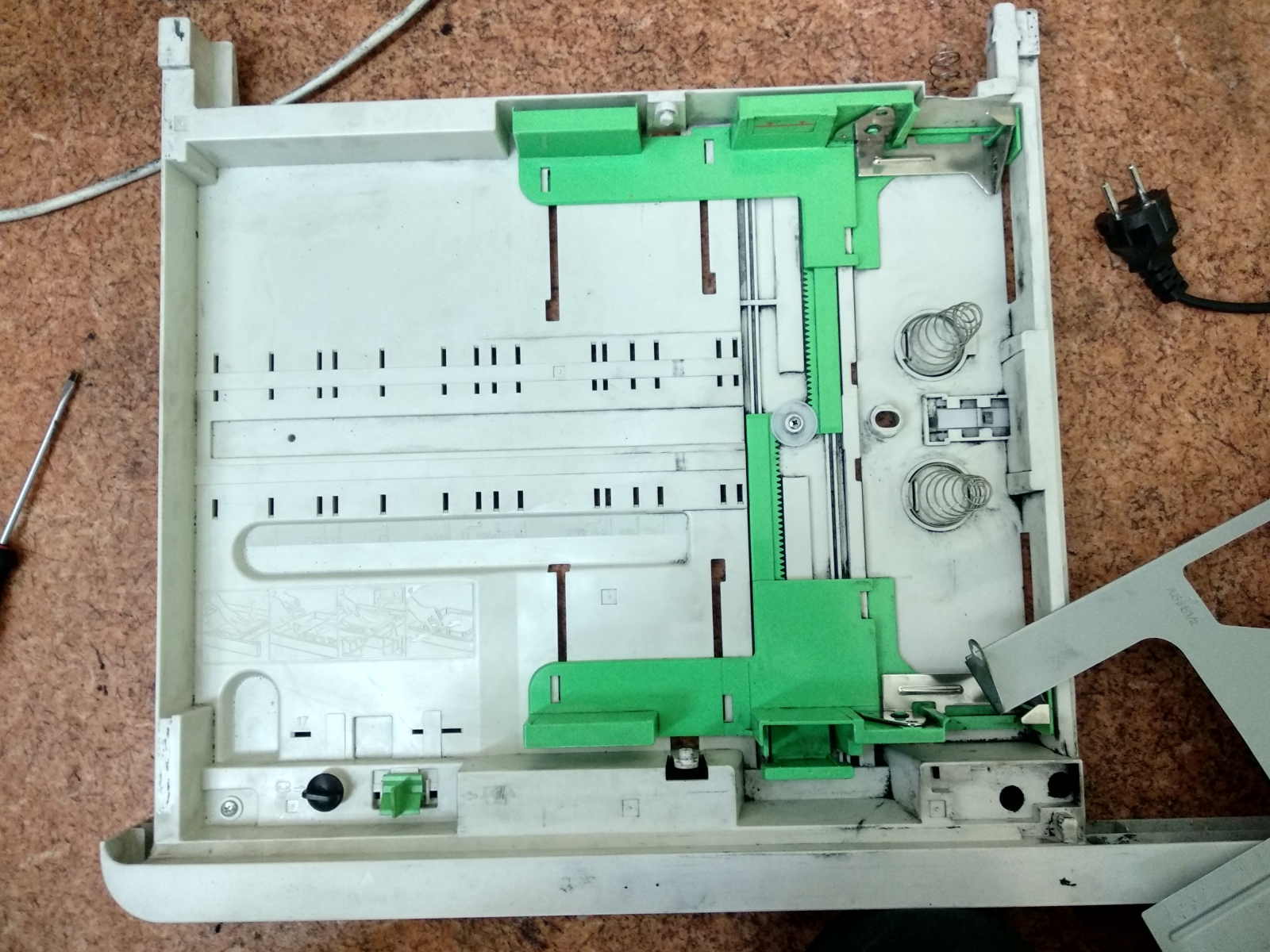
- Лоток: Убедитесь, что лоток установлен правильно и не перегружен. Используйте бумагу с рекомендованной плотностью (60–120 г/м²).
- Датчик бумаги: Проверьте его состояние — иногда загрязнение приводит к ложным срабатываниям. Очистите мягкой щёткой или сухой тканью.
4. Проблемы качества печати
- Тусклая печать:
- Тонер-картридж: Убедитесь, что картридж установлен и не пуст. Попробуйте другой (предпочтительно оригинальный).
- Настройки плотности: В драйвере принтера проверьте параметры печати — возможно, выбран низкий уровень плотности.
- Фотобарабан: Износ или загрязнение приводит к потере качества. Замена обычно решает проблему.
- Двоение текста/изображения:
- Фотобарабан: Частая причина — повреждение поверхности. Требует замены.
- Настройки: Проверьте драйвер на наличие сбоев в параметрах печати.
- Полосы на листе:
- Тонер-картридж: Нарушение равномерного распределения тонера. Попробуйте другой картридж.
- Фотобарабан: Загрязнён или повреждён — замена обязательна.
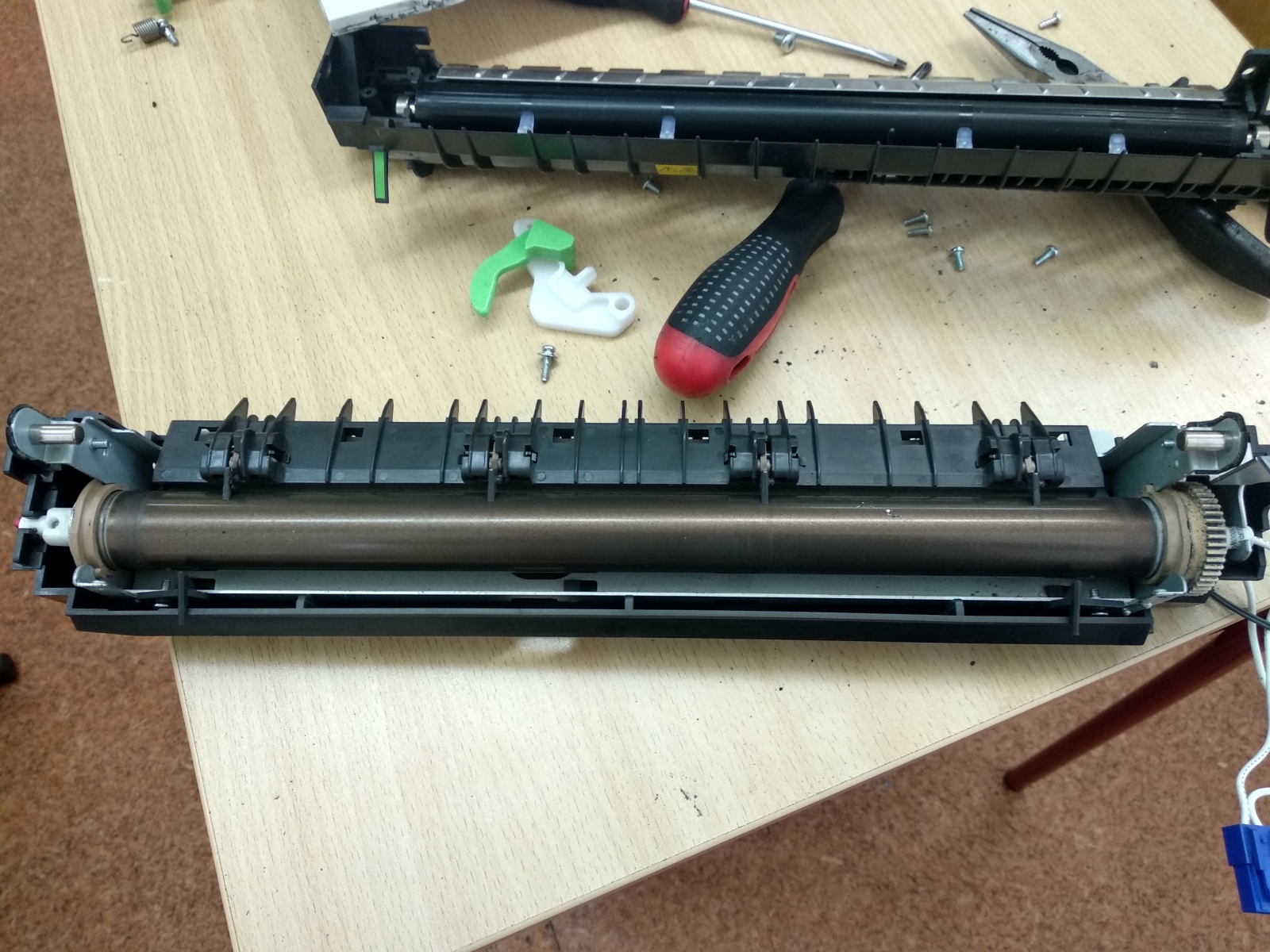
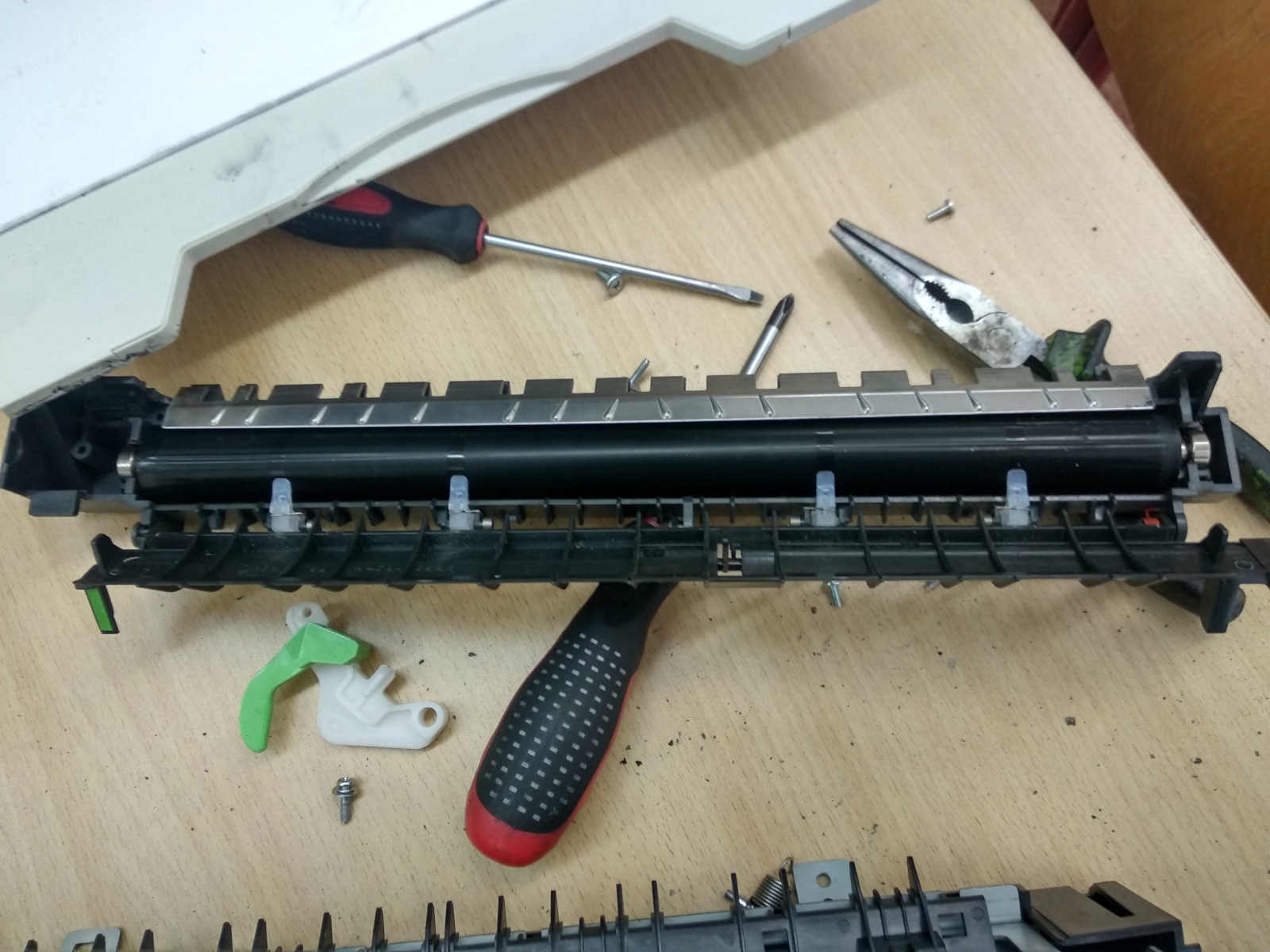
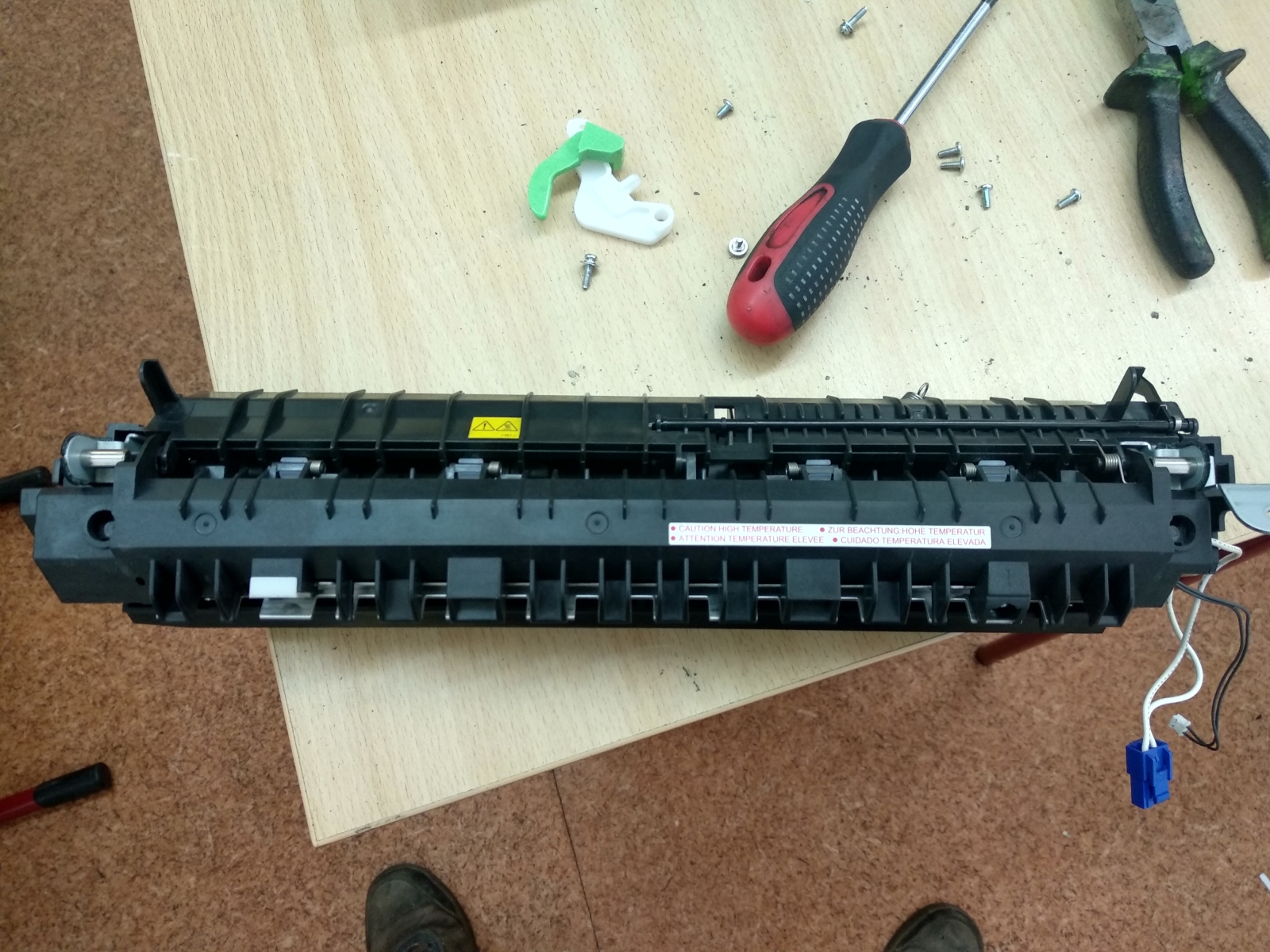
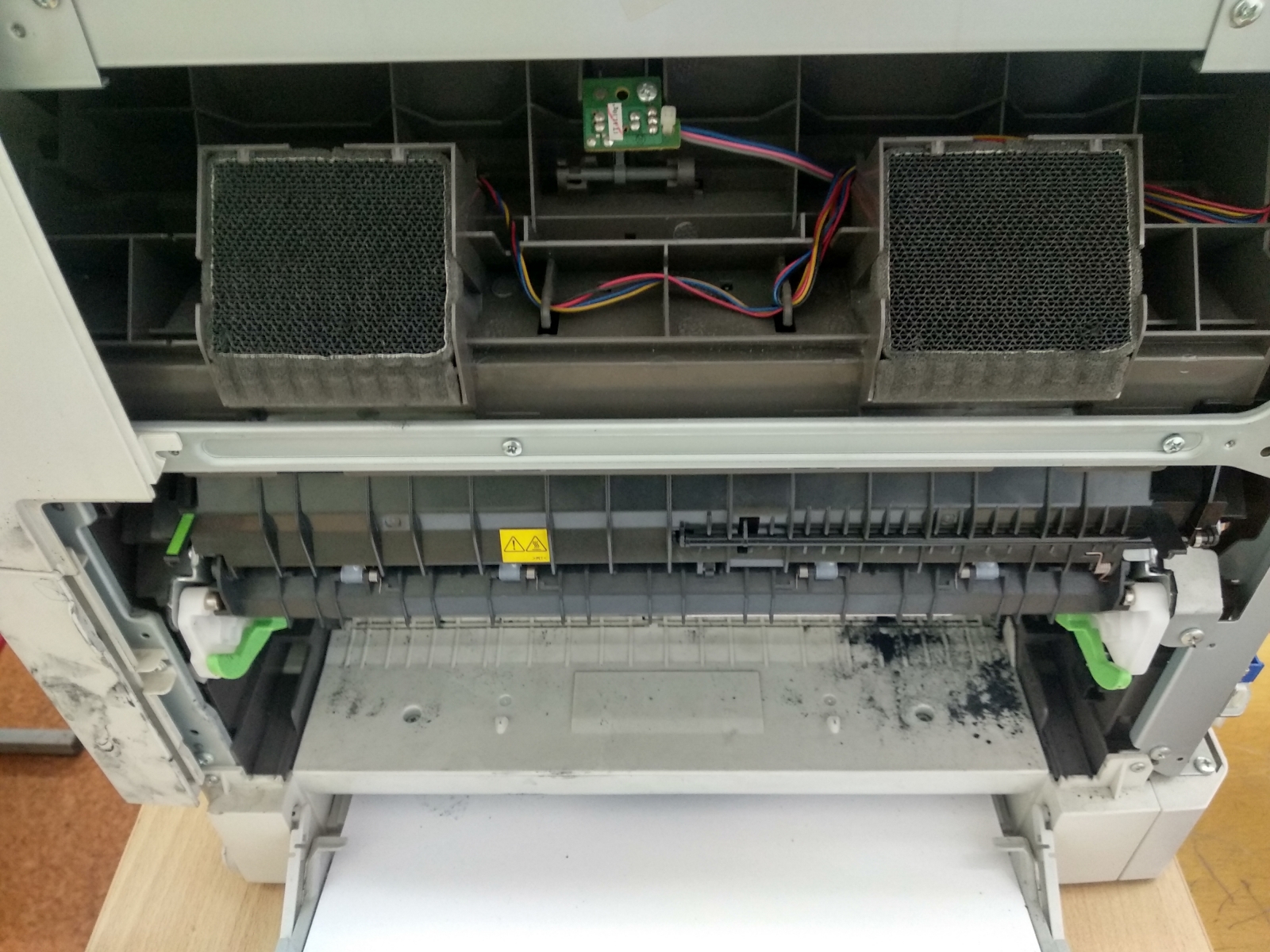
- Фьюзер (нагревательный элемент): Засорение или износ требует профессиональной замены.
- Пачкает бумагу:
- Ролик переноса тонера: Очистите его влажной салфеткой, затем просушите. При износе — замена.
- Фьюзер: Повреждение или загрязнение приводит к прилипанию тонера. Требуется сервисный ремонт.
- Смешивание цветов / Некорректная цветопередача:
- Картриджи: Убедитесь, что все элементы CMYK установлены правильно и соответствуют своим слотам. Попробуйте заменить один за другим.
- Фотобарабан: Искажение цветов часто связано с его износом — лучше заменить.
- Цветовая модель: В драйвере проверьте режим (RGB, CMYK) и убедитесь, что он соответствует задаче.
5. Другие типичные неисправности
- Отсутствие цвета / Не печатает один цвет: Проверьте картридж соответствующего цвета — возможно, он пуст или неправильно установлен.
- Черные листы: Проблема с фотобарабаном (переширок) либо фьюзером. Требует диагностики.
- Точки на бумаге: Загрязнение ролика переноса или поверхности фотобарабана — очистите аккуратно.
- Печатает половину листа / Пустые страницы: Возможные причины: неисправность датчиков, проблемы с блоком лазера или подачей бумаги.
- Сообщение «Нет бумаги» при её наличии: Проверьте работу датчика — он может быть забит пылью или повреждён.
- Шум / Треск во время печати: Связан с износом шестерёнок, подшипников. Рекомендуется профессиональная диагностика.
- Медленная работа: Убедитесь, что в настройках не выбрана максимальная скорость печати или слишком высокое разрешение.
6. Ошибки «Замените картридж» / «Неоригинальный тонер»
- Чипы на картриджах: МФУ блокирует использование несертифицированных компонентов. Используйте оригинальные картриджи или найдите способы сброса счётчика (существуют методики, но могут повлечь отключение гарантии).
- Неправильная установка: Убедитесь, что картридж плотно защёлкнут и установлен в правильный слот.
Рекомендации по техническому обслуживанию
- Очистка: Регулярно удаляйте пыль с внутренних компонентов, особенно вокруг лазерного блока и фотобарабана.
- Замена расходников: Своевременно меняйте тонер-картриджи, фотобарабан (рекомендуется каждые 20–30 тысяч отпечатков) и другие комплектующие.
- Смазка механики: Только при наличии опыта — смажьте шестерни и подшипники специальной силиконовой смазкой. Не используйте бытовые масла!
Важные замечания:
- Сложность ремонта: Многие неисправности требуют специализированного оборудования и опыта. При сомнениях — лучше обратиться к профессионалам.
- Оригинальные комплектующие: Использование оригиналов обеспечивает стабильную работу и предотвращает повреждение других узлов.
- Устаревшая модель: Sharp SF-2314/SF-2414/SF-2514 уже не поддерживаются официально. Запчасти могут быть найдены только на б/у или в специализированных магазинах.
Надеемся, это подробное руководство поможет вам восстановить работоспособность вашего устройства и продлить его срок службы.
Если не уверены в своих силах — обращайтесь к специалистам СЦ «Системник»
редакция статьи 2