Описание
Ремонт и техническое обслуживание Sharp SD-3062-2060: Подробное руководство по распространённым неисправностям
Sharp SD-3062-2060 — это надёжная модель цветного многофункционального устройства (МФУ), сочетающая высокую производительность и стабильную работу. Однако, как любая электронная техника, она может столкнуться с различными поломками. В этом руководстве мы подробно рассмотрим наиболее часто возникающие проблемы, их причины и эффективные способы устранения.
Важно! Перед выполнением любых работ по диагностике или ремонту обязательно отключите устройство от электросети. Если вы не уверены в своих знаниях и навыках, рекомендуем обратиться к квалифицированному специалисту для избежания усугубления неисправности.
I. Проблемы с включением и подключением к компьютеру:
-
Не включается:
- Проверка питания: Убедитесь, что шнур питания надёжно подключён как к розетке, так и к задней панели устройства. Попробуйте использовать другую электрическую розетку.
- Предохранитель: Наиболее часто встречающийся элемент на задней панели — предохранитель. При его перегорании потребуется замена.
- Блок питания: Частая причина неработоспособности — неисправность источника питания. В большинстве случаев требуется профессиональная диагностика и замена.
- Материнская плата: В редких случаях проблема может быть связана с выходом из строя материнской платы. Ремонт требует специализированного оборудования и опыта.
-
Не видит компьютер (проблемы подключения):
- Кабель USB/Ethernet: Проверьте целостность кабеля. Используйте другой кабель или порт на компьютере для тестирования.
- Драйвера: Обязательно установите последние версии драйверов с официального сайта Sharp: https://www.sharpusa.com/products/printer-multifunction-copier
- Сетевые настройки (для Ethernet): Убедитесь, что IP-адрес, маска подсети и шлюз соответствуют параметрам вашей локальной сети.
- Брандмауэр и антивирус: Временно отключите защитные программы на ПК — они иногда блокируют подключение к МФУ.
- Протокол печати: Убедитесь, что в настройках принтера выбран правильный протокол (например, TCP/IP).
II. Проблемы с печатью: качество и цветопередача
-
Тусклая или бледная печать:
- Настройки плотности: В драйвере принтера увеличьте уровень плотности печати.
- Уровень тонера: Проверьте объём тонера в картриджах. При необходимости замените их на оригинальные или проверенные совместимые.
- Фотобарабан: Износ фотобарабана приводит к снижению качества изображения. Замена картриджа решает проблему.
- Режим печати: Убедитесь, что выбран режим «Стандартный» или «Высокое качество», а не «Экономичный».
-
Двойная печать (размазывание текста/изображения):
- Фотобарабан: Повреждённый фотобарабан — основная причина. Замените картридж.
- Направляющие стекла: Очистите направляющие стёкла мягкой безворсовой тканью, чтобы исключить загрязнение.
- Механизм подачи бумаги: Проверьте состояние роликов захвата — они могут быть изношены или загрязнены.
-
Полосы на листах:
- Картриджи: Проверьте наличие механических повреждений. Попробуйте использовать другой картридж.
- Фотобарабан: Износ или дефект — частая причина полос. Замена картриджа устранит проблему.
- Направляющие стекла: Очистите их от пыли и остатков тонера.
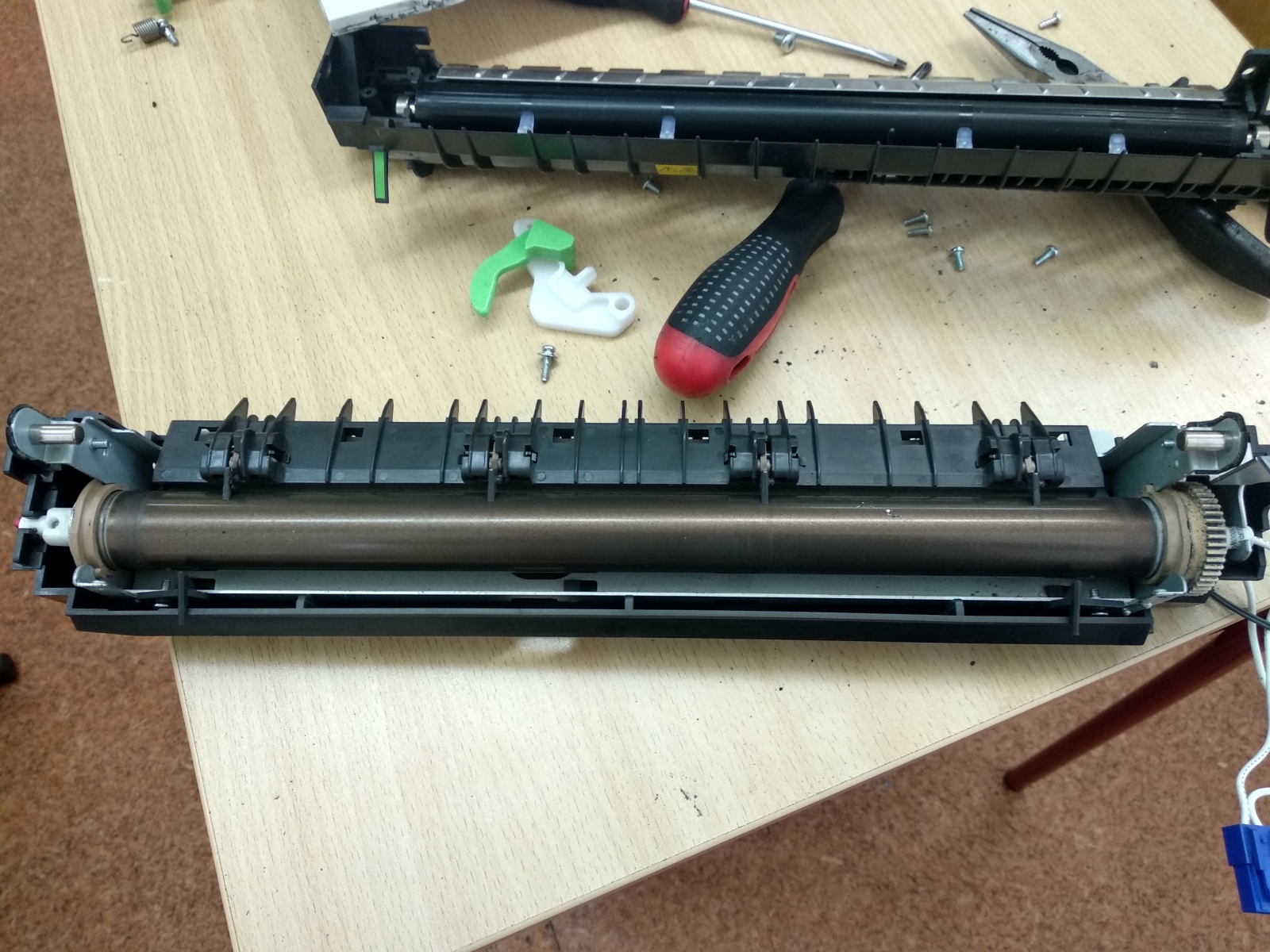
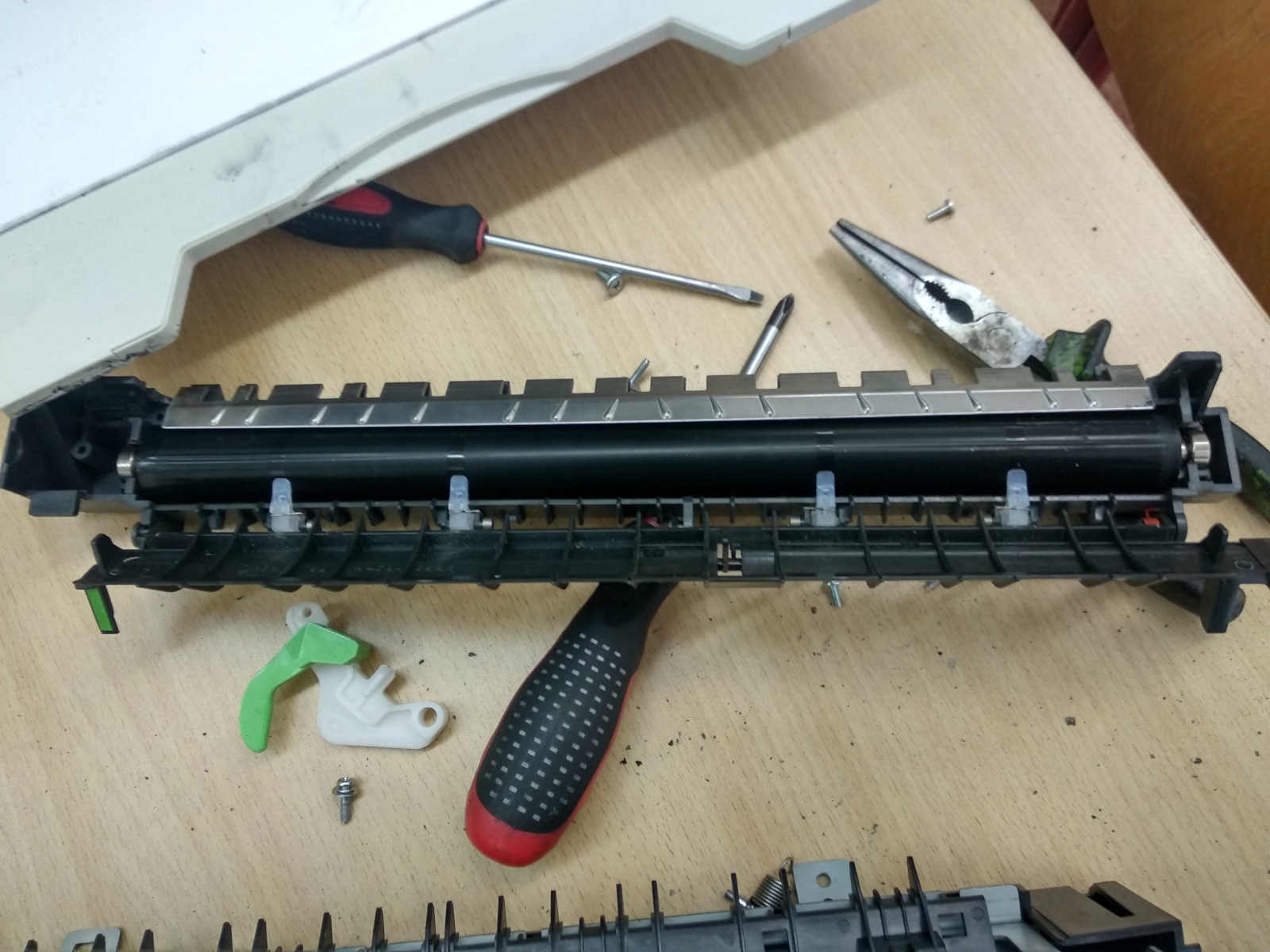
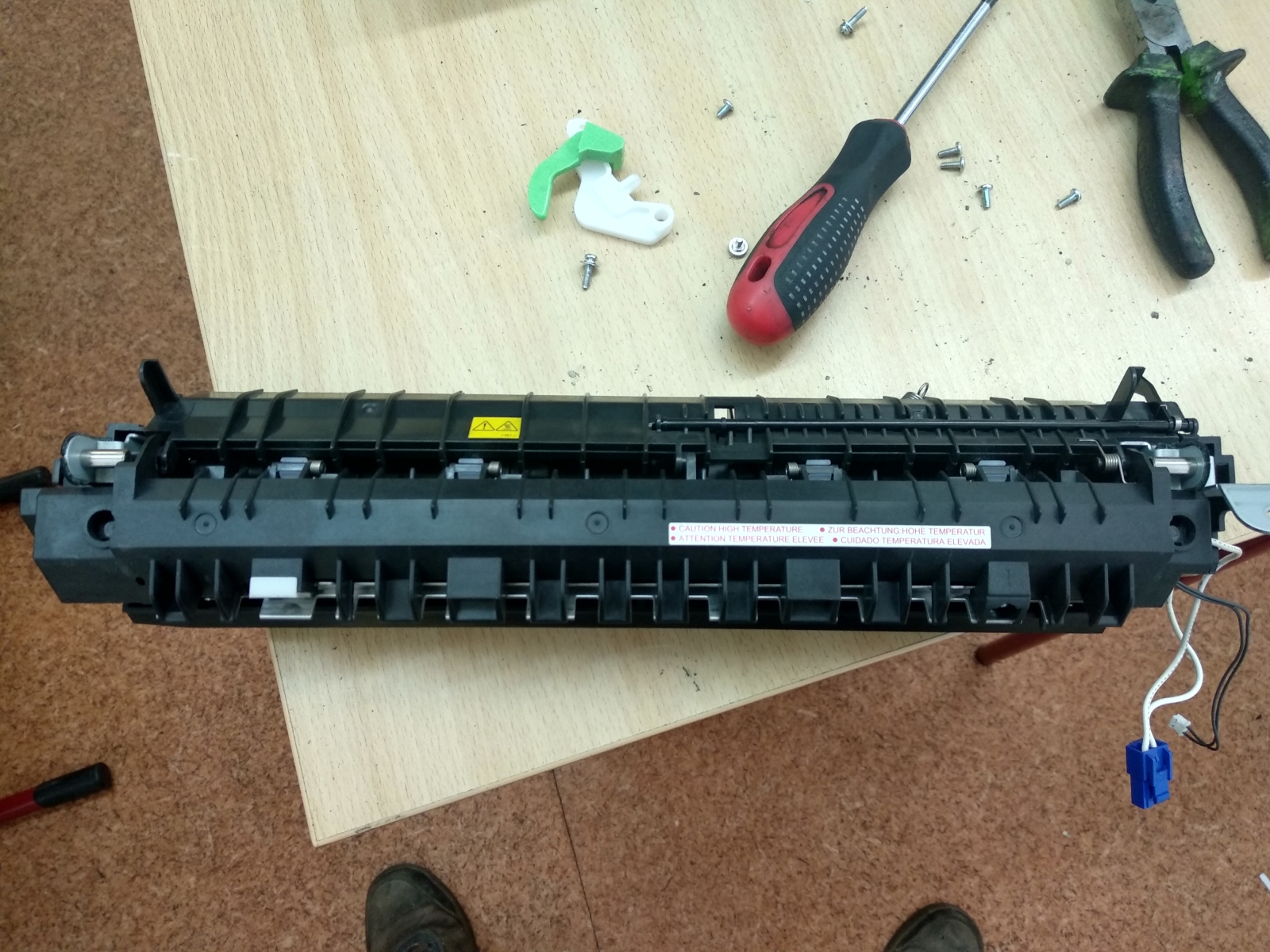
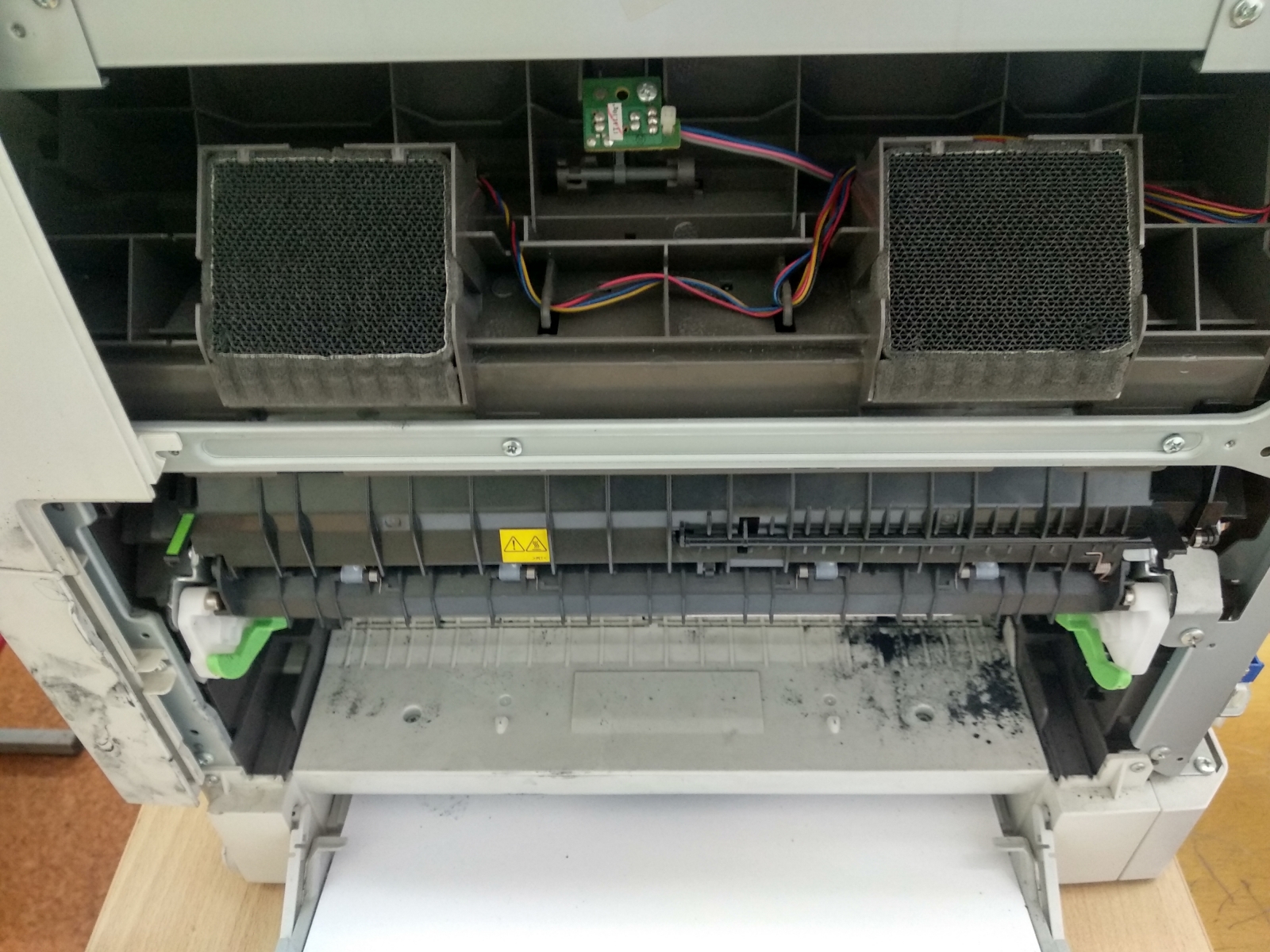
- Термоузел (печка): Загрязнение или повреждение термоблока требует замены или сервисного обслуживания.
-
Пачкает бумагу / Печатает с пятнами:
- Картриджи: Проверьте на утечки тонера. Замените при необходимости.
- Направляющие стекла: Очистите их для предотвращения переноса загрязнений.
- Ролики захвата бумаги: Очистите или замените, если они изношены.
-
Ошибка цветопередачи / Печатает не тем цветом / Не печатает один цвет:
- Картриджи: Убедитесь, что все картриджи установлены правильно и содержат достаточное количество тонера. Проверьте соответствие позиций (Cyan, Magenta, Yellow, Black).
- Настройки цвета в драйвере: Выберите режим «Цветная печать» и проверьте гамму.
- Фотобарабан: Повреждение может вызывать неравномерную передачу цвета. Замена картриджа — решение.
- Термоузел: Неравномерный нагрев приводит к некорректному закреплению тонера. Требуется профессиональная диагностика и ремонт.
III. Проблемы с подачей бумаги:
-
Захватывает несколько листов / Зажевывает бумагу:
- Ролики захвата: Очистите или замените изношенные ролики. Используйте только подходящие по типу детали.
- Сепаратор бумаги: Проверьте его положение и состояние. При необходимости отрегулируйте или замените.
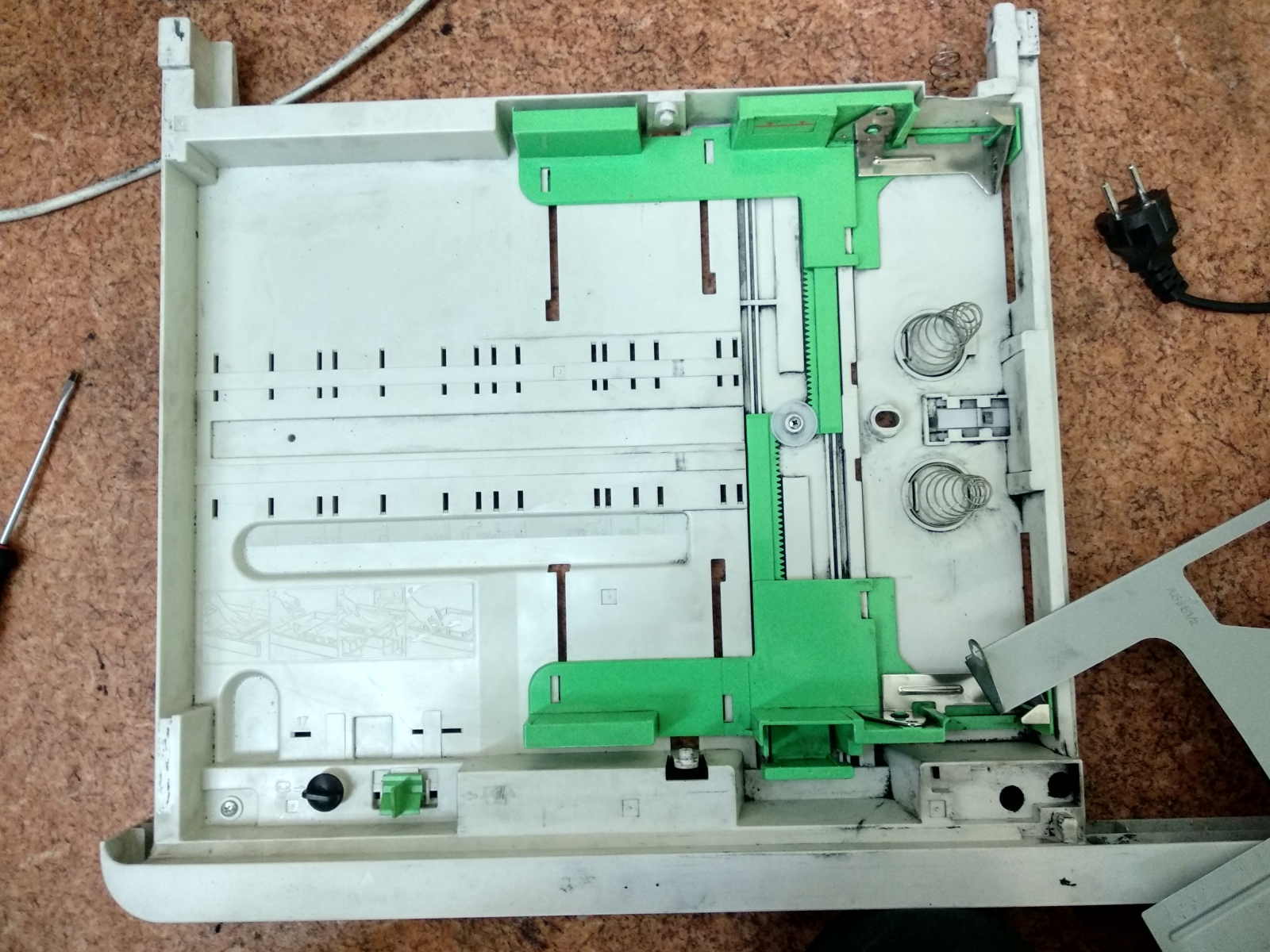
- Лоток для бумаги: Убедитесь, что листы расположены правильно, не перегружены и соответствуют требованиям устройства (тип, плотность).
- Датчики бумаги: Очистите датчики от пыли. Загрязнение может привести к ложным срабатываниям.
-
Печатает только половину листа / Показывает «Нет бумаги»:
- Датчики бумаги: Наиболее частая причина — неисправность датчиков. Требуется диагностика и замена.
- Механизм подачи: Проверьте состояние шестерёнок, роликов и приводных элементов.
IV. Другие распространённые неисправности:
-
Ошибка «Замените картридж» / «Неоригинальный тонер» / Не видит картридж:
- Картриджи: Убедитесь, что установлены совместимые или оригинальные картриджи. Проверьте чип на наличие повреждений.
- Сброс счётчика тонера: В ряде случаев требуется выполнить процедуру сброса (зависит от модели).
- Контактные площадки: Очистите контакты на картридже и в устройстве мягкой сухой тряпкой.
-
Шум при печати / Трещит в процессе работы:
- Механические компоненты: Возможные причины — износ шестерён, подшипников или других движущихся частей. Ремонт только специалистом.
- Термоузел: Шум может исходить от печки при нагреве и работе.
-
Медленная работа устройства:
- Драйвера: Установите актуальные драйверы с сайта Sharp.
- Качество печати: Снизьте качество (например, с «Высокое» до «Стандартное») для ускорения процесса.
- Перезагрузка МФУ: При перегрузке системы выполните перезапуск устройства через меню или выключение/включение питания.
V. Рекомендации по техническому обслуживанию Sharp SD-3062-2060:
Регулярное профилактическое обслуживание значительно продлевает срок службы МФУ и предотвращает возникновение сложных неисправностей:
- Еженедельная очистка направляющих стёкол и роликов захвата.
- Проверка уровня тонера и своевременная замена картриджей.
- Удаление пыли из внутренних частей (рекомендуется проводить специалистам).
- Смазка механических узлов — только по рекомендации сервисного центра.
Где найти дополнительную информацию:
- Официальный сайт Sharp: https://www.sharpusa.com/products/printer-multifunction-copier
- Руководство пользователя: Скачайте полное руководство для модели SD-3062-2060 на сайте производителя.
- Онлайн-сообщества и форумы по ремонту оргтехники.
Заключение:
Данное руководство охватывает основные неисправности, с которыми может столкнуться пользователь Sharp SD-3062-2060. При отсутствии опыта и навыков ремонта рекомендуется обращаться к профессионалам. Самостоятельный ремонт без знаний может привести к дополнительным повреждениям и утрате гарантии.
Если не уверены в своих силах — обратитесь к специалистам СЦ «Системник»
редакция статьи 2