Описание
Ремонт и техническое обслуживание Sharp SF-MF15: Подробное руководство по распространённым неисправностям
Sharp SF-MF15 — надёжная модель многофункционального принтера, однако даже она со временем может столкнуться с техническими проблемами. В этом подробном руководстве мы рассмотрим наиболее распространённые поломки, их возможные причины и эффективные способы устранения. Информация структурирована по категориям для удобства быстрой диагностики.
Важно! Перед выполнением любых работ отключите устройство от сети питания! Осторожно обращайтесь с внутренними компонентами, чтобы избежать повреждений. При сомнениях в своих навыках рекомендуется обратиться к профессиональным специалистам.
1. Проблемы с питанием и запуском
- Принтер не включается:
- Причины: Неисправность блока питания, повреждённый сетевой кабель, поломка кнопки включения, сбой на материнской плате.
- Решение:
- Проверьте целостность и подключение сетевого шнура; попробуйте использовать другую розетку.
- Убедитесь, что кнопка включения функционирует корректно.
- Для проверки блока питания используйте мультиметр (требуются базовые знания электротехники). При выявлении неисправности — замена блока.
- В редких случаях проблема кроется в материнской плате. Требуется диагностика и, при необходимости, замена компонента.
2. Проблемы с подключением к компьютеру и сети
- Принтер не определяется компьютером:
- Причины: Устаревшие или повреждённые драйверы, дефект USB- или сетевого кабеля, неполадки в портах устройства или ПК.
- Решение:
- Удалите старые драйверы через «Устройства и принтеры» в Windows. Установите последние версии с официального сайта Sharp: https://www.sharpusa.com.
- Проверьте кабель на повреждения; попробуйте использовать другой.
- Подключите принтер к другому USB-порту ПК или измените сетевую конфигурацию (IP, маска подсети, шлюз).
- Убедитесь, что устройство включено и находится в режиме ожидания.
3. Неполадки с подачей бумаги
- Принтер захватывает несколько листов одновременно:
- Причины: Износ роликов подачи, их загрязнение, неправильная установка бумаги в лотке.
- Решение:
- Очистите ролики спиртом или влажной тканью без ворса.
- Проверьте состояние роликов. При износе — замена.
- Убедитесь, что бумага правильно уложена и не переполнена лоток.
- Настройте направляющие под размер используемой бумаги.
- Принтер зажёвывает или запутывает бумагу:
- Причины: Повреждён ролик захвата, загрязнение тракта подачи, использование некачественной или неподходящей по параметрам бумаги.
- Решение:
- Аккуратно извлеките зажатую бумагу — не используйте силу!
- Очистите тракт от остатков и пыли.
- Проверьте состояние ролика захвата. При повреждении — замена.
- Используйте бумагу, рекомендованную производителем (см. руководство).
- Принтер сообщает «Нет бумаги» при наличии:
- Причины: Пустой лоток, неисправность датчика наличия бумаги, проблемы с подачей.
- Решение:
- Убедитесь, что в лотке есть бумага.
- Проверьте работу датчика — возможна диагностика и замена.
- Очистите ролики подачи.
4. Проблемы с качеством печати
- Печать тусклая или бледная:
- Причины: Низкий уровень тонера, неверные настройки плотности печати, загрязнение барабана или ролика переноса.
- Решение:
- Проверьте уровень тонера. При необходимости — замена картриджа.
- Увеличьте плотность печати в настройках принтера.
- Очистите барабан и ролик переноса мягкой, безворсовой салфеткой.
- Печать двоит текст или изображение:
- Причины: Износ барабана, его загрязнение, повреждение ролика переноса.
- Решение:
- Замените барабан (расходный материал).
- Очистите барабан.
- Проверьте состояние ролика переноса — при необходимости замена.
- Печать полосами или с загрязнениями:
- Причины: Загрязнение или повреждение барабана, неисправный картридж.
- Решение:
- Очистите барабан.
- Замените барабан.
- Проверьте работоспособность картриджа — при необходимости замена.
- Бумага пачкается после печати:
- Причины: Использование некачественной бумаги, износ роликов переноса, неисправность термоблока (в лазерных принтерах).
- Решение:
- Применяйте бумагу, соответствующую спецификациям устройства.
- Замените ролики переноса.
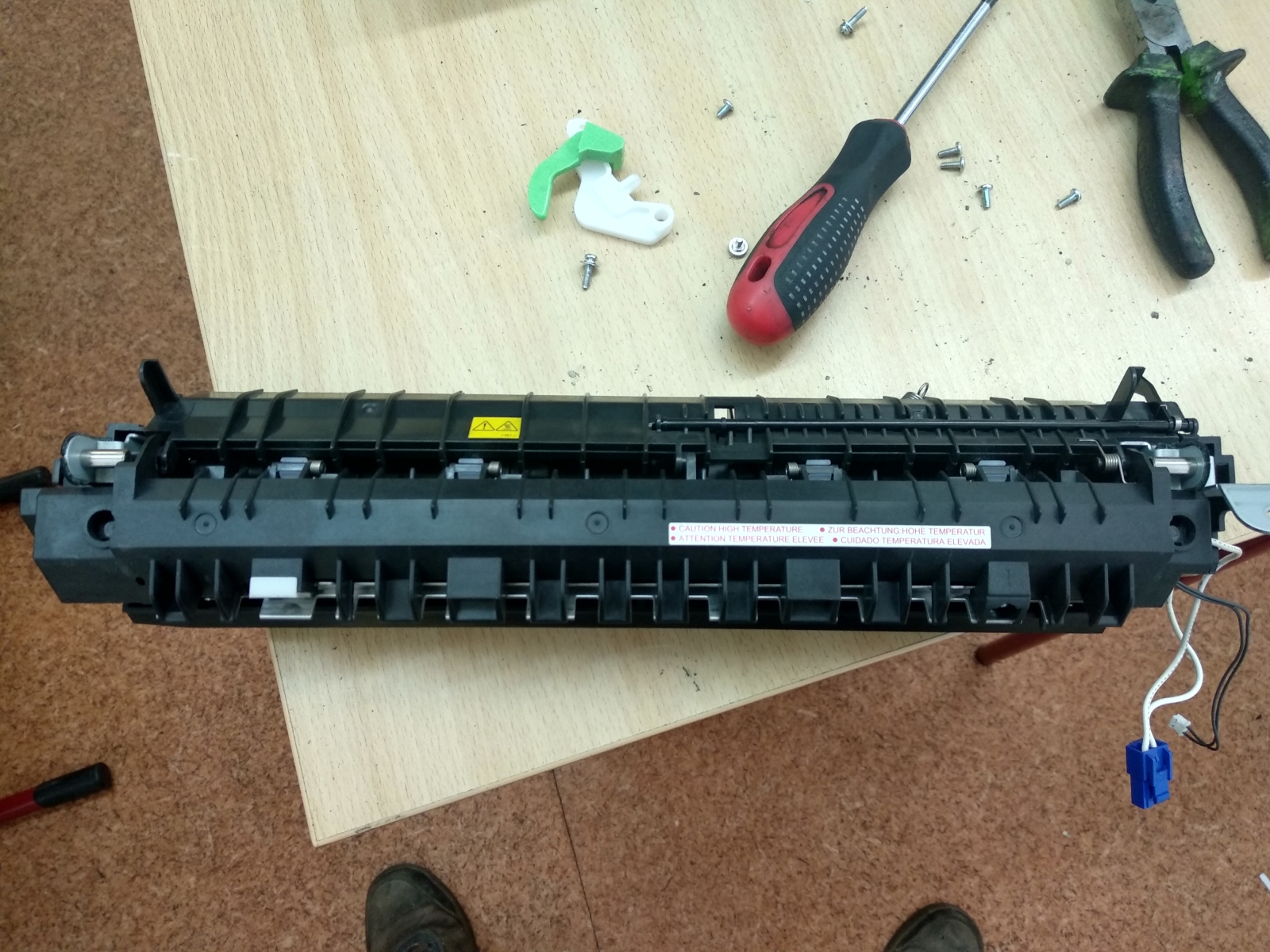
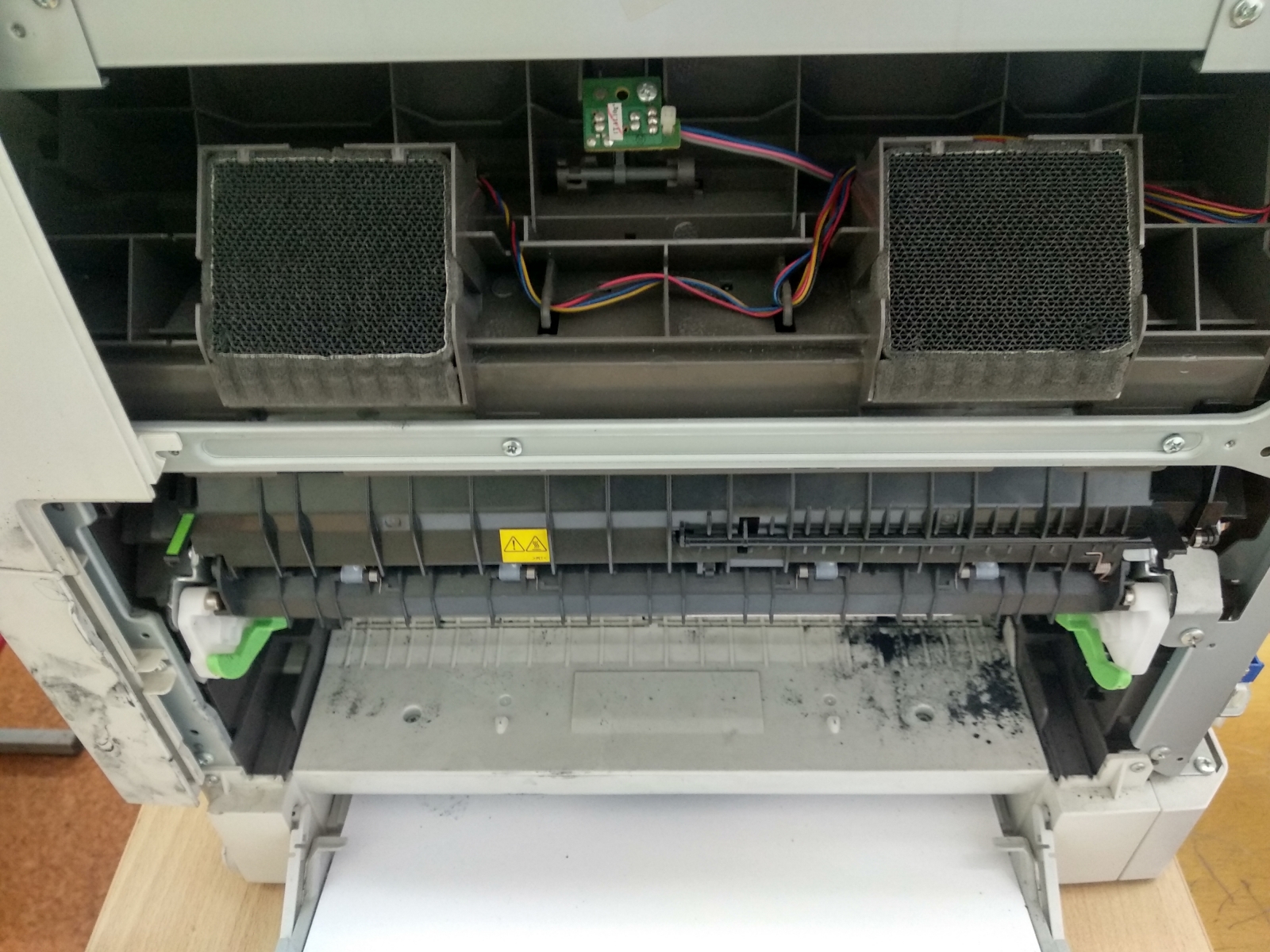
- Проверьте термоблок — при необходимости замена (требуется диагностика).
- Неверные цвета в печати:
- Причины: Неисправность картриджа, загрязнение головок (в струйных принтерах), неправильная настройка цветопередачи.
- Решение:
- Замените картридж.
- Проведите очистку головок (для струйных моделей).
- Убедитесь, что настройки цветопередачи корректны.
- Нет цвета или печать только одним цветом:
- Причины: Неисправный картридж, засорение сопел (в струйных принтерах), неверные настройки.
- Решение:
- Замените картридж.
- Очистите головки.
- Проверьте параметры цветопередачи в системе.
5. Другие распространённые неисправности
- Принтер печатает чёрные листы:
- Причины: Неисправный барабан, повреждённый картридж, сбой в электронике.
- Решение:
- Замените барабан.
- Замените картридж.
- Требуется диагностика электронной платы.
- На бумаге остались точки или пятна:
- Причины: Загрязнение барабана, повреждённый барабан, неисправность картриджа.
- Решение:
- Очистите барабан.
- Замените барабан.
- Замените картридж.
- Печатает половину листа, пустые или белые страницы:
- Причины: Проблемы с электроникой, неисправный картридж.
- Решение:
- Требуется диагностика и ремонт платы управления.
- Замените картридж.
6. Распространённые сообщения об ошибках
- Ошибка «Заменить картридж»:
- Решение: Замените картридж, даже если он не полностью пуст — датчик может быть сбит.
- Ошибка «Неоригинальный тонер»:
- Решение: Используйте только оригинальные картриджи Sharp. Перепрошивка возможна, но сопряжена с риском и может аннулировать гарантию.
7. Регулярное техническое обслуживание
- Чистка компонентов: Регулярно очищайте ролики подачи бумаги спиртом, убирайте пыль из корпуса.
- Замена расходников: Своевременно заменяйте картриджи и барабан по рекомендациям производителя.
- Проверка состояния деталей: Периодически осматривайте ролики переноса, термоблок (в лазерных принтерах) и другие критичные элементы.
Заключение: Данное руководство поможет вам самостоятельно выявить и устранить большинство типовых неисправностей Sharp SF-MF15. Однако при сложных поломках или отсутствии опыта рекомендуется обратиться к профессиональным сервисным центрам.
Если сомневаетесь в своих силах — обращайтесь к специалистам СЦ «Системник»