Ремонт принтеров и МФУ Ricoh Aficio SP
Отображение 25–32 из 32
-

Ремонт лазерного принтера Ricoh Aficio SP-c410dn
Ремонт лазерного принтера Ricoh Aficio SP-c410dn
Ремонт и техническое обслуживание Ricoh Aficio SP-c410dn, SP-c411dn, SP-c420dn: Подробное руководство
Данный гайд охватывает основные неисправности моделей. Многие проблемы имеют схожие причины — системный подход и диагностика ключевы.
I. Общие рекомендации:
- Безопасность: Отключайте принтер от сети перед работой!
- Осторожность: Блок фиксации нагревается — избегайте ожогов.
- Чистота: Мельчайшая пыль может вызвать сбои.
- Документация: Используйте официальное руководство Ricoh.
- Запасные части: Подготовьте ролики, термопленку, фотобарабаны заранее.
II. Проблемы с питанием:
- Принтер не включается:
- Проверьте розетку и кабель, попробуйте другой источник питания.
- Перегорел предохранитель — замените на аналогичный.
- Блок питания (PSU) часто выходит из строя. Диагностика мультиметром, замена только специалистом.
- Материнская плата: редкая причина, требует проверки на обрывы и КЗ.
III. Проблемы подключения:
- Не определяется системой:
- Проверьте кабель (USB/сетевой), попробуйте другой.
- Установите актуальные драйверы с сайта Ricoh, удалите старые версии.
- Для сетевых моделей: проверьте IP, маску, шлюз, DNS. Убедитесь, что принтер в подсети.
- Временно отключайте брандмауэр/антивирус.
IV. Проблемы с бумагой:
- Подхватывает несколько листов:
- Ролик захвата: очистите спиртом или замените.
- Сепарационный ролик: проверьте на износ, замена при частых сбоях.
- Лоток: бумага ровно уложена, направляющие по ширине.
- Датчики: очистите от пыли мягкой салфеткой.
- Заминает/застревает:
- Отключите питание, откройте крышки. Тщательно извлекайте обрывки по пути движения.
- Блок фиксации — горячий даже после выключения! Осторожно.
- Проверьте все ролики и датчики на загрязнения, повреждения.
- Сообщает «нет бумаги»:
- Лоток вставлен плотно, бумага не закончилась.
- Датчик: очистите от пыли. Не реагирует — замена.
V. Проблемы с качеством печати:
- Тусклый текст/изображение:
- Уровень тонера ниже 10–20% — замена.
- Плотность печати: увеличьте в настройках.
- Фотобарабан изношен — замена при размытости и потере контраста.
- Блок фиксации: неправильная температура или повреждённая термопленка.
- Двойное изображение:
- Фотобарабан: царапины, остатки тонера — замена.
- Ролик переноса: загрязнён или повреждён — очистка/замена.
- Блок фиксации: неисправность нагрева — проверьте термопленку и датчики.
- Полосы:
- Фотобарабан или ролик переноса с дефектами — замена/очистка.
- Блок фиксации: трещины, пятна на термопленке — очистка или замена.
- Пачкает бумагу:
- Фотобарабан и ролик переноса: загрязнение/износ — замена.
- Блок фиксации: очистите термопленку спиртом, без абразивов!
- Неправильная цветопередача:
- Проверьте уровень тонера в каждом картридже. Замените пустые.
- Каждый цвет — свой фотобарабан. При неисправности замена.
- Драм-юнит: очистка или замена при повреждениях.
- В драйвере выбрана модель CMYK, а не RGB.
VI. Другие неисправности:
- Чёрные листы: Проверьте фотобарабан и ролик переноса на остатки тонера.
- Точки, пятна: Загрязнение фотобарабана, ролика или блока фиксации.
- Печатает половину листа/пустые/белый лист: Проблемы с подачей, датчиками, блоком фиксации.
- Шум/треск: Осмотрите ролики и подшипники на износ. Смазка только специальной смазкой для принтеров.
- Медленная печать: Возможны проблемы с драйвером, нагрузка на ПК или внутренние неисправности.
VII. Ошибки картриджей:
- «Замените», «неоригинальный», «не опознан»:
- Чип на картридже: очистите спиртом, повреждён — замена.
- Совместимость: используйте картриджи для SP-c410dn/c411dn/c420dn.
- Датчик: очистите контакты мягкой салфеткой.
VIII. Техобслуживание:
- Чистка: Каждые 3–6 месяцев — корпус, ролики, датчики.
- Замена расходников: Следите за сроками тонера и фотобарабанов. Не используйте изношенные картриджи.
- Смазка: Только специальной смазкой для принтеров, в указанных точках.
Важно!
- Отключайте от сети и ждите остывания компонентов.
- Используйте только оригинальные или сертифицированные запчасти.
- При сомнениях — обращайтесь к профессионалам. Неправильный ремонт может уничтожить устройство и лишить гарантии.
Данное руководство поможет решить типичные неисправности Ricoh Aficio SP-c410dn, SP-c411dn, SP-c420dn. Для сложных случаев — авторизованные сервисы.
Если не уверены в своих силах — обращайтесь к специалистам СЦ «Системник»
редакция статьи 2
-
Ремонт лазерного принтера Ricoh Aficio SP c811dn
Ремонт лазерного принтера Ricoh Aficio SP c811dn
Ремонт и техническое обслуживание Ricoh Aficio SP-c811dn: Полное руководство по устранению распространённых неисправностей
Ricoh Aficio SP-c811dn — высокопроизводительный цветной лазерный принтер, отличающийся надёжностью и качеством печати. Однако сложная конструкция требует аккуратного подхода при обслуживании. В данном руководстве рассмотрены наиболее типичные поломки, их причины и способы устранения. При отсутствии опыта рекомендуется обратиться к специалисту.
Ключевые меры безопасности:
— Отключайте принтер от сети перед работой.
— Избегайте контакта с нагревательными элементами после выключения.
— Используйте только оригинальные или проверенные совместимые расходники.
— Ознакомьтесь с официальной документацией перед ремонтом.I. Принтер не включается:
1. Проверьте подключение кабеля и исправность розетки.
2. Найдите предохранитель на задней панели, проверьте целостность — при необходимости замените.
3. Неисправность блока питания требует диагностики мультиметром; ремонт только профессионалом.
4. Редкая поломка материнской платы — нужна точная диагностика и оборудование.II. Принтер не определяется компьютером:
1. Проверьте кабель (USB/Ethernet), попробуйте заменить.
2. Обновите драйвер с официального сайта Ricoh: https://www.ricoh.com/support
3. Для сетевых моделей проверьте IP-адрес, подсеть, настройки брандмауэра.
4. Подключите к другому USB-порту.
5. Убедитесь, что в настройках выбран правильный протокол печати (RAW/LPR).III. Проблемы с качеством печати:
— Захват нескольких листов: Проверьте ролик подачи (чистка или замена), сепарационный колодок, датчик бумаги.
— Тусклая печать: Низкий уровень тонера, износ фотобарабана, низкая плотность в настройках.
— Двоение текста/изображения: Дефект фотобарабана или ролика переноса — замена.
— Полосы на листах: Повреждённый фотобарабан, загрязнённый ролик переноса или коронатор.
— Пятна тонера на бумаге: Загрязнение ролика переноса или повреждённый барабан.
— Неверные цвета: Неправильная установка картриджей, износ фотобарабана, неверный цветовой профиль.
— Печатает только чёрным: Проблемы с цветными тонерами или их фотобарабанами.
— Один цвет не печатает: Проверьте уровень и установку картриджа, состояние драма.
— Чёрные листы: Грязный или повреждённый фотобарабан, ролик переноса, коронатор.
— Точки/пятна на листах: Загрязнение или износ компонентов тракта печати.
— Печать половины листа / пустые страницы: Неисправность датчиков бумаги, износ фотобарабана.IV. Ошибки на экране:
— «Замените картридж» / «Неоригинальный тонер»: Используйте проверенные расходники; обновление прошивки — с осторожностью.
— «Не видит картридж»: Перепроверьте установку, очистите контакты.V. Шумы и медленная печать:
— Шум — износ роликов или шестерён.
— Медленная скорость — настройки драйвера, проблемы с драйверами.
— Треск — повреждение ролика переноса.VI. Зажевывает бумагу:
1. Аккуратно извлеките заломленную бумагу.
2. Проверьте лотки на посторонние предметы.
3. Очистите ролик подачи и сепаратор от пыли, остатков.Регулярное ТО:
— Чистка устройства каждые 3–6 месяцев.
— Своевременная замена тонера и фотобарабана по срокам.
— Проверка состояния роликов, датчиков и элементов печатающего тракта.
— Регулярное обновление прошивки.Важно: При отсутствии опыта — не пытайтесь ремонтировать самостоятельно. Неправильные действия могут усугубить поломку, повредить комплектующие и аннулировать гарантию.
Если сомневаетесь в своих силах — доверьте ремонт профессионалам СЦ «Системник»
-
Ремонт лазерного принтера Ricoh Aficio SP c820dn
Ремонт лазерного принтера Ricoh Aficio SP c820dn
Ремонт и техническое обслуживание Ricoh Aficio SP-c820dn / SP-c821dn: Полное руководство по устранению неисправностей
Данный гид охватывает наиболее распространённые проблемы, с которыми могут столкнуться пользователи принтеров Ricoh Aficio SP-c820dn и SP-c821dn. Мы подробно разберём причины неисправностей и способы их устранения, сохраняя акцент на безопасности и корректности действий. Важно помнить: некоторые поломки требуют профессионального обслуживания.
Критически важные меры предосторожности:
- Перед любыми работами отключайте принтер от электросети.
- Избегайте контакта с горячими элементами — особенно с блоком термофиксации и печкой, которые долго остаются нагретыми даже после выключения.
- Не применяйте агрессивные химические вещества для очистки — только мягкие средства, подходящие для оргтехники.
- При работе с электронными компонентами используйте антистатический браслет или прикасайтесь к заземлённой металлической поверхности перед началом работы.
I. Проблемы включения и питания:
- Принтер не включается:
- Проверьте кабель питания: убедитесь, что он надёжно подключён как к принтеру, так и к розетке. Попробуйте другую розетку.
- Предохранитель в блоке питания: находится на задней панели. При необходимости замените на аналогичный по номиналу (только оригинальные!)
- Блок питания (PSU): если предохранитель цел, но принтер не работает — вероятна поломка блока питания. Рекомендуется диагностика или замена.
- Кнопка включения: проверьте работоспособность; редко выходит из строя, но возможны механические повреждения.
II. Проблемы подключения к компьютеру и сети:
- Принтер не определяется ПК:
- Проверьте USB/сетевой кабель; попробуйте другой. Для сетевого подключения убедитесь, что работают маршрутизатор и порты.
- Драйверы: удалите старые через «Устройства и принтеры», установите последнюю версию с сайта Ricoh: https://www.ricoh-europe.com/support.
- IP-адрес: проверьте настройки веб-интерфейса принтера. Убедитесь, что он в той же сети, что и ПК.
- Брандмауэр/антивирус: временно отключите для тестирования.
- Служба печати (Print Spooler): убедитесь, что запущена через «Панель управления → Администрирование → Службы».
III. Проблемы с подачей и захватом бумаги:
- Захватывает несколько листов:
- Лоток: не перегружайте, проверьте направляющие на деформацию.
- Ролик подачи: очистите сухой безворсовой тканью, слегка смоченной дистиллированной водой.
- Сепарационный ролик: проверьте на износ или загрязнение. При необходимости замените — ключевой элемент для предотвращения множественного захвата.
- Датчик бумаги: может быть забит пылью, требует диагностики.
- Зажевывает или заминает бумагу:
- Удаление замятой бумаги: следуйте инструкциям в руководстве. Действуйте аккуратно.
- Тракт подачи: тщательно осмотрите на остатки, пыль или посторонние предметы.
- Состояние роликов: очистите и проверьте на скользящие пятна, трещины — признаки износа.
IV. Проблемы качества печати:
- Тусклая печать:
- Настройки плотности: увеличьте в настройках принтера.
- Уровень тонера: проверьте картридж. Возможно, он пуст или неисправен.
- Блок термофиксации: недостаточный нагрев вызывает бледность. Требует диагностики специалиста.
- Двоит текст/изображение:
- Ролик переноса: загрязнён или повреждён — причина артефактов.
- Блок термофиксации: неравномерный нагрев. Требуется профессиональная диагностика.
- Полосы на листе:
- Фотобарабан: повреждение, загрязнение или износ — очистите или замените.
- Блок термофиксации: неравномерный нагрев. Ремонт — у специалиста.
- Пачкает бумагу/пятна:
- Фотобарабан: загрязнение или повреждение приводит к переносу тонера.
- Ролик переноса: остатки тонера, пыль, деформация — частая причина загрязнений.
- Некорректные цвета/отсутствие одного цвета:
- Картриджи: проверьте уровень каждого. Один может быть пуст или неисправен.
- Блок термофиксации: неправильный нагрев влияет на цветопередачу. Диагностика необходима.
V. Проблемы с картриджами и тонером:
- Ошибка «Замените картридж», «Неоригинальный тонер»:
- Чип на картридже: проверьте на повреждения. Очистите изопропиловым спиртом (не попадая в камеру).
- Совместимость: используйте только сертифицированные для модели картриджи.
- Сброс счётчика тонера: при использовании совместимых моделей может потребоваться ручной сброс — инструкции в руководстве или на форумах.
VI. Другие неисправности:
- Громкий шум/треск:
- Блок термофиксации: износ подшипников, деформация роликов — требует диагностики.
- Механические компоненты: проверьте цепи, шестерни, подшипники на износ. При необходимости замена.
- Печатает половину страницы/пустые листы:
- Датчики бумаги: загрязнены или неисправны — очистите и проверьте настройку.
- Тракт подачи: внутри могут быть остатки, пыль, детали — тщательно осмотрите весь путь.
Регулярное ТО: для долгой службы рекомендуется очистка внутренних частей от пыли и остатков тонера, проверка роликов, замена изношенных деталей (фотобарабан, термофиксация), смазка движущихся элементов специальной смазкой.
Важное напоминание: если не уверены в своих силах — не пытайтесь ремонтировать самостоятельно. Неправильные действия могут повредить устройство, нарушить гарантию или создать опасность.
Дополнительная информация:
- Официальное руководство: https://www.ricoh-europe.com/support.
- Форумы (Fixya, Reddit r/printerrepair), видеоуроки на YouTube от проверенных авторов.
Эта инструкция поможет решить большинство типичных проблем. Удачи в эксплуатации!
Если не уверены — обращайтесь к профессионалам СЦ «Системник»
редакция статьи 2
-
Ремонт лазерного принтера Ricoh Aficio SP 100
Ремонт лазерного принтера Ricoh Aficio SP 100
Ремонт и техническое обслуживание Ricoh Aficio SP100/SP100SU/SP100SF: Подробное руководство по распространённым неисправностям
Ricoh Aficio SP100, SP100SU и SP100SF — надёжные монохромные лазерные принтеры, часто используемые в офисах. В этом руководстве рассмотрены типичные поломки и способы их устранения. Некоторые проблемы требуют специалиста.
Ключевые меры безопасности:
- Всегда отключайте принтер от сети перед ремонтом.
- Будьте осторожны с горячими элементами — термоблок и печка нагреваются во время работы.
- Не используйте абразивные или агрессивные чистящие средства.
- При работе с платами соблюдайте антистатические правила: используйте браслет или касайтесь металла перед касанием компонентов.
I. Проблемы включения и подключения:
-
Принтер не включается:
- Проверьте сетевой кабель, попробуйте другую розетку.
- Найдите предохранитель на задней панели — при сгорании замените его на аналогичный по номиналу.
- Если предохранитель цел — возможно, неисправен блок питания (требуется специалист).
- Проверьте кнопку включения: возможно, требуется замена или устранение заедания.
-
Принтер не обнаруживается компьютером:
- Убедитесь в надёжности подключения (USB/Ethernet), попробуйте другой кабель.
- Скачайте и установите последние драйверы с сайта ricoh.com. Удалите старые через «Программы и компоненты».
- Для сетевых моделей проверьте IP-адрес в настройках принтера. Должен быть в той же подсети, что и ПК. При необходимости назначьте статический адрес.
- Установите устройство как основное в системных настройках Windows/macOS.
- В Windows убедитесь, что служба «Служба печати» запущена.
II. Проблемы с качеством печати:
-
Захватывает несколько листов:
- Очистите ролик подачи влажной (без ворса) салфеткой. При износе — замена.
- Убедитесь, что бумага правильно загружена: выровнена, не перегружена и не повреждена.
- Проверьте датчик подачи на загрязнение или повреждение. При необходимости очистите или замените.
-
Печать бледная:
- Проверьте уровень тонера в меню принтера. При низком — замена картриджа.
- Увеличьте плотность печати в драйвере (80–120%).
- Износ фотобарабана снижает качество — замените картридж.
-
Двоение изображения, повторяющиеся элементы:
- Повреждённый фотобарабан — основная причина. Замена картриджа решит проблему.
- Неравномерный нагрев термоблока может быть причиной. Требуется диагностика.
-
Полосы на листах:
- Проверьте картридж: утечки, повреждения тонера.
- Дефект фотобарабана — частая причина. Замена решит проблему.
- Неравномерный нагрев термоблока или его выход из строя — требует замены специалистом.
-
Бумага пачкается, остаются следы тонера:
- Очистите ролик переноса влажной салфеткой.
- Износ фотобарабана — причина чрезмерного переноса. Замена картриджа.
-
Неравномерное распределение тонера:
- Проверьте качество тонера: оригинал, нет повреждений.
-
Отсутствие печати (чернил нет):
- Низкий уровень тонера — замена картриджа.
- Износ фотобарабана — замените картридж.
-
Чёрные листы (переэкспозиция):
- Повреждение поверхности фотобарабана. Замена картриджа устранит проблему.
-
Точки или пятна на бумаге:
- Неровности на фотобарабане — замена решает вопрос.
-
Печатает только половину листа:
- Нарушение нагрева термоблока. Требуется диагностика и замена.
-
Ошибка «Нет бумаги» при наличии листов:
- Проверьте датчик на загрязнение — очистите пылесосом или щёткой.
- Загрязнённый ролик может мешать работе. Очистка устранит проблему в 90% случаев.
III. Дополнительные неисправности:
-
Медленная печать или задержки:
- Обновите драйверы.
- Проверьте загрузку системы: при высокой — оптимизация.
-
Сильные шумы, треск:
- Износ подшипников или механизмов — требует смазки или замены. Профессиональная диагностика.
-
Зажевывание бумаги (заклинивание):
- Очистите и проверьте ролики подачи. При повреждении — замена.
- Проверьте датчики на загрязнение или сбой.
-
Ошибка: «Замените картридж», «Неоригинальный тонер»:
- Используйте только оригинальные картриджи Ricoh.
- Очистите контакты спиртом (без ворса).
Регулярное ТО:
- Чистка роликов подачи каждые 3–6 месяцев.
- Удаление пыли компрессором или щёткой.
- Проверка термоблока и фотобарабана при дефектах печати.
- Своевременная замена расходников.
- Смазка механизмов только специальными маслами для оргтехники.
Важно! Всегда отключайте принтер от сети. При сомнениях — обращайтесь к профессионалам. Если сложности — доверьте ремонт СЦ «Системник».
редакция статьи 2
-
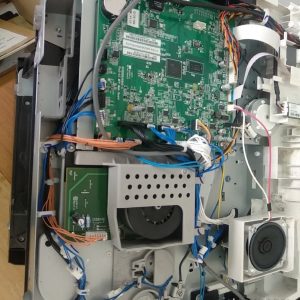
Ремонт принтера Ricoh sp 325snf
-
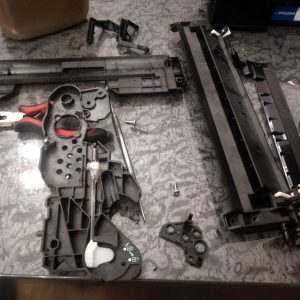
Ремонт лазерного принтера Ricoh Aficio SP 3600SF
Ремонт лазерного принтера Ricoh Aficio SP 3600SF
Замена фотовала на принтере RICOH SP 3600SF для устранения проблем с грязной печатью
Принтеры RICOH SP 3600SF, несмотря на высокую надёжность и качество печати, иногда сталкиваются с проблемой загрязнённой бумаги. Основная причина — износ или повреждение фотовала (фотоцилиндра), который отвечает за перенос тонера на бумагу. Признаки неисправности включают размытые изображения, тёмные полосы, пятна и частичную потерю чёткости.
Фотовал RICOH SP 3600SF — это критически важный компонент системы печати. Со временем его поверхность изнашивается под воздействием механических нагрузок, химических реагентов тонера и электростатики. Когда на нём появляются царапины, выцветания или остатки тонера, это напрямую сказывается на качестве печати.
Для решения проблемы необходимо заменить фотовал. Процедура несложная и может быть выполнена без помощи специалиста при соблюдении инструкции:
- Отключите принтер от сети питания.
- Откройте переднюю панель и снимите тонер-картридж.
- Найдите фотовал — он расположен в центральной части печатающей единицы, обычно обозначен красной или жёлтой ручкой.
- Аккуратно выньте старый фотовал, избегая контакта с его поверхностью руками (остатки масла с кожи могут повредить материал).
- Установите новый фотовал в обратном порядке — убедитесь, что он правильно защёлкнулся.
- Повторно установите тонер-картридж и закройте панель.
- Включите принтер и выполните тестовую печать.
После замены фотовала качество изображений должно вернуться на уровень, соответствующий заводским стандартам. Рекомендуется заменять фотовал каждые 60–80 тысяч страниц в зависимости от интенсивности использования и условий эксплуатации.
Использование оригинальных деталей RICOH гарантирует совместимость, долговечность и стабильную работу устройства. Поддельные или низкокачественные аналоги могут привести к дополнительным повреждениям, ухудшению качества печати или сбою в работе других компонентов.
Также важно регулярно очищать внутренние части принтера от пыли и остатков тонера. Это продлевает срок службы фотовала и других элементов, предотвращая преждевременный износ.
Для обеспечения надёжной работы RICOH SP 3600SF не стоит игнорировать первые признаки проблем с печатью. Ранняя замена фотовала позволяет избежать более серьёзных поломок и лишних затрат на ремонт.
![Замена фотовала в SP 4500 / SP4500 [407324] ФОТОБАРАБАН ДЛЯ RICOH SP3600DN/ SF/ 3610SF/ 4510DN/SF](https://sistemnik.pro/wp-content/gallery/ricoh-sp-3600sf/thumbs/thumbs_IMG_20190924_153304.jpg?t=1569407073 "Замена фотовала в SP 4500 / SP4500 [407324] ФОТОБАРАБАН ДЛЯ RICOH SP3600DN/ SF/ 3610SF/ 4510DN/SF")
![Замена фотовала в SP 4500 / SP4500 [407324] ФОТОБАРАБАН ДЛЯ RICOH SP3600DN/ SF/ 3610SF/ 4510DN/SF](https://sistemnik.pro/wp-content/gallery/ricoh-sp-3600sf/thumbs/thumbs_IMG_20190924_153252.jpg?t=1569407073 "Замена фотовала в SP 4500 / SP4500 [407324] ФОТОБАРАБАН ДЛЯ RICOH SP3600DN/ SF/ 3610SF/ 4510DN/SF")
![Замена фотовала в SP 4500 / SP4500 [407324] ФОТОБАРАБАН ДЛЯ RICOH SP3600DN/ SF/ 3610SF/ 4510DN/SF](https://sistemnik.pro/wp-content/gallery/ricoh-sp-3600sf/thumbs/thumbs_IMG_20190924_153246.jpg?t=1569407073 "Замена фотовала в SP 4500 / SP4500 [407324] ФОТОБАРАБАН ДЛЯ RICOH SP3600DN/ SF/ 3610SF/ 4510DN/SF")
![Замена фотовала в SP 4500 / SP4500 [407324] ФОТОБАРАБАН ДЛЯ RICOH SP3600DN/ SF/ 3610SF/ 4510DN/SF](https://sistemnik.pro/wp-content/gallery/ricoh-sp-3600sf/thumbs/thumbs_IMG_20190920_132210.jpg?t=1569407073 "Замена фотовала в SP 4500 / SP4500 [407324] ФОТОБАРАБАН ДЛЯ RICOH SP3600DN/ SF/ 3610SF/ 4510DN/SF")
![Замена фотовала в SP 4500 / SP4500 [407324] ФОТОБАРАБАН ДЛЯ RICOH SP3600DN/ SF/ 3610SF/ 4510DN/SF](https://sistemnik.pro/wp-content/gallery/ricoh-sp-3600sf/thumbs/thumbs_IMG_20190920_131923.jpg?t=1569407073 "Замена фотовала в SP 4500 / SP4500 [407324] ФОТОБАРАБАН ДЛЯ RICOH SP3600DN/ SF/ 3610SF/ 4510DN/SF")
![Замена фотовала в SP 4500 / SP4500 [407324] ФОТОБАРАБАН ДЛЯ RICOH SP3600DN/ SF/ 3610SF/ 4510DN/SF](https://sistemnik.pro/wp-content/gallery/ricoh-sp-3600sf/thumbs/thumbs_IMG_20190920_130822.jpg?t=1569407073 "Замена фотовала в SP 4500 / SP4500 [407324] ФОТОБАРАБАН ДЛЯ RICOH SP3600DN/ SF/ 3610SF/ 4510DN/SF")
-
Ремонт лазерного принтера Ricoh Aficio SP 3600dn
Ремонт лазерного принтера Ricoh Aficio SP 3600dn
Ремонт и техническое обслуживание принтера SP-3600DN: Полное руководство по диагностике и устранению неисправностей
Принтер SP-3600DN — надежное решение для офисной печати, однако даже такая техника может столкнуться с поломками или требовать регулярного обслуживания. В данном руководстве представлены наиболее распространённые проблемы и пошаговые решения для их устранения. Для удобства все неисправности разделены на категории, что позволяет быстро определить причину и выбрать соответствующий метод исправления.
Важно! Перед началом любого ремонта или обслуживания обязательно отключите принтер от сети 220 В и снимите все источники питания!
I. Проблемы включения и подачи электропитания:
- Принтер не включается:
- Проверка кабеля питания: Убедитесь, что шнур плотно подключен как к принтеру, так и к розетке. Попробуйте использовать другой источник питания или удлинитель.
- Неисправность блока питания (БП): Наиболее частая причина — выход из строя внутреннего блока питания. Ремонт требует профессионального подхода, специального оборудования и знаний электроники. Не пытайтесь ремонтировать БП самостоятельно без соответствующей подготовки.
- Проблемы на уровне платы управления: В редких случаях повреждение элементов на материнской плате может препятствовать включению. Требуется диагностика с помощью тестового оборудования и замена компонентов при необходимости.
II. Проблемы подключения к компьютеру и сети:
- Принтер не определяется системой или отсутствует в списке устройств:
- Кабель USB/Ethernet: Проверьте целостность кабеля, попробуйте заменить его на заведомо исправный. Избегайте длинных проводов и перекрученных соединений.
- Драйверы принтера: Убедитесь, что установлены актуальные версии драйверов для вашей ОС. Скачайте их с официального сайта Ricoh или авторизованного партнера. Перед установкой выполните полное удаление старых драйверов через «Устройства и принтеры».
- Порт на компьютере: Попробуйте подключить к другому USB-порту или сетевому интерфейсу. Убедитесь, что в системных настройках порт не отключен.
- Настройки сети (для Ethernet): Если принтер подключён через сеть, проверьте его IP-адрес: он должен быть корректным и не конфликтовать с другими устройствами. Используйте функцию «Поиск принтера» в системе или утилиту Ricoh Device Manager.
- Брандмауэр и антивирус: Иногда защитные программы блокируют сетевое взаимодействие. Временно отключите их для тестирования, но не оставляйте без защиты надолго.
- Протокол печати: Убедитесь, что выбран правильный протокол (например, RAW или LPR) в настройках принтера и драйвера. Некорректные параметры могут привести к ошибкам передачи данных.
III. Проблемы с подачей и захватом бумаги:
- Принтер захватывает несколько листов одновременно:
- Ролик подачи бумаги: Загрязнён или изношен. Очистите его влажной безворсовой тканью, пропитанной спиртом (не более 70%). Если ролик деформирован — замените.
- Сепаратор бумаги: Регулирует подачу листов. Проверьте его положение и при необходимости отрегулируйте в соответствии с инструкцией производителя.
- Нагрузка на лоток: Не перегружайте лоток — рекомендуется не более 250 страниц, а бумага должна быть одной плотности и формата. Используйте только рекомендованные типы бумаги.
- Принтер заминает или «зажевывает» бумагу:
- Удаление замятых листов: Следуйте инструкциям в руководстве пользователя. Не тяните бумагу с усилием — это может повредить ролики и механизмы.
- Ролики подачи и приёма: Проверьте их на наличие пыли, остатков бумаги или следов износа. Очистите мягкой тканью без ворса.
- Датчики бумаги: Могут быть забиты пылью или повреждены. При необходимости очистите их с помощью компрессированного воздуха или чистой кисточки.
IV. Проблемы с качеством печати:
- Печать слишком бледная или тусклая:
- Уровень тонера: Проверьте уровень тонера через меню принтера. Если он низкий — замените картридж.
- Неисправный картридж: Даже при наличии тонера могут быть проблемы с фотобарабаном или другими компонентами внутри.
- Настройки плотности печати: Увеличьте значение в настройках принтера (например, «Плотность» — от 1 до 5).
- Текст или изображение двоится / размазывается:
- Фотобарабан: Один из основных виновников. При повреждении фотобарабана возникает дублирование изображения на листе.
- Ролики переноса: Загрязнены или изношены — требуют очистки или замены.
- Полосы на печатных листах:
- Фотобарабан: Повреждён, имеет царапины или дефекты поверхности. Требуется замена картриджа.
- Комплект переноса изображения (КТП): Изношен или загрязнён — может вызывать неравномерную подачу тонера.
- Высоковольтный блок: Неисправность приводит к неправильному распределению заряда на фотобарабане, что проявляется как полосы.
- Печать пачкает бумагу / оставляет пятна:
- Фотобарабан: Загрязнён или повреждён — требует замены.
- Комплект переноса изображения (КТП): Изношен, загрязнён или имеет дефекты. Очистка может помочь, но в большинстве случаев требуется замена.
- Ролики переноса: Забиты пылью или остатками тонера — очистите их мягкой салфеткой и спиртом.
- Ошибка цветопередачи / смешанные оттенки (для цветных моделей):
- Тонер-картриджи: Неправильно установлены, повреждены или не соответствуют стандартам. Убедитесь, что все картриджи плотно вставлены и зафиксированы.
- Настройки цветовой модели: Проверьте в драйверах принтера: выбран ли правильный профиль (CMYK, RGB) и режим печати.
- Электроника управления цветом: В редких случаях может потребоваться диагностика платы управления или обновление прошивки.
V. Проблемы с картриджем и его определением:
- Ошибки «Замените картридж» или «Неоригинальный тонер»:
- Чип на картридже: Принтер не распознаёт чип из-за повреждения, загрязнения или использования неподдерживаемых картриджей. Попробуйте заменить картридж на оригинальный.
- Сброс счётчика тонера: Некоторые пользователи используют методы сброса, но это может повредить внутреннюю систему и привести к ошибкам. Не рекомендуется без опыта.
- Устаревшая прошивка: Старая версия ПО не поддерживает новые картриджи. Обновите прошивку с официального сайта Ricoh.
- Принтер не определяет установленный картридж:
- Контактные площадки: Очистите их на самом картридже и в отсеке принтера сухой безворсовой тканью.
- Датчик наличия картриджа: Может быть выведен из строя. Требуется диагностика и замена детали, что возможно только у специалистов.
VI. Другие характерные неисправности:
- Шум или треск во время печати:
- Износ механических компонентов: Подшипники, шестерни, ремни — могут изнашиваться со временем. Требуется диагностика и замена деталей.
- Вентилятор охлаждения: Загрязнён пылью или неисправен — чистите его с помощью компрессированного воздуха, при необходимости меняйте.
- Медленная скорость печати:
- Драйверы и настройки: Установите последние драйверы. Снизьте разрешение печати (например, с 1200 dpi до 600 dpi).
- Ресурсы принтера: При обработке сложных документов (с графикой или большим объёмом текста) принтер может замедляться. Оптимизируйте документы перед отправкой.
- Печать пустых листов / белые страницы:
- Картридж с нулевым уровнем тонера: Замените картридж, даже если индикатор показывает остаток.
- Повреждён фотобарабан: Один из признаков — отсутствие изображения на бумаге. Требуется замена картриджа.
Рекомендации по техническому обслуживанию SP-3600DN:
- Ежемесячная очистка: Удаляйте пыль, остатки бумаги и тонера с помощью компрессированного воздуха и мягкой тканью. Обращайте внимание на внутренние поверхности подачи.
- Своевременная замена расходников: Не ждите полного износа — заменяйте картриджи по графику, даже если они ещё работают, чтобы предотвратить повреждение компонентов.
- Проверка роликов подачи: Очищайте их каждые 3–6 месяцев или при появлении проблем с бумагой. Избегайте использования агрессивных чистящих средств.
- Обновление прошивки: Регулярно проверяйте наличие обновлений на сайте Ricoh и устанавливайте их — это повышает стабильность, безопасность и совместимость с новыми устройствами.
Внимание! Многие неисправности требуют специального инструмента, знаний в области электроники и механики. Самостоятельное вскрытие или ремонт может привести к поломке принтера, утрате гарантии и создать опасность для пользователя. Если вы не уверены в своих силах — обратитесь к профессиональным сервисным центрам.
Если не уверены в своих силах — обращайтесь к специалистам СЦ «Системник»
редакция статьи 2
- Принтер не включается:
-
Ремонт лазерного принтера Ricoh Aficio SP 3610sf
Ремонт лазерного принтера Ricoh Aficio SP 3610sf
Ремонт и техническое обслуживание принтера Samsung SP-3610SF: Полное руководство по устранению неисправностей
Ваш принтер Samsung SP-3610SF стал испытывать сбои. Мы систематизировали проблемы и предоставили рекомендации для диагностики и ремонта.
I. Проблемы с питанием и подключением:
- Принтер не включается: Проверьте кабель питания — подключите к другой розетке. Внутренний предохранитель (под крышкой) можно проверить только при наличии навыков, так как работа с электрическими компонентами опасна. При неисправности блока питания требуется замена специалистом.
- Принтер не определяется компьютером: Проверьте USB-кабель, попробуйте другой. Установите драйверы с официального сайта Samsung. Подключите к другому порту. При сетевом подключении проверьте IP и настройки через меню устройства.
II. Проблемы с подачей бумаги:
- Принтер захватывает несколько листов: Очистите ролик подачи влажной безворсовой тканью, замените при износе. Не перегружайте лоток — соблюдайте рекомендации по типу бумаги. Проверьте сепаратор на повреждения.
- Бумага застревает или заминается: Удаляйте аккуратно, следуя инструкции. Не рвите. Очистите датчики от пыли. Проверьте ролик захвата на загрязнение и износ.
III. Проблемы с качеством печати:
- Печать тусклая или бледная: Увеличьте плотность в настройках. Проверьте уровень тонера, замените при необходимости. Фотобарабан изнашивается — требует замены.
- Текст двойной (размытый): Очистите ролик переноса. Изношенный или повреждённый фотобарабан — причина, нуждается в замене.
- Полосы, пятна, неравномерность: Проблема может быть в картридже (замените), фотобарабане или загрязнении. Запустите функцию очистки через меню настроек.
- Бумага пачкается: Очистите ролик переноса. Фиксатор (печка) при повреждении требует обращения к специалисту — сложная деталь.
IV. Проблемы с цветом:
- Неверные или отсутствующие цвета: Убедитесь, что все картриджи установлены и полны тонера. Обновите драйверы. Проверьте настройки цветопередачи в приложении и принтере. Фотобарабан может влиять на воспроизведение цветов.
V. Ошибки и дополнительные неисправности:
- «Замените картридж» / «Неоригинальный тонер»: Проверьте реальный уровень тонера, возможно, ошибка в определении. Чип на картридже может блокировать работу неоригинальных элементов. Сброс счетчика возможен через настройки (инструкции по модели).
- Принтер не видит картридж: Очистите контакты сухой тканью, убедитесь в правильной установке.
- Шум или треск при печати: Признак износа шестерен, подшипников — требует профессиональной диагностики.
- Медленная печать: Убедитесь в актуальном драйвере. Переключите качество на «Нормальное» вместо «Высокое». Проверьте загрузку компьютера во время печати.
VI. Профилактика и техническое обслуживание:
- Регулярно очищайте ролики, датчики, тонер-отсеки — используйте подходящие средства.
- Заменяйте расходники своевременно: не допускайте полного износа тонера и фотобарабана.
- Проверяйте механику: осматривайте шестерни, валы, подшипники на повреждения.
Важные рекомендации:
- Следуйте официальной инструкции для точных шагов.
- Перед работой отключайте принтер от сети. Будьте аккуратны при разборке — мелкие детали легко повредить.
- Если сомневаетесь в навыках, обратитесь к сертифицированному сервису.
Источники:
- Официальный сайт Samsung
- YouTube: пошаговые видео по ремонту SP-3610SF
- Форумы технической поддержки — обмен опытом
Надеемся, это руководство поможет восстановить работоспособность принтера. Удачи в ремонте!
Если сомневаетесь в своих силах — доверьтесь профессионалам СЦ «Системник»
редакция статьи 2
![Замена фотовала в SP 4500 / SP4500 [407324] ФОТОБАРАБАН ДЛЯ RICOH SP3600DN/ SF/ 3610SF/ 4510DN/SF](https://sistemnik.pro/wp-content/gallery/ricoh-sp-3600sf/IMG_20190924_153304.jpg "Замена фотовала в SP 4500 / SP4500 [407324] ФОТОБАРАБАН ДЛЯ RICOH SP3600DN/ SF/ 3610SF/ 4510DN/SF")
![Замена фотовала в SP 4500 / SP4500 [407324] ФОТОБАРАБАН ДЛЯ RICOH SP3600DN/ SF/ 3610SF/ 4510DN/SF](https://sistemnik.pro/wp-content/gallery/ricoh-sp-3600sf/IMG_20190924_153252.jpg "Замена фотовала в SP 4500 / SP4500 [407324] ФОТОБАРАБАН ДЛЯ RICOH SP3600DN/ SF/ 3610SF/ 4510DN/SF")
![Замена фотовала в SP 4500 / SP4500 [407324] ФОТОБАРАБАН ДЛЯ RICOH SP3600DN/ SF/ 3610SF/ 4510DN/SF](https://sistemnik.pro/wp-content/gallery/ricoh-sp-3600sf/IMG_20190924_153246.jpg "Замена фотовала в SP 4500 / SP4500 [407324] ФОТОБАРАБАН ДЛЯ RICOH SP3600DN/ SF/ 3610SF/ 4510DN/SF")
![Замена фотовала в SP 4500 / SP4500 [407324] ФОТОБАРАБАН ДЛЯ RICOH SP3600DN/ SF/ 3610SF/ 4510DN/SF](https://sistemnik.pro/wp-content/gallery/ricoh-sp-3600sf/IMG_20190920_132210.jpg "Замена фотовала в SP 4500 / SP4500 [407324] ФОТОБАРАБАН ДЛЯ RICOH SP3600DN/ SF/ 3610SF/ 4510DN/SF")
![Замена фотовала в SP 4500 / SP4500 [407324] ФОТОБАРАБАН ДЛЯ RICOH SP3600DN/ SF/ 3610SF/ 4510DN/SF](https://sistemnik.pro/wp-content/gallery/ricoh-sp-3600sf/IMG_20190920_131923.jpg "Замена фотовала в SP 4500 / SP4500 [407324] ФОТОБАРАБАН ДЛЯ RICOH SP3600DN/ SF/ 3610SF/ 4510DN/SF")
![Замена фотовала в SP 4500 / SP4500 [407324] ФОТОБАРАБАН ДЛЯ RICOH SP3600DN/ SF/ 3610SF/ 4510DN/SF](https://sistemnik.pro/wp-content/gallery/ricoh-sp-3600sf/IMG_20190920_130822.jpg "Замена фотовала в SP 4500 / SP4500 [407324] ФОТОБАРАБАН ДЛЯ RICOH SP3600DN/ SF/ 3610SF/ 4510DN/SF")