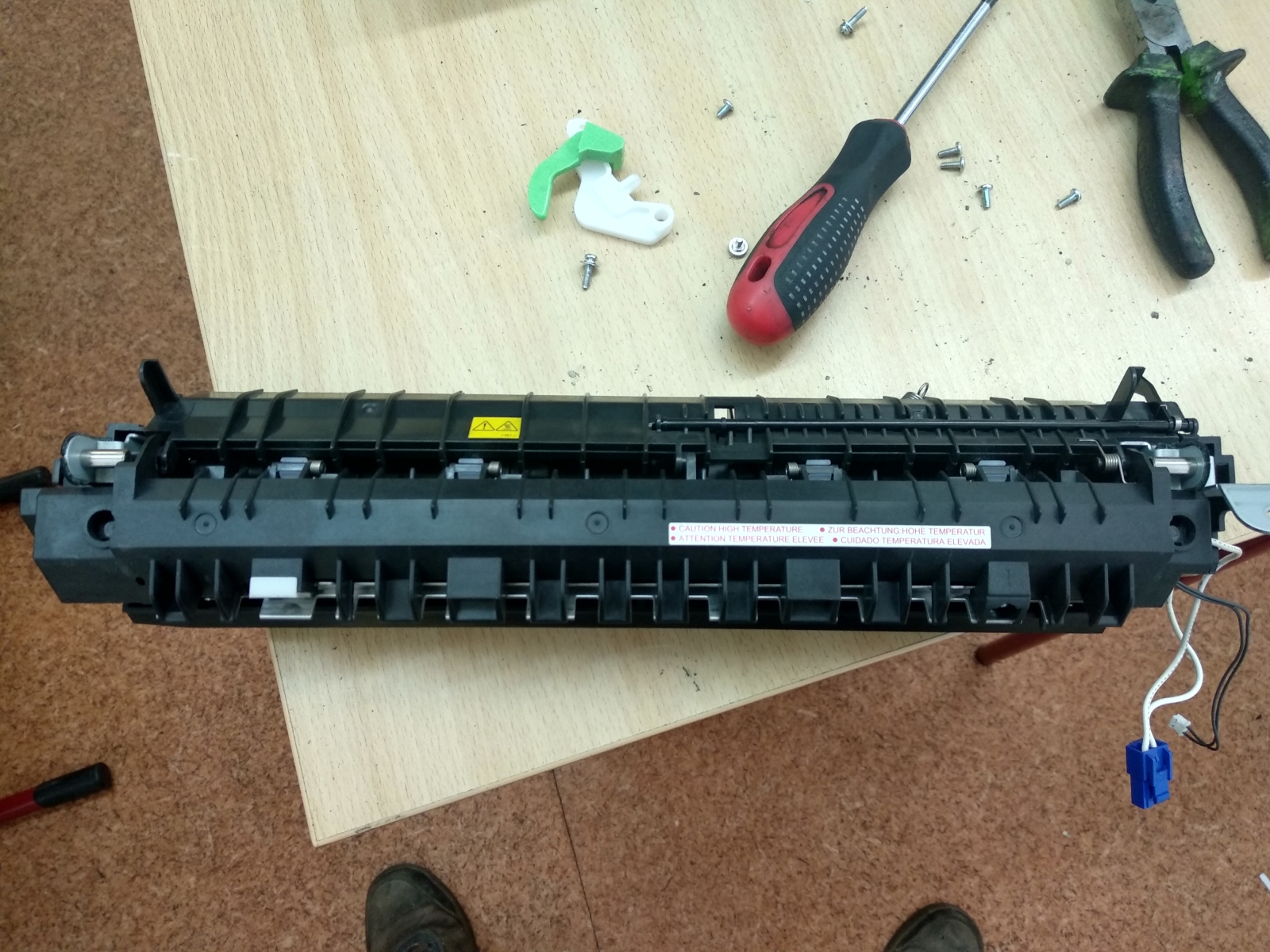
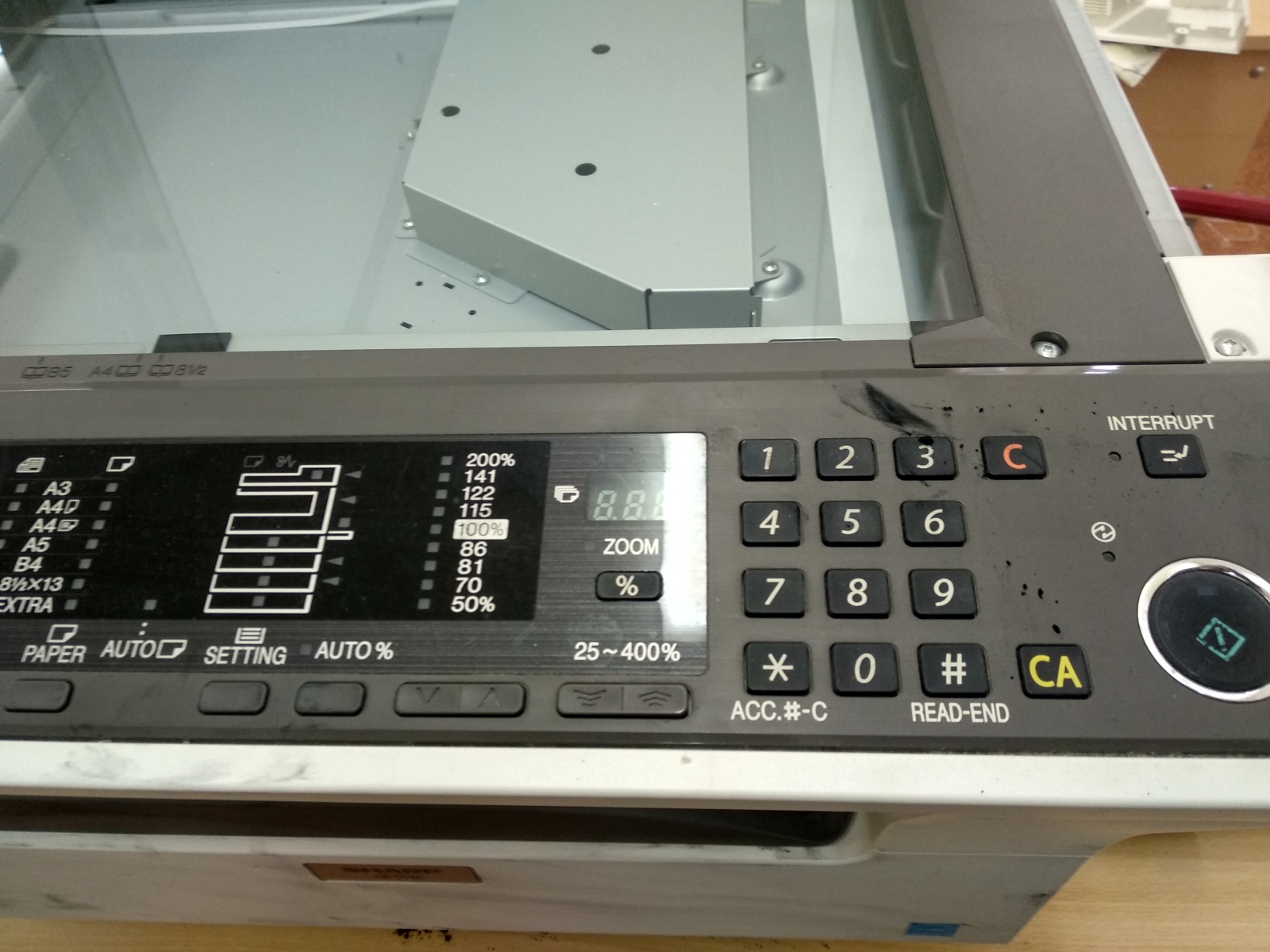
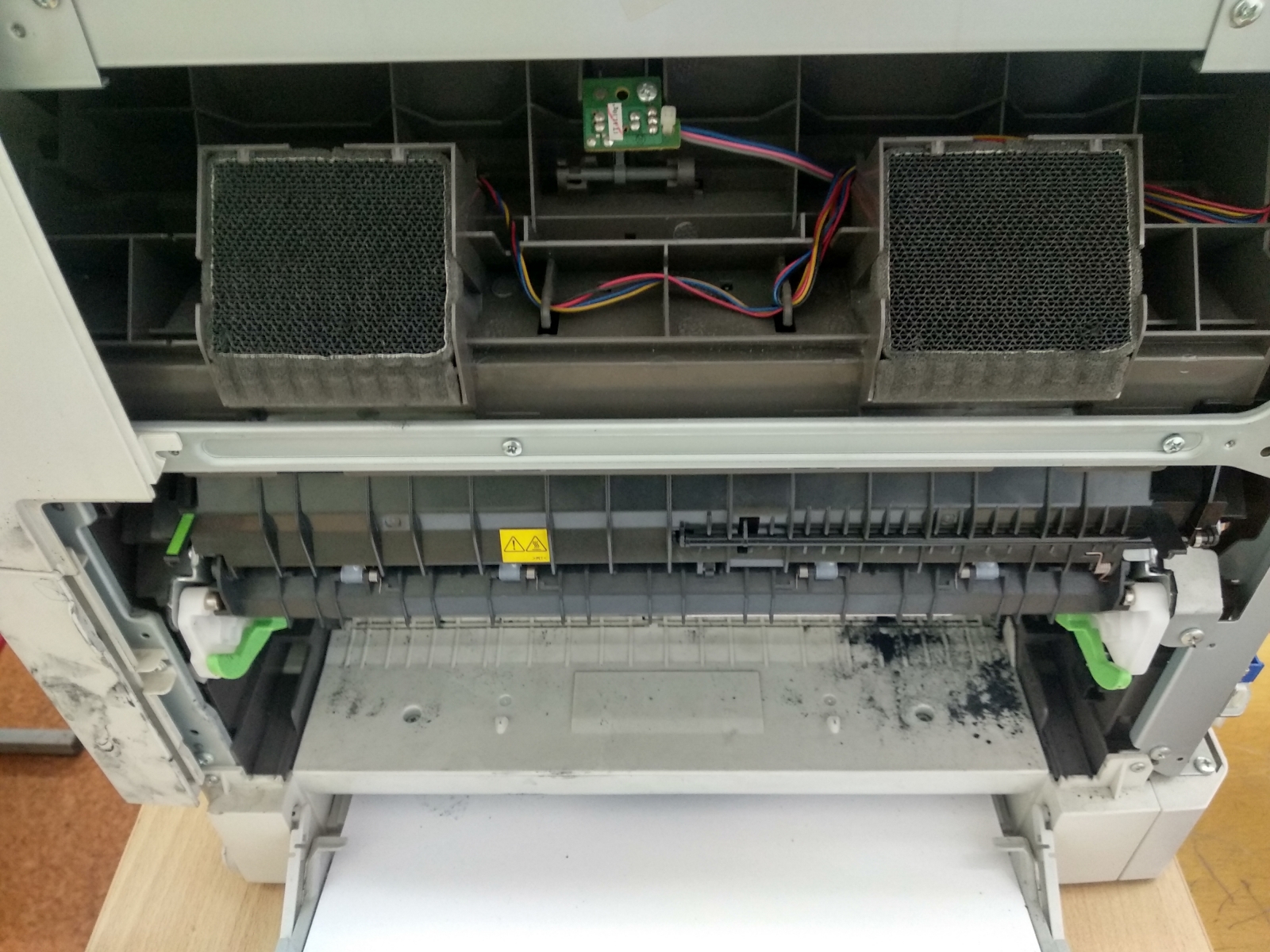
Описание
Ремонт и техническое обслуживание Sharp SF-DM11: Полное руководство по устранению распространённых неисправностей
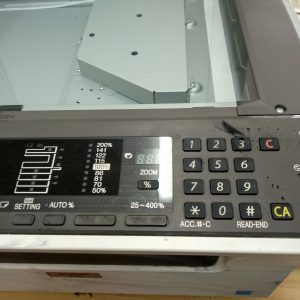
Sharp SF-DM11 — надёжное многофункциональное устройство, предназначенное для эффективной работы в офисной среде. Несмотря на высокую стабильность, со временем может возникнуть ряд технических проблем. В данном руководстве подробно рассмотрены наиболее частые неисправности, их причины и способы решения, организованные по категориям для удобной диагностики.
Важно! Перед выполнением любых действий отключите устройство от электропитания. Соблюдайте осторожность при работе с внутренними компонентами, чтобы избежать повреждения МФУ. При неуверенности в своих навыках рекомендуем обратиться к профессиональным специалистам.
1. Проблемы с включением и питанием
- Sharp SF-DM11 не включается:
- Причины: Неисправность блока питания, повреждение сетевого кабеля, поломка кнопки включения, выход из строя материнской платы.
- Решение:
- Проверьте целостность шнура питания и надёжность его подключения к розетке.
- Убедитесь, что источник электропитания работает — подключите другое устройство для теста.
- Осмотрите кнопку включения на наличие механических повреждений или залипания.
- Если проблема не решена, вероятно, требуется замена блока питания или материнской платы. Обратитесь к сервисному центру для диагностики.
2. Проблемы с подключением к компьютеру
- Sharp SF-DM11 не определяется компьютером:
- Причины: Некорректно установленные драйверы, повреждённый USB- или сетевой кабель, сбой в работе порта на устройстве или ПК, конфликт драйверов.
- Решение:
- Переустановите драйверы: Скачайте актуальные версии с официального сайта Sharp (https://www.sharpusa.com/support), удалите старые драйверы перед установкой новых.
- Проверьте кабель и порты: Используйте другой USB-кабель, подключите устройство к другому разъёму на компьютере.
- Сетевое подключение: Убедитесь, что IP-адреса совпадают или включена автоматическая настройка (DHCP). Проверьте состояние Ethernet-кабеля и сетевых настроек устройства.
- Устраните конфликты: Отключите другие USB-устройства для исключения помех.
3. Проблемы с качеством печати (цвет и четкость)
- Тусклая или бледная печать:
- Причины: Низкий уровень тонера, загрязнение барабана, неправильные настройки плотности печати.
- Решение:
- Замените или заправьте картридж, проверив уровень тонера.
- Запустите функцию очистки барабана через меню «Обслуживание» или «Настройки».
- Увеличьте плотность печати в настройках драйвера принтера.
- Двоение текста или изображения:
- Причины: Повреждённый барабан, загрязнение зеркала лазерного сканера, проблемы с лазерным модулем.
- Решение:
- Замените картридж (включая барабан), так как это наиболее вероятное решение.
- Очистите зеркало лазерного сканера аккуратно мягкой не ворсовой тканью. Данные действия лучше доверить специалисту.
- Полосы на отпечатках:
- Причины: Засорение дюз (при наличии), повреждённый барабан, неисправность лазерного сканера, низкий уровень тонера.
- Решение:
- Выполните очистку барабана через меню устройства.
- При отсутствии эффекта замените картридж целиком.
- Пачкает бумагу / грязные оттиски:
- Причины: Износ ролика подачи, загрязнение узла переноса тонера, использование низкокачественной или несоответствующей по плотности бумаги.
- Решение:
- Протрите ролик подачи влажной безворсовой салфеткой.
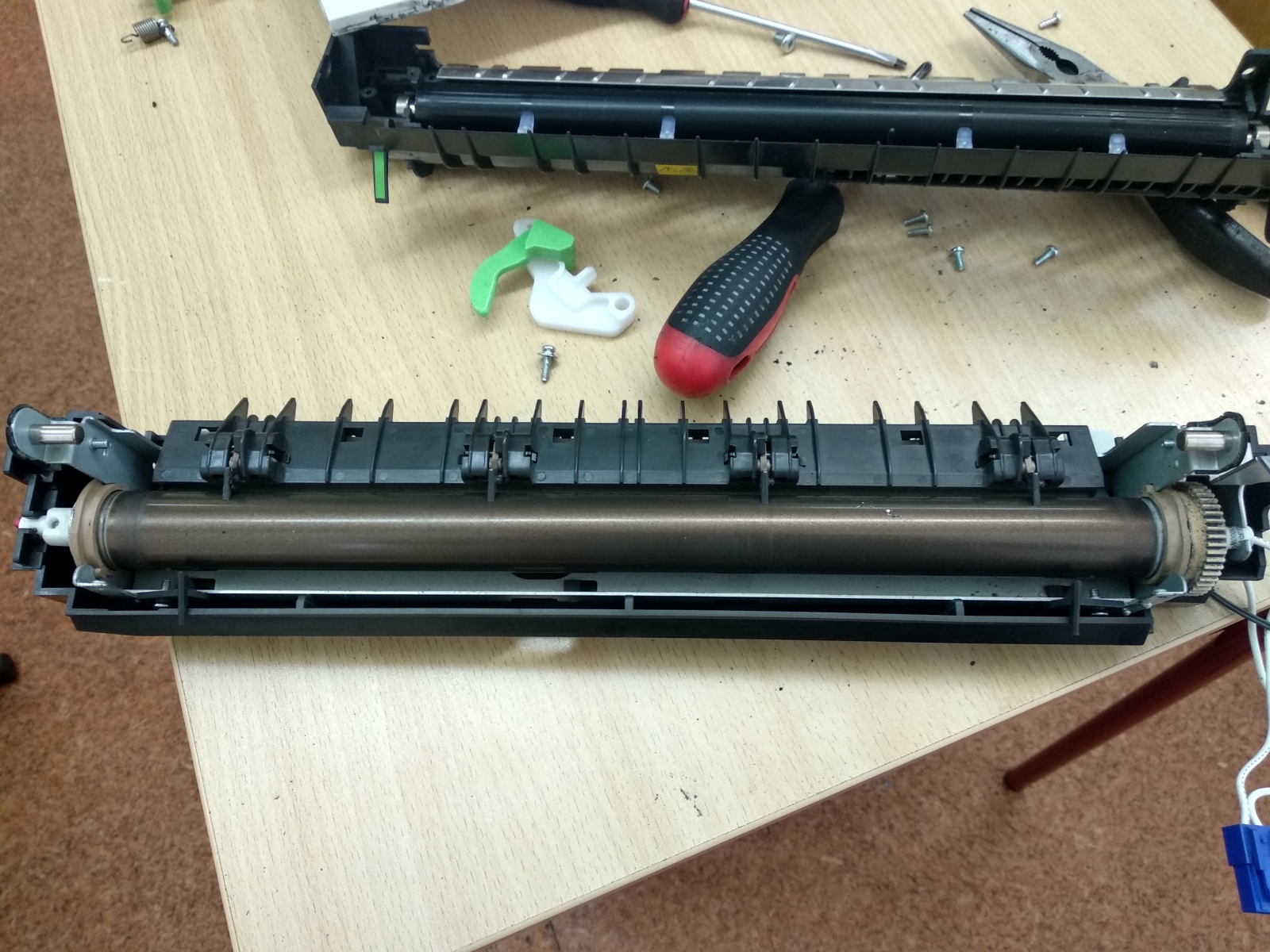
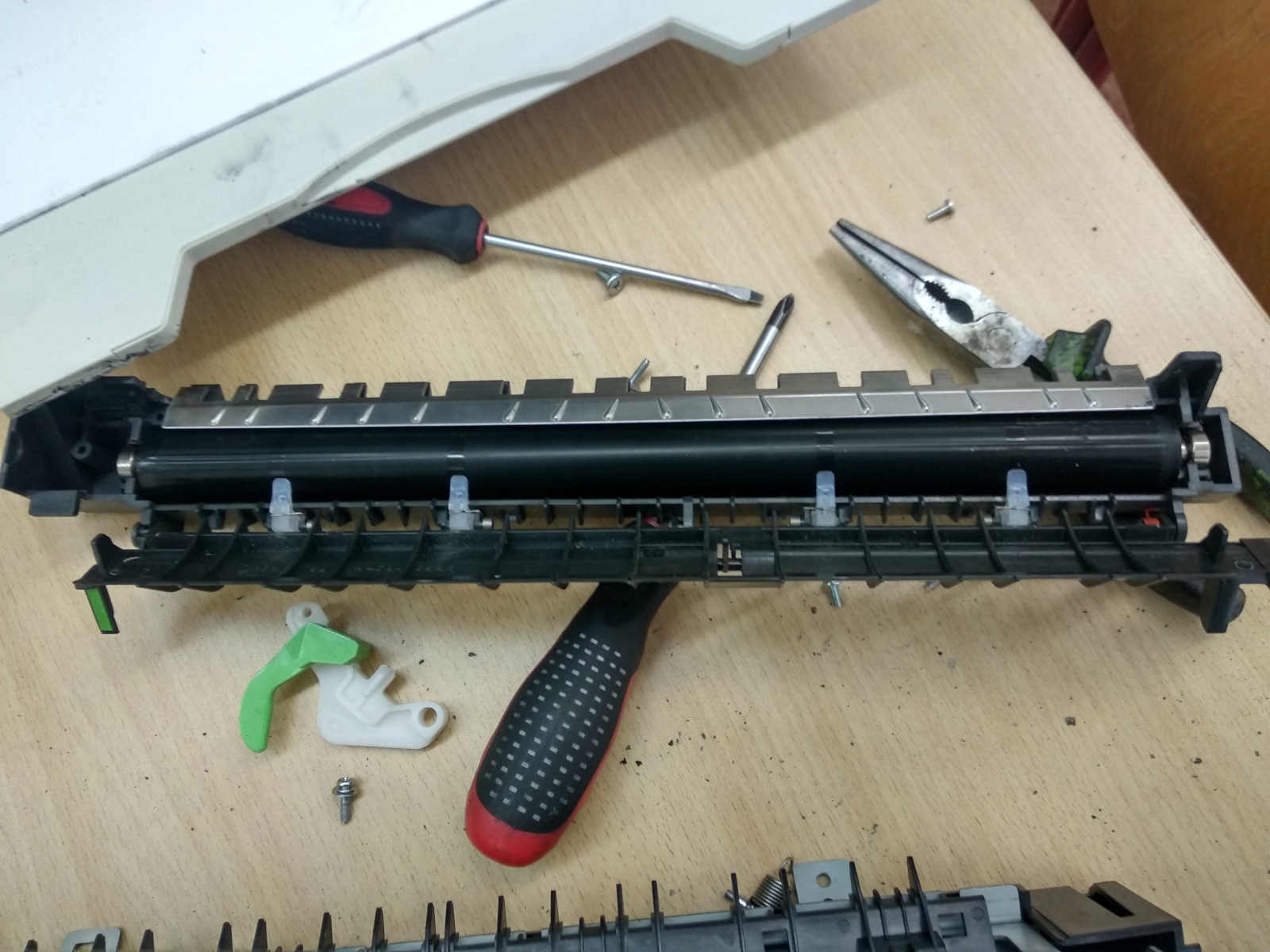
- Очистите узел переноса тонера — процедура требует разборки, рекомендуется выполнить у специалиста.
- Используйте бумагу строго по рекомендациям производителя (обычно от 70 до 100 г/м²).
- Некорректная цветопередача / отсутствие одного или всех цветов:
- Причины: Засорение дюз, низкий уровень тонера в одном из картриджей, сбой в настройках цветового профиля.
- Решение:
- Проверьте и при необходимости замените картриджи.
- Запустите очистку дюз через меню «Обслуживание» (если функция доступна).
- Убедитесь, что в драйвере выбран правильный цветовой профиль и режим печати.
4. Проблемы с картриджем
- Ошибка «Замените картридж», «Неоригинальный тонер» или отсутствие определения картриджа:
- Причины: Низкий уровень тонера, повреждённый чип на картридже, блокировка неоригинальных расходников, сбой датчика определения.
- Решение:
- Замените картридж при низком уровне тонера.
- Проверьте целостность чипа — не повреждён ли он или не окислился ли контакт.
- Для избежания блокировки используйте только оригинальные картриджи от Sharp.
- Очистите контакты датчика определения картриджа, предварительно разобрав устройство. Рекомендуется выполнять эту процедуру квалифицированным специалистом.
5. Механические неисправности
- Шум или треск при печати:
- Причины: Износ шестерён, загрязнение механических узлов, повреждение вентилятора.
- Решение:
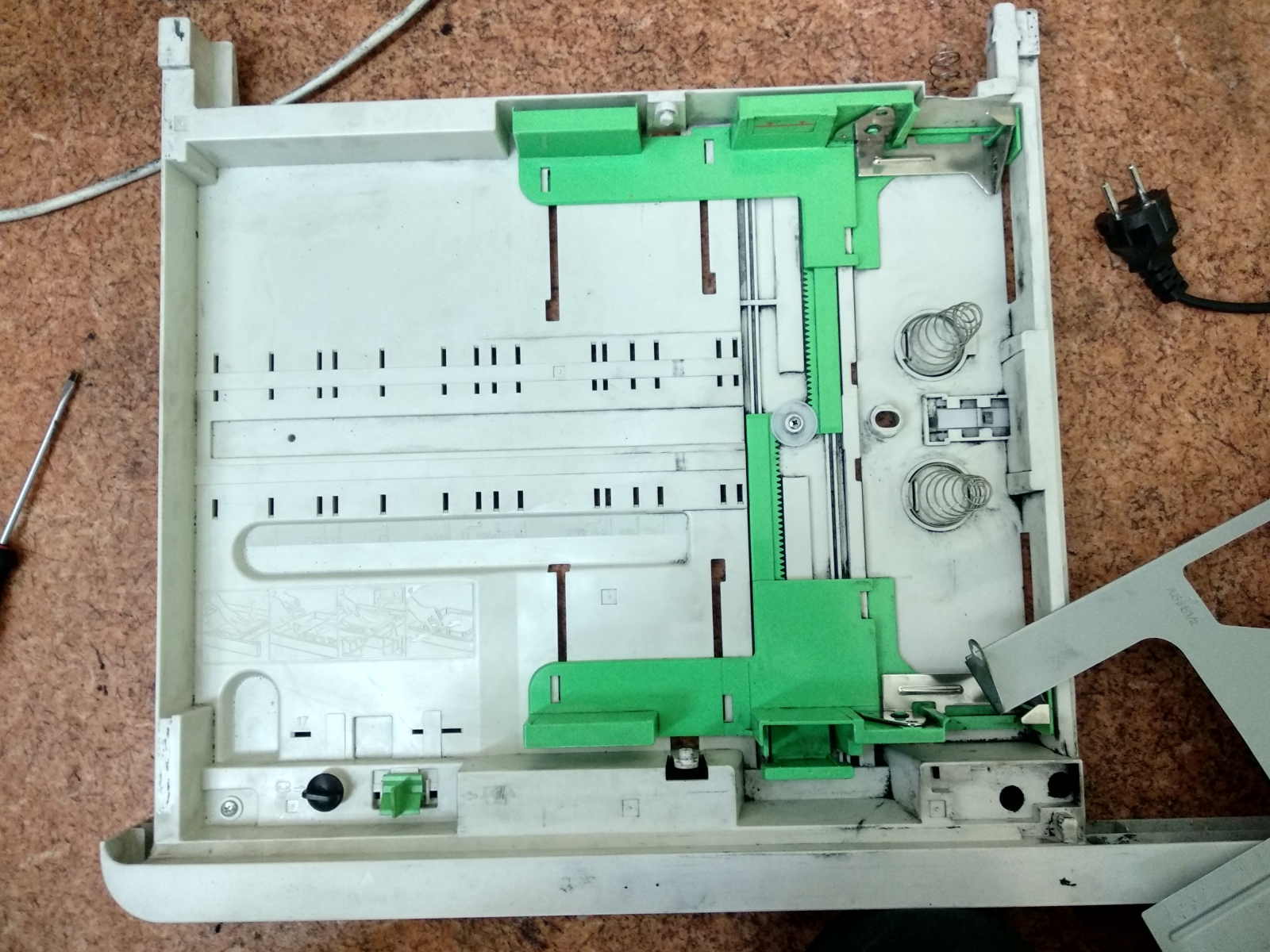
- Очистите внутренние компоненты от пыли и грязи.
- Смажьте шестерни специальной смазкой для оргтехники (не используйте бытовые масла).
- При наличии посторонних звуков от вентилятора — замените его.
- Заминает или застревает бумага:
- Причины: Повреждённый ролик подачи, загрязнение транспортного узла, использование неподходящей бумаги, попадание посторонних предметов.
- Решение:
- Аккуратно извлеките зажатую бумагу, следуя инструкциям в руководстве. Не тяните силой!
- Очистите ролик подачи влажной безворсовой салфеткой.
- Удалите посторонние предметы и очистите узел от пыли.
- Используйте бумагу строго по рекомендациям производителя (плотность 70–100 г/м²).
6. Другие типичные проблемы
- Печатает половину листа / пустые страницы / белый лист / сообщение «Нет бумаги»:
- Причины: Проблемы с узлом переноса тонера, повреждённый барабан, неисправность датчика наличия бумаги.
- Решение: Требуется профессиональная диагностика и замена компонентов. Обратитесь в сервисный центр.
Рекомендации по техническому обслуживанию Sharp SF-DM11
- Регулярная очистка: Очищайте внутренние элементы устройства от пыли не реже одного раза в месяц.
- Очистка барабана: Проводите регулярную очистку через меню «Обслуживание», как указано в руководстве пользователя.
- Своевременная замена расходников: Не допускайте полного истощения тонера, чтобы избежать повреждений и снижения качества печати.
- Использование качественной бумаги: Следуйте рекомендациям по типу и плотности бумаги — это предотвращает замины и механические повреждения.
Заключение: Настоящее руководство поможет вам самостоятельно выявить и устранить основные неисправности Sharp SF-DM11. Однако при сложных или повторяющихся проблемах, а также если вы сомневаетесь в своих возможностях — лучше обратиться к профессиональным специалистам.
Если не уверены в своих силах, обращайтесь к экспертам сервисного центра СЦ «Системник»
редакция статьи 2