Описание
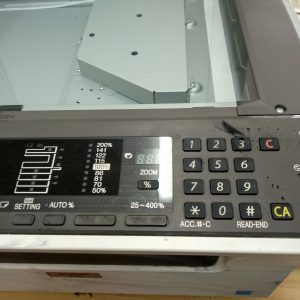
Ремонт и техническое обслуживание Sharp SF-8200: Полное руководство по устранению распространённых неисправностей
Sharp SF-8200 — надёжное многофункциональное устройство, предназначенное для эффективной работы в офисных условиях. Однако даже высококачественные устройства со временем могут столкнуться с различными техническими проблемами. В данном руководстве подробно рассмотрены наиболее типичные неисправности, их возможные причины и пошаговые методы решения. Обратите внимание: некоторые операции требуют определённых навыков, специализированного оборудования и знаний. Если вы сомневаетесь в своих способностях — рекомендуем обратиться к профессиональным сервисным инженерам.
Перед началом ремонта обязательно:
- Отключите устройство от электросети! Это необходимо для обеспечения вашей безопасности и предотвращения повреждения компонентов.
- Ознакомьтесь с официальной инструкцией по эксплуатации. В ней содержится информация о кодах ошибок, диагностических процедурах и рекомендациях производителя.
- Подготовьте необходимые инструменты: крестообразная и плоская отвёртки, пинцет, салфетки из микрофибры, изопропиловый спирт (90%+), а также мультиметр для проверки электрической цепи.
Для удобства диагностики и устранения поломок разделим проблемы на логические категории:
1. Проблемы с включением и питанием
- МФУ не включается
- Возможные причины: Неисправность блока питания, повреждение сетевого шнура, поломка кнопки включения, выход из строя материнской платы или сбои в электронике.
- Решение: Проверьте целостность кабеля и работоспособность розетки. Используйте мультиметр для тестирования кнопки и цепей питания. При подозрении на повреждение блока питания или платы — замена должна выполняться специалистом.
2. Проблемы с подключением к компьютеру
- МФУ не определяется компьютером
- Причины: Устаревшие или повреждённые драйверы, неисправный USB-кабель (или сетевой кабель), сбой в работе порта на устройстве или ПК, конфликт программного обеспечения.
- Решение: Удалите текущие драйверы и установите последние версии с официального сайта Sharp. Попробуйте другой кабель и порт. Для сетевого подключения проверьте настройки IP-адреса, подключение через маршрутизатор.
3. Проблемы с подачей бумаги
- Устройство захватывает несколько листов одновременно
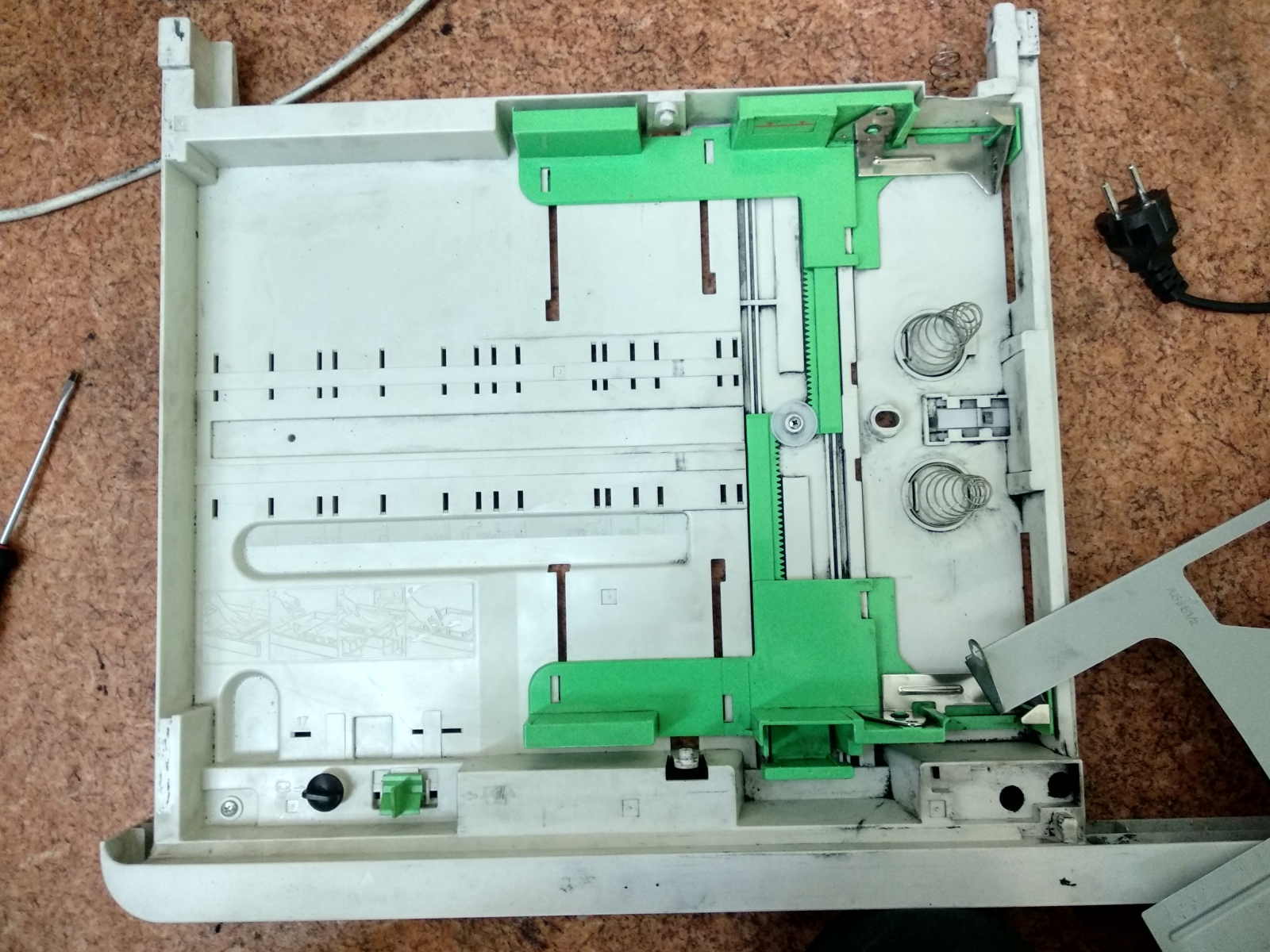
- Причины: Износ роликов подачи, загрязнение рабочих поверхностей, неправильная установка лотка для бумаги, использование влажной или слишком тонкой бумаги.
- Решение: Очистите ролики изопропиловым спиртом. Убедитесь, что тип и плотность бумаги соответствуют рекомендациям производителя. Всегда используйте сухую и качественную бумагу.
- Заминает или «зажевывает» бумагу в процессе печати
- Причины: Повреждение тракта подачи, попадание посторонних предметов, износ роликов, неправильная настройка лотка.
- Решение: Аккуратно удалите зажатую бумагу, не повреждая тракт. Проверьте внутренние элементы на наличие посторонних объектов и механических дефектов. Очистите и осмотрите ролики подачи.
- Устройство сообщает, что бумага отсутствует
- Причины: Пустой лоток, неправильная установка блока бумаги, неисправность датчика положения листа.
- Решение: Убедитесь, что в лотке достаточно бумаги. Проверьте правильность монтажа и фиксации лотка. При необходимости замените датчик или обратитесь к специалисту.
4. Проблемы с качеством печати
- Текст и изображения выводятся тусклыми, бледными
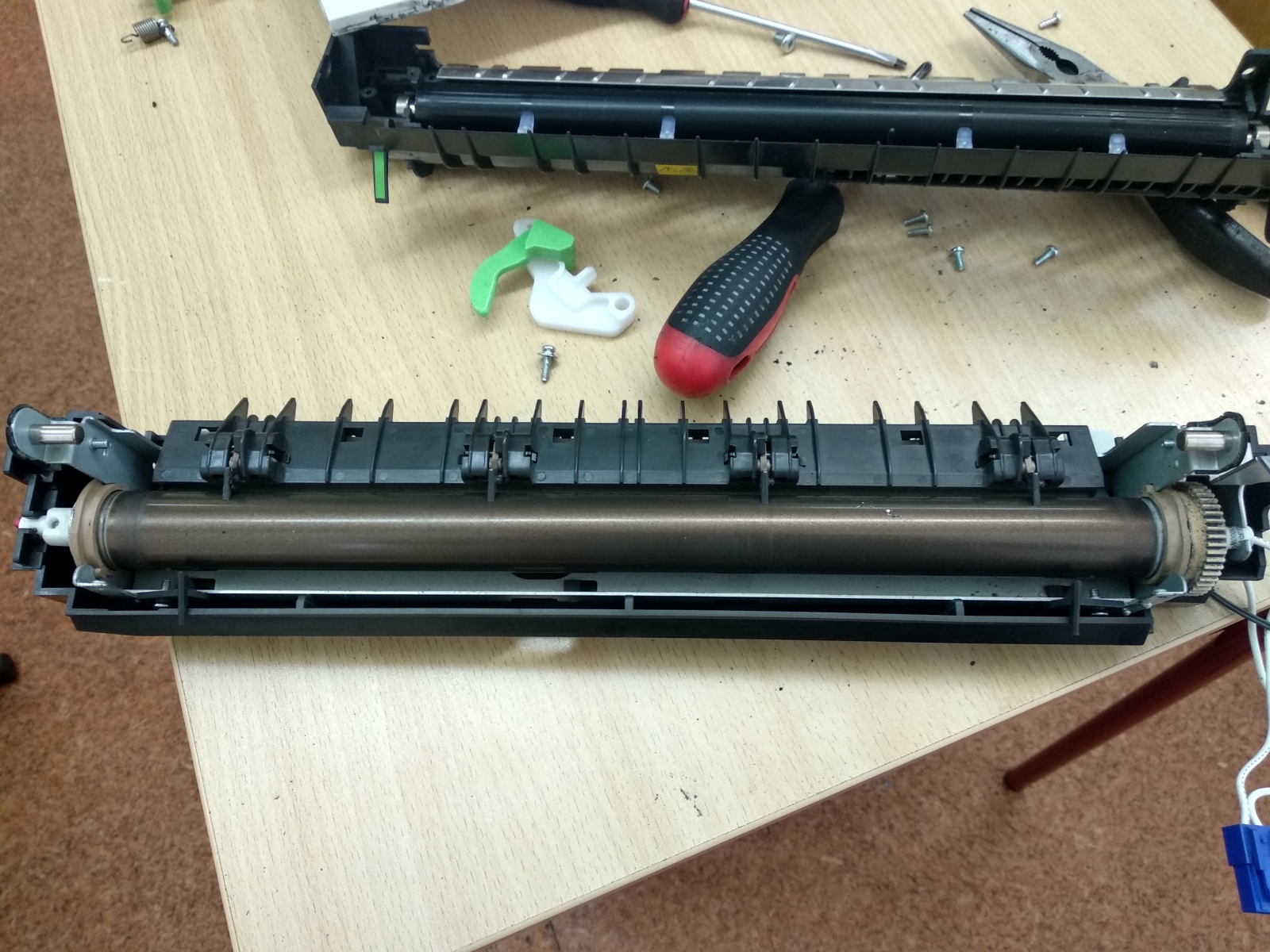
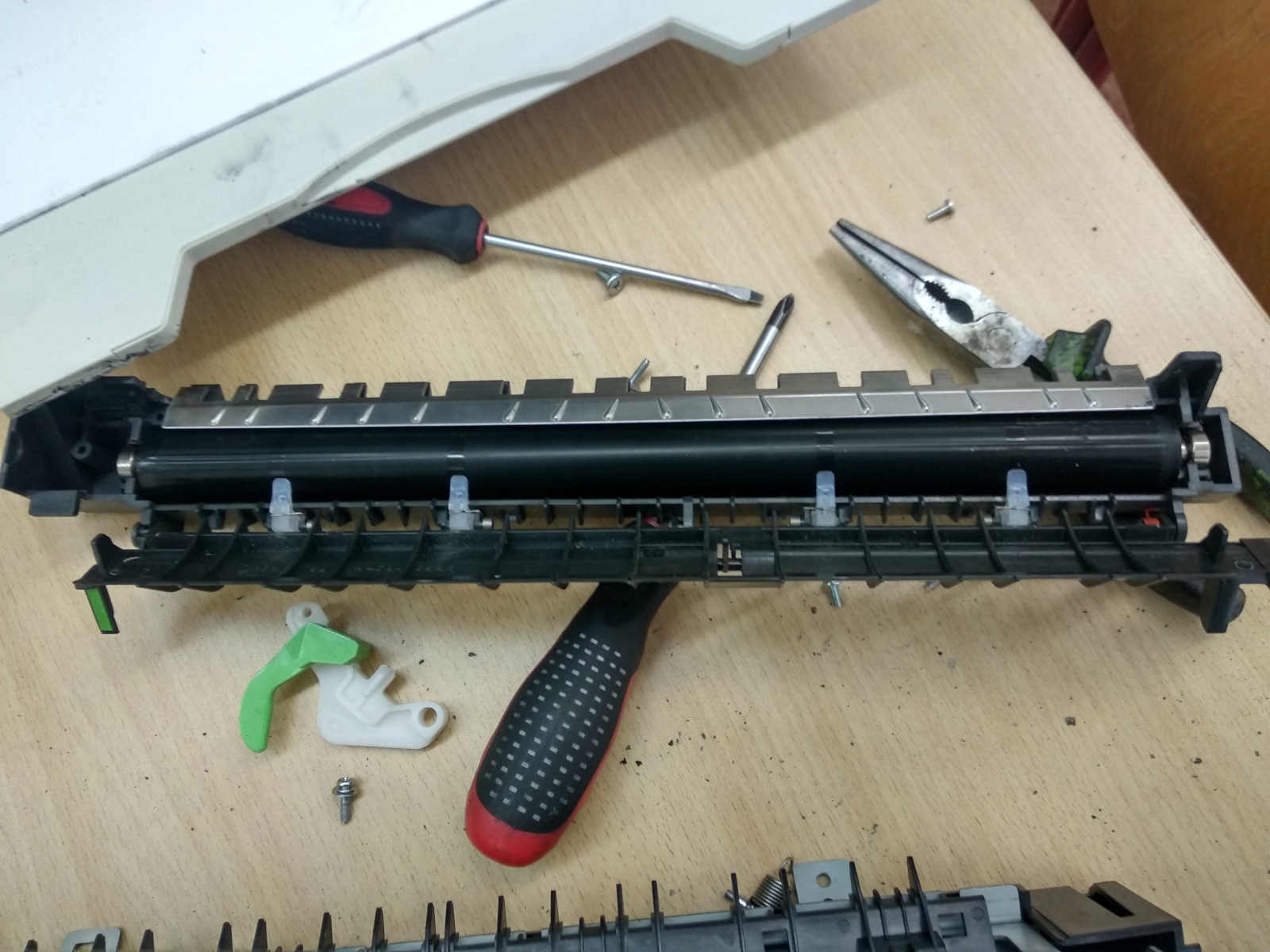
- Причины: Низкий уровень тонера, неправильные настройки плотности печати, загрязнение барабана или коротрона.
- Решение: Замените картридж. Проверьте параметры плотности в драйвере принтера. Аккуратно очистите барабан и коротрон сухой салфеткой.
- Печать двоится, появляются повторяющиеся изображения или тексты
- Причины: Износ барабана, неисправность лазерного сканера, сбой в электронике управления.
- Решение: Замените картридж (включая барабан). Проверьте работу лазерного модуля — при необходимости замена производится сервисным центром.
- Полосы на отпечатках
- Причины: Загрязнение барабана, повреждённый барабан, неисправность коротрона.
- Решение: Очистите барабан. При необходимости замените картридж и проверьте работу коротрона.
- Бумага пачкается, на ней остаются пятна или разводы
- Причины: Загрязнение барабана, износ роликов переноса тонера, остатки тонера.
- Решение: Очистите барабан. Проверьте и при необходимости замените ролики переноса тонера.
- Печать в неправильном цвете или с перепутанными оттенками
- Причины: Неверная установка картриджей, загрязнение головки (при наличии), сбой в настройке цветовой гаммы.
- Решение: Убедитесь, что все картриджи установлены правильно. Очистите головку по инструкции. Проверьте настройки цветового профиля в драйвере.
- Один из цветов не печатает или отсутствует полностью
- Причины: Закончился тонер, повреждение картриджа, сбой в работе головки.
- Решение: Установите новый картридж. Проверьте работоспособность головки и электроники управления цветом.
5. Ошибки, связанные с картриджами
- Ошибка «Замените картридж» при наличии тонера
- Причины: Повреждён чип на картридже, низкий уровень тонера (не отображается правильно), несовместимый или поддельный картридж.
- Решение: Замените картридж. Убедитесь в совместимости и оригинальности используемых комплектующих.
- Ошибка «Неоригинальный тонер»
- Причины: Использование несертифицированных картриджей, повреждённый чип.
- Решение: Применяйте только оригинальные или сертифицированные совместимые картриджи. В редких случаях возможно программное обновление прошивки, но это требует осторожности и опыта.
- МФУ не распознаёт установленный картридж
- Причины: Неправильная установка, повреждение датчика картриджа или контактов.
- Решение: Переставьте картридж и убедитесь в плотном сопряжении. Проверьте целостность контактных площадок и работу датчика (при необходимости — замена).
6. Другие распространённые неисправности
- Шум, скрежет или треск при печати
- Причины: Износ подшипников, роликов, зубчатых передач; загрязнение механизма; неисправность электродвигателей.
- Решение: Рекомендуется обратиться в сервисный центр для диагностики и замены изношенных деталей. Самостоятельный ремонт может усугубить повреждения.
- Медленная скорость печати
- Причины: Перегрузка процессора устройства, неправильные настройки качества печати, устаревшие драйверы.
- Решение: Убедитесь, что на компьютере не запущены ресурсоёмкие программы. Проверьте параметры печати: выберите оптимальный режим (например, «быстрая» вместо «высокое качество»). Переустановите драйверы с официального сайта.
- Печать половины листа или полностью пустых страниц
- Причины: Сбой в работе лазерного сканера, повреждение барабана, неисправность электронной платы управления.
- Решение: Для точной диагностики необходимо обращаться к специалисту. Самостоятельный ремонт таких узлов может привести к поломке устройства.
Регулярное техническое обслуживание Sharp SF-8200
- Очистка внутренних компонентов: Регулярно удаляйте пыль и мелкие частицы с роликов, барабана, тракта подачи и других элементов. Используйте только мягкие материалы (микрофибра) и изопропиловый спирт.
- Замена картриджей: Следите за уровнем тонера и заменяйте расходные материалы вовремя. Используйте только проверенные и совместимые комплектующие.
- Проверка износа деталей: Контролируйте состояние роликов, барабана, коротрона и других движущихся частей. При обнаружении признаков износа — замена до возникновения серьёзных неисправностей.
- Обновление прошивки: Регулярно проверяйте наличие обновлений на сайте производителя. Это помогает устранить программные ошибки и повысить стабильность работы устройства.
Важное напоминание! При выполнении любых работ соблюдайте технику безопасности: отключайте устройство, используйте антистатические меры. Если вы не уверены в своих силах — не пытайтесь самостоятельно ремонтировать сложные узлы. Неправильная диагностика или непрофессиональный ремонт могут привести к значительным повреждениям и увеличению стоимости ремонта.
Если вы не уверены в своих силах — обращайтесь за профессиональной помощью в СЦ «Системник»
редакция статьи 2