Описание
Ремонт и техническое обслуживание Sharp AR-5120: Полное руководство по устранению распространённых неисправностей
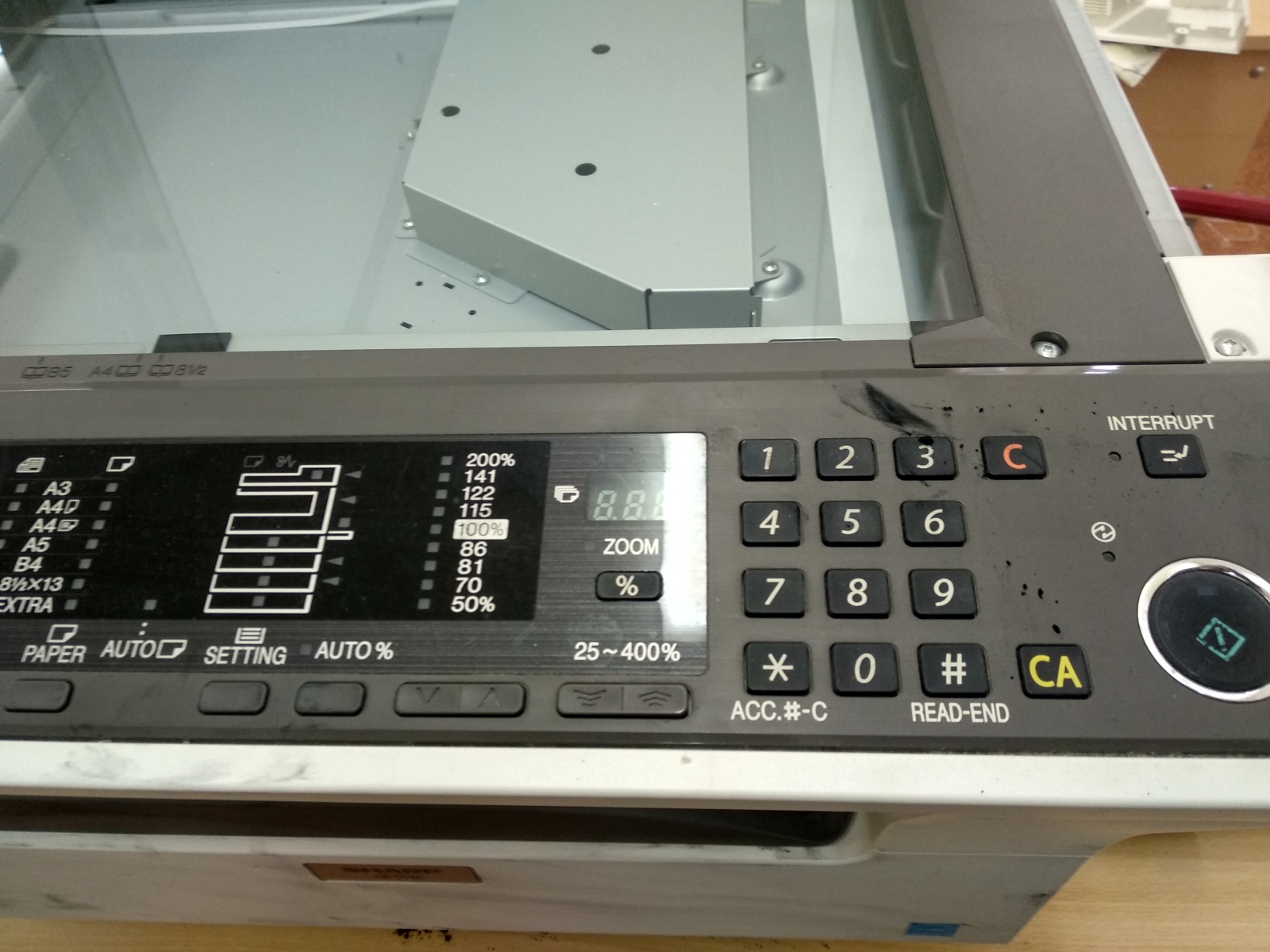
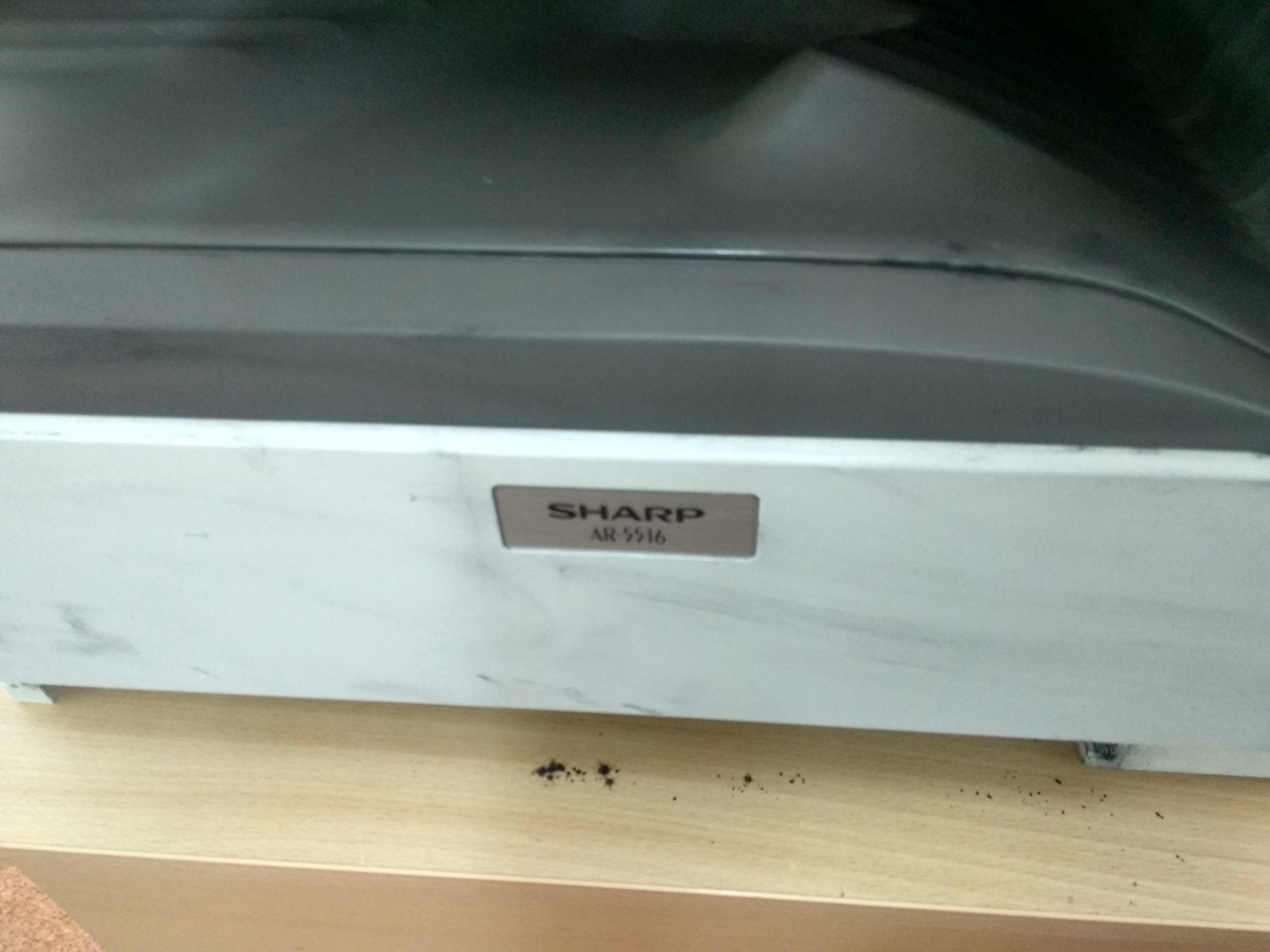
Sharp AR-5120 — высокопроизводительная многфункциональная установка, сочетающая надёжность и сложную конструкцию. Несмотря на стабильную работу в штатном режиме, пользователи часто сталкиваются с типовыми проблемами, требующими своевременного вмешательства. В данном руководстве мы подробно рассмотрим наиболее частые неисправности и предложим пошаговые решения для их устранения. Важно помнить: ряд поломок требует профессиональной диагностики и ремонта.
Важное предупреждение: Перед любыми работами отключите устройство от сети! Используйте перчатки, чтобы избежать загрязнения внутренних компонентов тонером и обеспечить безопасность.
1. Проблемы с включением и питанием: «Sharp AR-5120 не включается»
- Возможные причины:
- Неисправность блока питания — наиболее распространённая причина.
- Повреждение сетевого шнура или розетки.
- Сгорел предохранитель на материнской плате.
- Проблемы с основной платой управления (например, короткое замыкание).
- Рекомендуемые действия:
- Проверьте сетевой кабель и источник питания. Убедитесь, что розетка работает.
- Осмотрите блок питания: наличие вздутых конденсаторов, следов обгорания. При подозрении — замена блока.
- При наличии опыта и инструментов аккуратно откройте корпус и осмотрите предохранители на плате. Замените перегоревший на аналогичный по номиналу.
- Если проблема не решена — обратитесь к специалисту для диагностики платы управления.
2. Проблемы подключения к компьютеру: «Sharp AR-5120 не определяется системой»
- Возможные причины:
- Устаревшие, повреждённые или некорректно установленные драйверы.
- Повреждение USB-кабеля или сетевого кабеля (при использовании Ethernet).
- Конфликт с другими подключёнными устройствами.
- Неисправность USB-порта на компьютере или сетевой карты в МФУ.
- Решение:
- Скачайте и установите последние драйверы с официального сайта Sharp. Перед установкой удалите старые версии через «Диспетчер устройств».
- Проверьте кабели на наличие повреждений. Попробуйте альтернативные провода.
- Подключите МФУ к другому компьютеру, чтобы исключить проблемы с вашей системой.
- В «Диспетчере устройств» убедитесь, что устройство отображается и не имеет ошибок (жёлтый значок).
3. Проблемы с подачей бумаги: «Sharp AR-5120 захватывает несколько листов», «заминает бумагу», «зажевал лист»
- Причины:
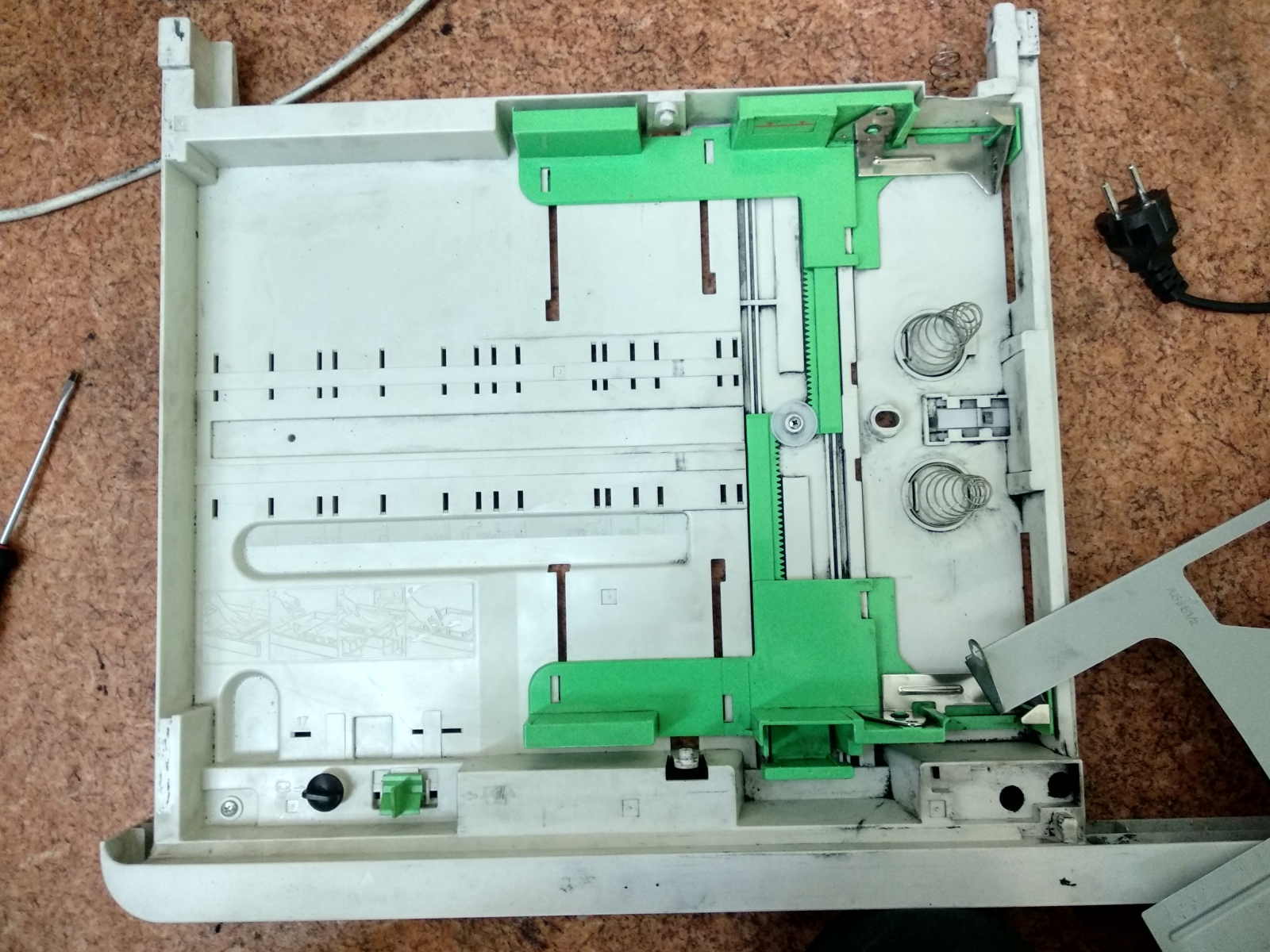
- Износ роликов подачи (особенно при интенсивной эксплуатации).
- Загрязнение роликов тонером, пылью или лаком с бумаги.
- Неправильная настройка лотков подачи (размер, тип бумаги).
- Использование некачественной или неподходящей по толщине/влажности бумаги.
- Повреждение сепаратора — детали, отвечающей за поочерёдную подачу листов.
- Решение:
- Очистите ролики изопропиловым спиртом или средством для чистки МФУ. Прокрутите их вручную после очистки.
- Проверьте и настройте параметры подачи бумаги в меню устройства (тип, размер).
- Используйте только рекомендованную производителем бумагу (например, 70–90 г/м²).
- Осмотрите сепаратор на износ или деформацию. При необходимости замените.
- Аккуратно удалите зажатую бумагу по инструкции в руководстве (не используйте острые предметы).
4. Проблемы с качеством печати: «тусклые изображения», «полосы», «пачкает бумагу», «цветной оттенок вместо чёрного»
- Причины:
- Низкий уровень тонера или его истечение.
- Неисправный или засохший картридж.
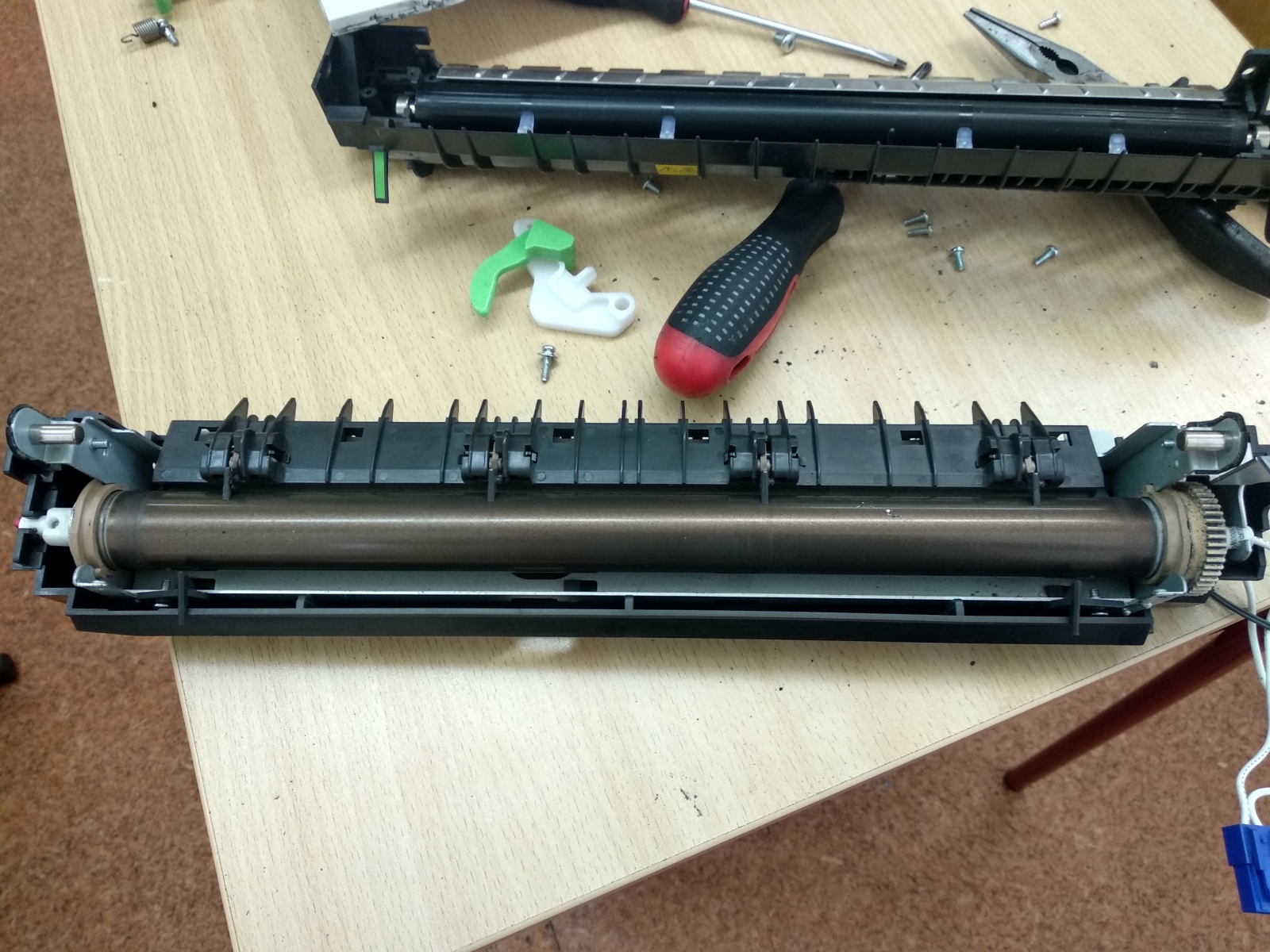
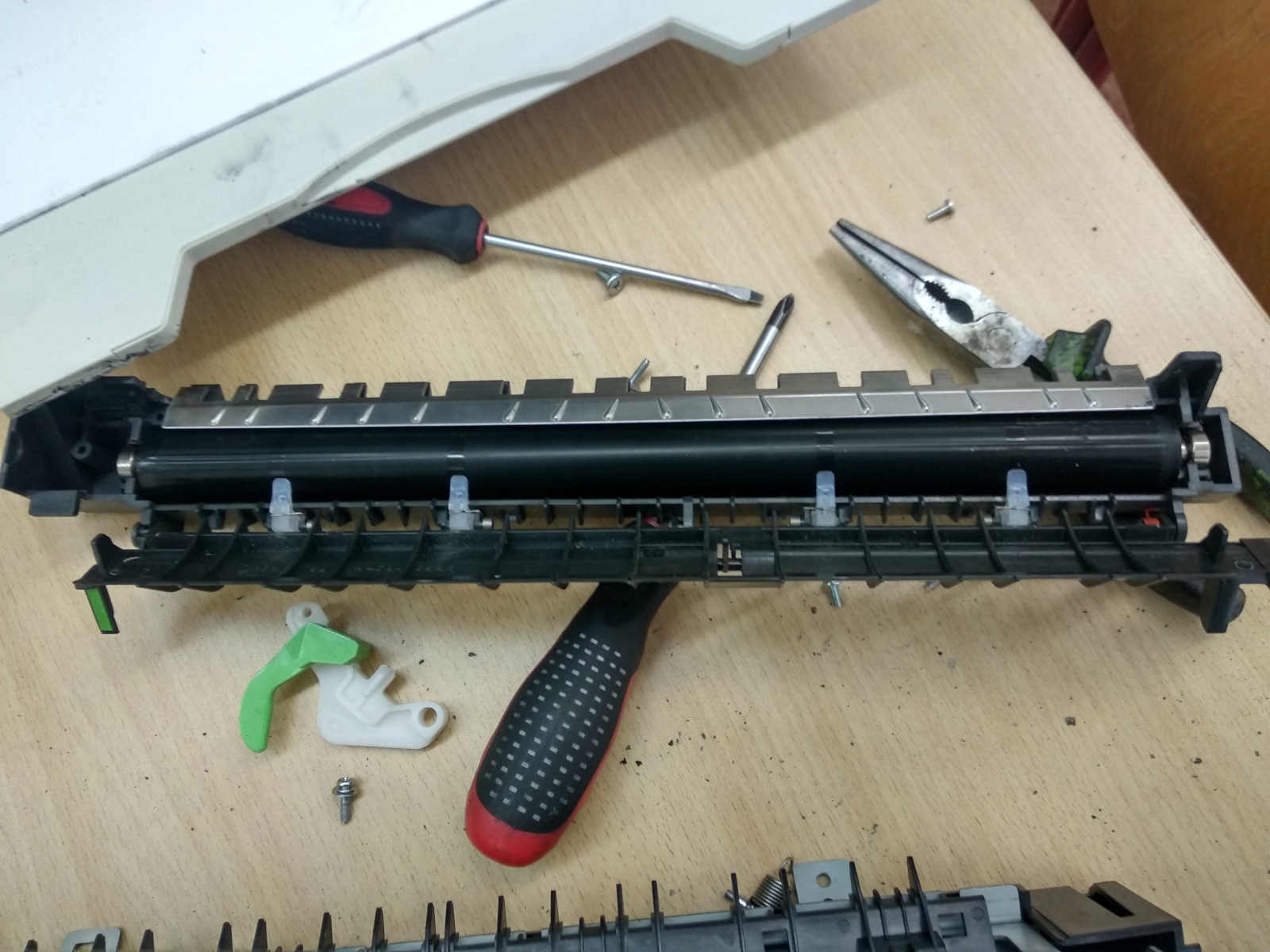
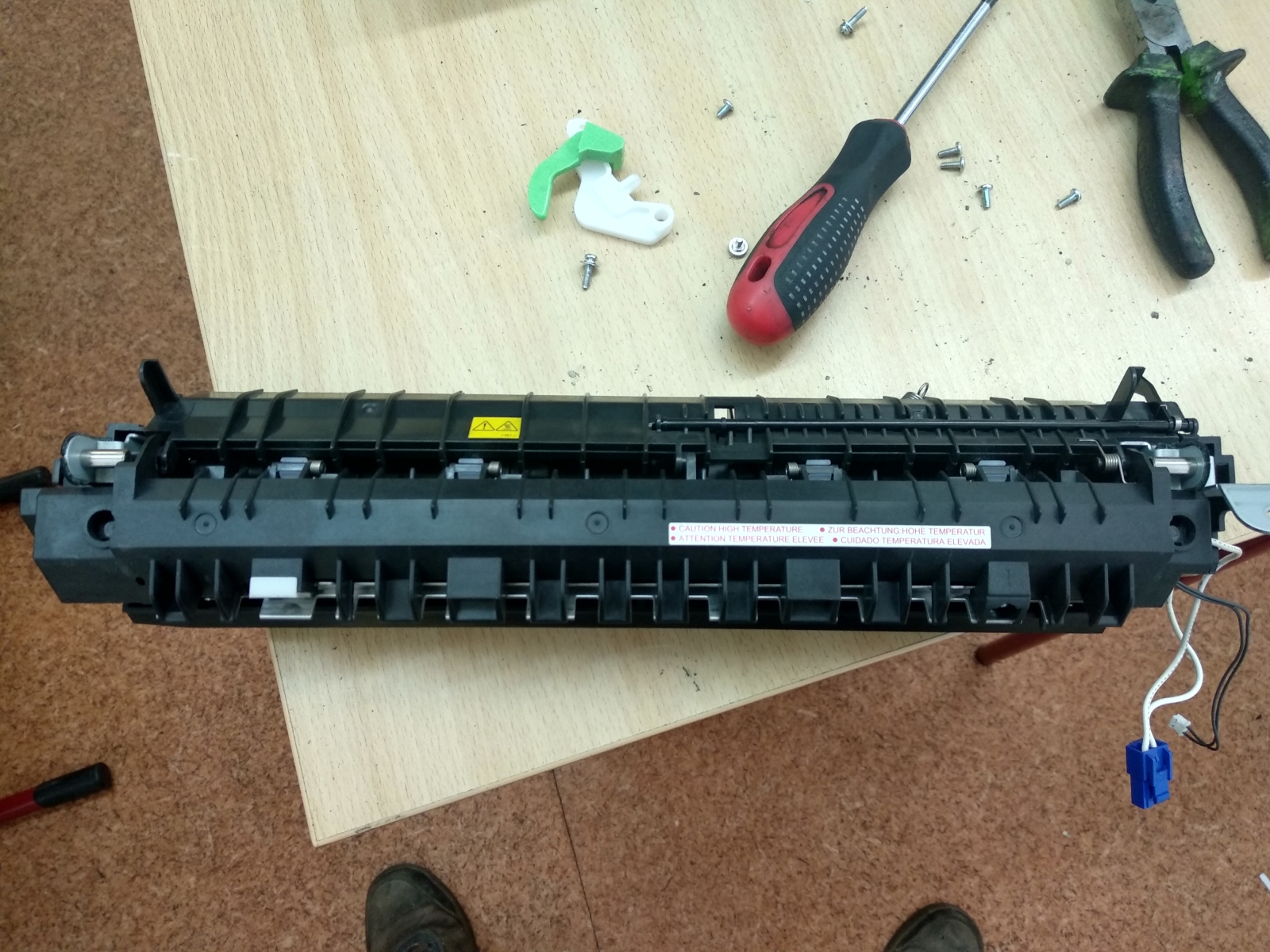
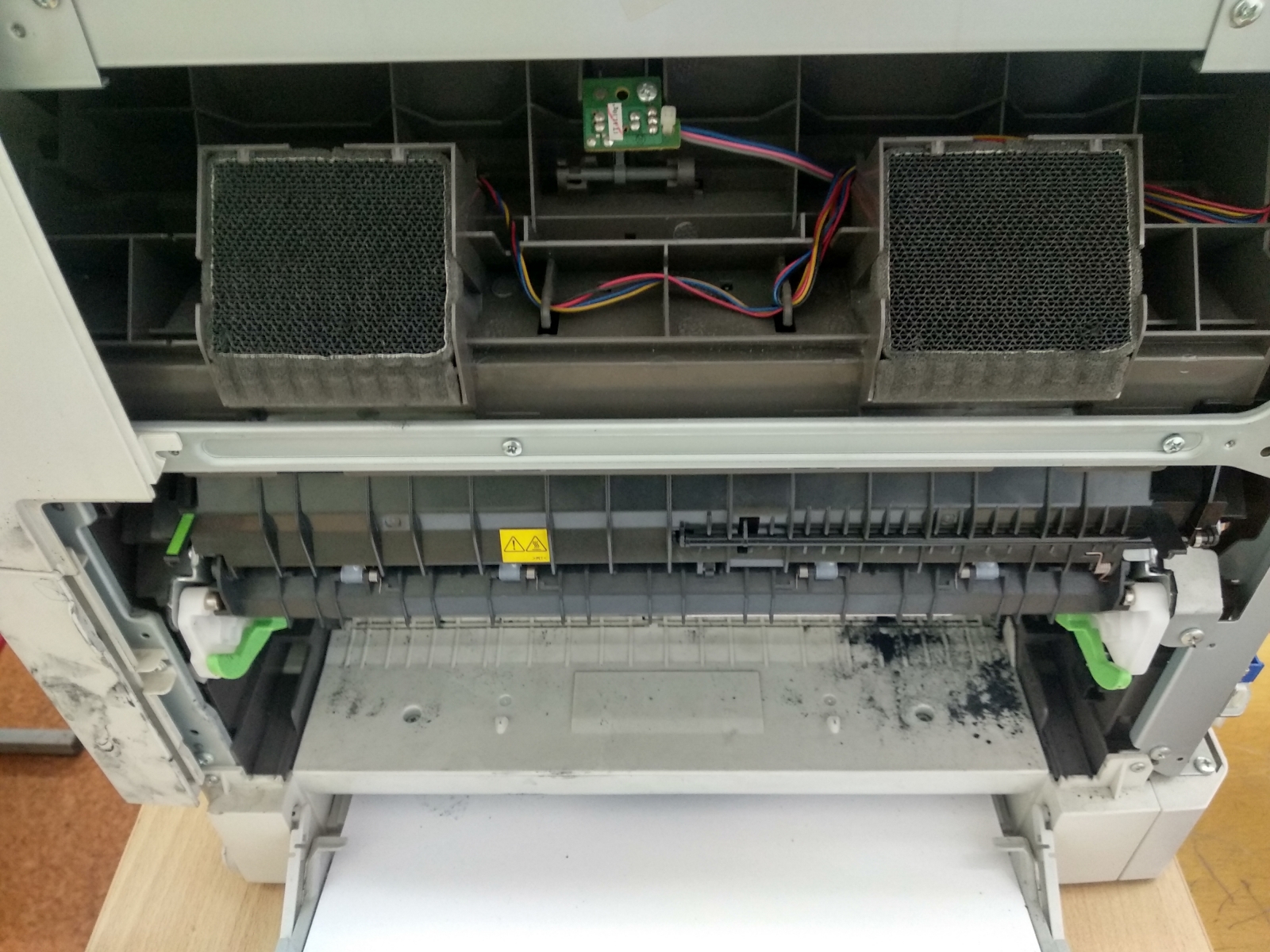
- Загрязнение барабана, ролика переноса или узла проявки.
- Повреждённый лазерный сканер (отражатель, линза).
- Износ деталей узла проявки — магнитного валика, бункера тонера и др.
- Неправильные настройки плотности печати или цветового режима в драйвере.
- Решение:
- Проверьте уровень тонера. При необходимости замените картридж.
- Протестируйте устройство с другим (работающим) картриджем — это поможет локализовать проблему.
- Очистите барабан и ролик переноса мягкой тканью, смоченной в изопропиловом спирте. Не прикасайтесь к фотобарабану пальцами!
- Проверьте лазерный сканер на наличие загрязнений или царапин.
- Настройте плотность печати в драйвере (например, «Средняя» вместо «Высокая»).
- Если проблема остаётся — требуется диагностика и ремонт узла проявки специалистом.
5. Ошибки, связанные с картриджем: «Замените картридж», «Неоригинальный тонер», «Картридж не распознан»
- Причины:
- Неправильная установка или незакрепление картриджа.
- Проблемы с чипом на картридже (сбои, неисправность).
- Использование несовместимых или восстановленных тонеров.
- Загрязнение или поломка датчика определения картриджа в корпусе МФУ.
- Решение:
- Извлеките и заново установите картридж, убедившись, что он щёлкнул на своём месте.
- Попробуйте использовать другой оригинальный картридж.
- Если применяется неоригинальный тонер — замените его на оригинал для исключения ошибок.
- Очистите датчик картриджа сухой мягкой ветошью. Не используйте жидкости!
6. Дополнительные неисправности: «Шум», «медленная печать», «трещит», «пустые/белые листы», «нет бумаги»
- Решения:
- Сильный шум при работе: Проверьте наличие посторонних предметов в тракте. Осмотрите узел проявки и барабан на износ.
- Медленная печать: Убедитесь, что установлен режим «Стандартное качество». Перегрузка компьютера также замедляет вывод задачи.
- Треск или щелчки при печати: Может быть вызван статическим электричеством или повреждением ролика переноса. Требуется профессиональная диагностика.
- Печать пустых/белых листов: Проблемы с картриджем, узлом проявки или лазерным сканером (см. раздел 4).
- «Нет бумаги» при наличии листов в подающем устройстве: Проверьте датчики на наличие загрязнений и правильность калибровки.
Рекомендации по техническому обслуживанию Sharp AR-5120
Плановое ТО значительно увеличивает срок службы МФУ и снижает риск внезапных поломок. Регулярные действия включают:
- Чистка: Очищайте ролики подачи, барабан, ролик переноса и внутренние поверхности корпуса от тонера и пыли каждые 6–12 месяцев (в зависимости от интенсивности использования).
- Замена расходников: Своевременно меняйте картриджи и узлы проявки согласно рекомендациям производителя.
- Проверка состояния деталей: Раз в полгода осматривайте компоненты на износ, деформацию или повреждения.
Важно! Если вы не имеете опыта работы с МФУ, не пытайтесь самостоятельно ремонтировать сложные узлы. Неправильная сборка может привести к серьёзным поломкам и увеличению стоимости ремонта.
В случае сомнений или необходимости профессионального вмешательства — обращайтесь в авторизованные сервисные центры СЦ Системник.
редакция статьи 2