Описание
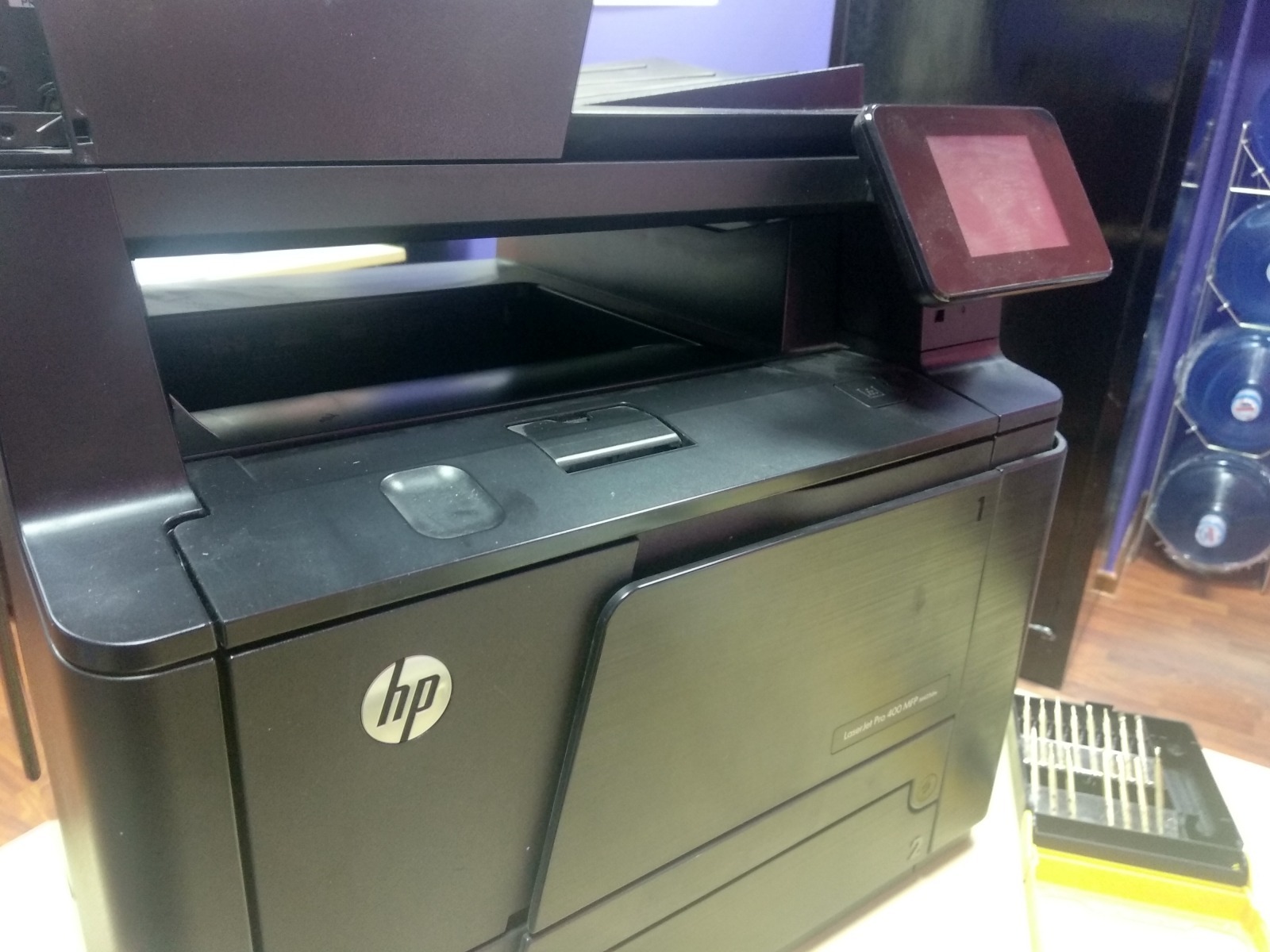
Ремонт HP LaserJet Pro 400 MFP M425dn – Не работает сканер: Пошаговая инструкция
Эта инструкция поможет вам диагностировать и устранить проблемы со сканером в принтере HP LaserJet Pro 400 MFP M425dn. Мы рассмотрим наиболее распространенные причины и способы их решения, начиная с самых простых.
Важно! Перед началом любых действий выключите принтер и отсоедините кабель питания для безопасности.
Шаг 1: Проверка основных подключений и состояния
- Кабель питания: Убедитесь, что принтер надежно подключен к сети электропитания.
- USB-кабель (если используется): Если сканер подключен к компьютеру через USB, проверьте целостность кабеля и надежность соединения с обоими устройствами. Попробуйте другой USB-порт на компьютере.
- Сетевое соединение (если используется): Если принтер подключен к сети, убедитесь в стабильности сетевого подключения. Проверьте IP-адрес принтера и его доступность из сети.
- Внешние препятствия: Убедитесь, что на стекле сканера нет пыли, грязи или посторонних предметов. Аккуратно протрите стекло мягкой безворсовой тканью, смоченной в небольшом количестве дистиллированной воды.
Шаг 2: Проверка программного обеспечения и драйверов
- Перезагрузка компьютера: Простая перезагрузка компьютера часто решает временные проблемы с драйверами.
- Обновление/переустановка драйверов принтера: Это один из самых распространенных способов решения проблем со сканером:
- Удалите текущие драйверы: Зайдите в «Панель управления» –> «Программы и компоненты» (или «Установка и удаление программ»). Найдите HP LaserJet Pro 400 MFP M425dn и удалите все связанные программы.
- Загрузите последние драйверы с официального сайта HP: https://support.hp.com/ru-ru/drivers/hp-laserjet-pro-400-mfp-m425-series. Выберите вашу операционную систему и скачайте полный пакет драйверов (рекомендуется).
- Установите загруженные драйверы, следуя инструкциям на экране.
- Проверка HP Smart: Если вы используете приложение HP Smart для управления принтером, убедитесь, что оно обновлено до последней версии и правильно настроено для работы со сканером.
Шаг 3: Диагностика через меню принтера
- Тест сканера: Большинство моделей HP LaserJet Pro имеют встроенную функцию тестирования сканера:
- На панели управления принтера найдите пункт «Меню» или «Настройки».
- Перейдите в раздел «Обслуживание» –> «Диагностика» –> «Тест сканера».
- Следуйте инструкциям на экране для запуска теста. Если тест проходит успешно, проблема может быть связана с программным обеспечением на компьютере. Если тест не проходит, переходите к следующим шагам.
- Проверка настроек сканера: Убедитесь, что в настройках принтера выбран правильный источник сканирования (например, «Стекло сканера» или «Автоподатчик документов»).
Шаг 4: Проверка физических компонентов сканера
- Очистка пути бумаги (если используется автоподатчик): Застрявшая бумага может блокировать работу сканера. Откройте крышку автоподатчика и аккуратно удалите любую застрявшую бумагу.
- Проверка ламп сканера: В некоторых случаях неисправность лампы сканера может быть причиной проблемы. Этот шаг требует определенных навыков, поэтому если вы не уверены в своих силах, лучше обратиться к специалисту:
- Выключите принтер и отсоедините кабель питания.
- Откройте крышку доступа к сканеру (обычно находится на задней стороне принтера).
- Визуально осмотрите лампы сканера на предмет повреждений или перегорания.
- Проверка датчиков: Датчики, определяющие наличие бумаги и положение сканирующей головки, могут быть загрязнены или неисправны. Этот шаг также требует определенных навыков.
Шаг 5: Сброс настроек принтера (как крайняя мера)
- Восстановление заводских настроек: Сброс настроек принтера вернет его к исходному состоянию. Внимание! Это удалит все ваши настройки, поэтому используйте этот шаг только в крайнем случае. Инструкции по сбросу настроек можно найти в руководстве пользователя для вашей модели HP LaserJet Pro 400 MFP M425dn (см. ссылку ниже).
Руководство пользователя: https://support.hp.com/ru-ru/manuals/hp-laserjet-pro-400-mfp-m425-series
Если ни один из вышеперечисленных шагов не помог, возможно, проблема более серьезная и требует профессионального обслуживания. Обратитесь в авторизованный сервисный центр HP. Опишите подробно все предпринятые вами действия при обращении в сервис.
Дополнительные советы:
- Попробуйте сканировать с другого компьютера, чтобы исключить проблемы с вашим ПК.
- Проверьте наличие обновлений для операционной системы.
- Убедитесь, что антивирусное программное обеспечение не блокирует работу сканера.
Надеемся, эта инструкция поможет вам решить проблему со сканером в вашем принтере HP LaserJet Pro 400 MFP M425dn!
