Описание
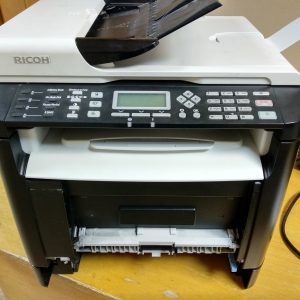
Ремонт и техническое обслуживание Ricoh Aficio SP-c222sf: Полное руководство по устранению распространённых неисправностей
Ricoh Aficio SP-c222sf — надёжная цветная МФУ, востребованная в офисах благодаря высокой скорости и качеству печати. Однако даже такие устройства со временем могут столкнуться с неполадками. В этом подробном руководстве мы рассмотрим наиболее часто встречающиеся проблемы, их возможные причины и шаги по устранению. Важно: перед выполнением любых действий обязательно отключите принтер от электросети!
I. Проблемы с включением и подключением к компьютеру
- Принтер не включается:
- Проверьте питание: Убедитесь, что сетевой шнур плотно подключён как к устройству, так и к розетке. Попробуйте использовать другую электрическую точку.
- Блок питания (PSU): Возможна неисправность блока питания — требуется диагностика и замена специалистом.
- Материнская плата: В редких случаях поломка может быть связана с платой. Требуется профессиональная замена.
- Принтер не обнаруживается компьютером (проблемы подключения):
- Кабель USB/Ethernet: Проверьте целостность кабеля. Используйте другой, если есть сомнения в его работоспособности.
- Драйверы: Скачайте и установите последнюю версию драйверов для вашей ОС с официального сайта Ricoh (https://www.ricoh-europe.com/). Перед установкой удалите предыдущие версии.
- Порты USB: Подключитесь к другому порту на компьютере, чтобы исключить его неисправность.
- Сетевые настройки (Ethernet): Убедитесь, что принтер имеет корректный IP-адрес и правильно подключен в сеть. Проверьте параметры сетевого интерфейса прямо на устройстве.
- Брандмауэр и антивирус: Временно отключите защитные программы, чтобы проверить их влияние на соединение.
II. Проблемы печати: качество изображения и цвета
- Изображение слишком тусклое / бледное:
- Настройки принтера: Увеличьте плотность печати в драйвере. Отключите режим экономии тонера.
- Картриджи: Проверьте уровень тонера. При низком уровне замените картридж.
- Фотобарабан (drum unit): Износ или повреждение фотобарабана приводит к плохому качеству печати — необходимо его заменить.
- Цветовой профиль: Убедитесь, что выбран правильный цветовой режим в настройках драйвера принтера.
- Двоит текст или изображение:
- Фотобарабан: Основная причина — повреждение поверхности фотобарабана. Замените элемент.
- Направляющие фотобарабана: Проверьте на загрязнения, очистите мягкой тканью без ворса.
- Механизм подачи бумаги: Износ или загрязнение роликов может вызывать искажения — проверьте их состояние.
- Печатает полосами:
- Картриджи: Проверьте на наличие утечек или механических повреждений. При необходимости замените.
- Фотобарабан: Дефект поверхности может вызывать полосы — требует замены.
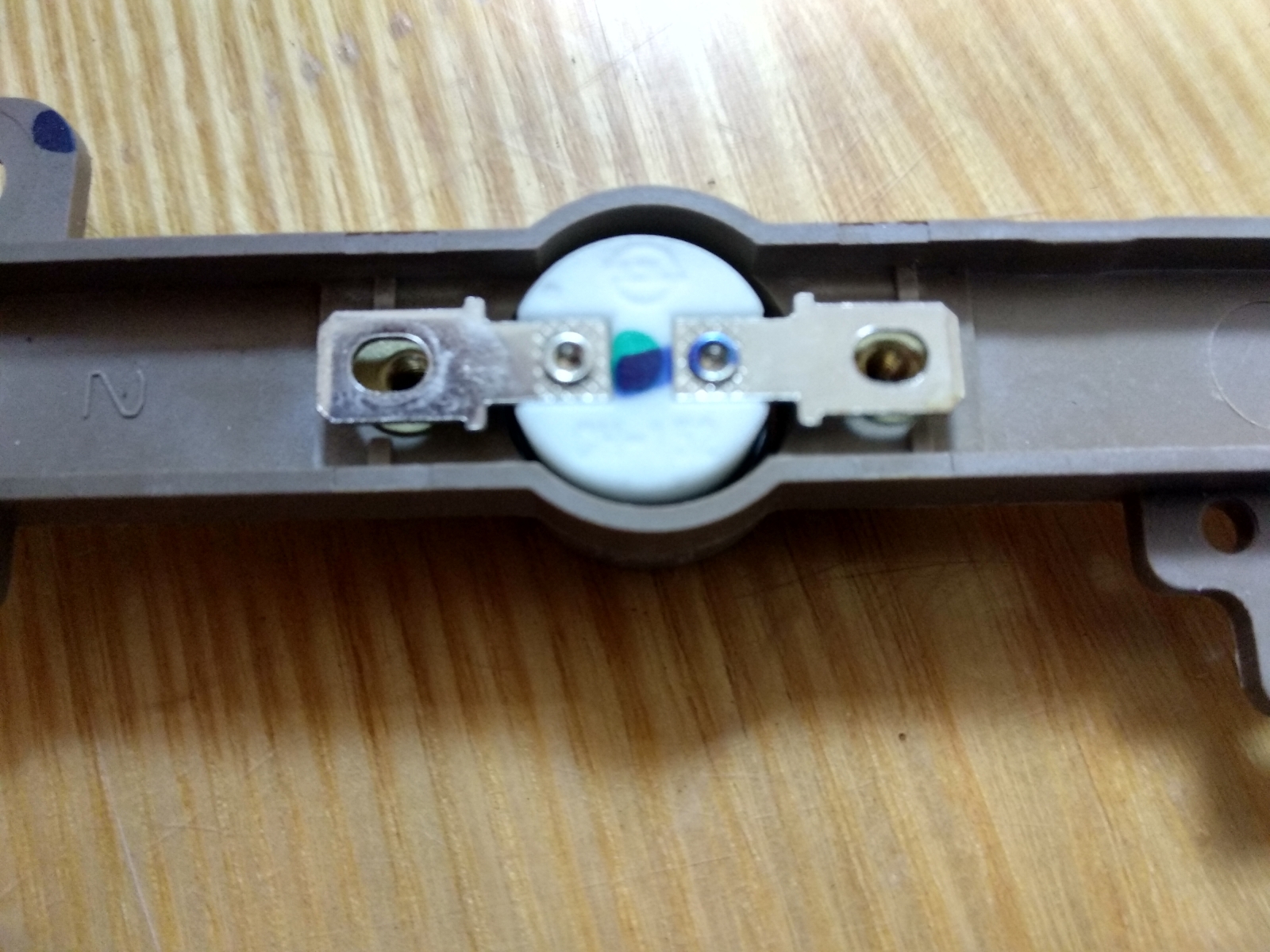
- Нагревательный элемент (fuser): Убедитесь, что он равномерно нагревается. При неравномерном прогреве возможна деформация изображения.
- Очистка принтера: Запустите процедуру очистки через меню устройства (раздел «Обслуживание»).
- Пачкает бумагу / Грязно печатает:
- Фотобарабан: Износ или повреждение — основная причина. Необходимо заменить.
- Ролики подачи бумаги: Загрязнены тонером или пылью — очистите изопропиловым спиртом.
- Нагревательный элемент: Проверьте на наличие остатков тонера, повреждений или неполадок.
- Путает цвета / Не печатает определённые оттенки / Печатает только чёрным:
- Картриджи: Убедитесь, что все картриджи установлены правильно и не пустые. Замените при необходимости.
- Фотобарабан: Проверьте состояние элемента — возможны повреждения или износ.
- Настройки драйвера: Убедитесь, что выбран режим «цветная печать» и не включён черно-белый формат.
- Очистка головок картриджей: Выполните процедуру очистки через меню принтера.
III. Проблемы с подачей бумаги и ошибки при печати
- Заминает или зажевывает бумагу:
- Тип бумаги: Используйте бумагу, рекомендованную производителем (плотность от 60 до 250 г/м²).
- Ролики подачи: Очистите их изопропиловым спиртом. Проверьте на износ — при необходимости замените.
- Лоток для бумаги: Убедитесь, что лоток установлен правильно и бумага расположена ровно без перекосов.
- Датчики бумаги: Очистите контакты датчиков от пыли и мусора.
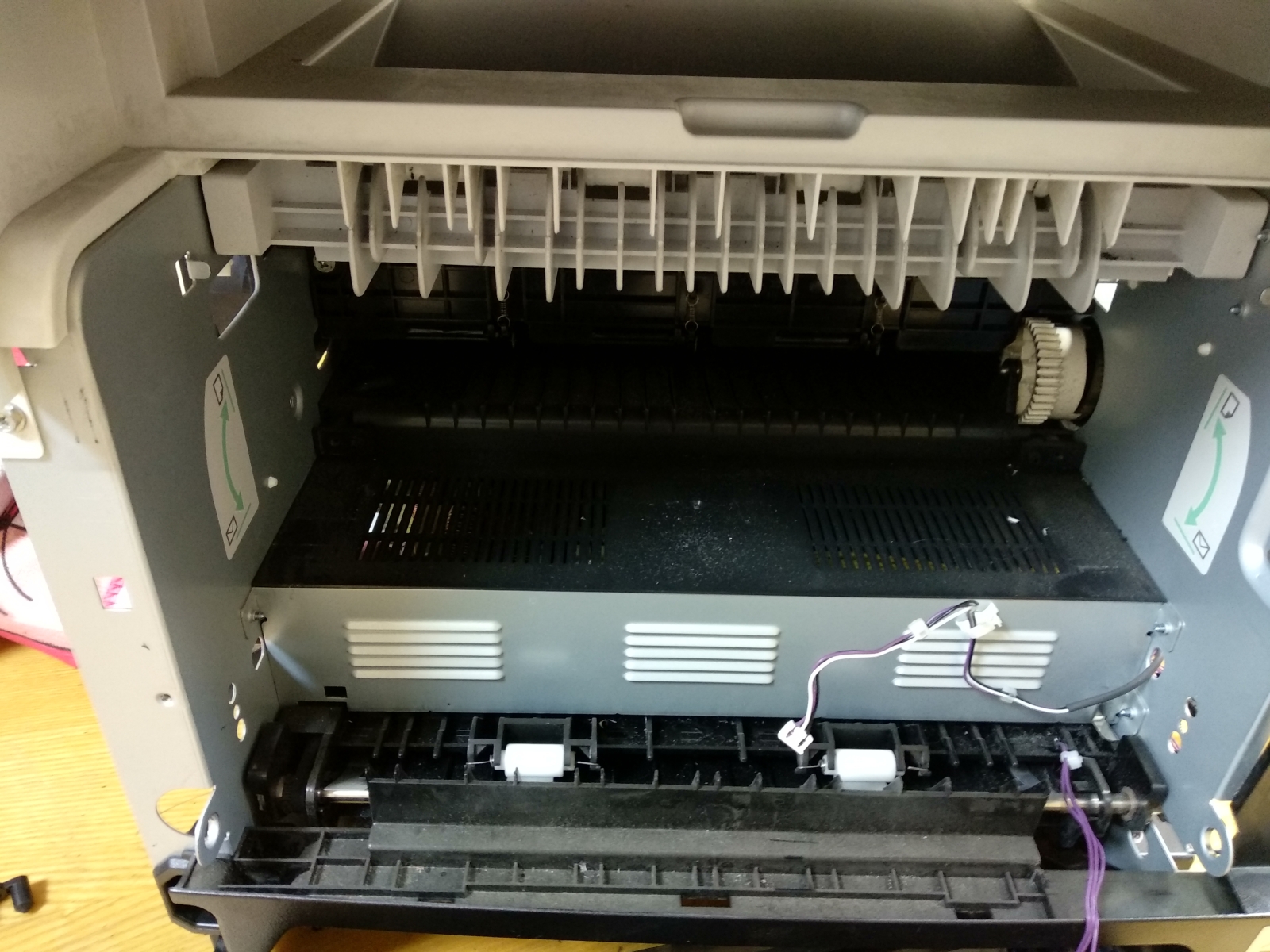
- Инородные предметы: Проверьте внутренние части принтера на наличие остатков бумаги, скрепок или других посторонних объектов.
- Печатает только половину листа / Пустые листы / Белый лист:
- Фотобарабан: Основная причина — повреждение поверхности. Замена обязательна.
- Нагревательный элемент: Проверьте работу и состояние термоподложки.
- Драйвера принтера: Перепроинсталлируйте драйвер, убедившись в его корректности.
- Сообщение «нет бумаги» при наличии листов:
- Лоток для бумаги: Убедитесь, что он плотно установлен и бумага в нём загружена правильно.
- Датчики бумаги: Очистите от пыли, проверьте целостность контактов.
IV. Дополнительные неисправности и ошибки
- Ошибка «замените картридж», «неоригинальный тонер» или принтер не видит картридж:
- Картриджи: Убедитесь в правильной установке. Используйте только оригинальные картриджи Ricoh или сертифицированные аналоги.
- Чип на картридже: Проверьте целостность чипа — повреждение может вызывать ложные ошибки.
- Сброс счётчика тонера: Попробуйте сбросить через меню устройства (если функция доступна).
- Шум или треск во время печати:
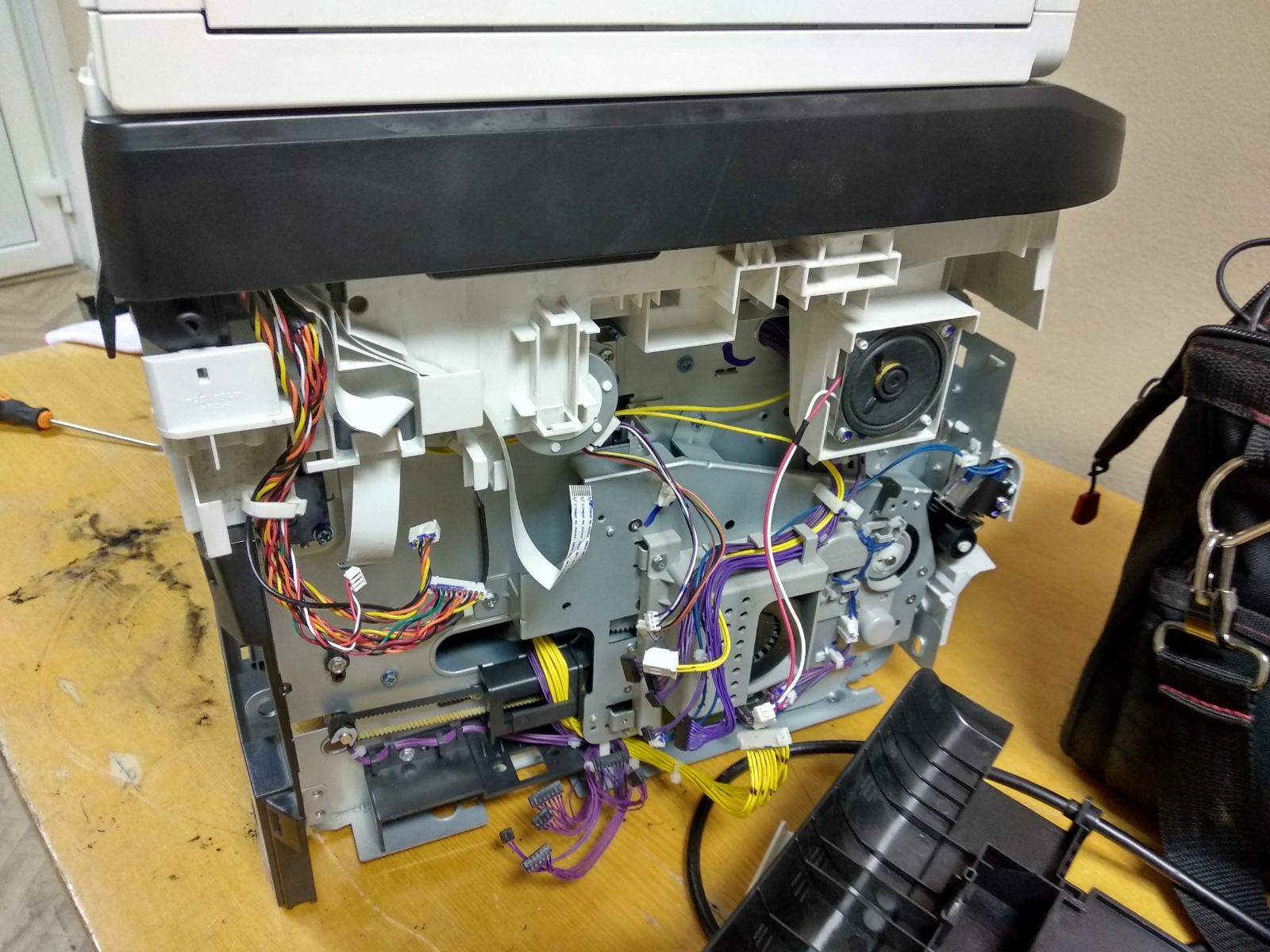
- Механические детали: Возможен износ подшипников, шестерёнок или направляющих — требуется диагностика и замена.
- Вентилятор: Проверьте на загрязнения. При необходимости очистите или замените.
- Медленная печать:
- Драйвера: Переустановите драйвер с официального сайта.
- Настройки принтера: Уменьшите плотность печати и отключите режим экономии тонера.
- Процессор устройства: При перегрузке система может замедляться — в таких случаях рекомендуется профилактика или обновление прошивки.
Рекомендации по техническому обслуживанию Ricoh Aficio SP-c222sf:
- Регулярно удаляйте пыль и мусор из корпуса и внутренних частей принтера.
- Очищайте ролики подачи бумаги каждые 500–1000 страниц, используя изопропиловый спирт.
- Заменяйте картриджи и фотобарабан вовремя — ориентируйтесь на количество отпечатанных листов (рекомендовано: каждые 15 000–20 000 страниц).
- Регулярно запускайте процедуру очистки через меню «Обслуживание».
Важно: Если вы не уверены в своих навыках, обратитесь к профессиональным специалистам. Самостоятельное вмешательство может привести к ухудшению состояния устройства, потере гарантии или появлению новых неисправностей.
При сомнениях или сложных поломках обращайтесь в авторизованный сервисный центр СЦ «Системник» — наши мастера помогут быстро и качественно восстановить работу вашего принтера.
редакция статьи 2