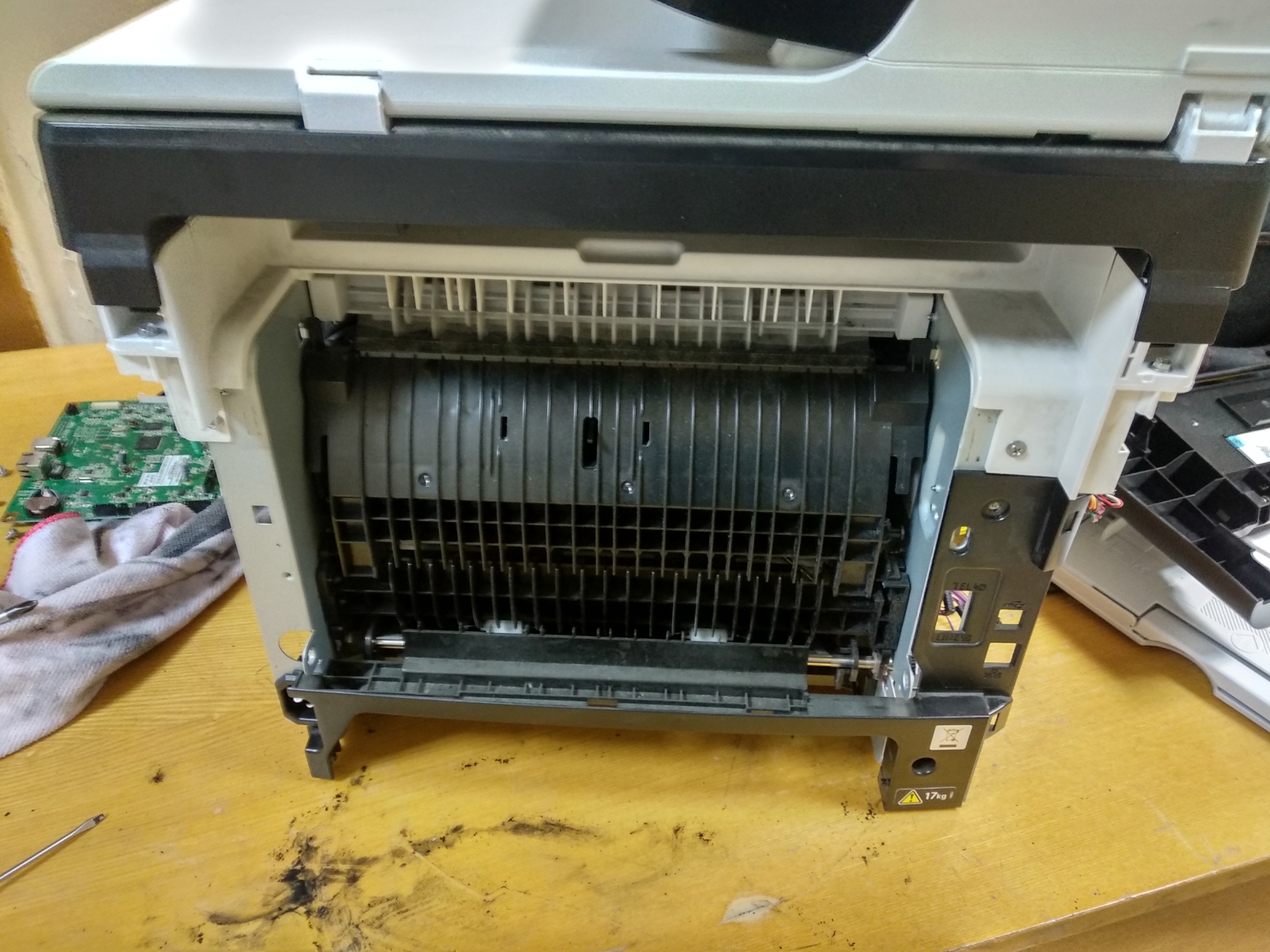
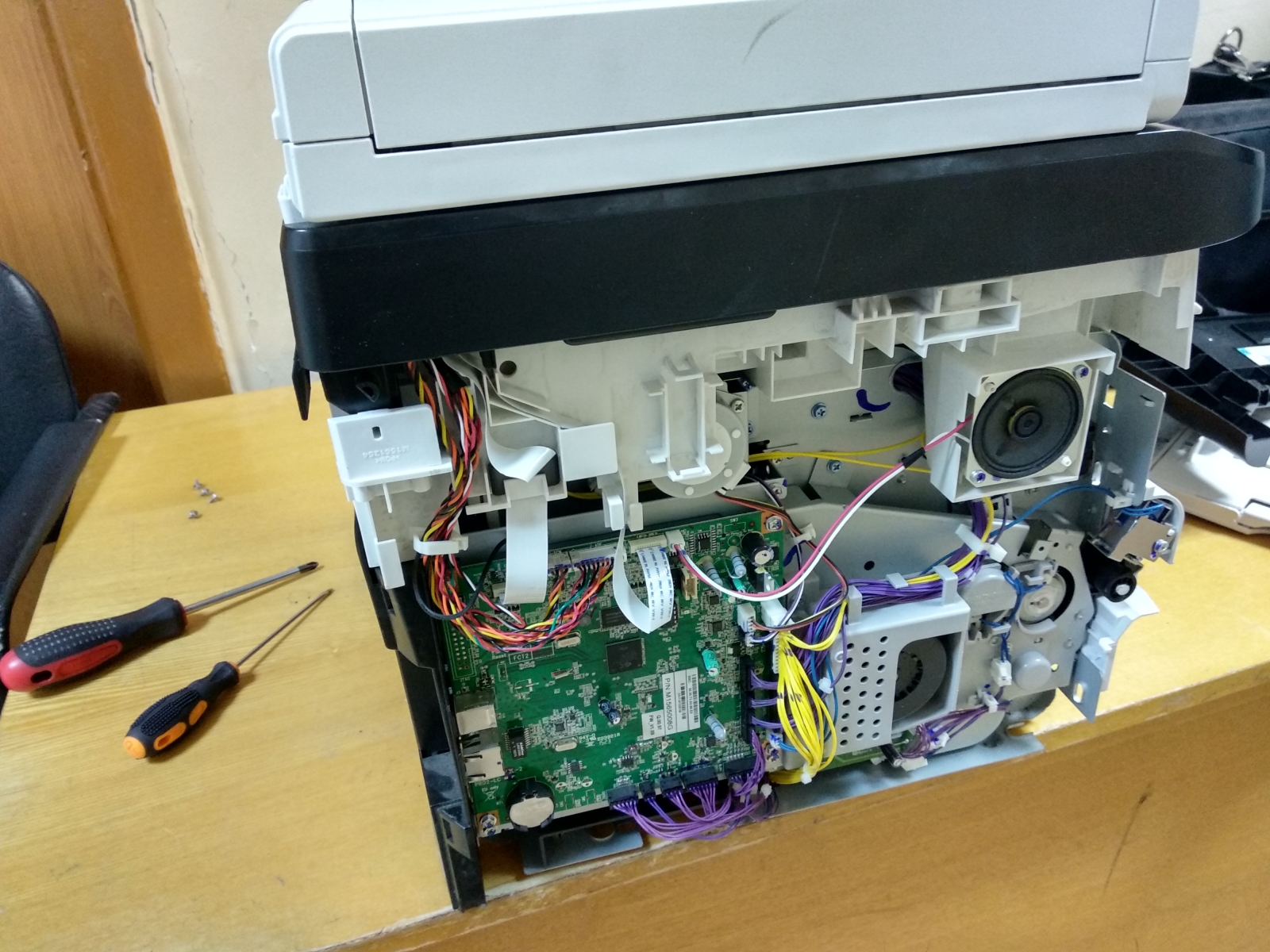
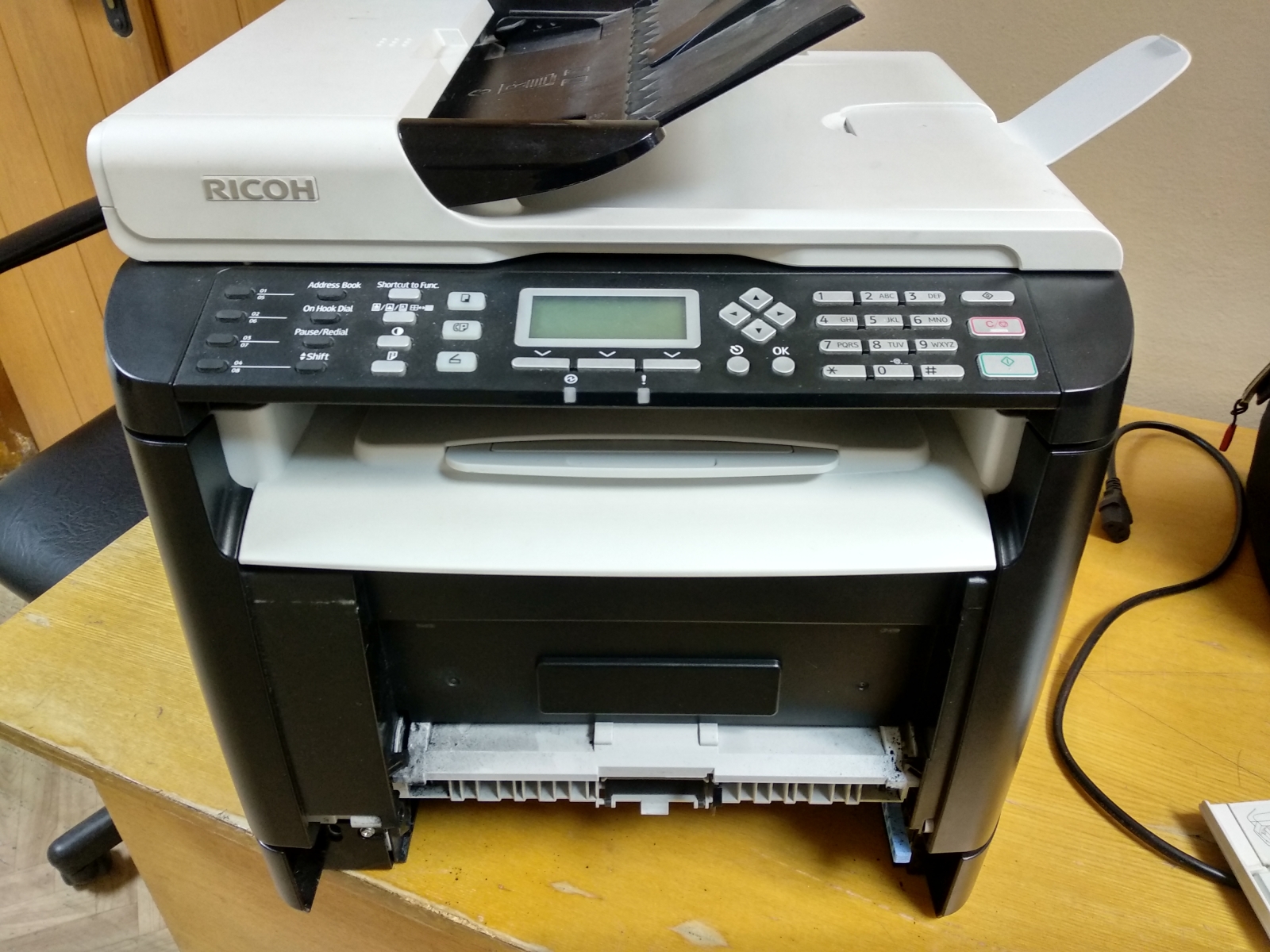
Описание
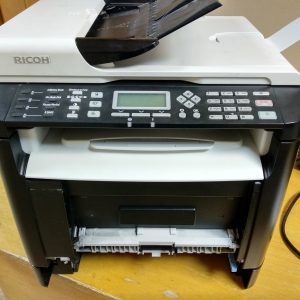
Ремонт и техническое обслуживание Ricoh Aficio SP-6330: Подробное руководство
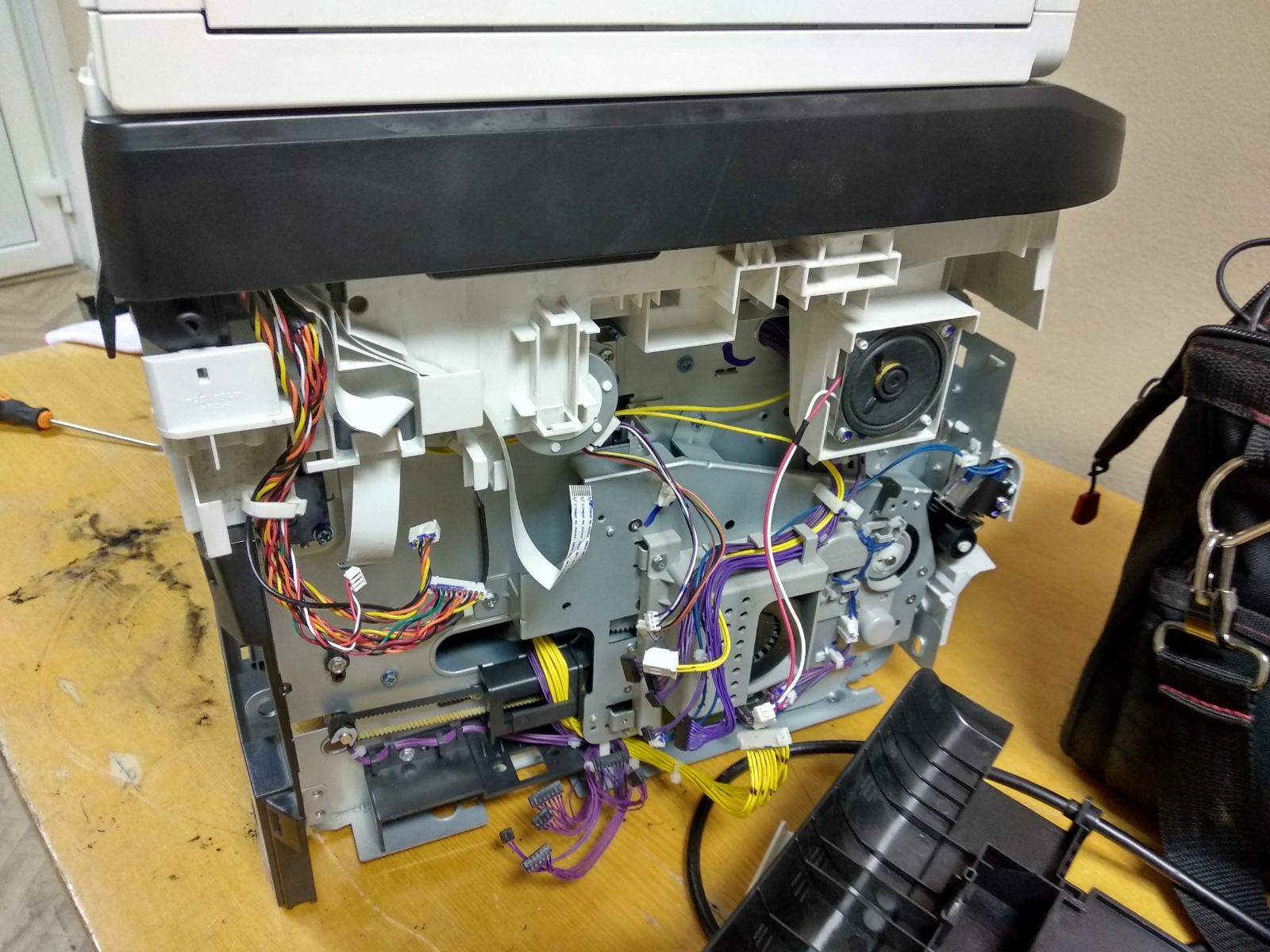
Ricoh Aficio SP-6330 — это надежный и производительный аппарат, но его сложная конструкция требует внимательного подхода при эксплуатации и обслуживании. Перечисленные вами неисправности характерны для данной модели и могут возникать как из-за естественного износа компонентов, так и по причине неправильной эксплуатации. Ниже вы найдете подробный анализ возможных причин каждой проблемы и рекомендации по их устранению. Обратите внимание: некоторые поломки требуют квалифицированного вмешательства — самостоятельный ремонт может привести к усугублению неисправности или потере гарантии.
Перед началом любых работ:
- Отключите принтер от сети питания.
- Ознакомьтесь с официальной инструкцией по эксплуатации. В ней содержится важная информация о диагностике ошибок, замене компонентов и безопасности при обслуживании.
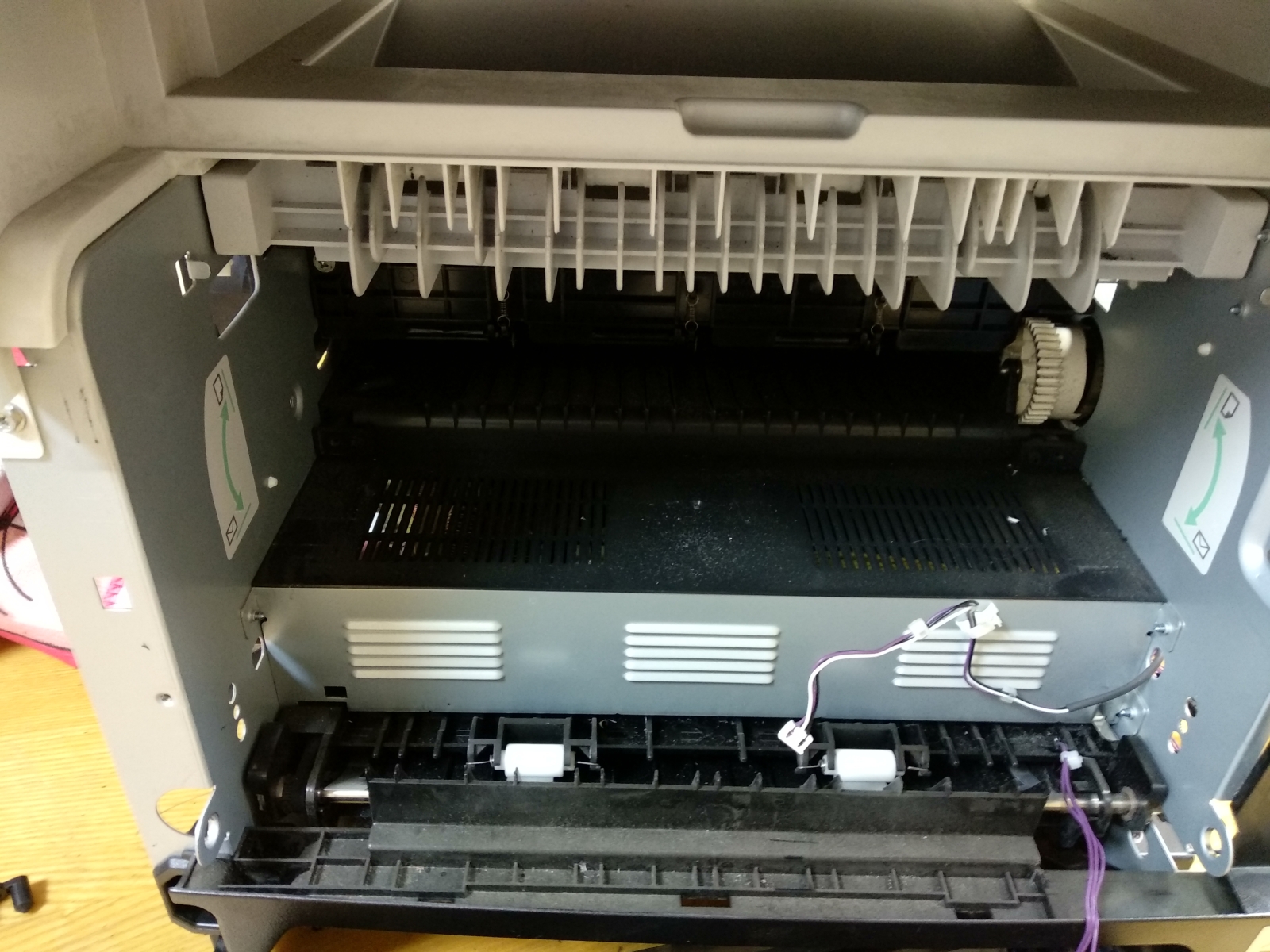
- Учитывайте высокие температуры в зонах печки и узла фиксации (Fuser). Дождитесь полного остывания принтера перед открытием корпуса.
1. Принтер не включается:
- Проверьте кабель питания: Убедитесь, что разъем надежно подсоединен и не поврежден. Попробуйте использовать другой кабель или розетку.
- Предохранитель: Найдите предохранитель на задней панели (рядом с входом питания). При перегорании замените его на аналогичный по номиналу.
- Блок питания (PSU): Частая причина отсутствия подачи напряжения. Требует диагностики специалистом с использованием тестеров и замены при необходимости.
- Материнская плата: Редкая, но возможная неисправность. Диагностика и ремонт выполняются только в авторизованном сервисе.
2. Принтер не видит компьютер:
- Кабель USB/Ethernet: Проверьте целостность кабеля, попробуйте заменить его на заведомо исправный.
- Порты подключения: Подключитесь через другой порт USB или сетевой интерфейс. Убедитесь, что оборудование работает корректно.
- Драйверы принтера: Удалите текущие драйверы и установите последние версии с официального сайта Ricoh: https://www.ricoh.com/support. Выберите модель SP-6330 и вашу ОС.
- Сетевые настройки: При использовании Ethernet проверьте IP-адрес, маску подсети, шлюз. Убедитесь, что принтер доступен в сети (через ping).
- Брандмауэр и антивирус: Временно отключите их для исключения блокировки соединения.
3. Захватывает по несколько листов:
- Ролик подачи бумаги (Pick-up Roller): Основная причина. Используйте мягкий материал и изопропиловый спирт для очистки. При износе замените ролик.
- Сепарационный ролик: Отвечает за однослойную подачу. Проверьте на наличие грязи, износа или повреждений. Очистка или замена при необходимости.
- Лоток для бумаги: Убедитесь, что листы ровно уложены и не перегружены. Используйте бумагу с рекомендованным весом (60–120 г/м²).
- Датчик подачи бумаги: Может давать ложные сигналы из-за загрязнения или механического сбоя. Требует диагностики.
4. Тускло печатает:
- Тонер-картридж: Проверьте уровень тонера в меню принтера. Замените при низком уровне или истекшем сроке службы.
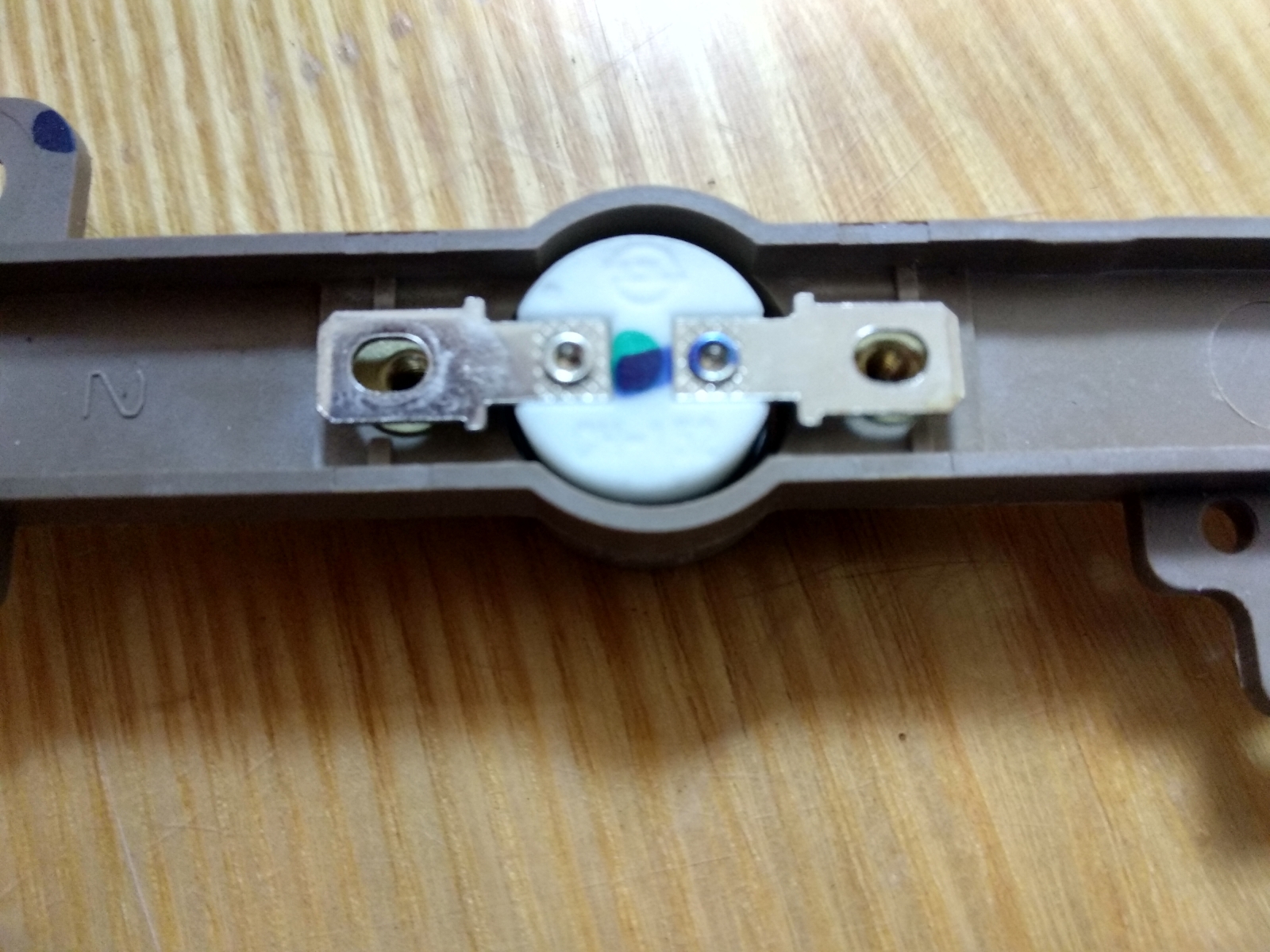
- Узел фиксации (Fuser): При износе или загрязнении не обеспечивает надлежащее прессование тонера. Требует профессиональной диагностики и замены.
- Настройка плотности печати: В драйвере принтера проверьте параметры оттенков и убедитесь, что установлено оптимальное значение.
5. Двоит текст/изображение:
- Фотобарабан (Drum): Повреждение или загрязнение — наиболее частая причина. Замена фотобарабана обычно решает проблему.
- Узел фиксации: При сбое может приводить к повторению изображения. Диагностика и замена только специалистом.
6. Печатает полосами:
- Фотобарабан (Drum): Дефекты поверхности или загрязнение вызывают периодические полосы. Замена решит проблему.
- Тонер-картридж: Поврежденный или некачественный тонер — возможная причина. Попробуйте другой картридж.
- Узел фиксации: Износ или загрязнение могут вызывать полосы. Требуется очистка или замена.
7. Пачкает бумагу:
- Ролик переноса (Transfer Roller): Загрязнен или изношен. Очистите его мягким спиртом, при необходимости замените.
- Узел фиксации: При загрязнении может оставлять следы на бумаге. Требует профессиональной чистки.
8. Путает цвета/Грязно печатает/Печатает не тем цветом:
- Тонер-картриджи (CMYK): Убедитесь, что все картриджи установлены правильно и уровни тонера достаточны.
- Фотобарабан: Загрязнен или поврежден. Замена необходима для качественной цветопередачи.
- Узел переноса (Transfer Belt): Может быть загрязнен, что приводит к наложению оттенков. Чистка выполняется только специалистом.
9. Не печатает/Нет цвета/Печатает бесцветно/Не печатает один цвет:
- Тонер-картридж: Проверьте, не установлен ли защитный чехол, и убедитесь в правильной установке.
- Фотобарабан: Поврежден или неисправен. Замена — обязательна.
- Узел переноса (Transfer Belt): При повреждении прекращает передачу изображения. Требует замены в сервисе.
10. Печатает черные листы:
- Фотобарабан (Drum): Выход из строя или сильное загрязнение — основная причина. Требует замены.
- Узел переноса (Transfer Belt): Поврежденный элемент может передавать черную массу на бумагу. Ремонт только в сервисе.
11. Оставляет точки на бумаге:
- Фотобарабан (Drum): Поврежденные участки поверхности вызывают точечные дефекты. Замена — решение.
- Тонер-картридж: Проблема с тонером или повреждением картриджа. Используйте проверенный источник.
12. Печатает половину листа:
- Датчики бумаги: Сбой в срабатывании может привести к преждевременному завершению печати. Диагностика и очистка.
- Узел фиксации: Недостаточная температура или механические неисправности — возможные причины. Требуется проверка специалистом.
13. Показывает ошибку «замените картридж»/«неоригинальный тонер картридж»:
- Тонер-картридж: Убедитесь, что он совместим и правильно установлен.
- Чип на картридже: Поврежден или не опознан. Попробуйте другой картридж для проверки.
- Настройки принтера: В некоторых случаях требуется вручную разрешить использование неоригинальных компонентов через меню настройки.
14. Не видит картридж:
- Контактные площадки: Очистите их сухой мягкой тканью или спиртом. Убедитесь, что не повреждены.
- Датчик картриджа: Может быть заблокирован или выйти из строя. Требует диагностики сервисного центра.
15. Шумит при печати/Трещит при печати:
- Механические детали: Износ подшипников, ремней или роликов — частая причина шума. Требует полной диагностики.
- Узел фиксации: При нагреве может издавать треск. Если шум сильный и повторяется — обратитесь к специалисту.
16. Медленно печатает:
- Драйверы: Убедитесь, что установлены актуальные версии. Обновление может улучшить производительность.
- Память принтера: При обработке сложных документов недостаток памяти замедляет работу. Рассмотрите возможность апгрейда (если поддерживается).
- Узел фиксации: Загрязнение или износ могут снизить скорость нагрева и обработки. Требует проверки.
17. Заминает бумагу/Зажевал бумагу:
- Ролики подачи бумаги: Очистите их от пыли, грязи и остатков тонера. При износе замените.
- Лоток для бумаги: Убедитесь, что листы ровные, не переполнены и соответствуют стандартам.
- Датчики бумаги: Загрязнение или сбой — частая причина зажевывания. Очистка или диагностика.
18. Печатает пустые листы/Печатает белый лист:
- Тонер-картридж: Проверьте наличие тонера и правильность установки.
- Фотобарабан (Drum): При повреждении или загрязнении изображение не передается. Замена необходима.
- Узел переноса (Transfer Belt): Поврежден — не передает изображение на бумагу. Требует замены специалистом.
19. Пишет нет бумаги:
- Датчик бумаги: Может быть загрязнен, отрегулирован некорректно или вышел из строя. Очистка и проверка.
- Лоток для бумаги: Убедитесь, что листы правильно расположены и датчик срабатывает при подаче.
Регулярное техническое обслуживание Ricoh Aficio SP-6330 (рекомендуется каждые 15–20 тысяч страниц):
- Очистка внутренних компонентов: Регулярно удаляйте пыль и остатки тонера с роликов, датчиков и корпуса.
- Замена расходных материалов: Следите за уровнем тонера, заменяйте фотобарабан по графику (обычно каждые 40–60 тысяч страниц).
- Смазка механических узлов: Выполняется только специалистами с использованием рекомендованных смазок.
Важно! При неопределенности в диагнозе или при необходимости замены сложных компонентов (узел фиксации, фотобарабан, Transfer Belt) обращайтесь к квалифицированным специалистам. Самостоятельное вмешательство может привести к серьезным поломкам и утрате гарантии.
Если вы не уверены в своих силах — доверьте ремонт профессионалам СЦ «Системник»
редакция статьи 2