Описание
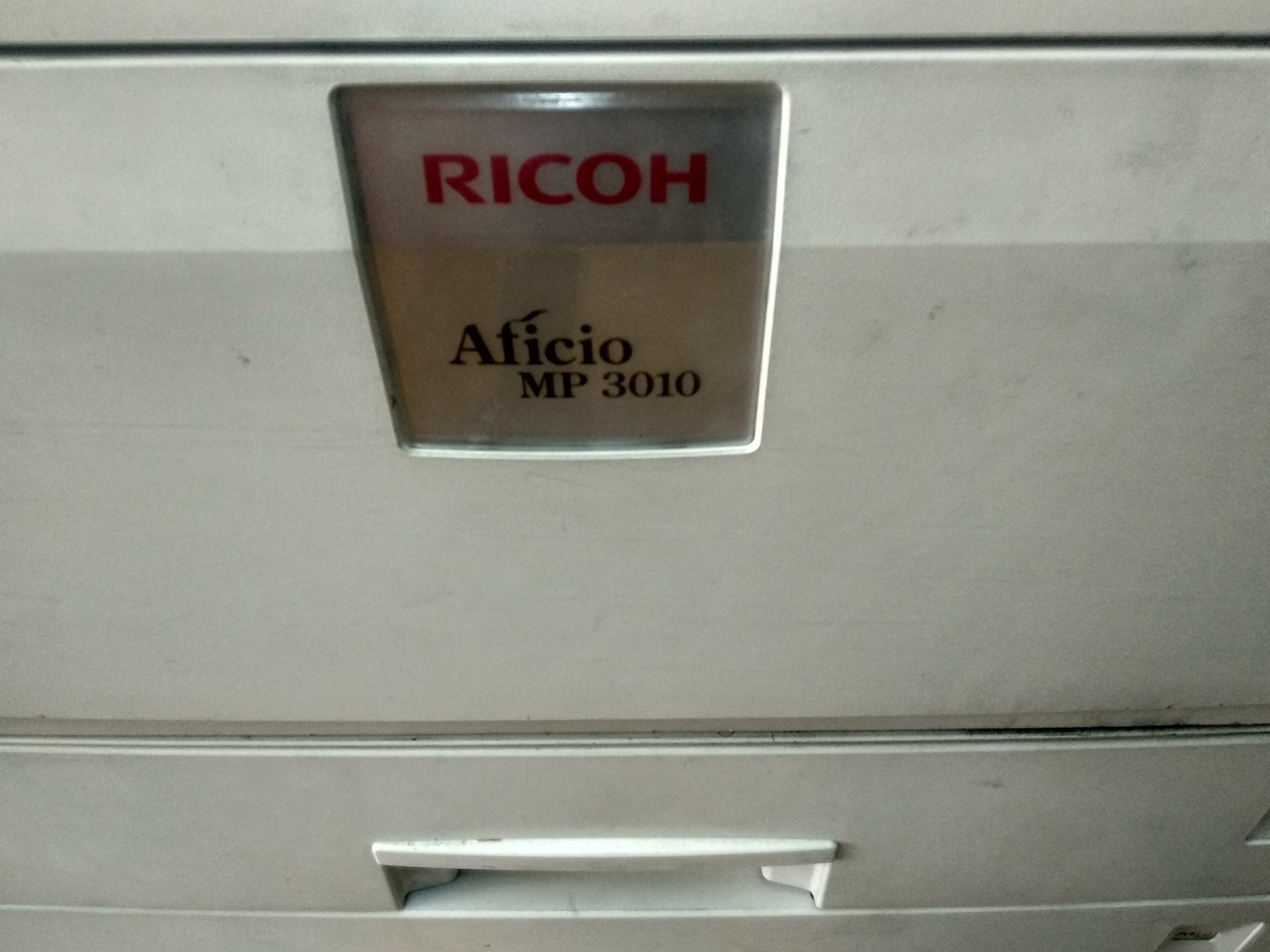
Ремонт и техническое обслуживание Ricoh Aficio MP-c4502: Полное руководство по устранению распространённых неисправностей
Ricoh Aficio MP-c4502 — это высокопроизводительный многозадачный аппарат, обеспечивающий надёжную работу в условиях интенсивного использования. Однако сложная конструкция требует внимательного подхода к обслуживанию и ремонту. Ниже представлен подробный анализ наиболее часто возникающих проблем с возможными причинами и пошаговыми решениями. Важно: некоторые операции допускаются только при наличии специальных знаний, инструментов и оборудования. При неопытности — рекомендуется обращаться к профессионалам.
Перед началом ремонта или диагностики:
- Безопасность: Отключите принтер от электросети и убедитесь, что он полностью разрядился (особенно при работе с высоковольтными компонентами).
- Диагностика: Зафиксируйте точное поведение устройства: когда появляется ошибка, как часто она повторяется, какие коды отображаются на дисплее. Это значительно ускорит поиск неисправности.
- Визуальный осмотр: Проверьте корпус на наличие механических повреждений, посторонних предметов в пути подачи бумаги, следы тонера или масла на внутренних деталях.
I. Принтер не включается:
- Питание: Убедитесь, что шнур питания подключён к исправной розетке и не повреждён. Проверьте состояние предохранителя на задней панели устройства (если предусмотрен).
- Блок питания: Частая причина — выход из строя блока питания (PSU). Признаки: отсутствие подсветки, неисправность вентиляторов, появление запаха гари. Замена или ремонт возможны только специалистом.
- Материнская плата: В редких случаях возникают сбои на уровне платы управления. Для диагностики требуется тестирование мультиметром и осциллографом, что недоступно для обычного пользователя.
II. Принтер не определяется компьютером (проблемы подключения):
- Кабель USB/Ethernet: Проверьте целостность кабелей, попробуйте использовать альтернативные шнуры. Убедитесь в правильной установке разъёмов.
- Драйверы и ПО: Скачайте актуальные драйверы с официального сайта Ricoh: https://www.ricoh.com/support. Удалите старые версии через «Установка и удаление программ» перед установкой новых.
- Сетевые настройки (Ethernet): Проверьте, что принтер имеет статический или динамический IP-адрес в сети. Используйте команду
pingс компьютера для проверки доступности устройства. Убедитесь, что брандмауэр не блокирует соединение. - USB-порты и протоколы: Попробуйте подключиться к другому USB-портам на ПК. В настройках печати укажите правильный протокол (RAW, LPR) в зависимости от системы.
III. Проблемы с подачей и захватом бумаги:
- Лотки для бумаги: Убедитесь, что лоток установлен правильно, бумага загружена без перекосов, не превышает допустимую толщину (от 60 до 256 г/м²). Используйте только рекомендованные типы бумаги.
- Ролики подачи: Очистите ролики изопропиловым спиртом с помощью ватного диска. При наличии следов износа (царапины, деформации) — замените комплект роликов.
- Датчики бумаги: Проверьте датчики на наличие загрязнений, пыли или механических повреждений. Аккуратно почистите их ватным диском с небольшим количеством спирта.
- Механизм захвата: Осмотрите шестерни, пружины и захватные ролики на предмет износа или заклинивания. При необходимости — демонтаж и замена деталей.
IV. Проблемы с качеством печати (тусклые изображения, полосы, размытие, пачкает бумагу):
- Тонер-картридж:
- Уровень тонера: Проверьте уровень через меню принтера. При низком уровне — замените картридж.
- Качество тонера: Используйте только оригинальные или проверенные совместимые картриджи. Некачественный тонер вызывает нестабильную фиксацию и загрязнение компонентов.
- Чипы и программное обеспечение: Убедитесь, что чип распознаётся принтером. При использовании неоригинальных картриджей может потребоваться перепрошивка или замена чипа.
- Фотобарабан: Срок службы фотобарабана ограничен (около 150–200 тыс. страниц). Проверьте его на наличие царапин, пятен, загрязнений или потёртостей. При необходимости — замена.
- Блок проявки: Очистите с помощью изопропилового спирта. Загрязнение или неисправность приводит к размытым текстурам и полосам на листах.
- Комплект переноса изображения (CTU): Проверьте состояние CTU: наличие трещин, загрязнений или износа. Очистка или замена может устранить дефекты печати.
- Высоковольтный блок питания: Неисправность вызывает неравномерную фиксацию тонера, приводя к полосам и размытию. Диагностика и ремонт требуют специального оборудования.
V. Проблемы цветопередачи (искажение оттенков, пятна, неполная печать цвета):
- Тонер-картриджи: Проверьте уровень тонера в каждом картридже. Замените при необходимости.
- Фотобарабаны: Убедитесь, что все фотобарабаны функционируют корректно и не повреждены.
- Комплект переноса изображения (CTU): Очистите CTU спиртом. Загрязнение может вызывать цветовые артефакты.
- Калибровка цвета: Выполните калибровку через меню «Настройки печати» → «Калибровка цвета». Это особенно важно после замены картриджей или фотобарабанов.
VI. Дополнительные неисправности:
- Ошибка «Замените картридж» / «Неоригинальный тонер»: Проверьте правильность установки, попробуйте другой картридж (оригинал). При повторении — требуется перепрошивка чипа или замена комплектующего.
- Шумы и скрипы при работе: Осмотрите механизм печати на наличие посторонних предметов, изношенных роликов или шестерён. Смажьте подвижные части силиконовой смазкой (только в нужных местах!)
- Медленная печать: Проверьте настройки скорости и качества печати. Очистите очередь печати, освободите память устройства от временных файлов.
- Печатает пустые листы или белый лист: Убедитесь в наличии тонера, проверьте фотобарабан на повреждения. Проверьте блок переноса изображения (CTU) и наличие загрязнений.
Регулярное техническое обслуживание Ricoh Aficio MP-c4502:
- Очистка корпуса и внутренних элементов: Регулярно убирайте пыль, остатки тонера и мусор с помощью пылесоса с мягкой насадкой.
- Замена расходников по графику: Своевременно заменяйте тонер-картриджи, фотобарабаны и ролики подачи бумаги в соответствии с рекомендациями производителя.
- Смазка механических узлов: Используйте только специализированную силиконовую смазку для офисной техники. Наносите минимально необходимое количество на указанные точки.
- Проверка и обслуживание датчиков: Регулярная чистка датчиков подачи бумаги и изображения предотвращает ложные срабатывания и ошибки.
Важно! Все работы, связанные с разборкой корпуса, заменой компонентов или настройкой электронных модулей, должны выполняться с соблюдением техники безопасности. Ошибочные действия могут привести к необратимому повреждению оборудования.
Если вы не уверены в своих навыках — обращайтесь к специалистам СЦ Системник
редакция статьи 2